Account
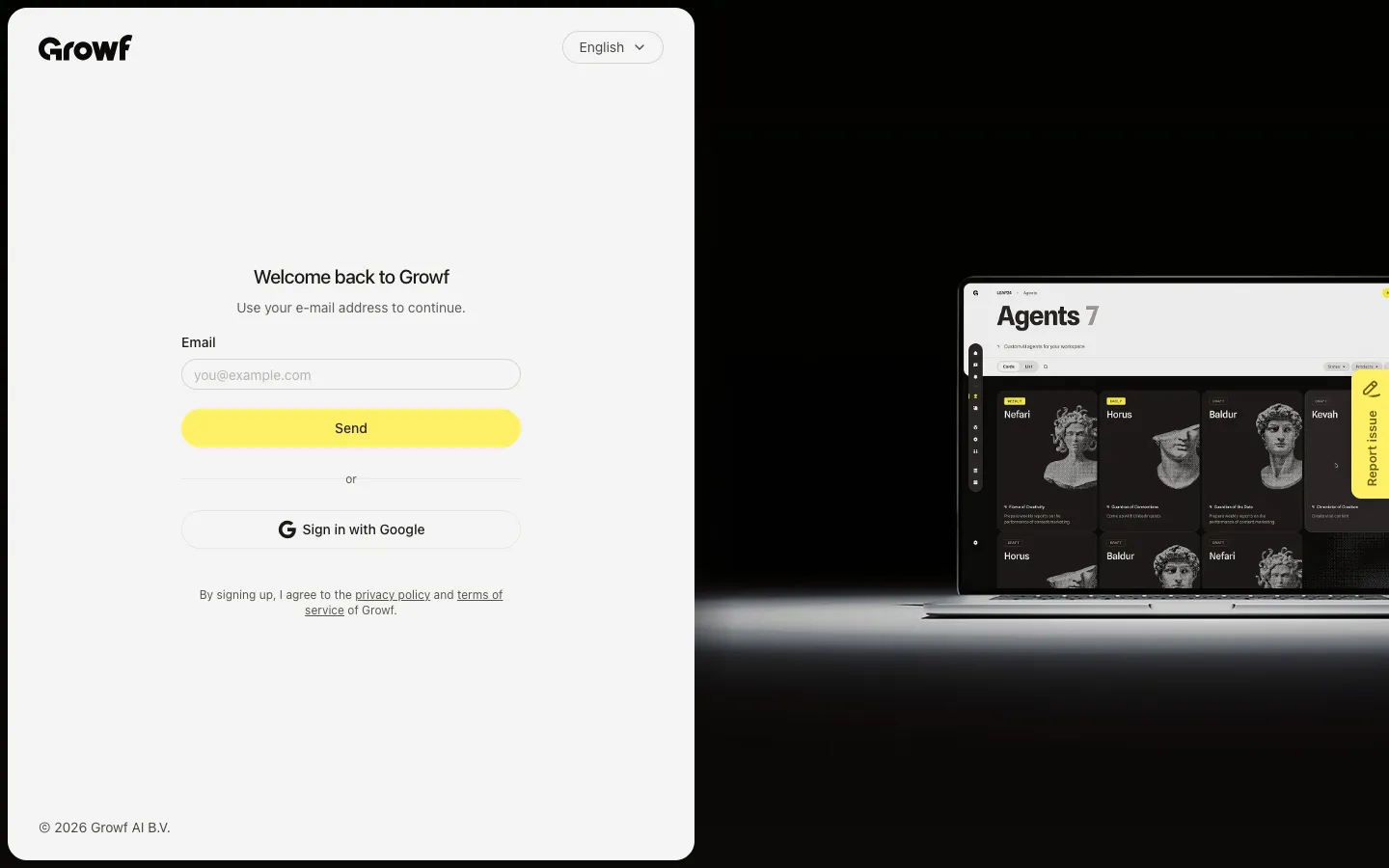
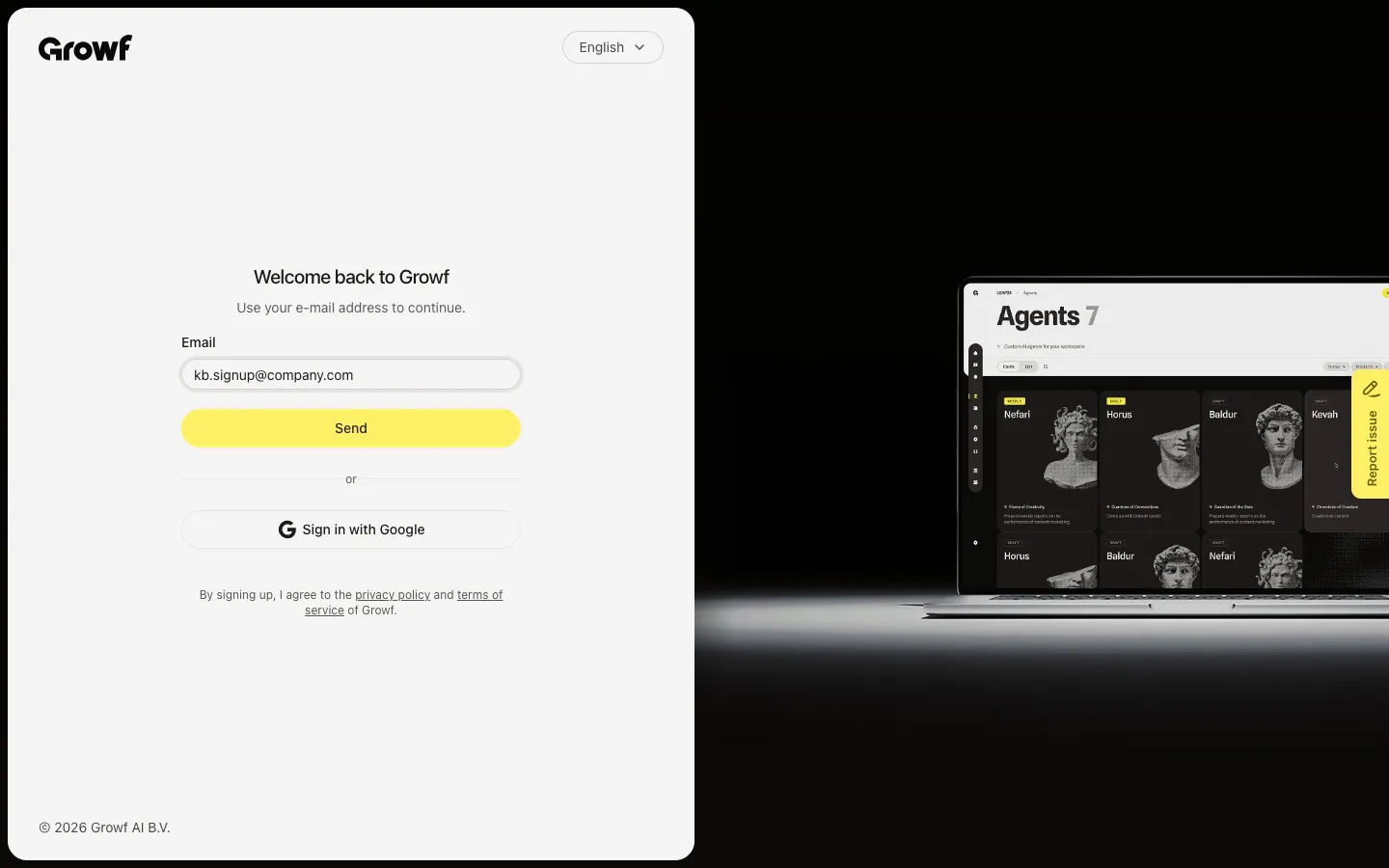
Aanmelden met e-mail
Vraag een eenmalige code per e-mail aan en gebruik die om Growf te openen.
Lees nu →Heldere guidance voor echt bureauwerk.
165 guides
5
9
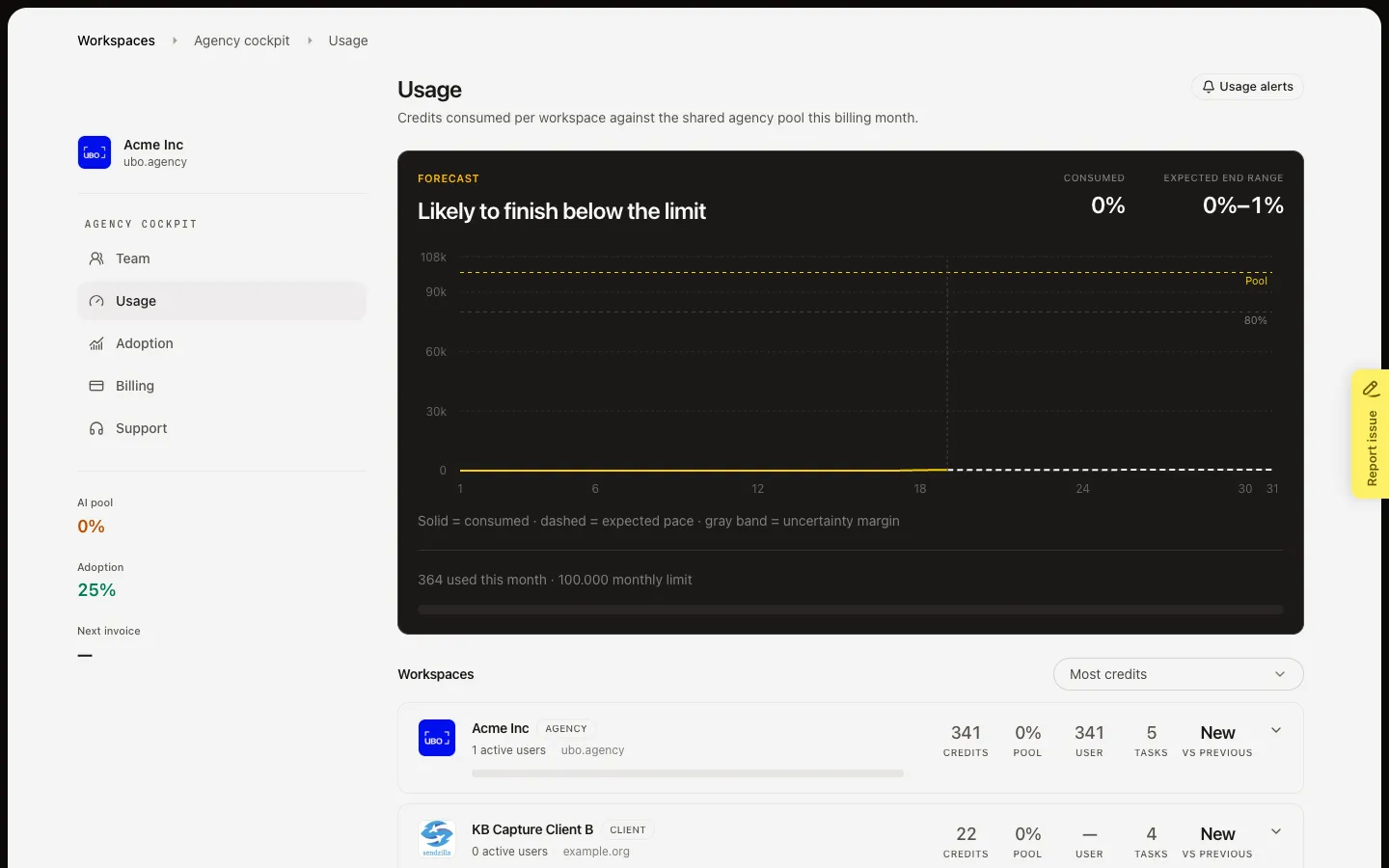
Zie het creditverbruik uit de gedeelde pool deze factuurmaand, de forecast, en welke workspaces en mensen dat drijven.
Lees nu →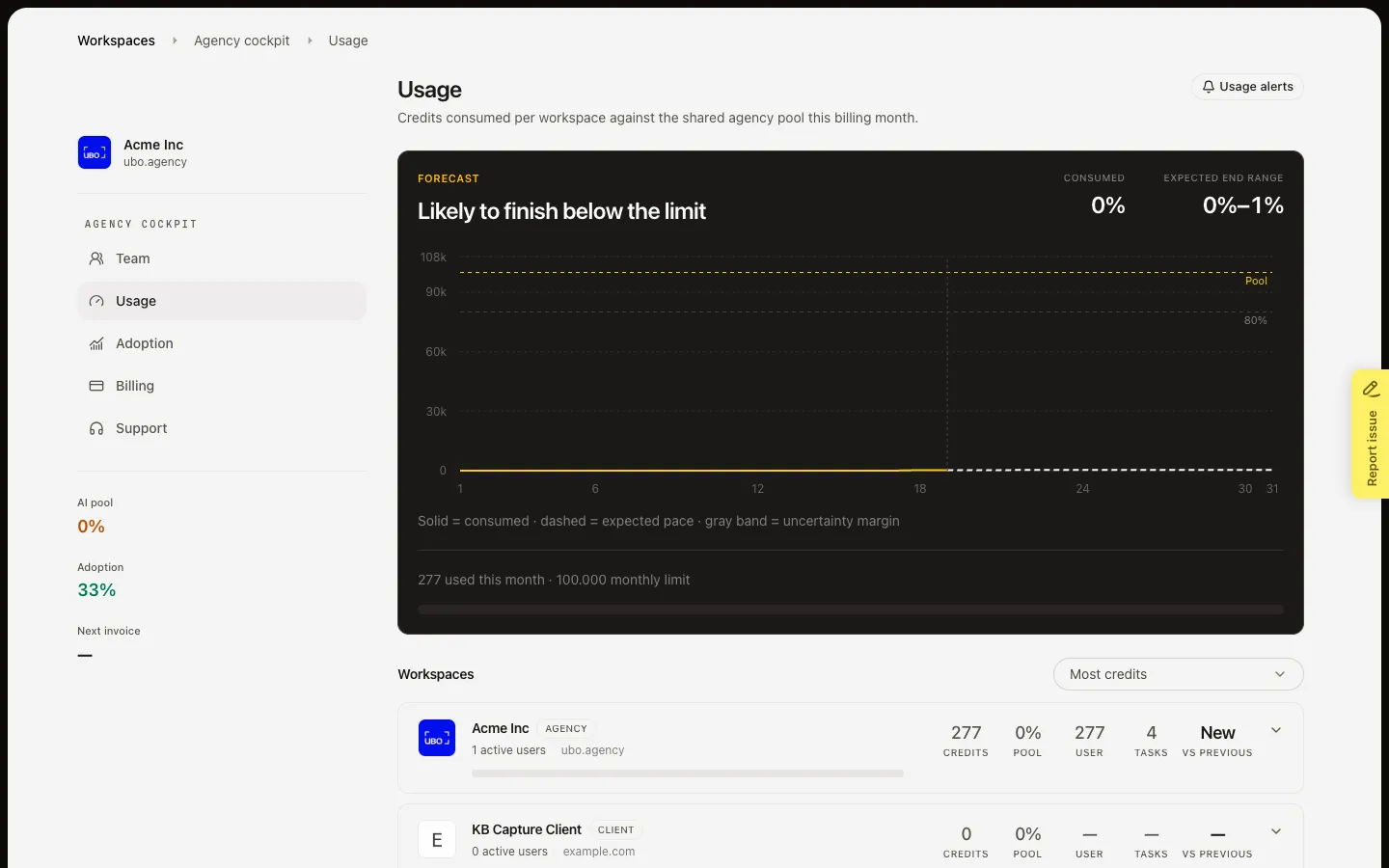
Houd maandelijkse creditkosten bij voor een klant-workspace, zodat je buiten Growf kunt factureren.
Lees nu →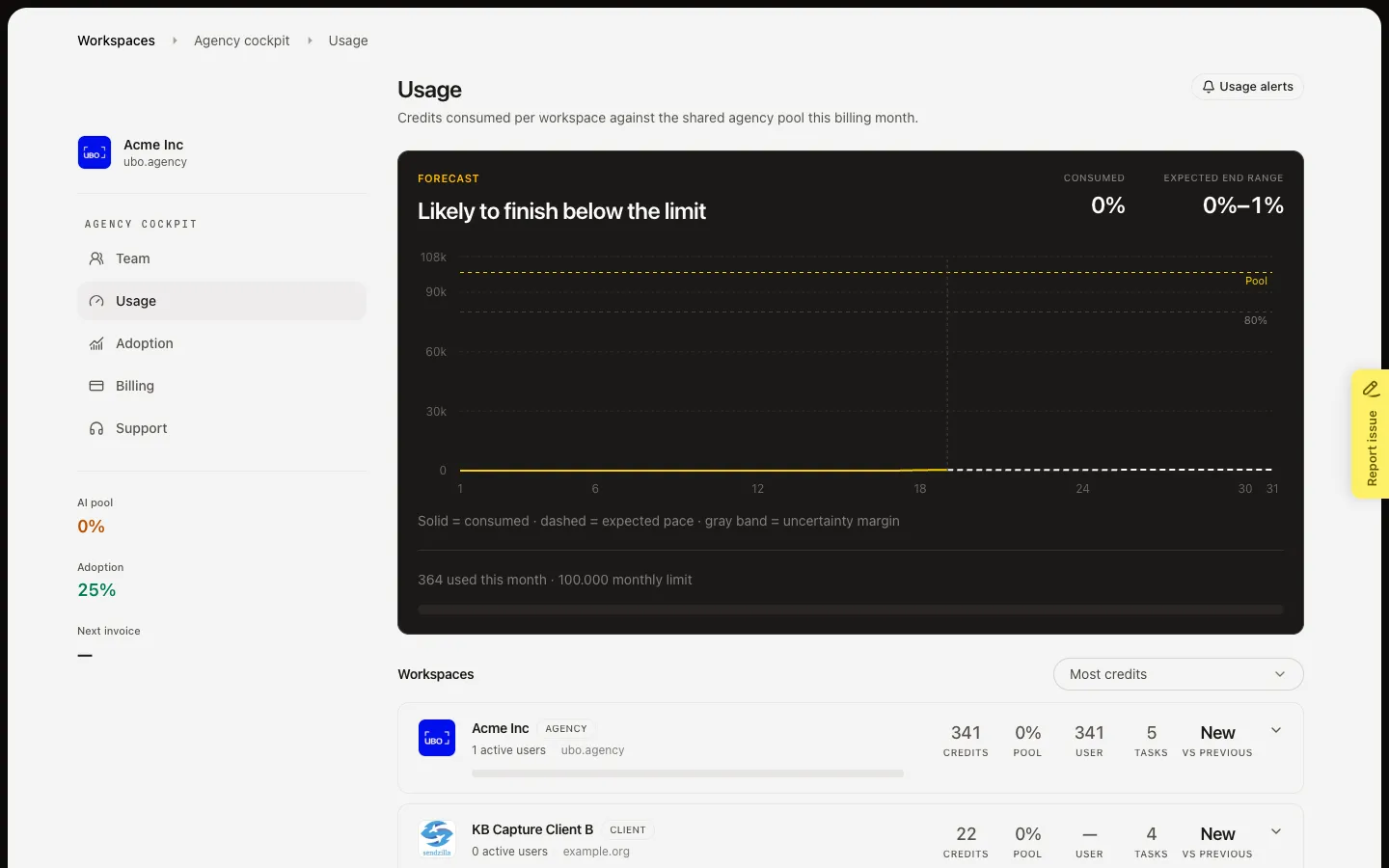
Mail agency-admins als de gedeelde pool of een workspace-cap een percentage bereikt in deze factuurperiode.
Lees nu →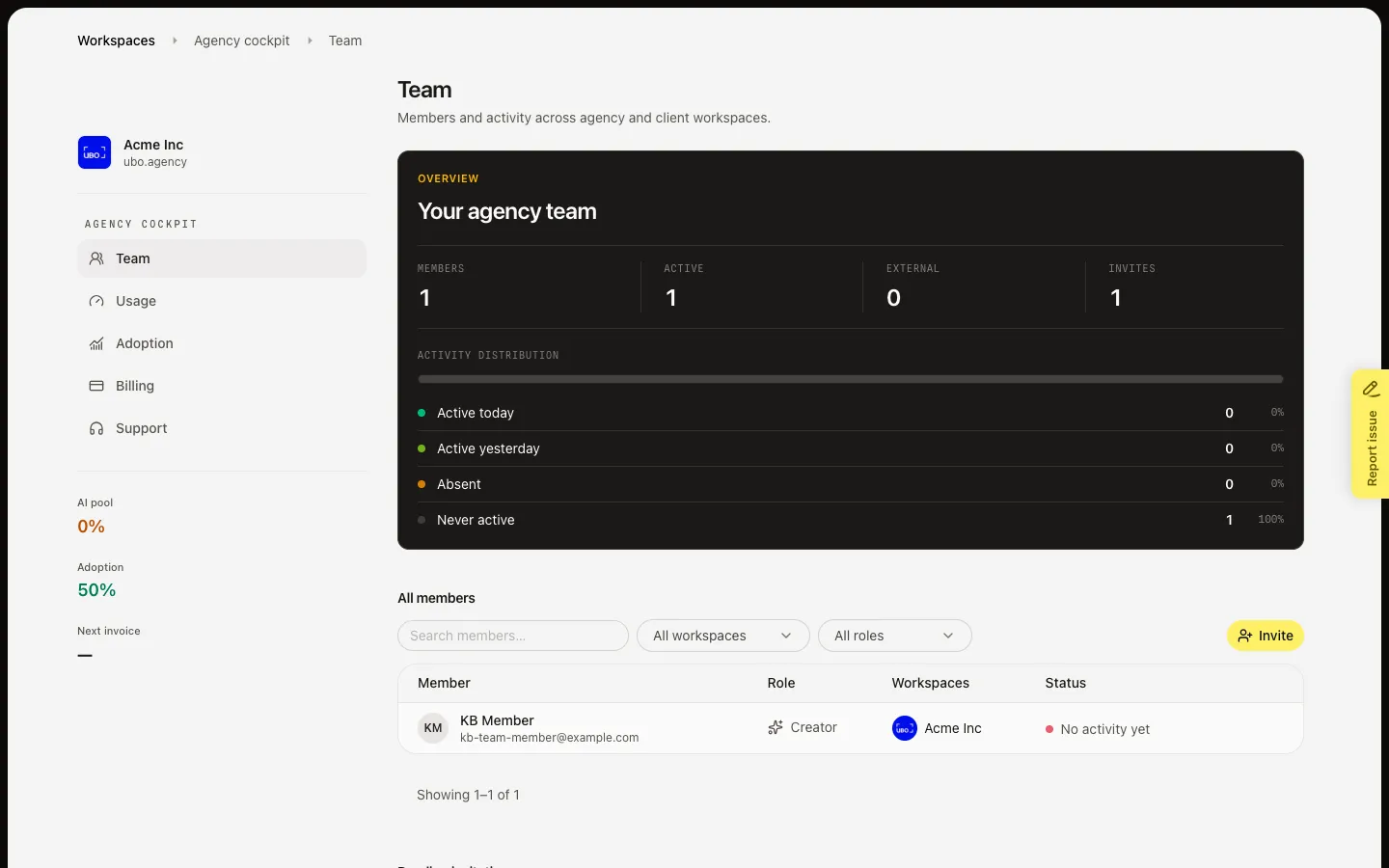
Mail één rol naar één of meer agency- en client-workspaces vanuit Team.
Lees nu →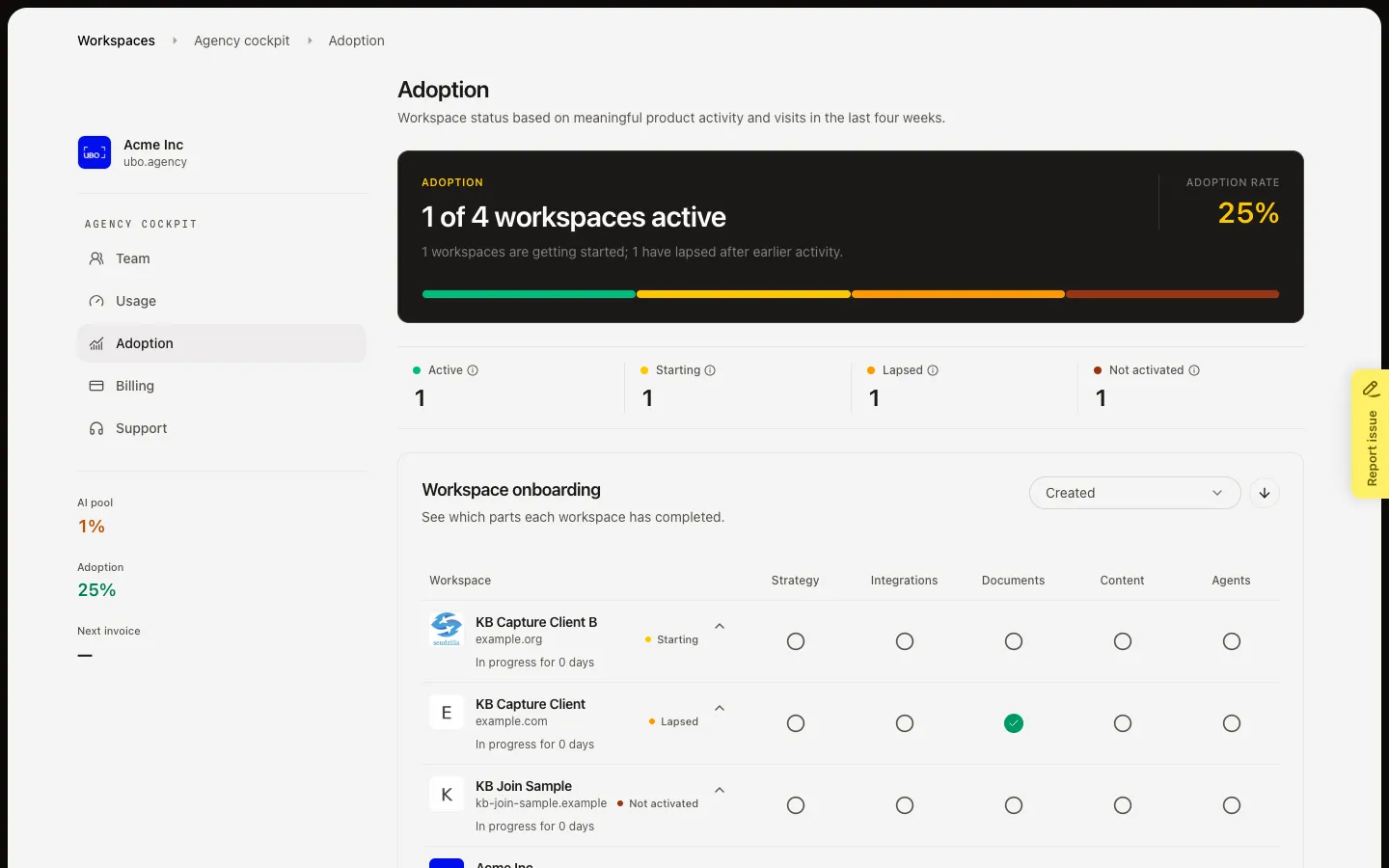
Zie welke workspaces actief, startend, teruggevallen of niet geactiveerd zijn, en wie nog een eerste actie nodig heeft.
Lees nu →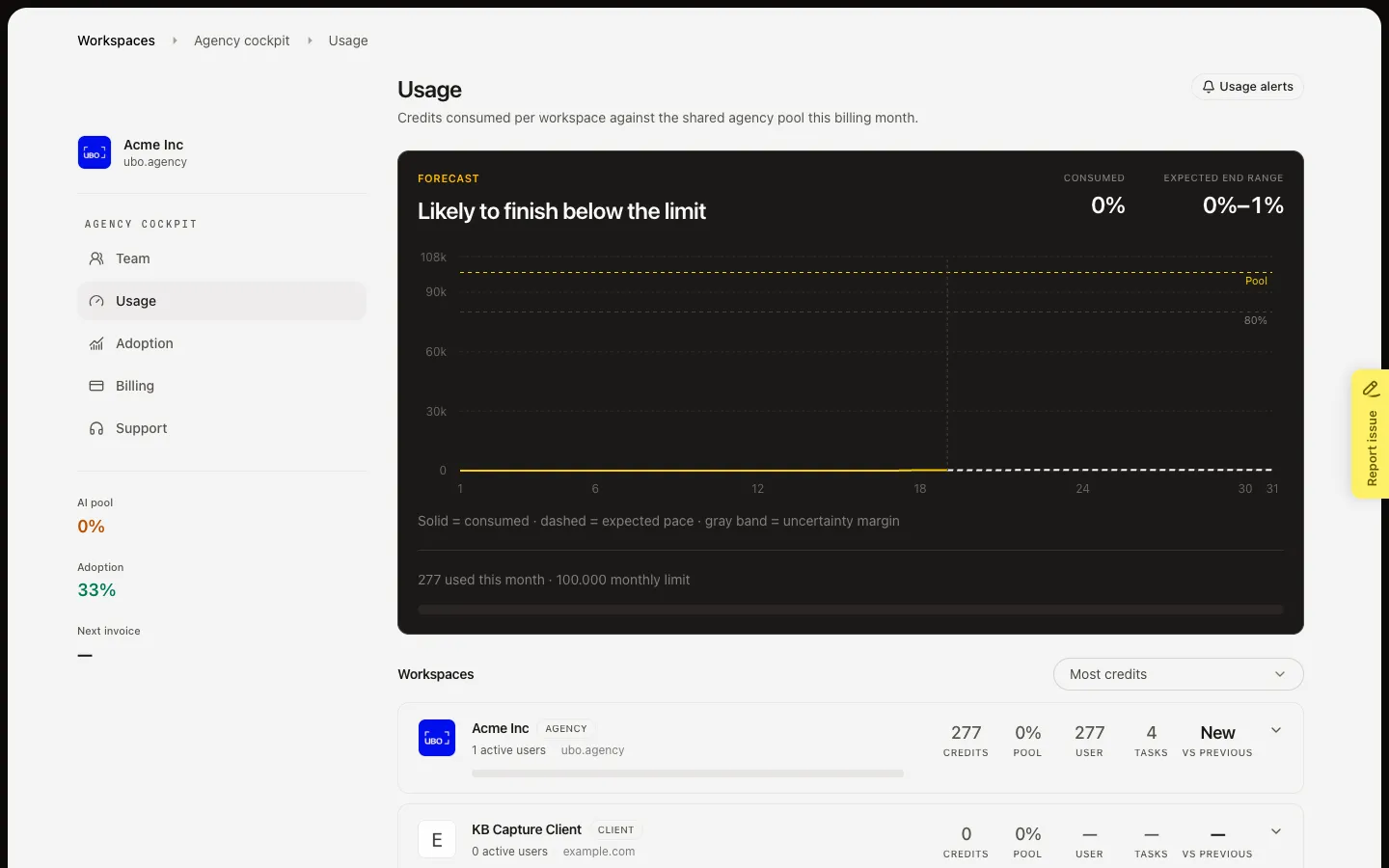
Beperk de maandelijkse AI-credits van één workspace zodat die niet de hele agency-pool opmaakt.
Lees nu →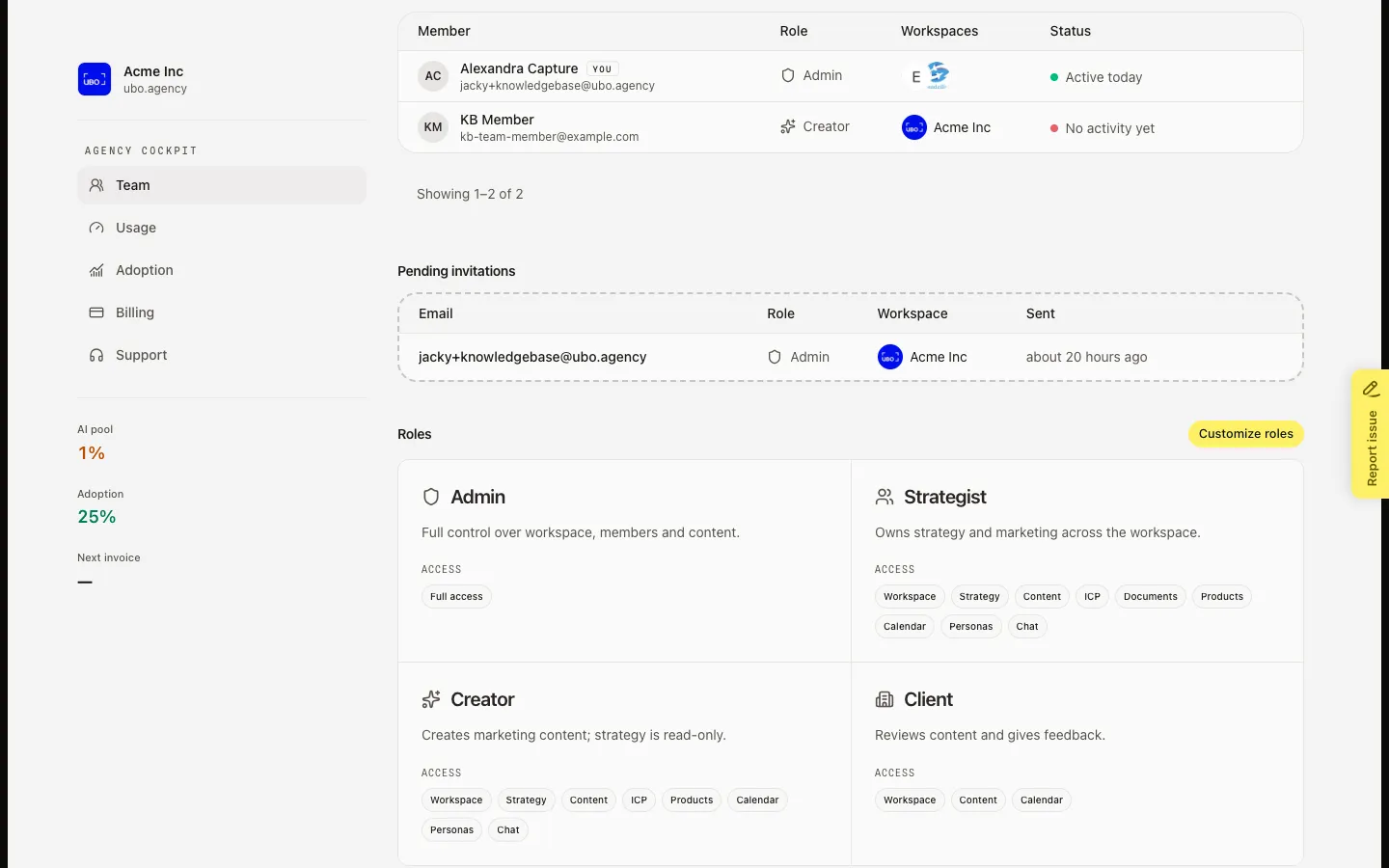
Zet custom rollen aan voor de agency, en voeg daarna permissies toe of bewerk ze. Die gelden voor elke gekoppelde workspace.
Lees nu →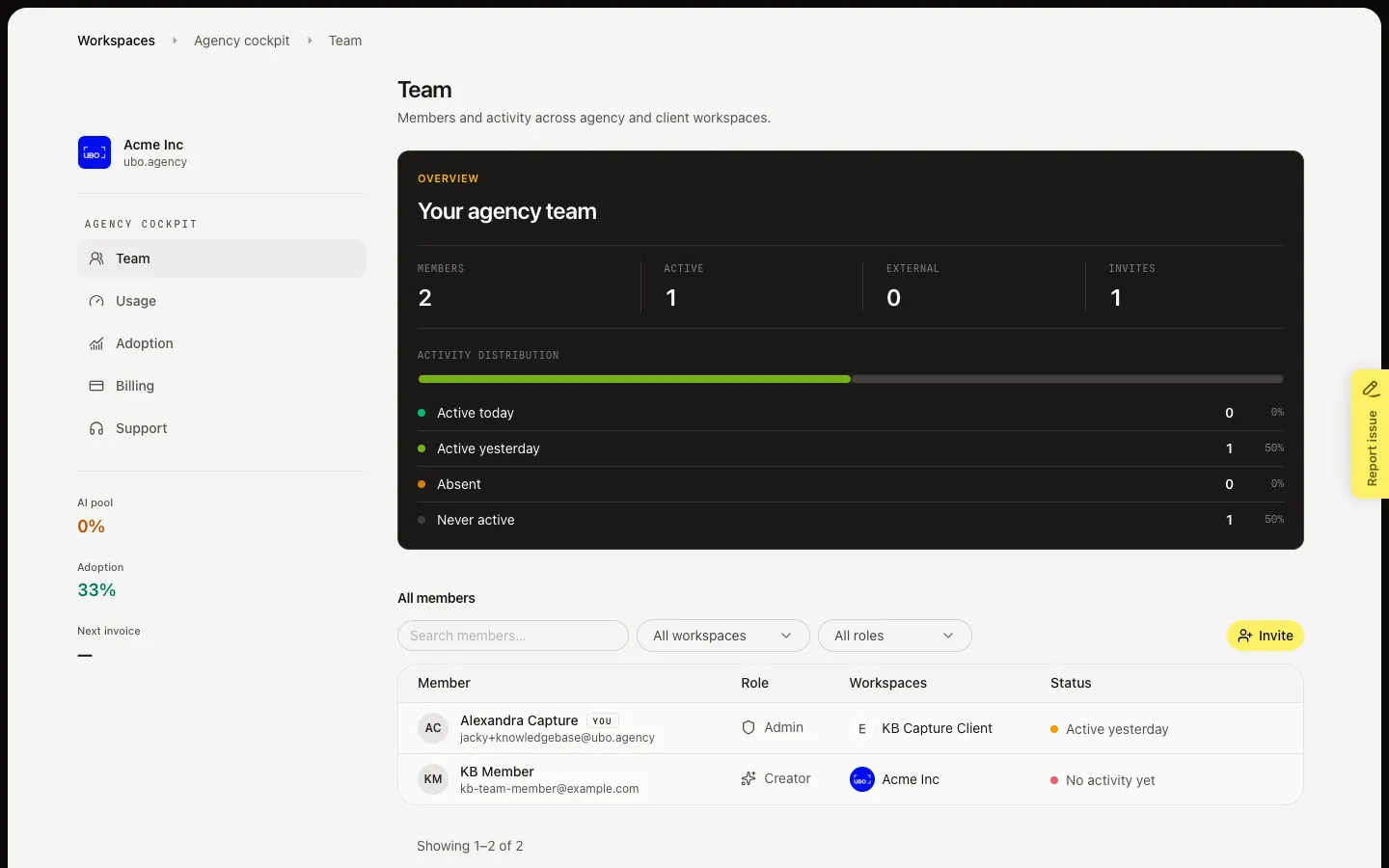
Open de agency cockpit om team, AI-gebruik en adoptie te bekijken over je bureau- en clientworkspaces.
Lees nu →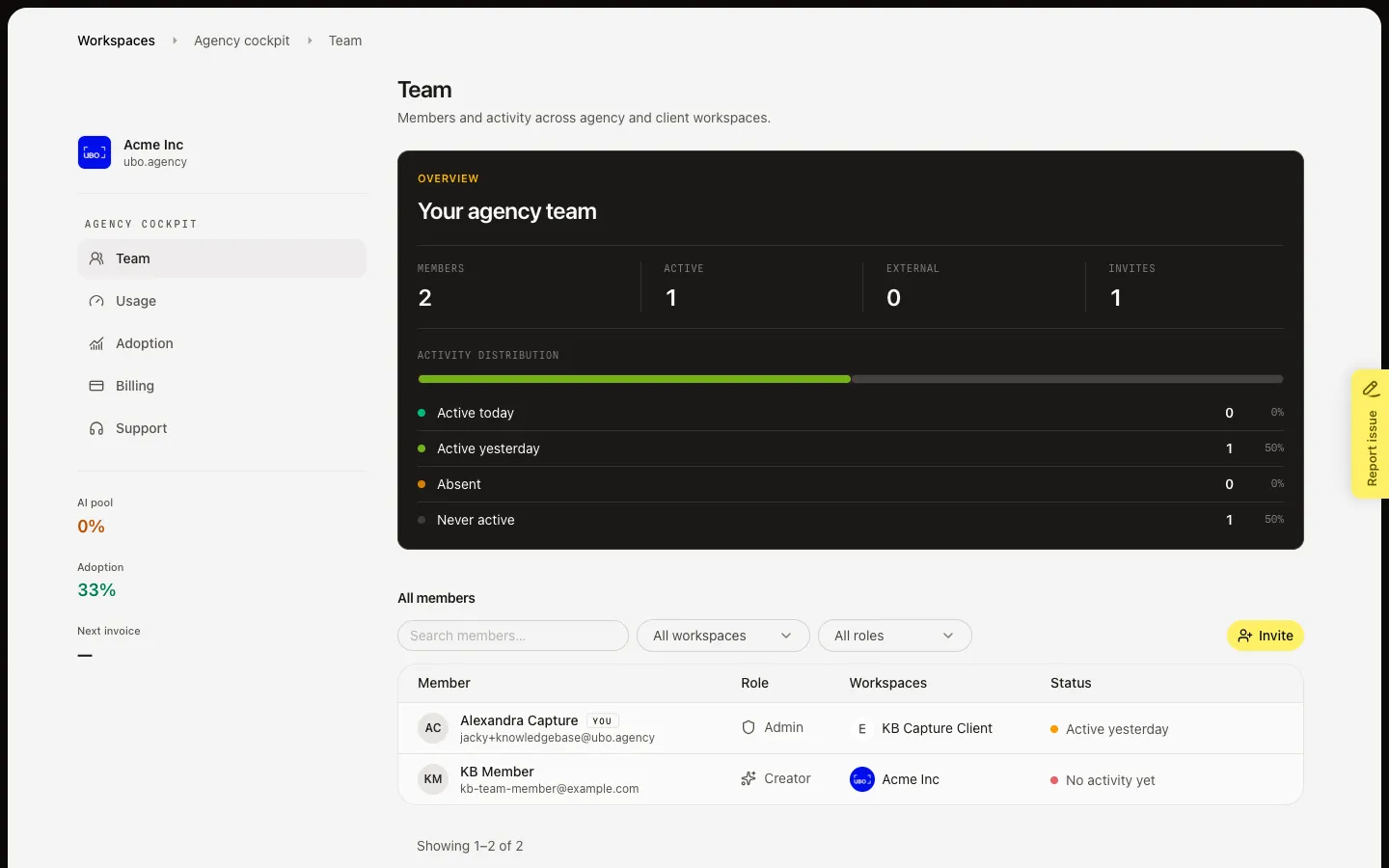
Zie wie er op de agency- en client-workspaces zit, open een lid, en wijzig hun rol of workspaces.
Lees nu →10
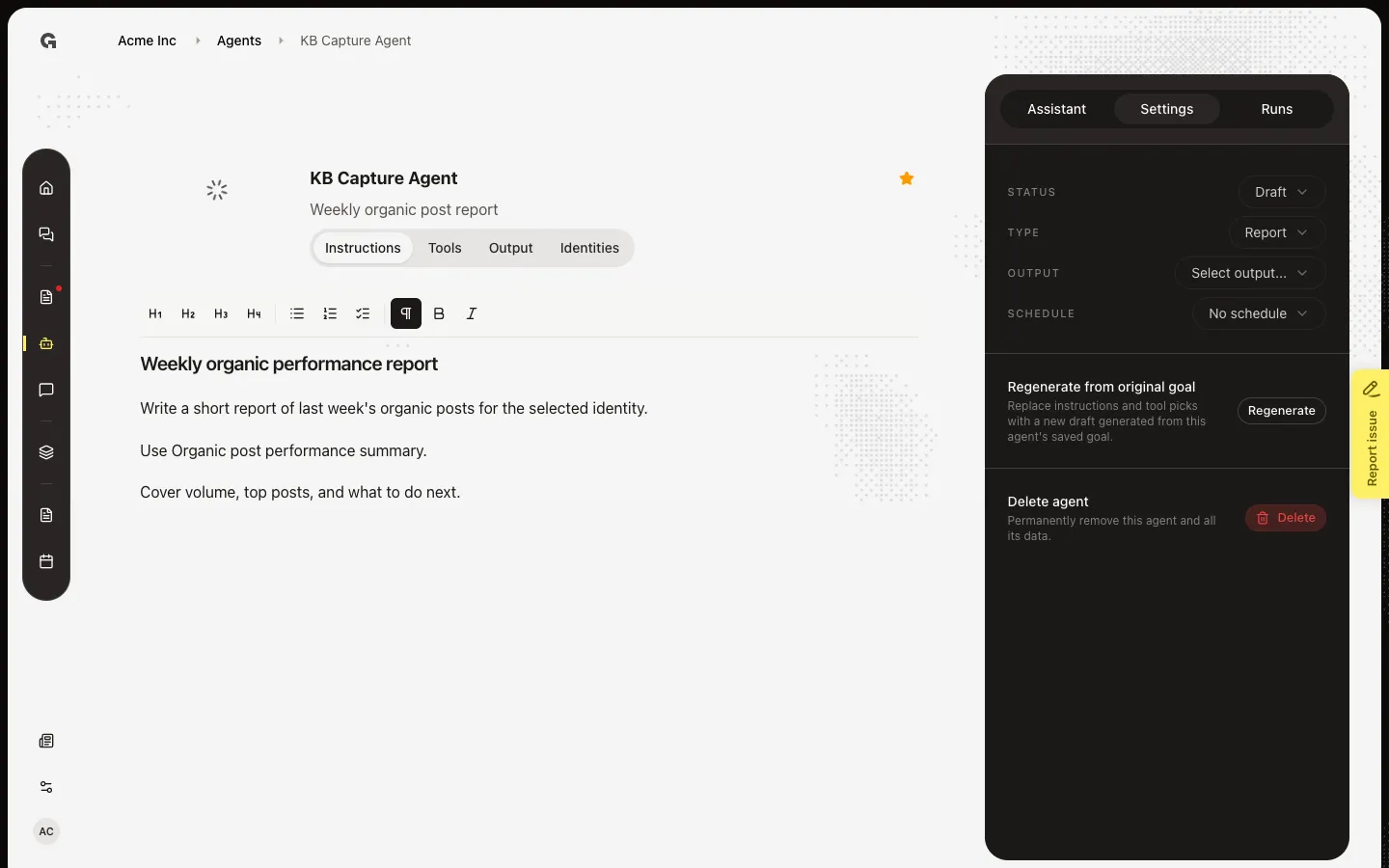
Zet Daily, Weekly of Monthly in Settings zodat een Active agent vanzelf draait.
Lees nu →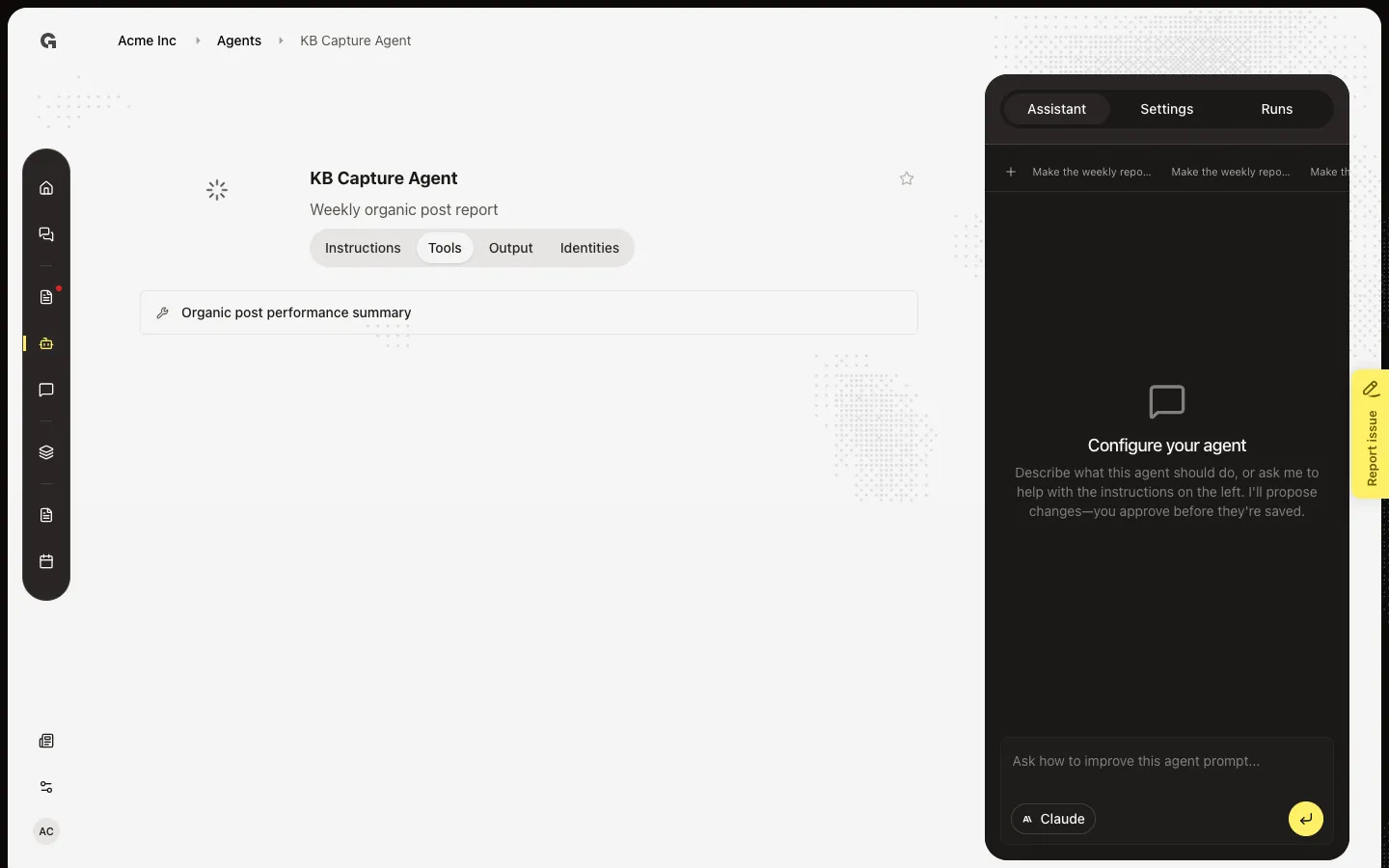
Voeg tools toe vanuit Instructions, koppel een connection op Tools, en kies identities als een tool een merk of persoon nodig heeft.
Lees nu →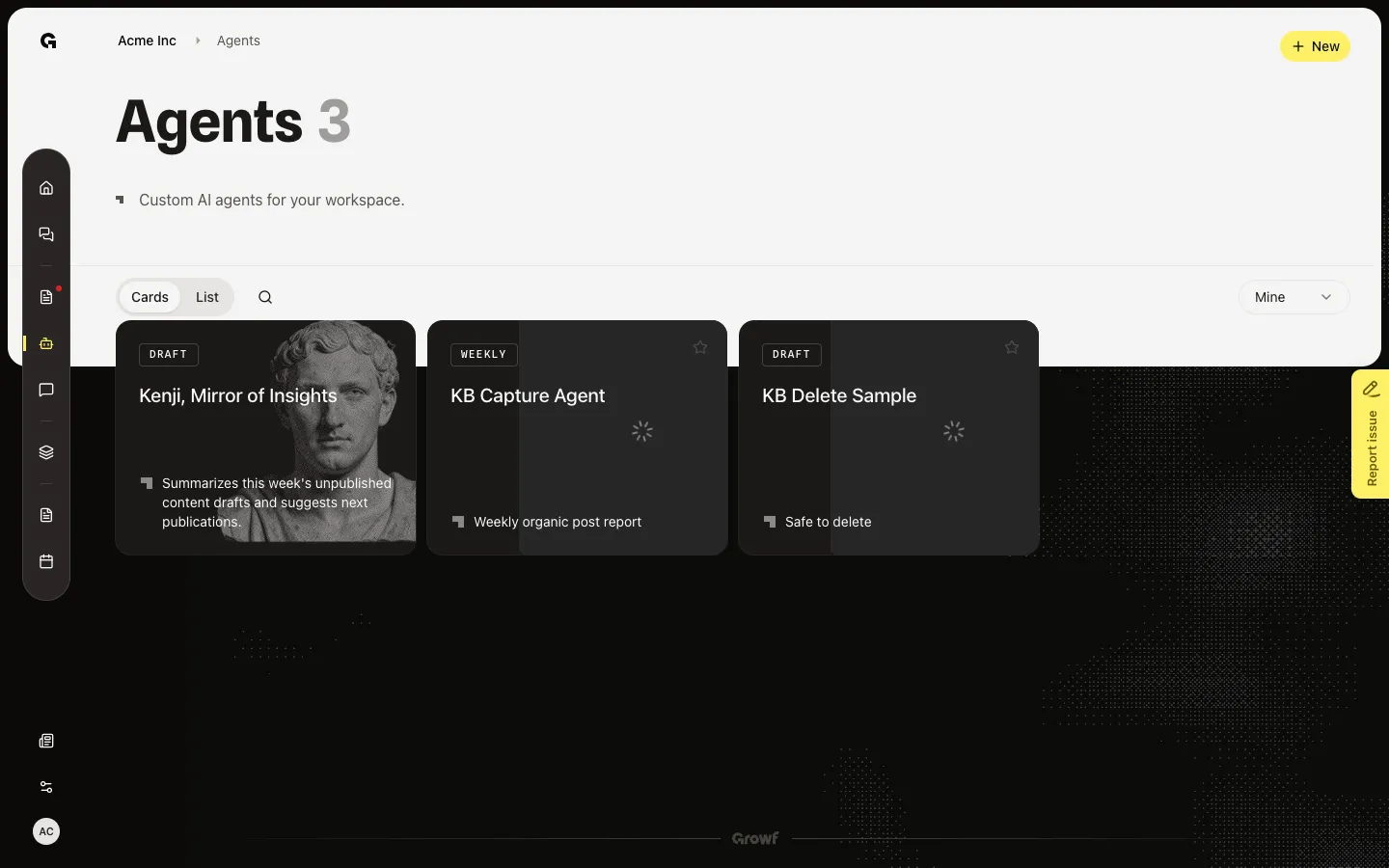
Open Agents om workspace-agents te vinden, wissel Cards of List, zoek, filter en markeer als favoriet.
Lees nu →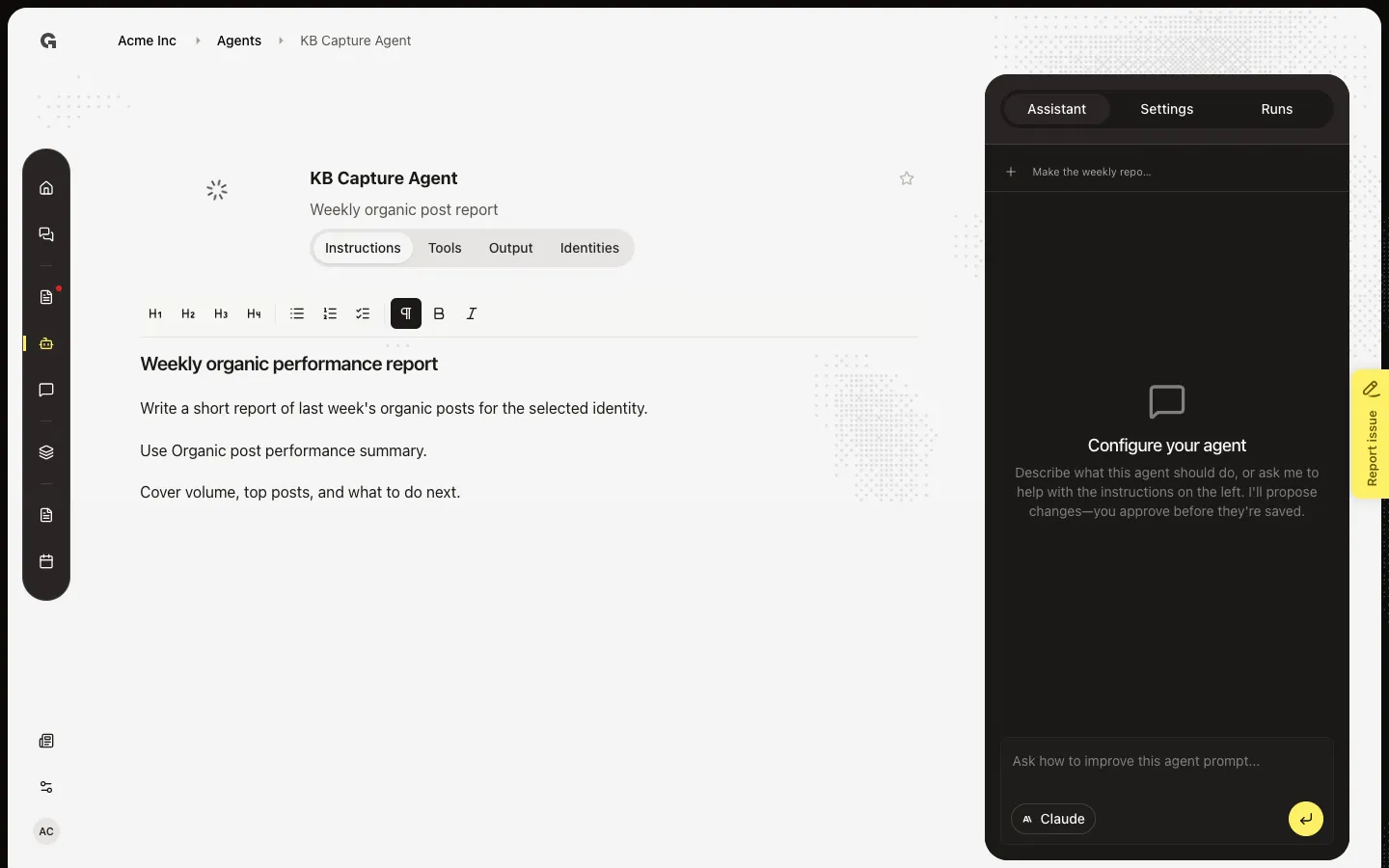
Vraag de sidebar-Assistant om een betere prompt, en kies Apply voordat Instructions wijzigen.
Lees nu →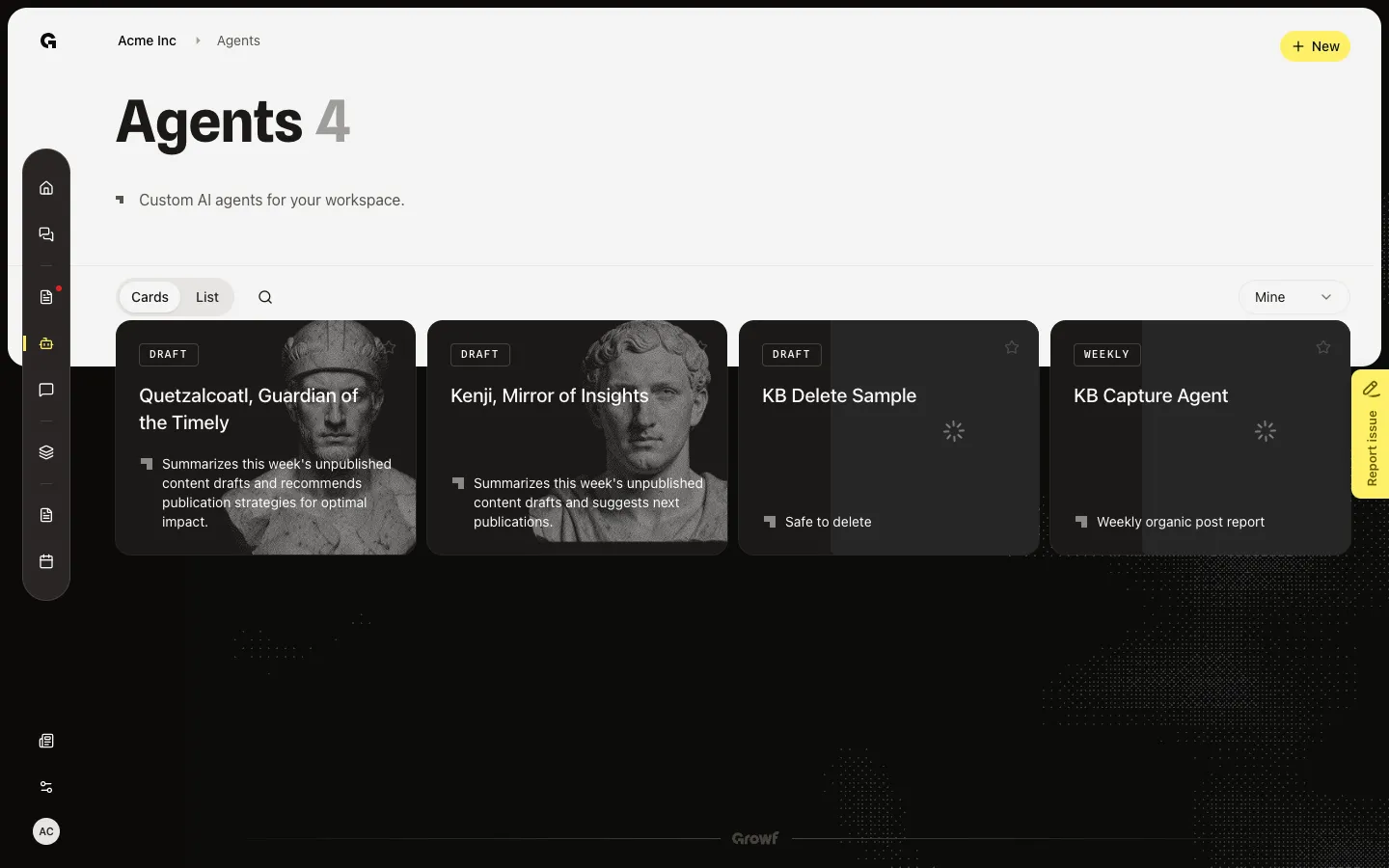
Beschrijf een doel, maak de agent aan en wacht terwijl Growf een naam, instructies, tools en avatar schrijft.
Lees nu →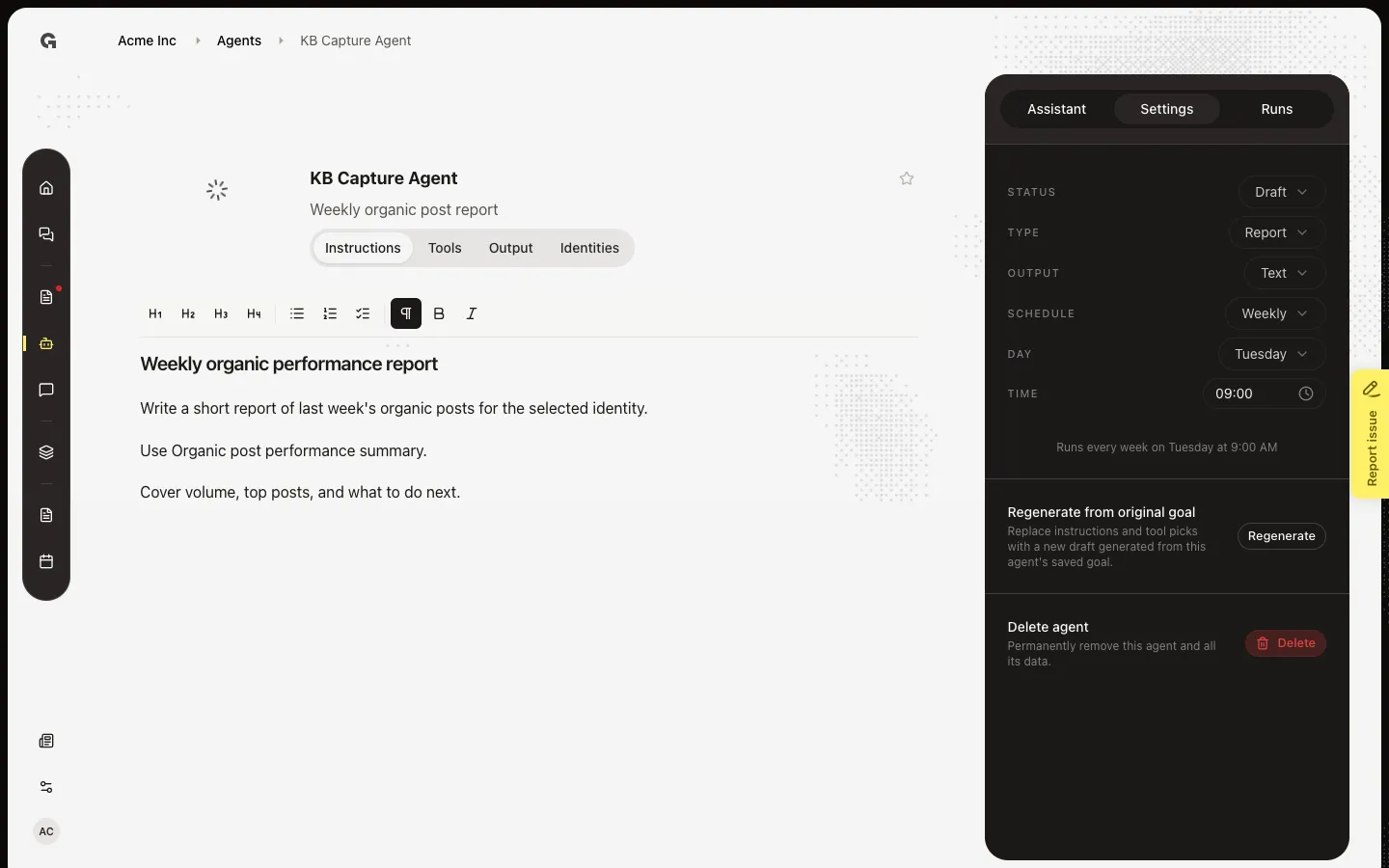
Stel Type en Output in, rond tools en identiteiten af, en zet Status van Draft op Active.
Lees nu →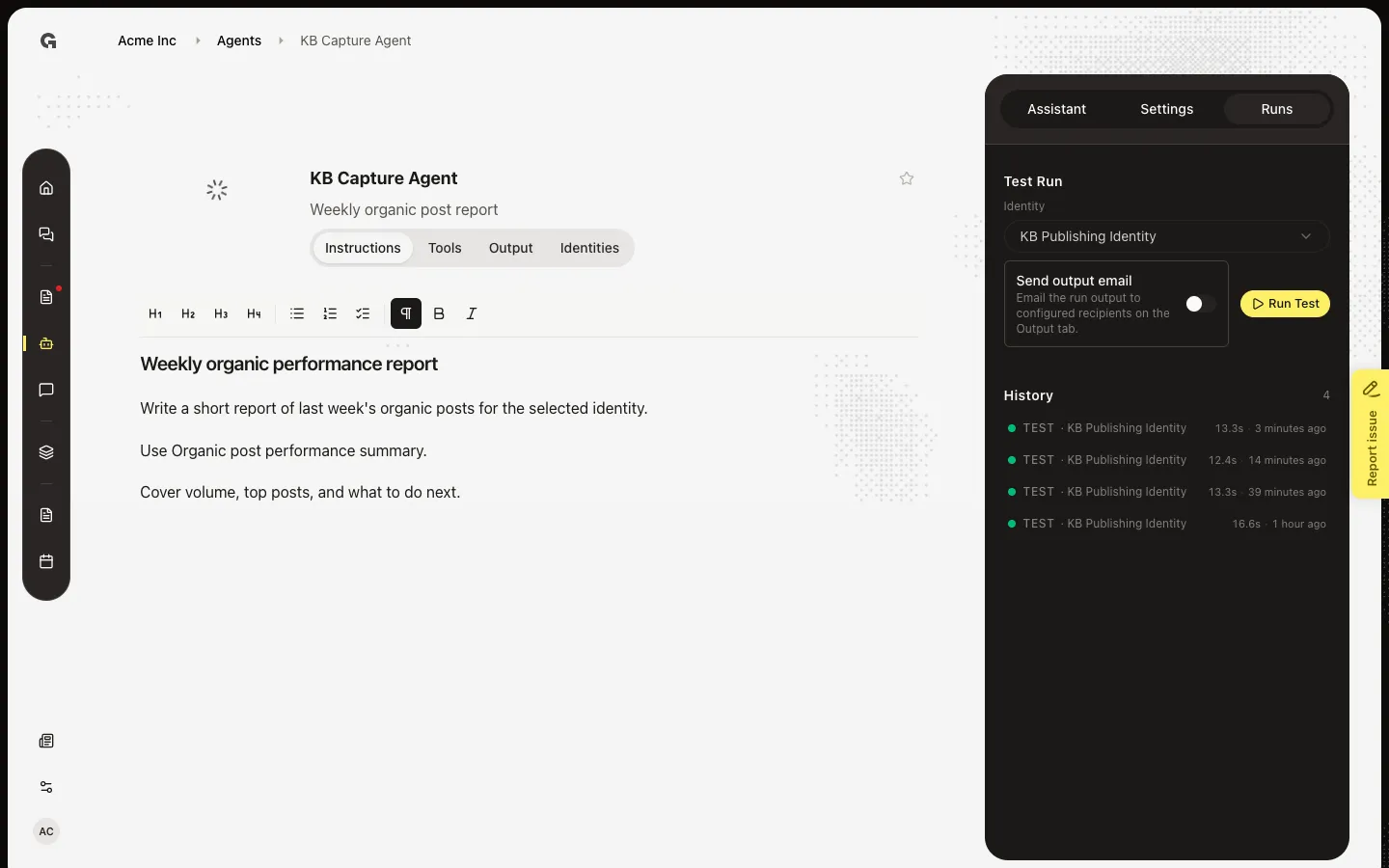
Start een Test Run via Runs, volg het live canvas en open History voor eerdere output.
Lees nu →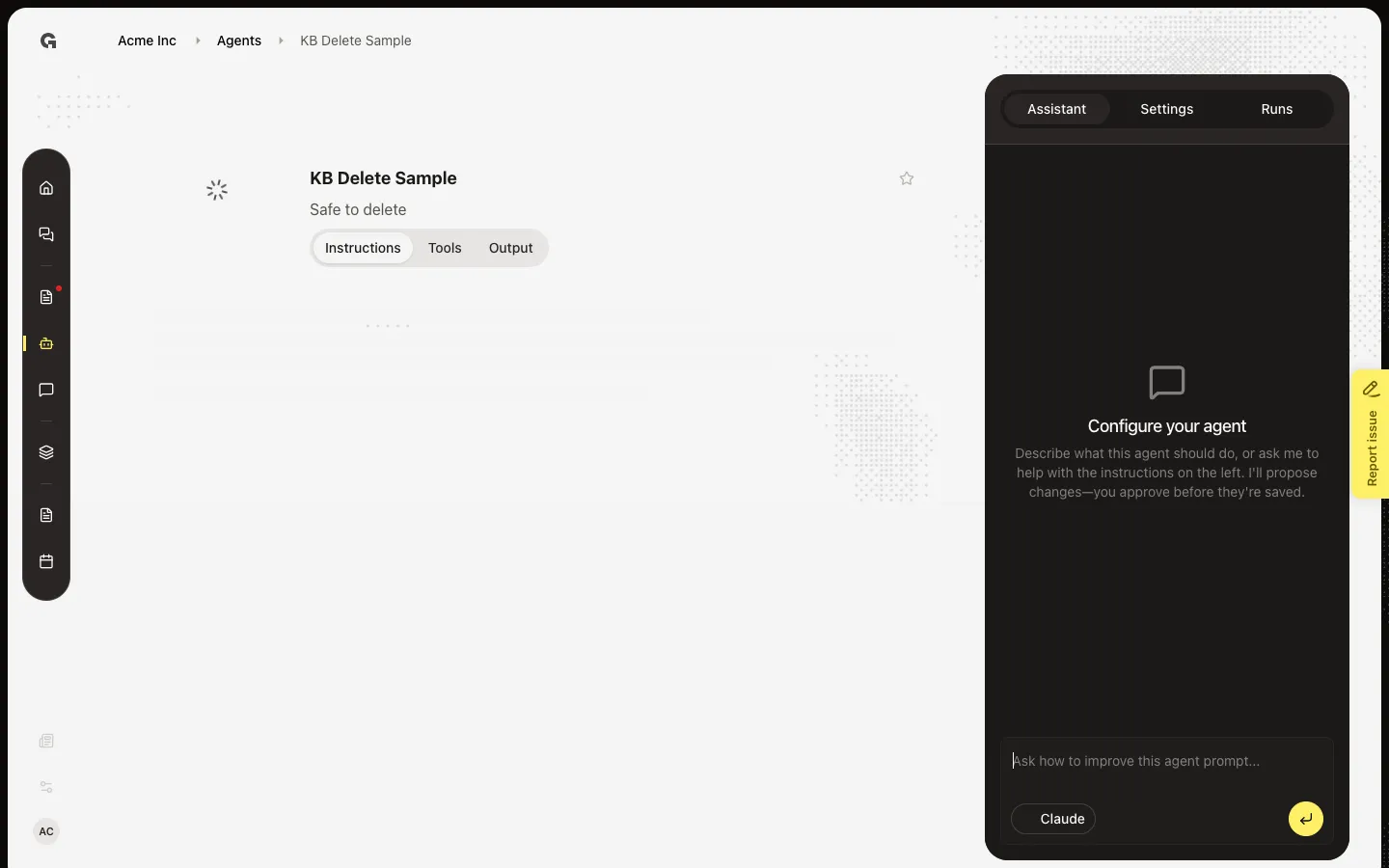
Verwijder een agent vanuit Settings of vanuit de lijst. Je kunt het niet ongedaan maken.
Lees nu →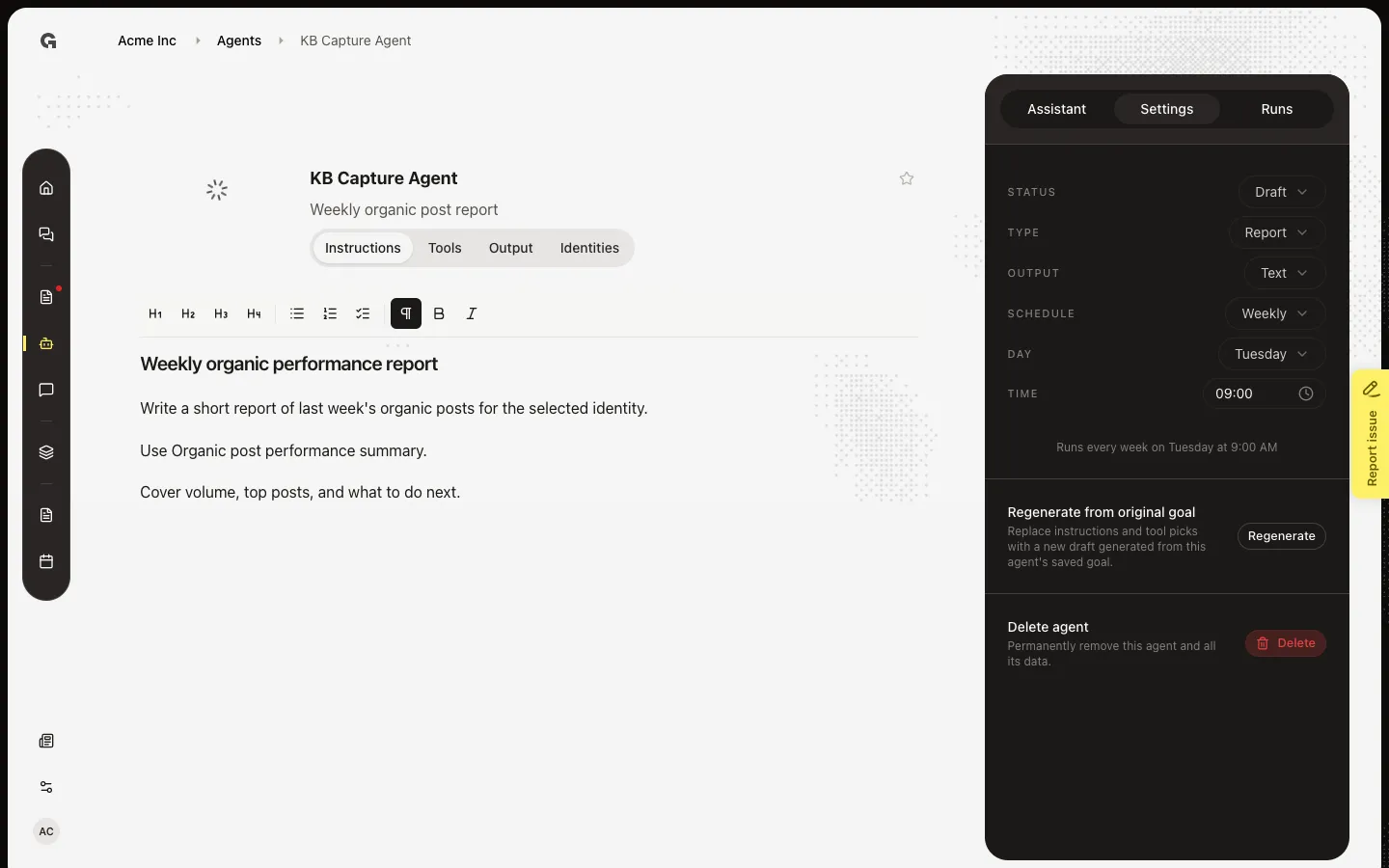
Bouw instructies en toolkeuzes opnieuw op vanuit het opgeslagen doel, nadat je het dialoogvenster bevestigt.
Lees nu →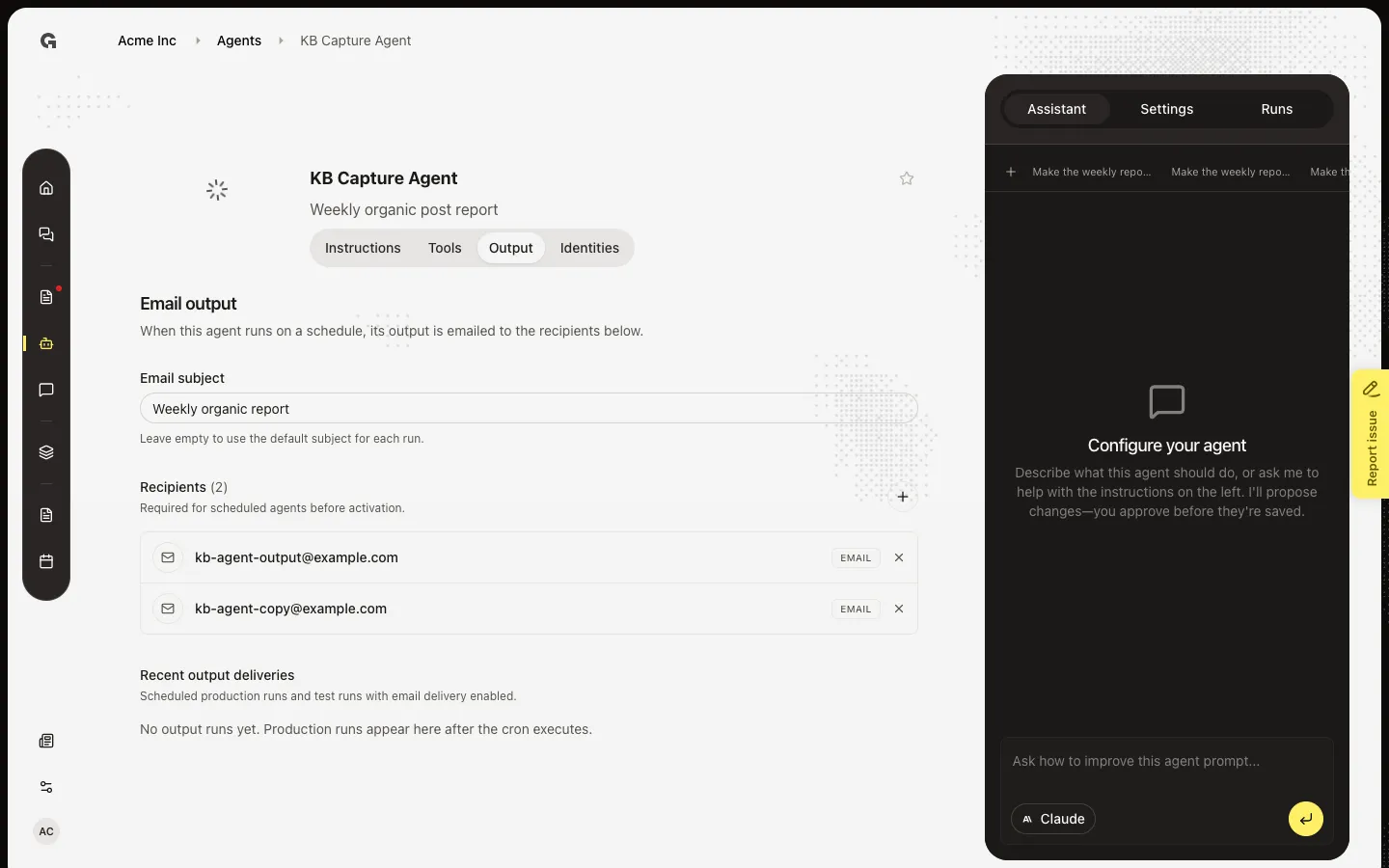
Kies wie geplande agent-e-mails krijgt, stel een onderwerp in, en check de bezorggeschiedenis.
Lees nu →31
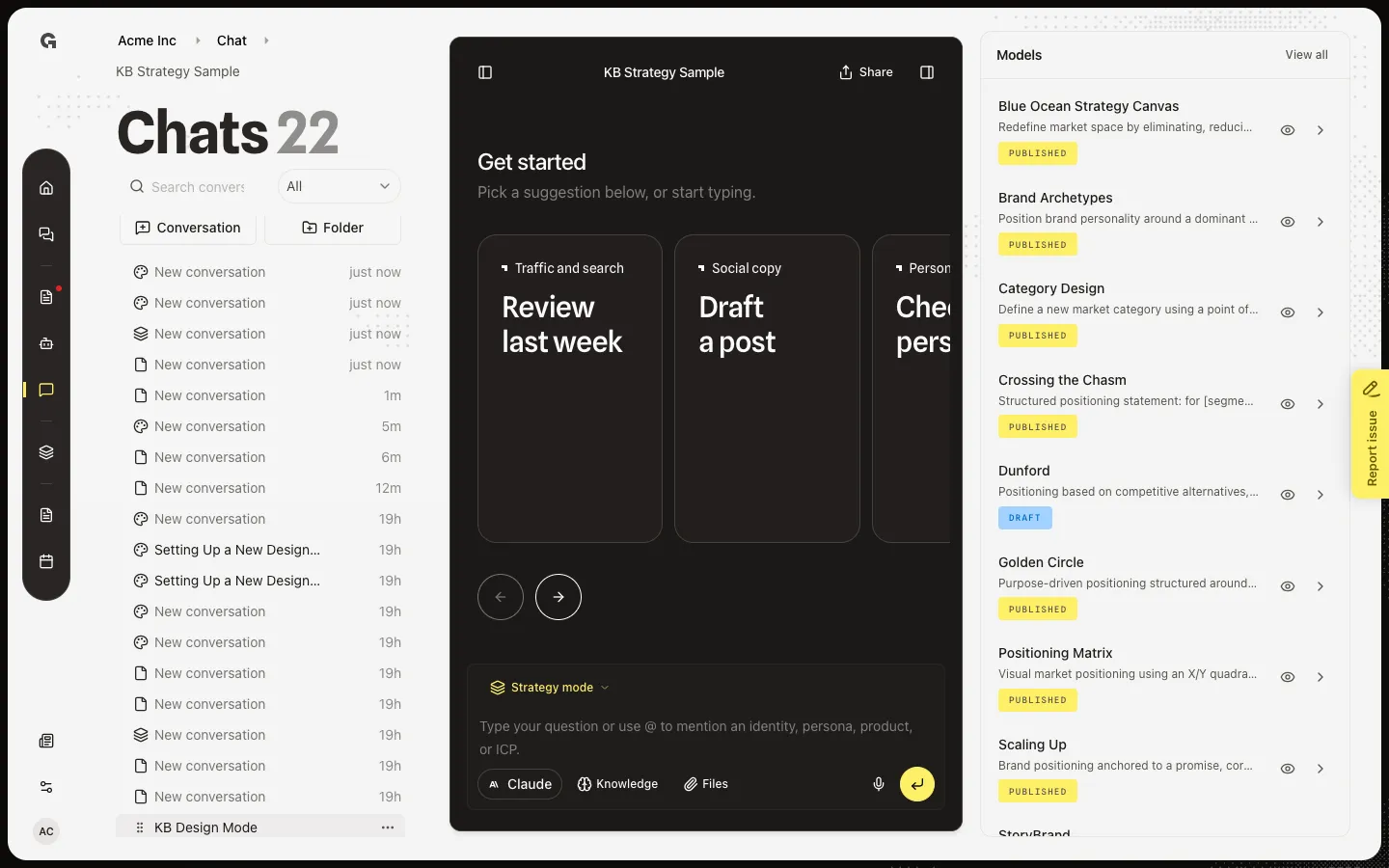
Open een alleen-lezen modelpreview vanuit de Strategy mode-zijbalk, kies een versie, en spring naar de volledige editor als je die wilt wijzigen.
Lees nu →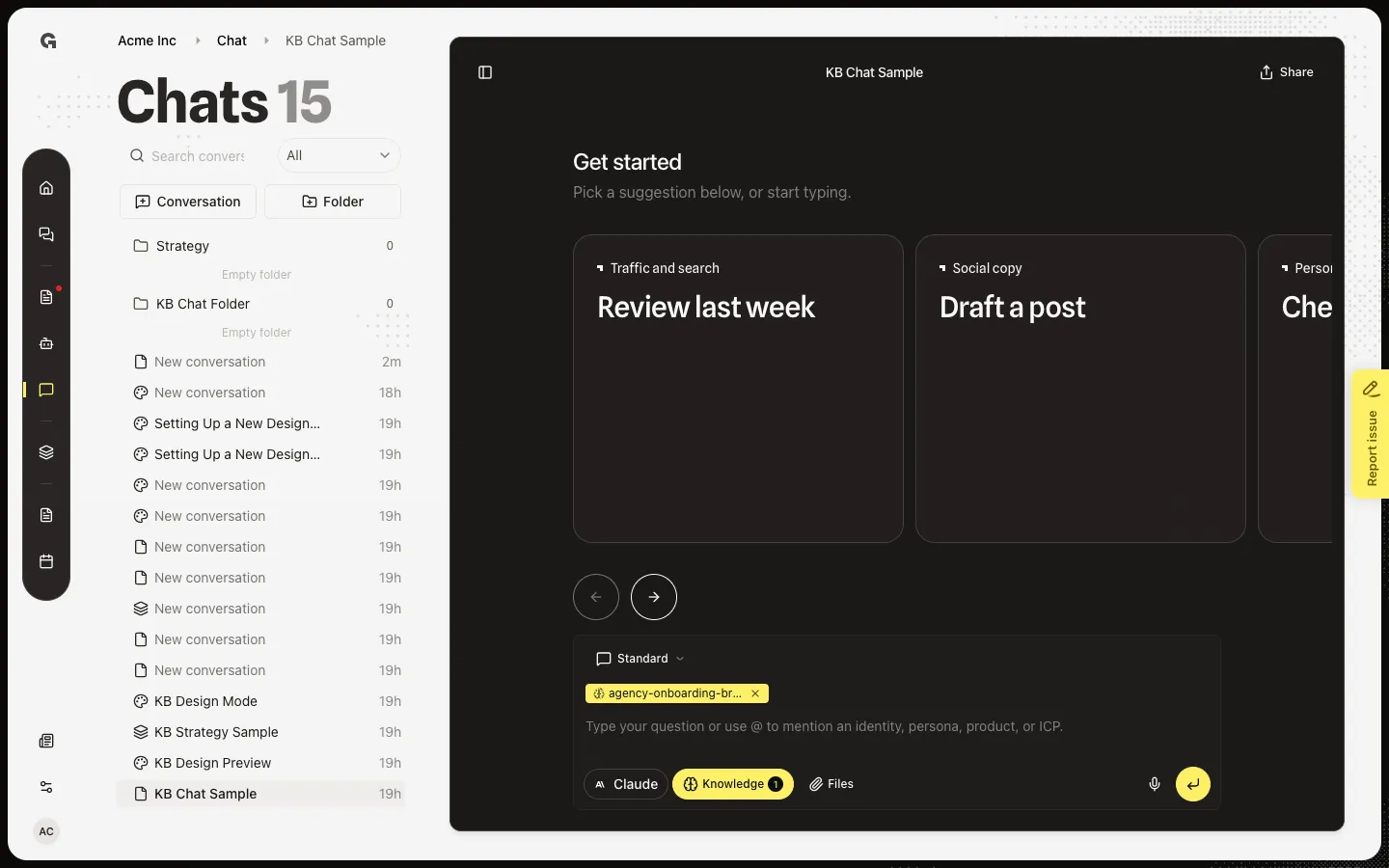
Voeg een afbeelding, PDF, Office-bestand of tekstbestand toe aan het volgende chatbericht zodat het model het kan lezen.
Lees nu →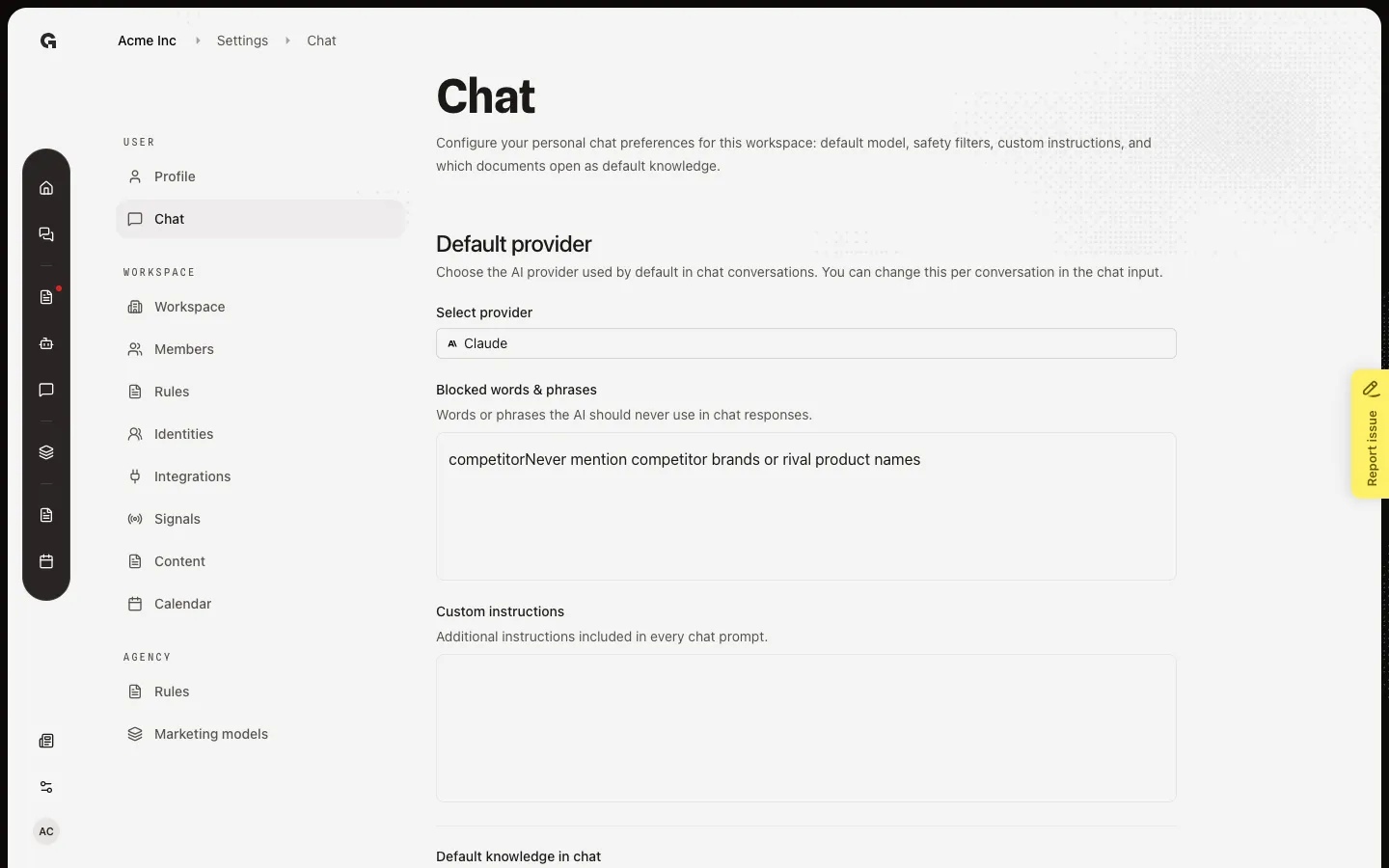
Stel je standaard chatprovider, geblokkeerde woorden, custom instructions en standaardkennis in voor deze workspace.
Lees nu →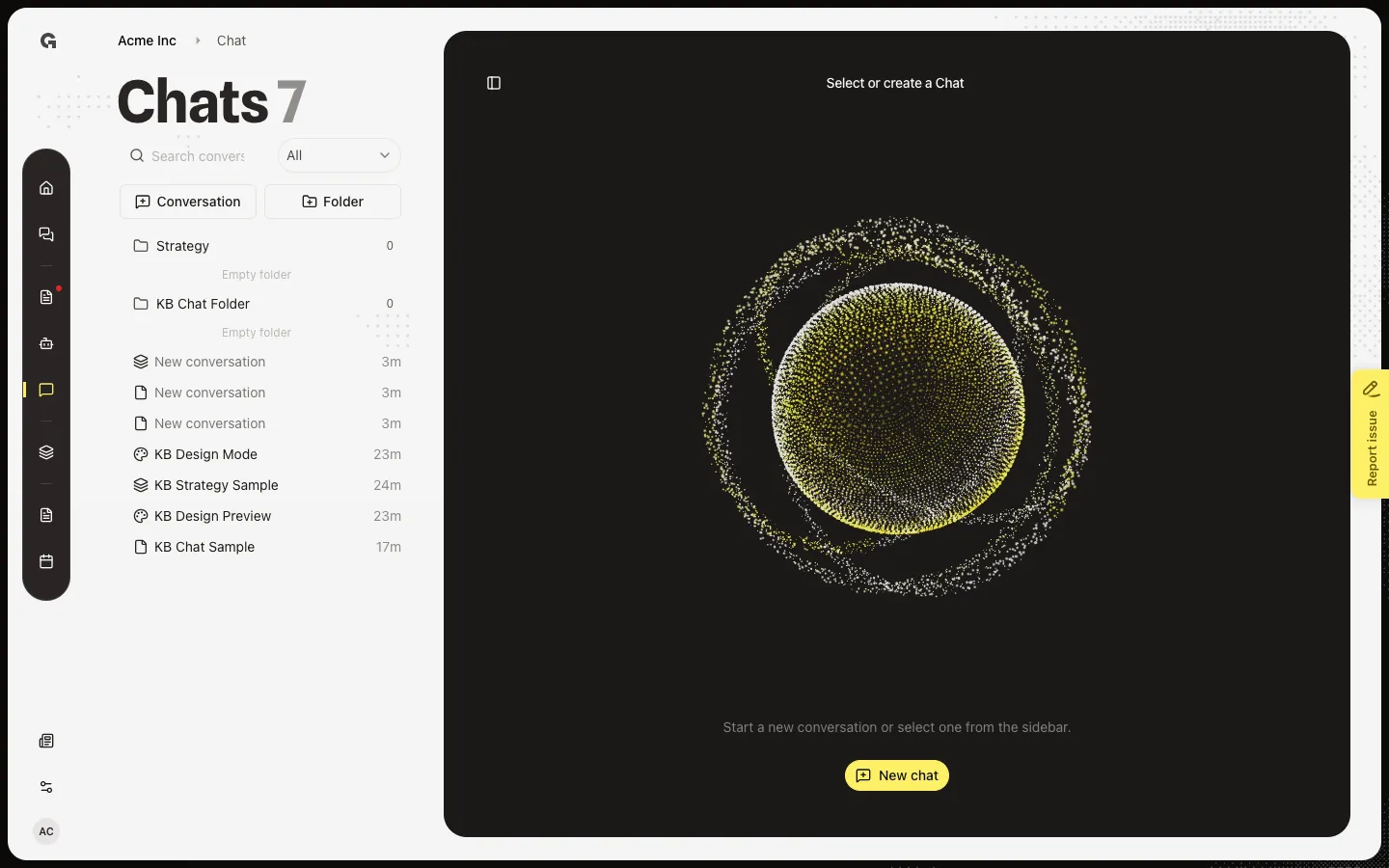
Open Chat, start of heropen een conversatie, en typ een bericht zonder de workspace te verlaten.
Lees nu →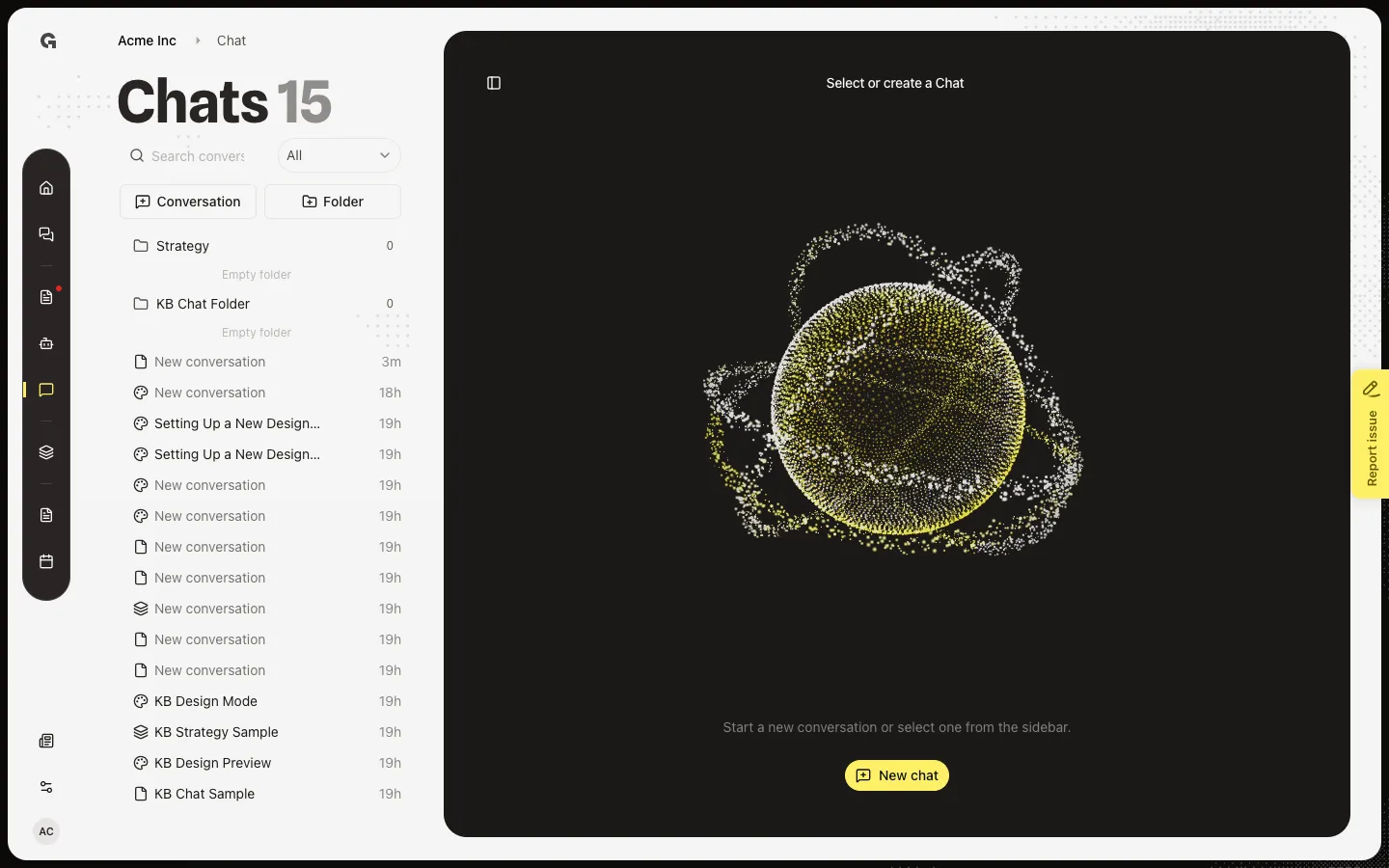
Zet een chat op Design mode, brief een visual, en werk vanuit de Your designs-galerij.
Lees nu →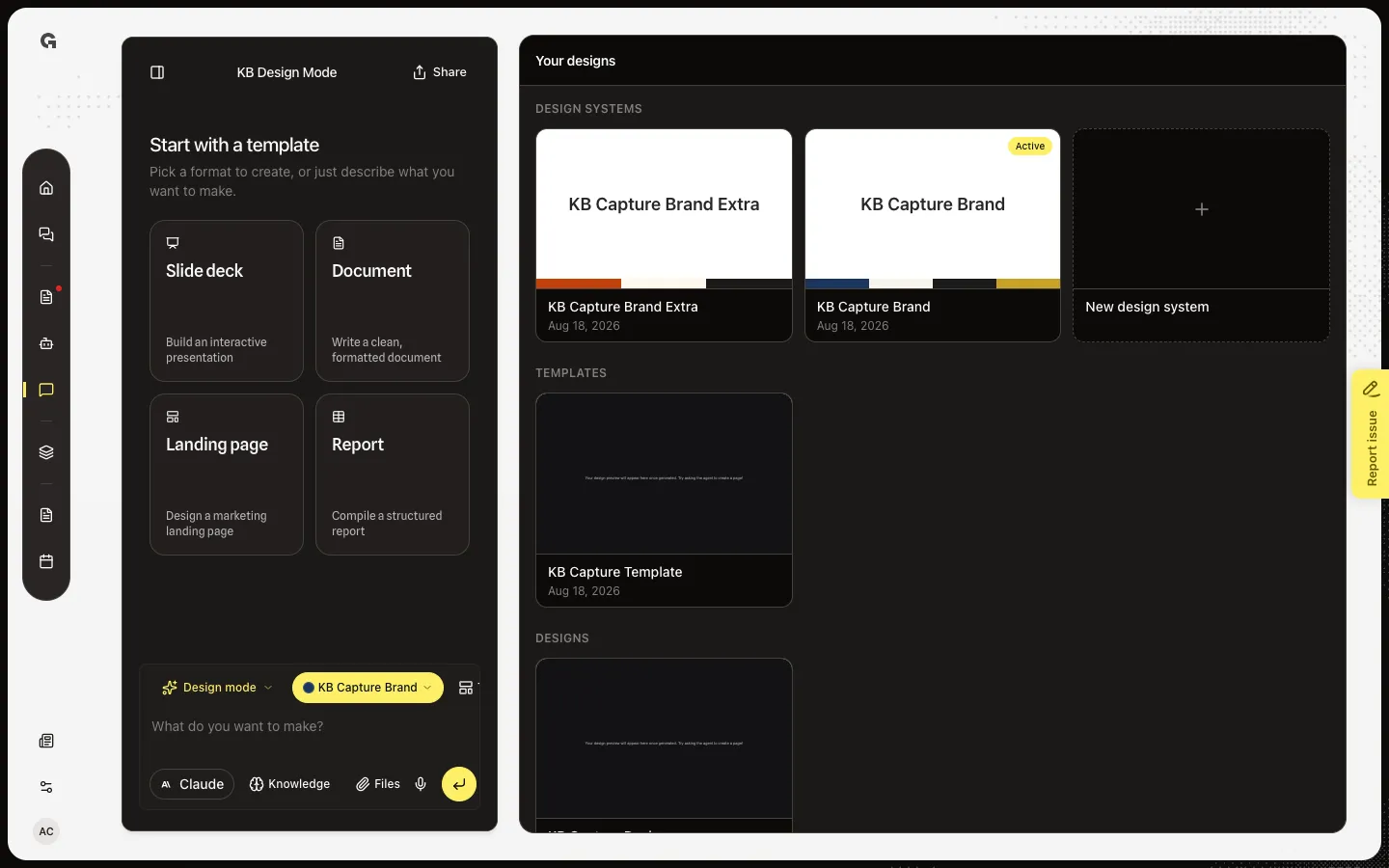
Open Your designs om design systems, opgeslagen templates en workspace-designs te zien.
Lees nu →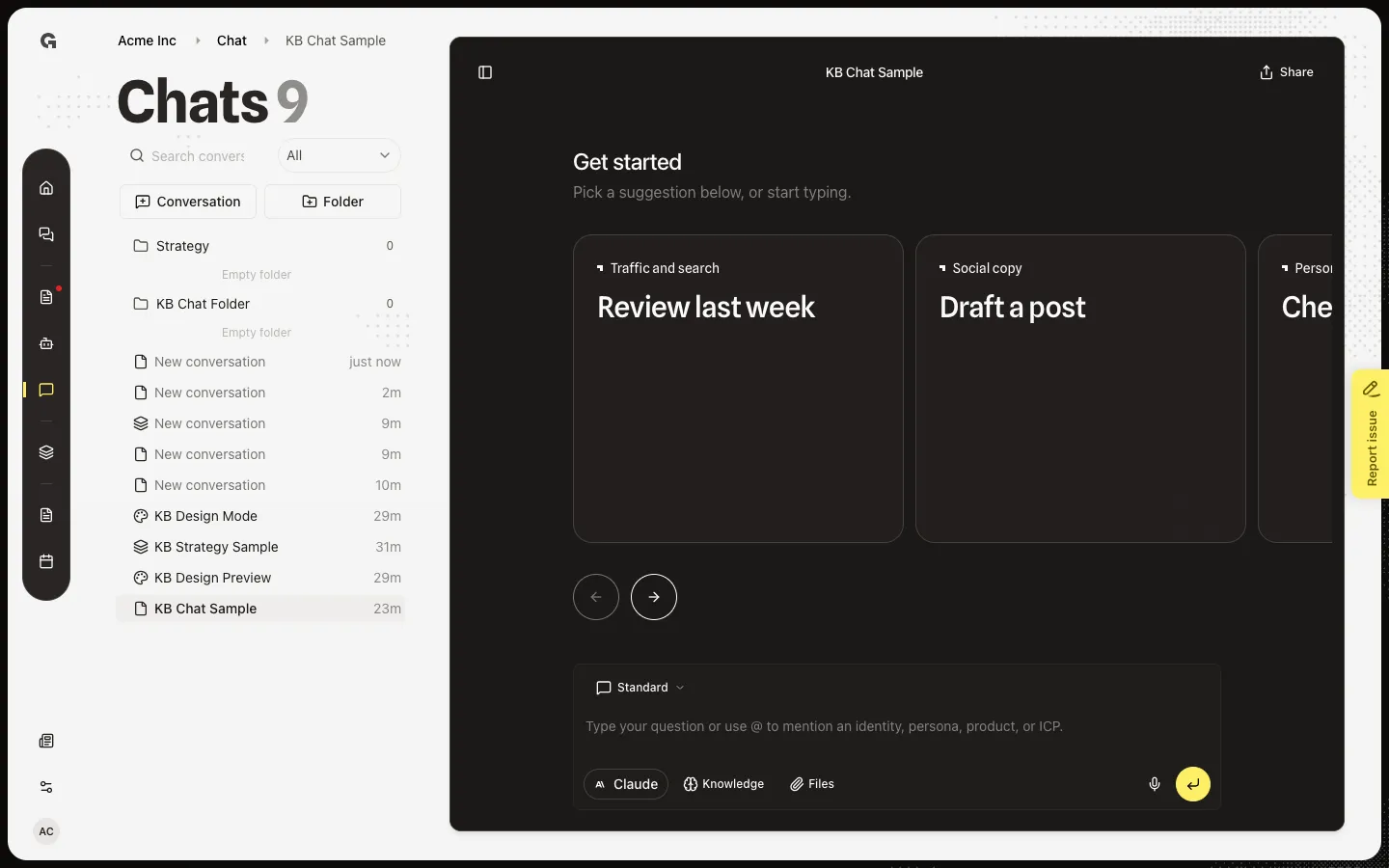
Spreek een bericht in de composer in, en bevestig het transcript voordat je verstuurt.
Lees nu →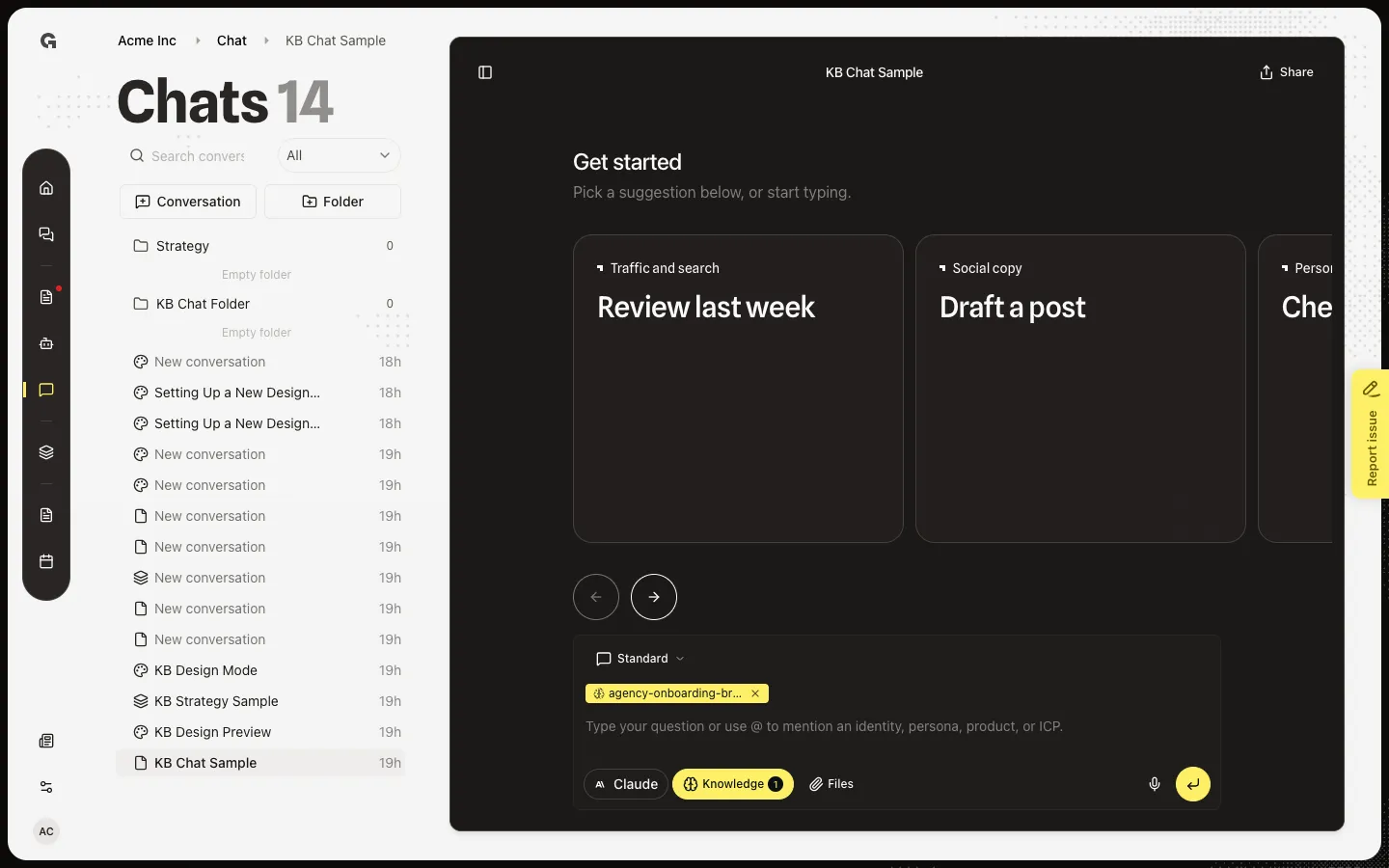
Kies Claude, Gemini of OpenAI voor het volgende antwoord in deze conversatie.
Lees nu →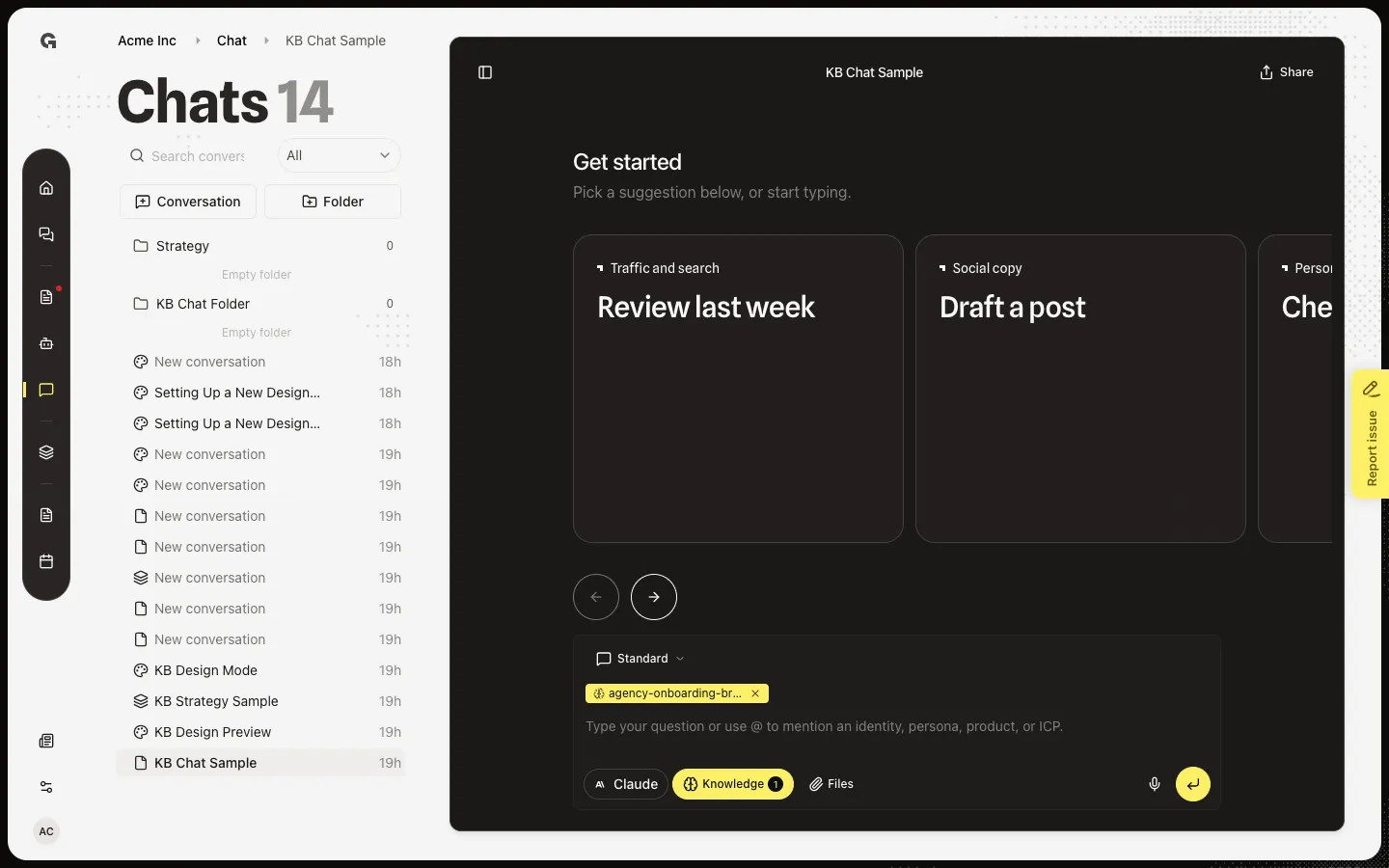
Wissel een conversatie tussen Standard, Design mode en Strategy mode vanuit de composer.
Lees nu →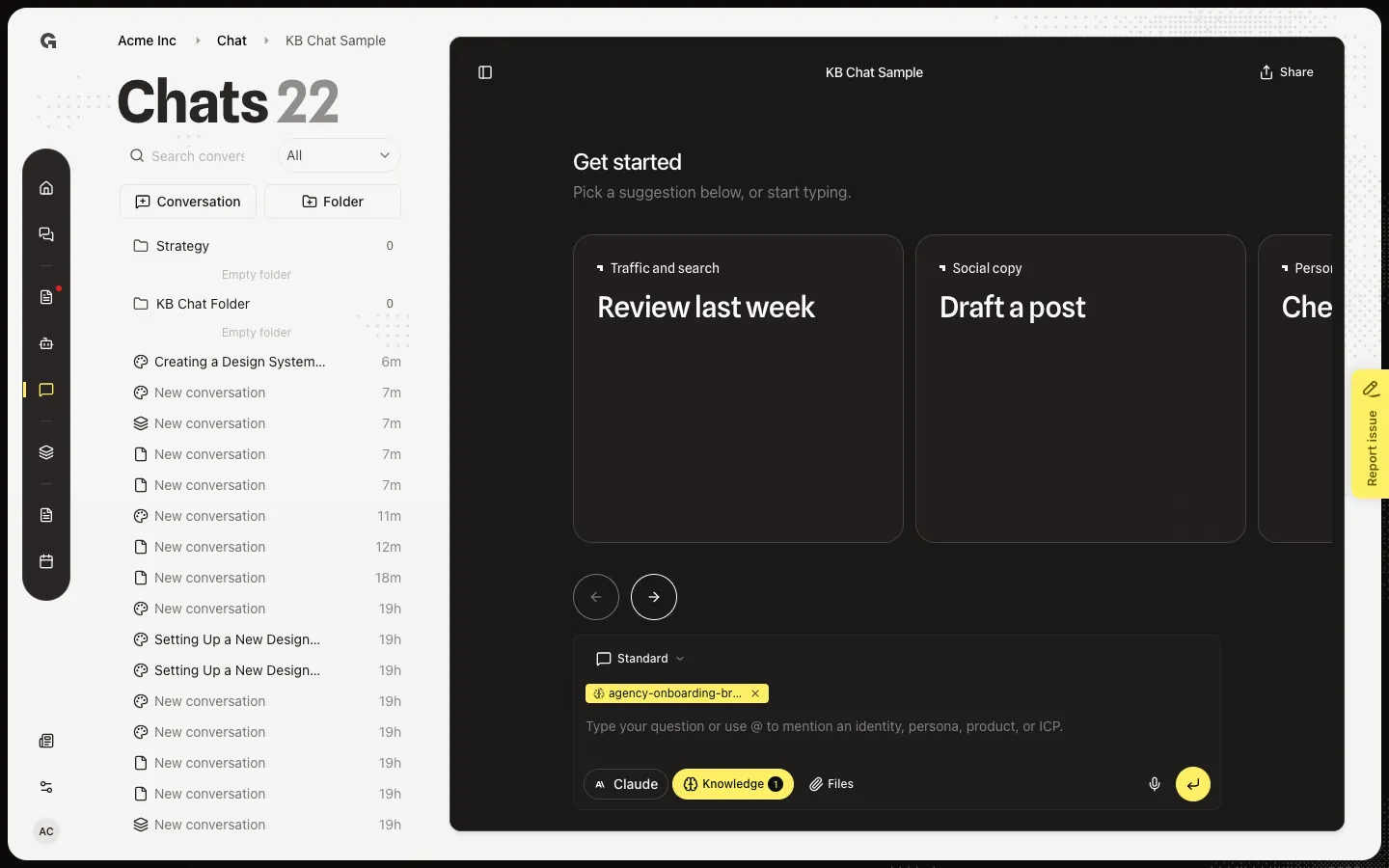
Kies een starterkaart op een lege Standard-chat, of blader door de carousel, in plaats van de eerste prompt zelf te schrijven.
Lees nu →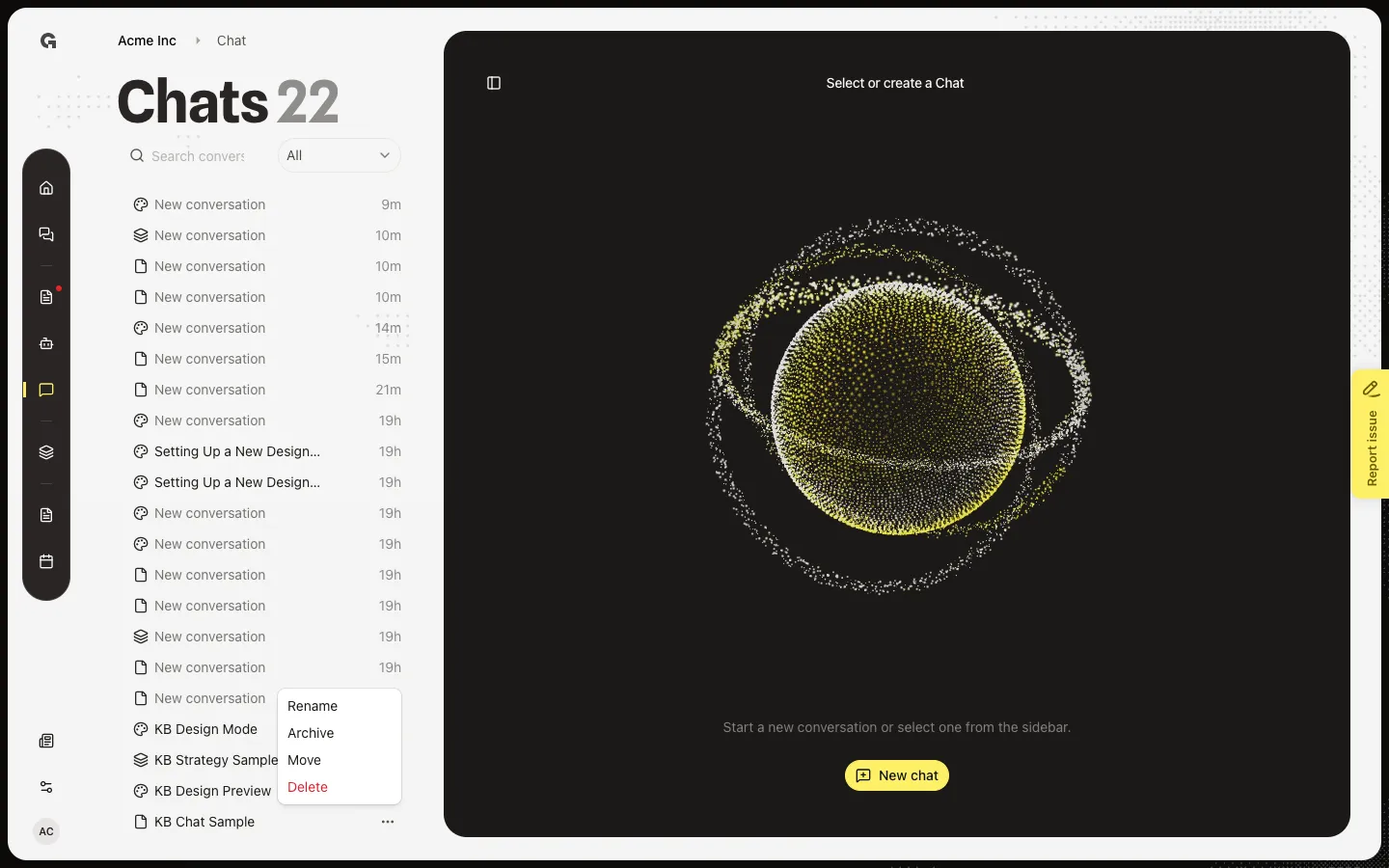
Verberg een thread uit All en Mine, en vind hem daarna terug onder Archived.
Lees nu →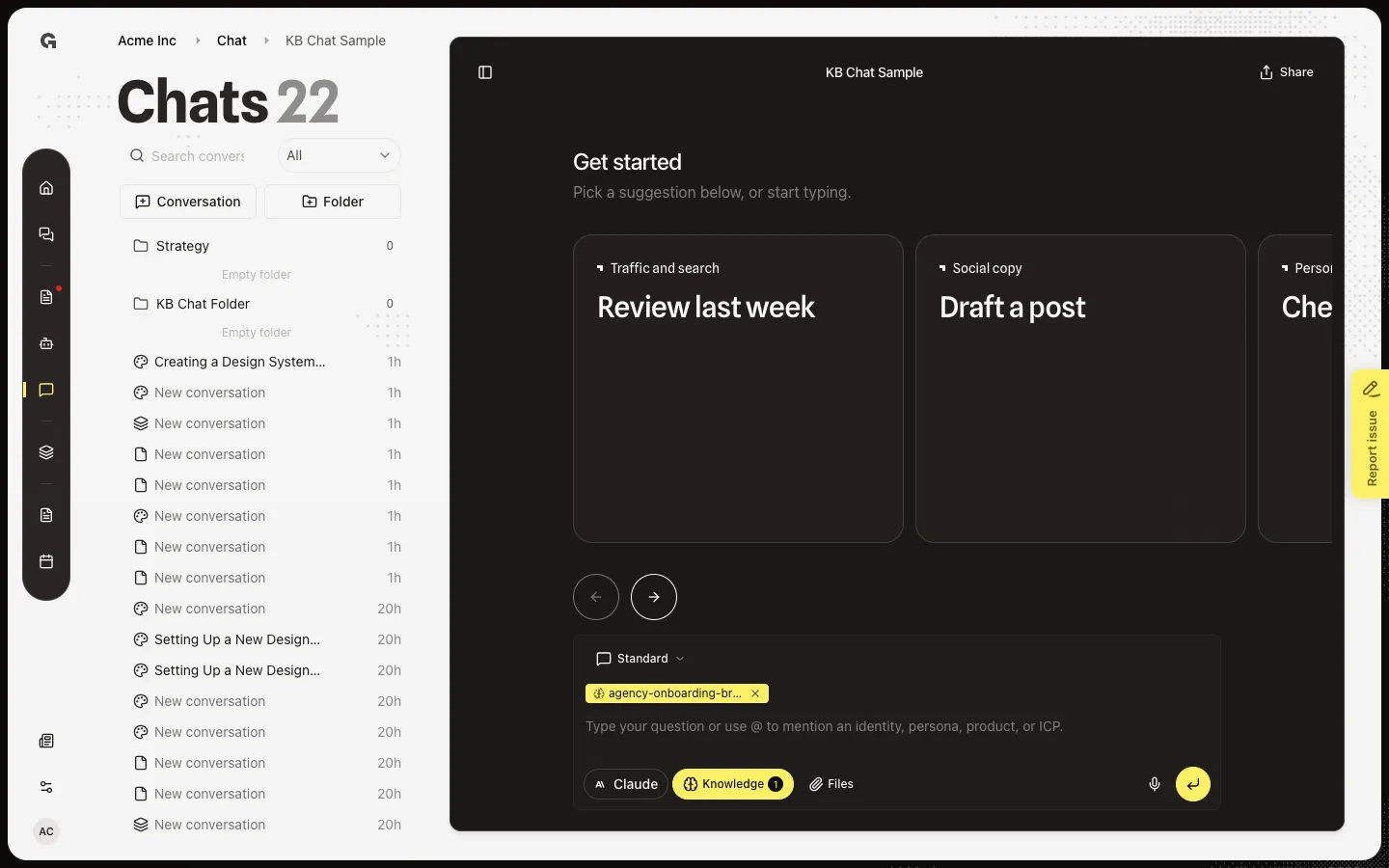
Vermeld een custom agent, verstuur de taak en lees de run op het agentcanvas naast de thread.
Lees nu →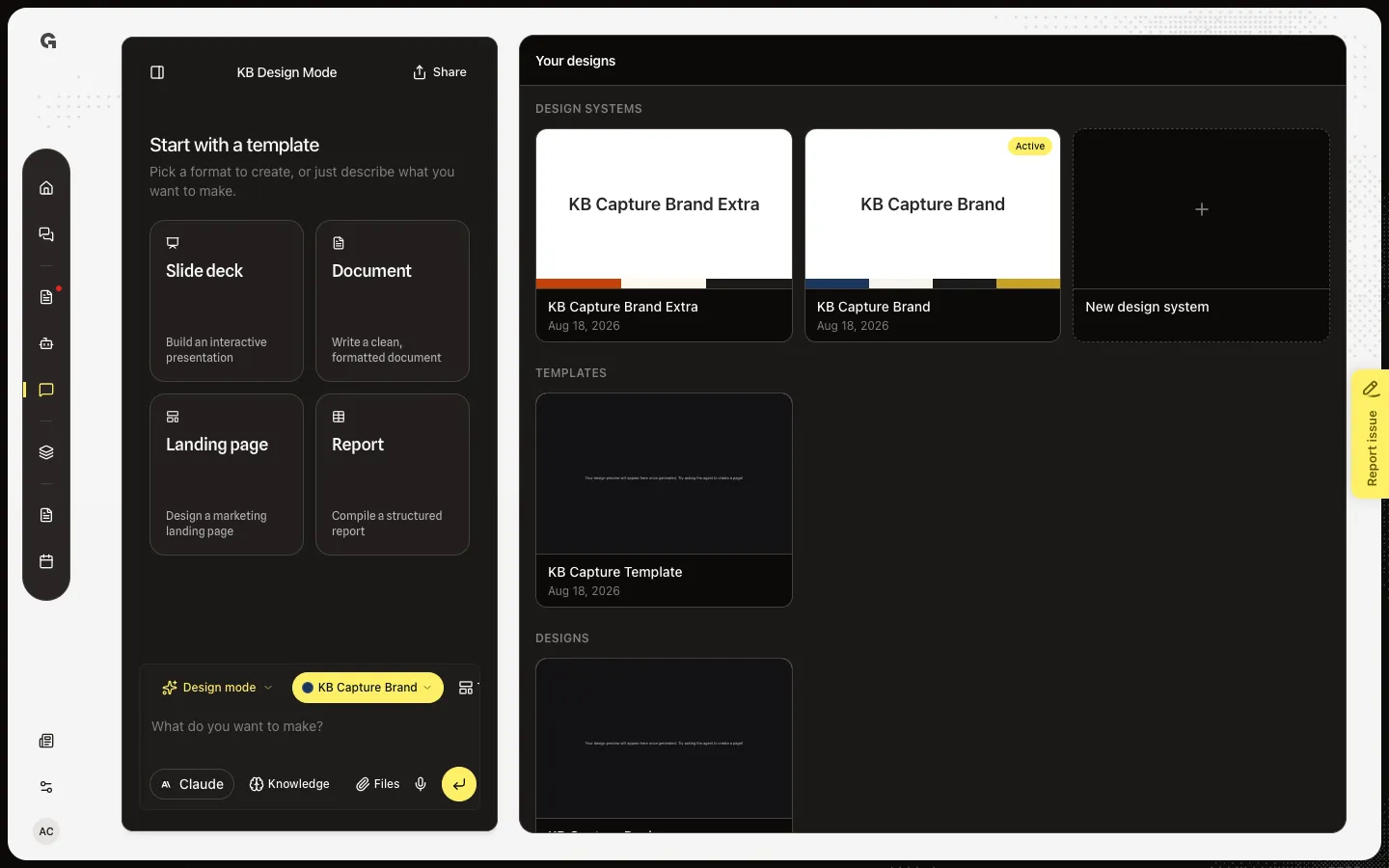
Sla het open design op als HTML, of als PDF als het een slide deck is.
Lees nu →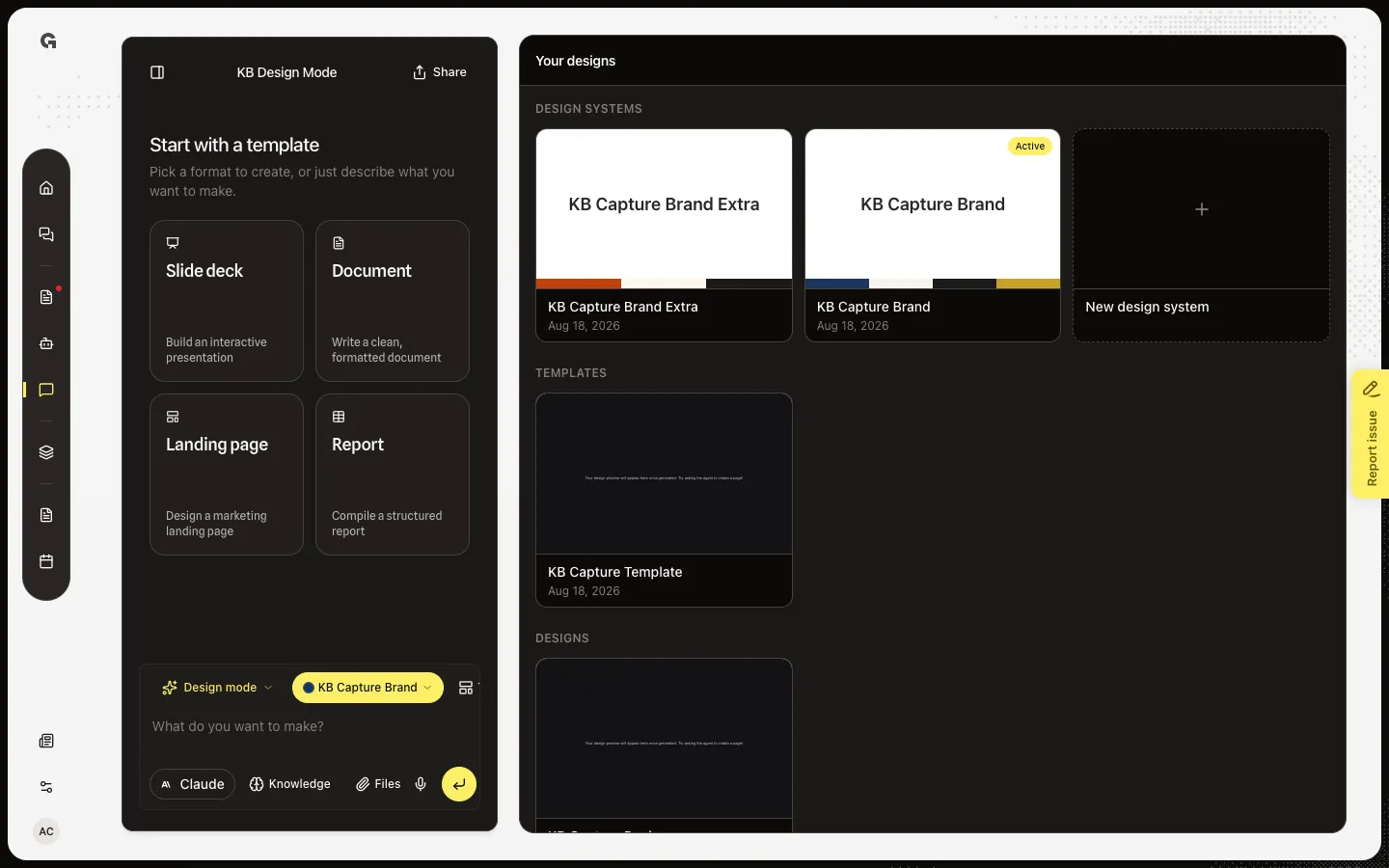
Wijzig de titel op de live preview zodat de galerij en downloads de nieuwe naam gebruiken.
Lees nu →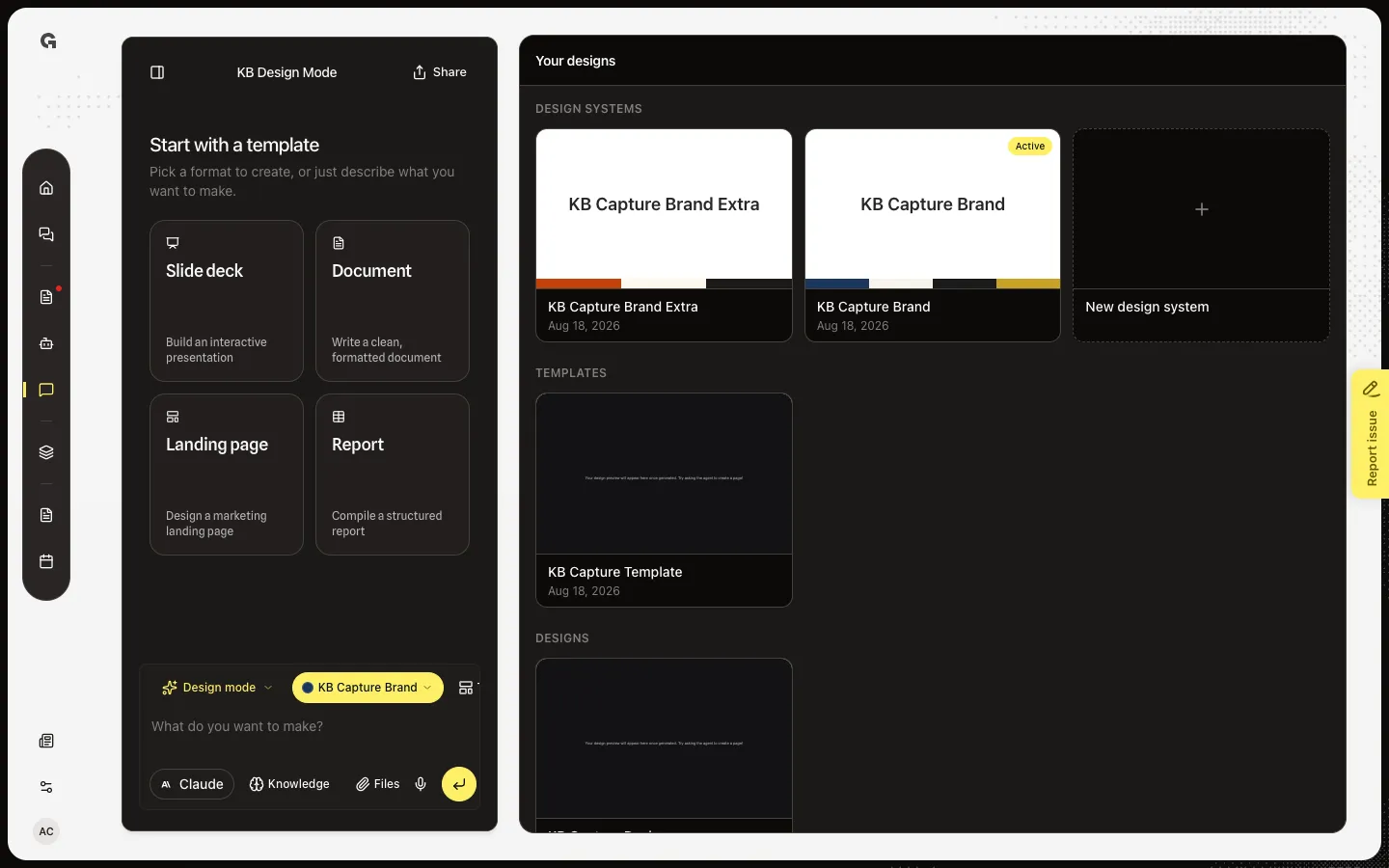
Maak een snapshot van het open design zodat je de HTML later in Design Mode-chats kunt hergebruiken.
Lees nu →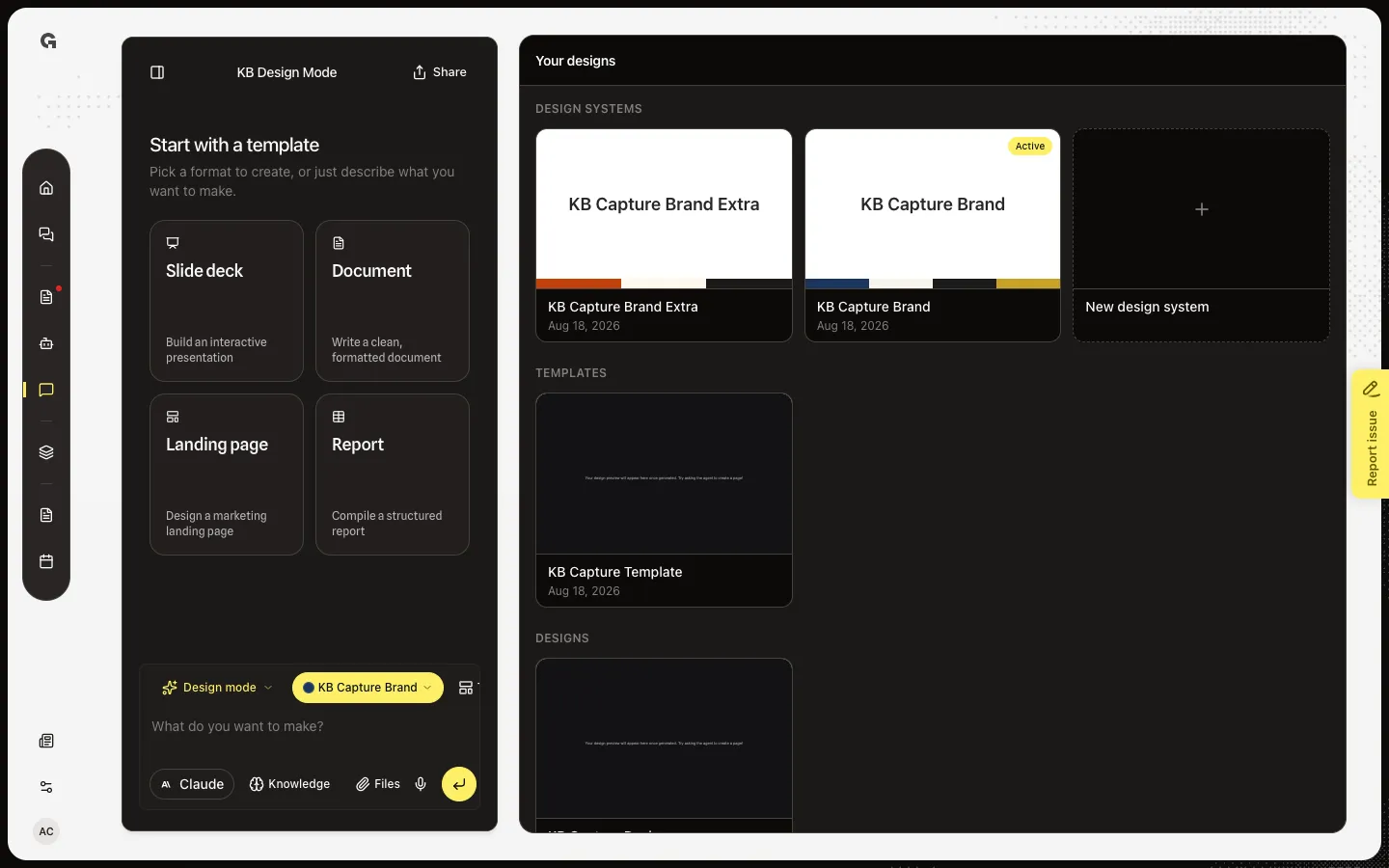
Kies Slide deck, Document, Landing page of Report voordat je de brief schrijft.
Lees nu →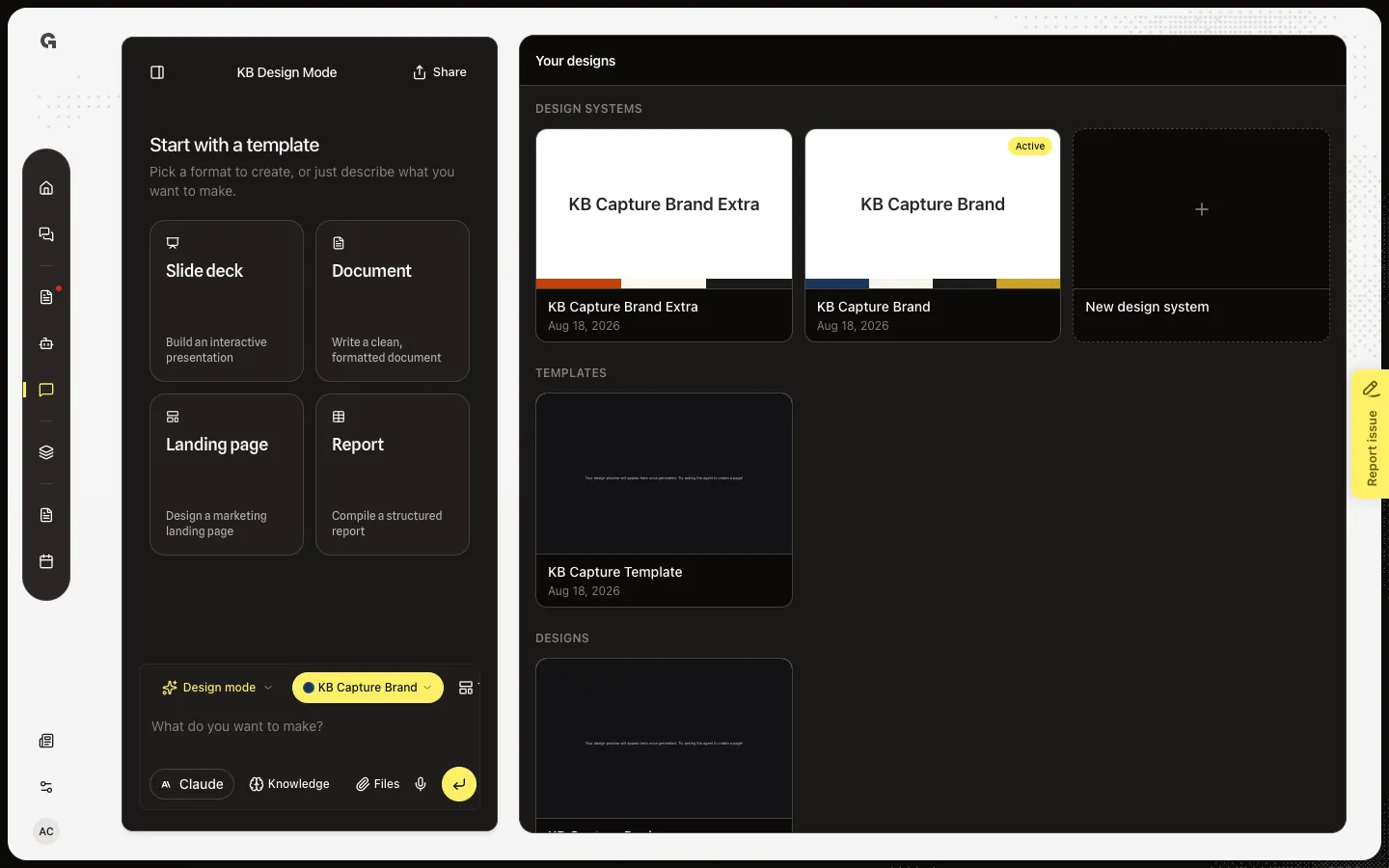
Start een nieuw workspace-merk vanuit de galerij Your designs, zodat latere designs bij het merk blijven.
Lees nu →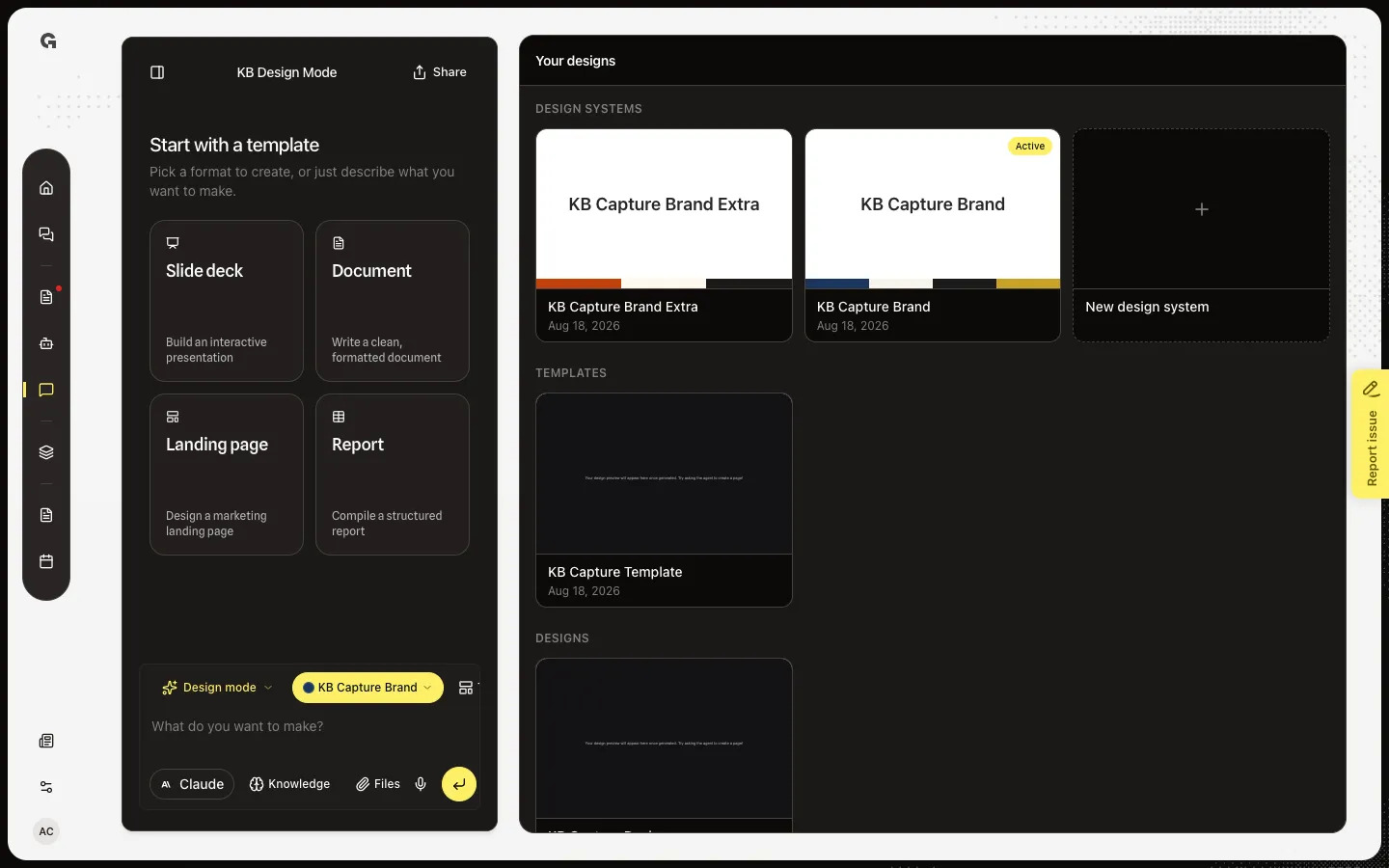
Verwijder een workspace-merk en de opgeslagen merkbestanden vanuit de style guide.
Lees nu →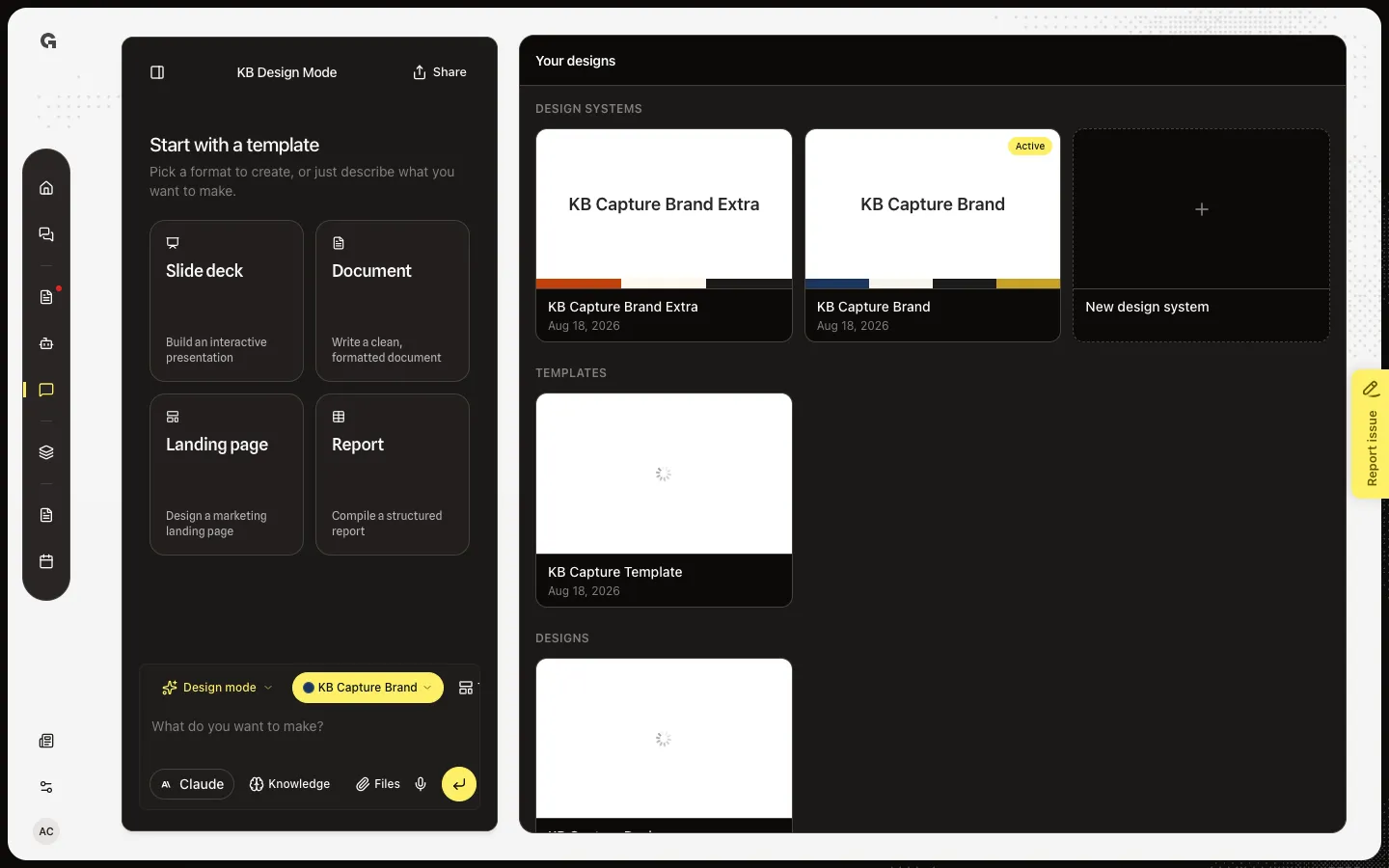
Open een merkkaart om kleuren, type, spacing en voice te lezen, en kopieer een kleurhex.
Lees nu →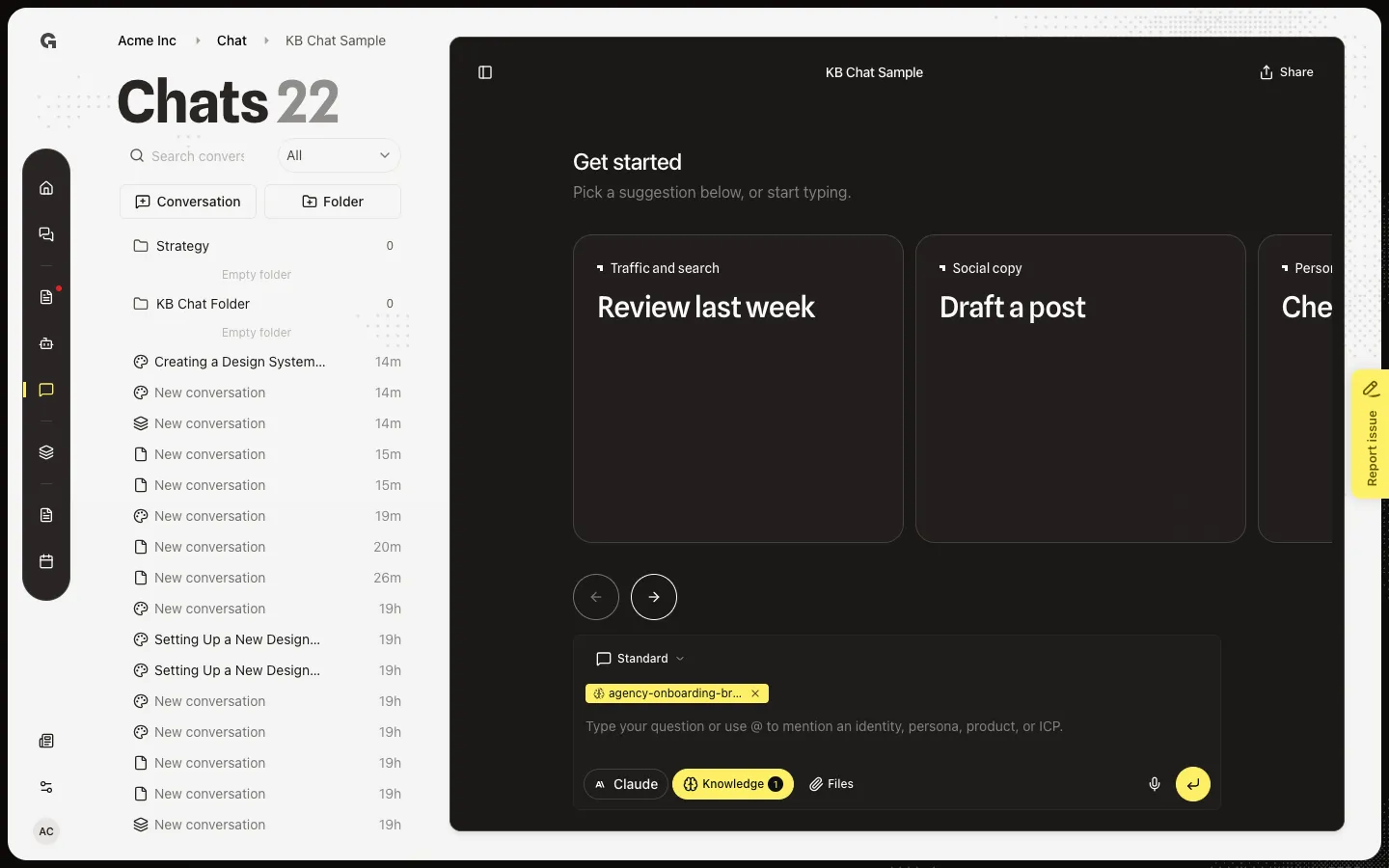
Kopieer een gespreks-link of stuur die naar mensen in dezelfde workspace.
Lees nu →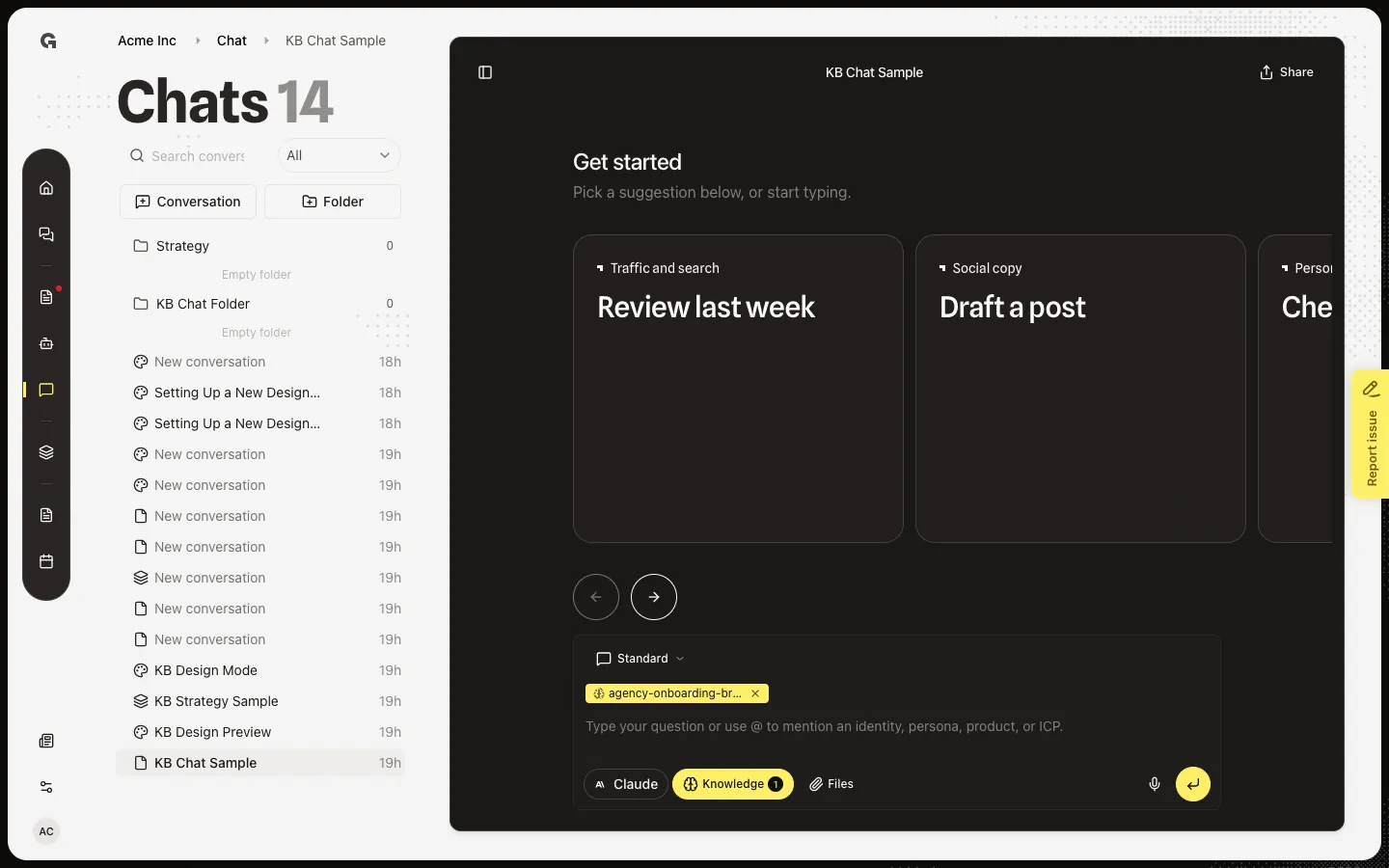
Wijzig de naam van een gesprek via de header of de Chats-lijst.
Lees nu →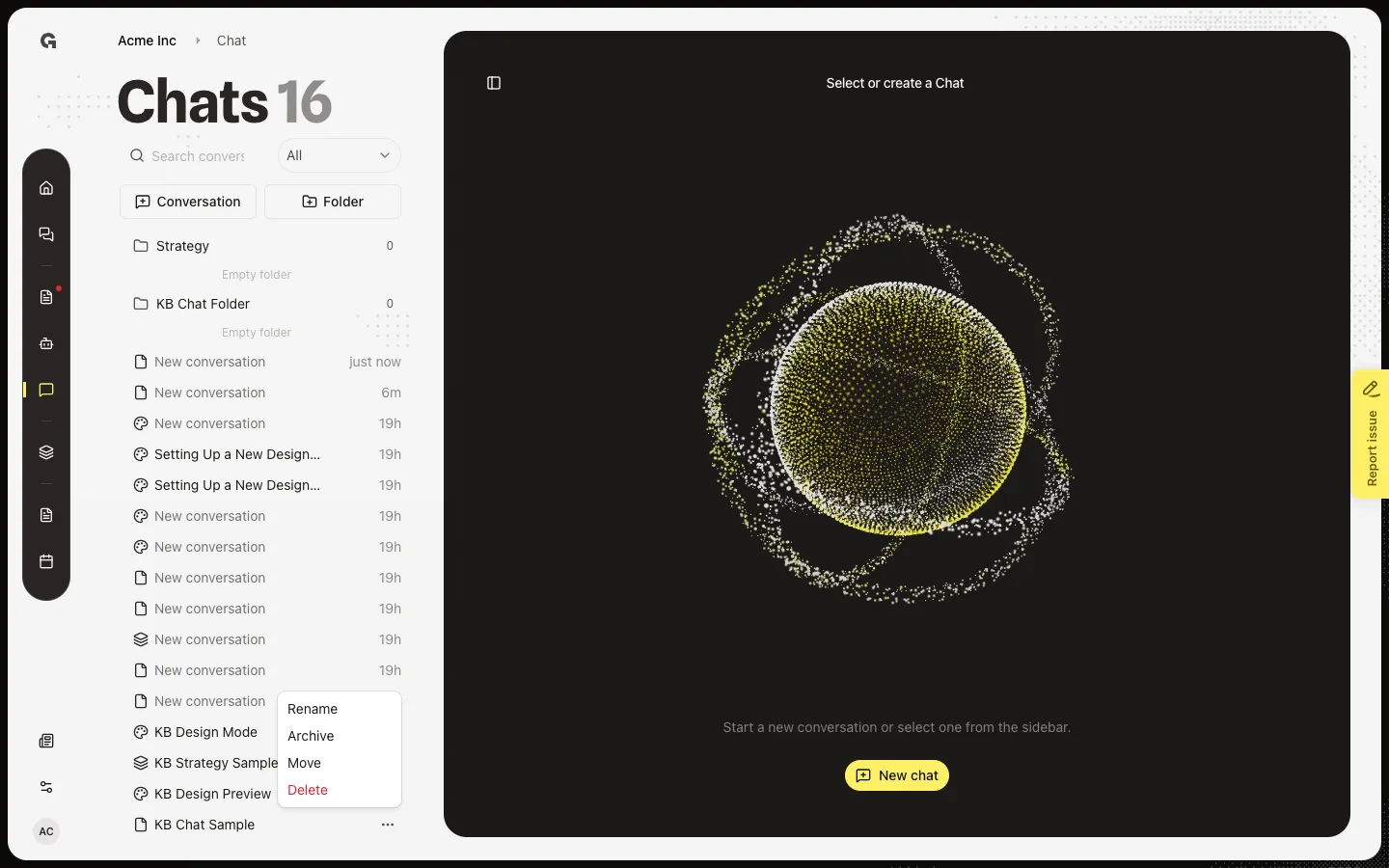
Verwijder een gesprek uit de workspace nadat je Delete bevestigt.
Lees nu →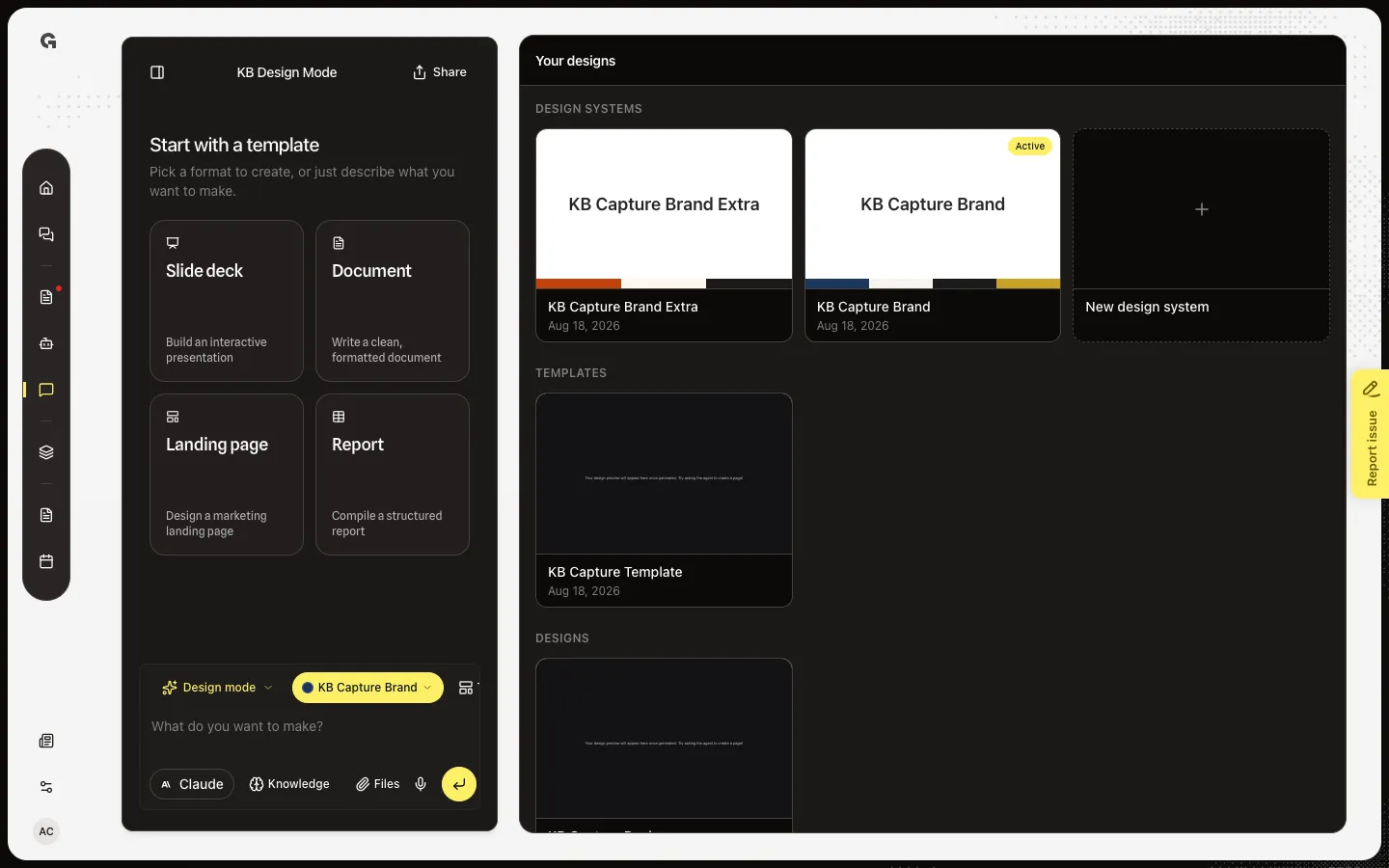
Open een workspace-template om de snapshot te bewerken, of start er een nieuw design mee.
Lees nu →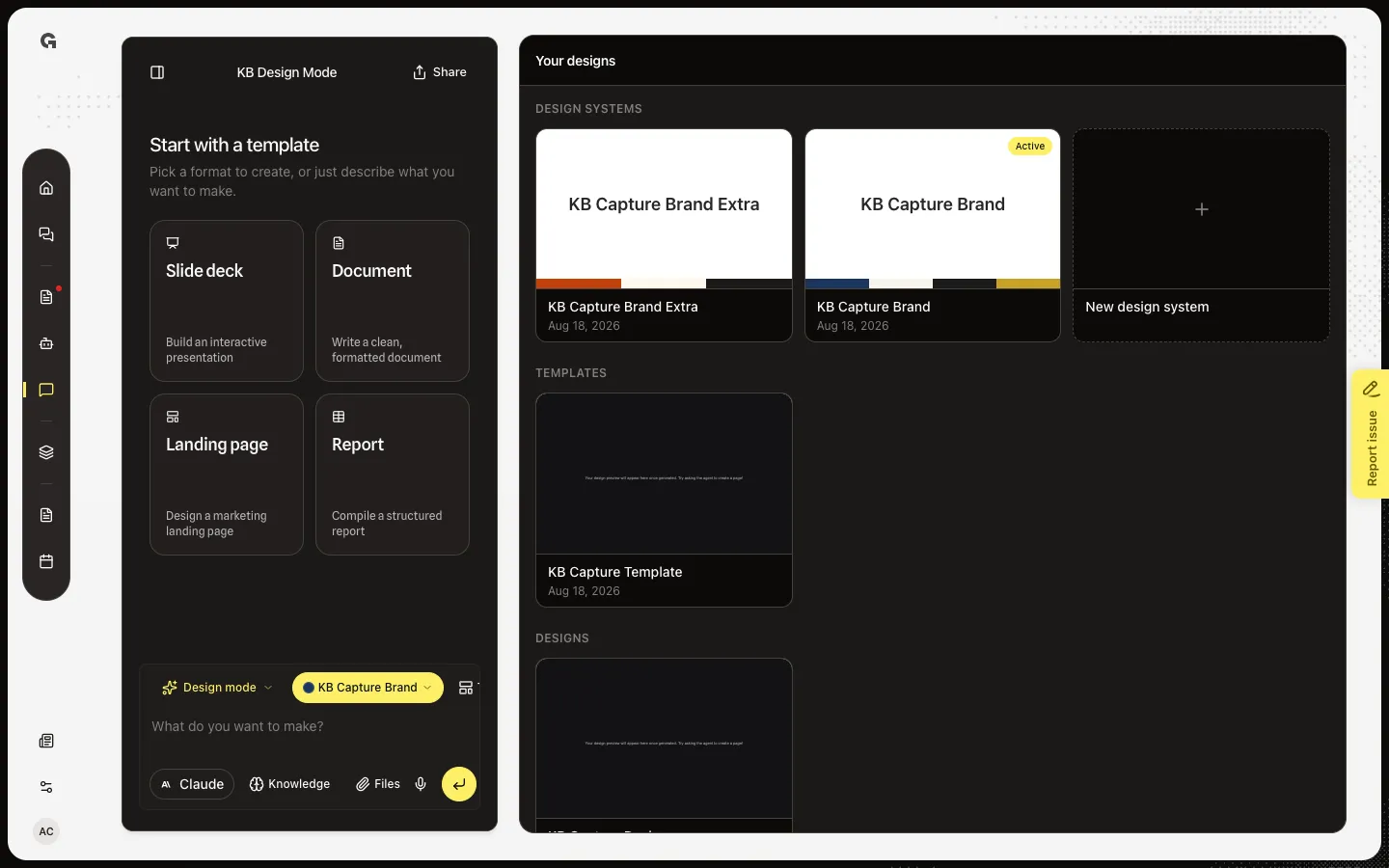
Wijs een deel van de live preview aan zodat je volgende bericht over dat element gaat.
Lees nu →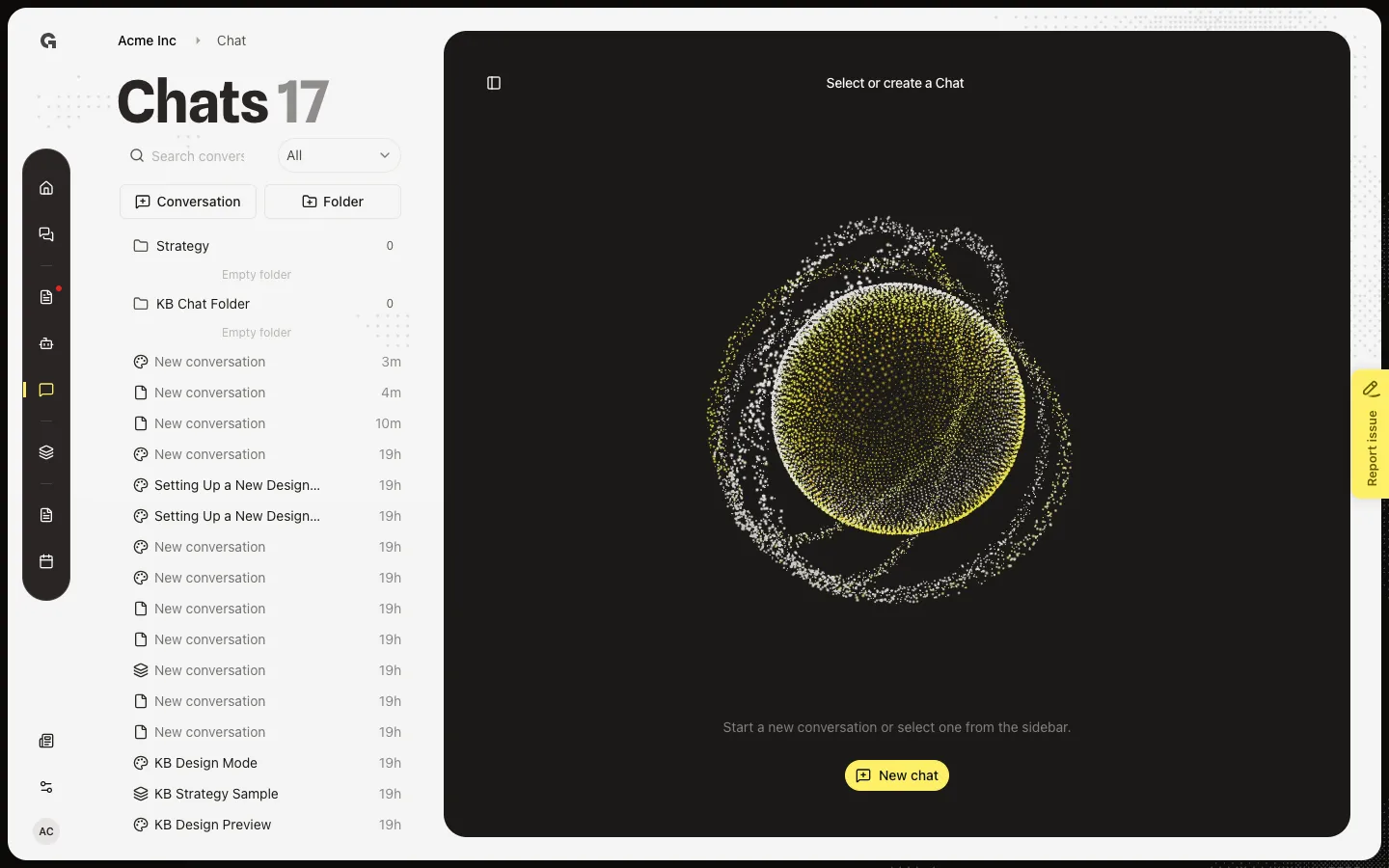
Filter de Chats-lijst op naam en verklein die met All, Mine of Archived.
Lees nu →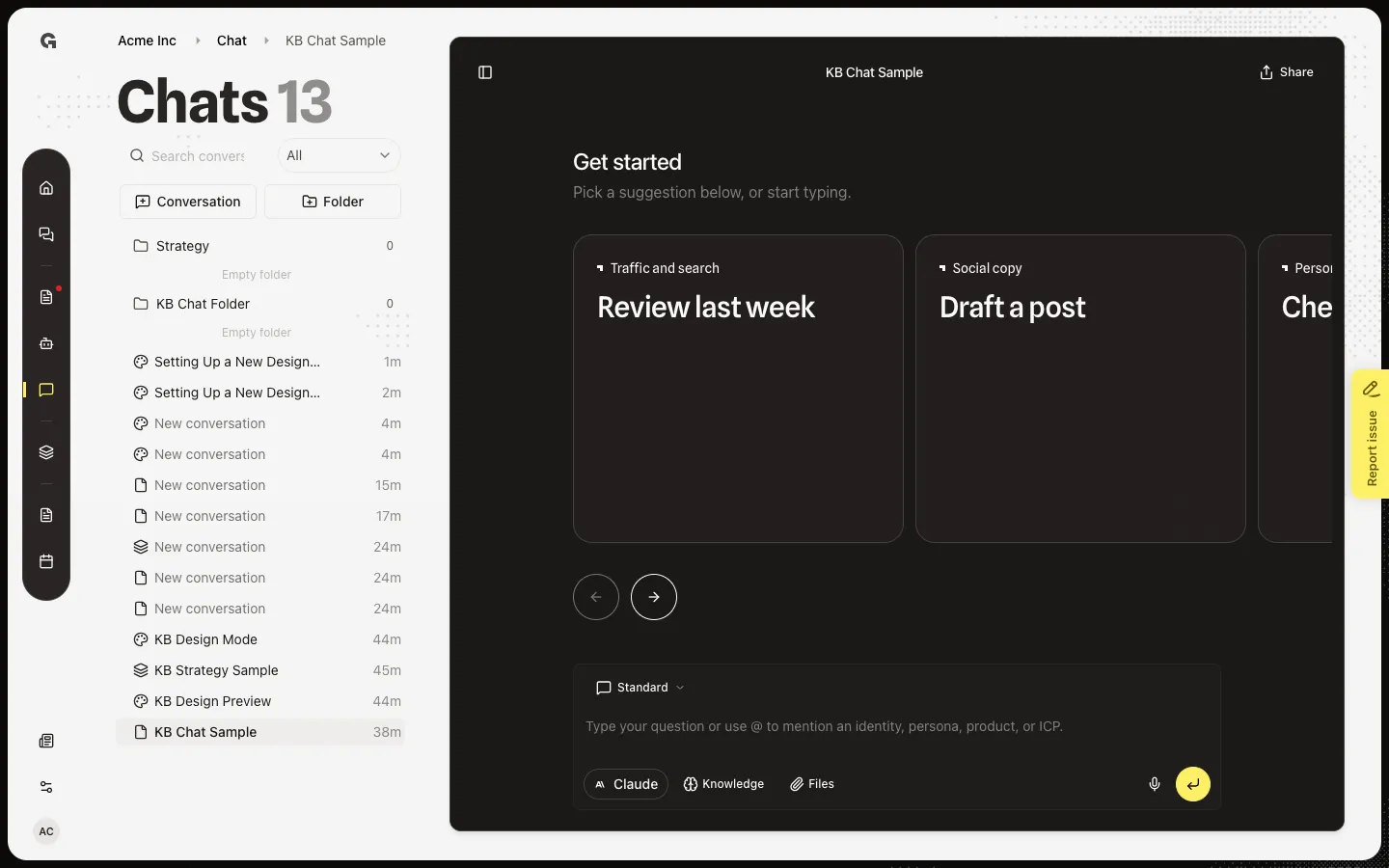
Voeg workspace-documenten toe aan een bericht vanuit Knowledge, zodat het antwoord dat materiaal kan gebruiken.
Lees nu →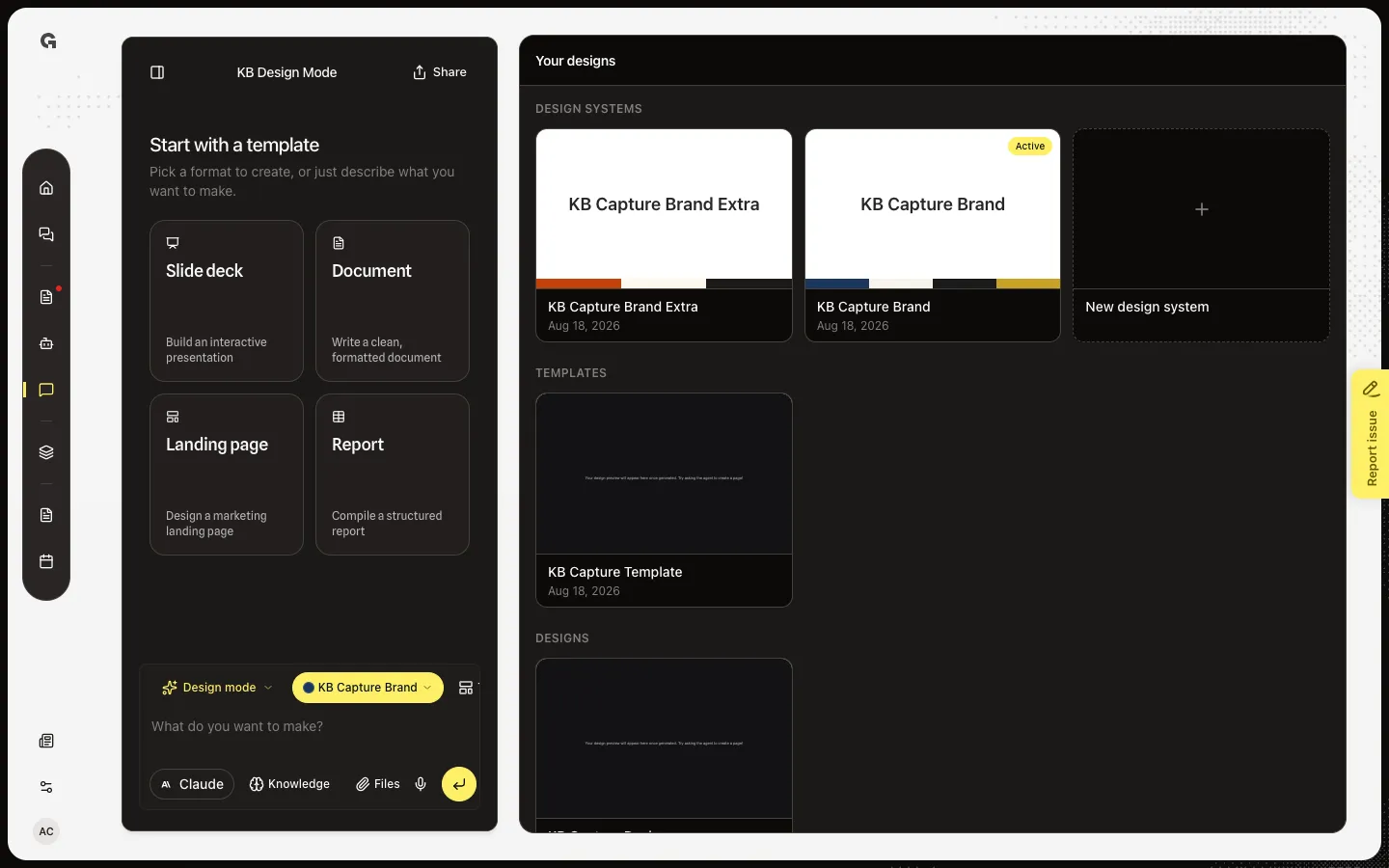
Kies welk workspace-merk nieuwe designs gebruiken, of pin het openstaande design opnieuw.
Lees nu →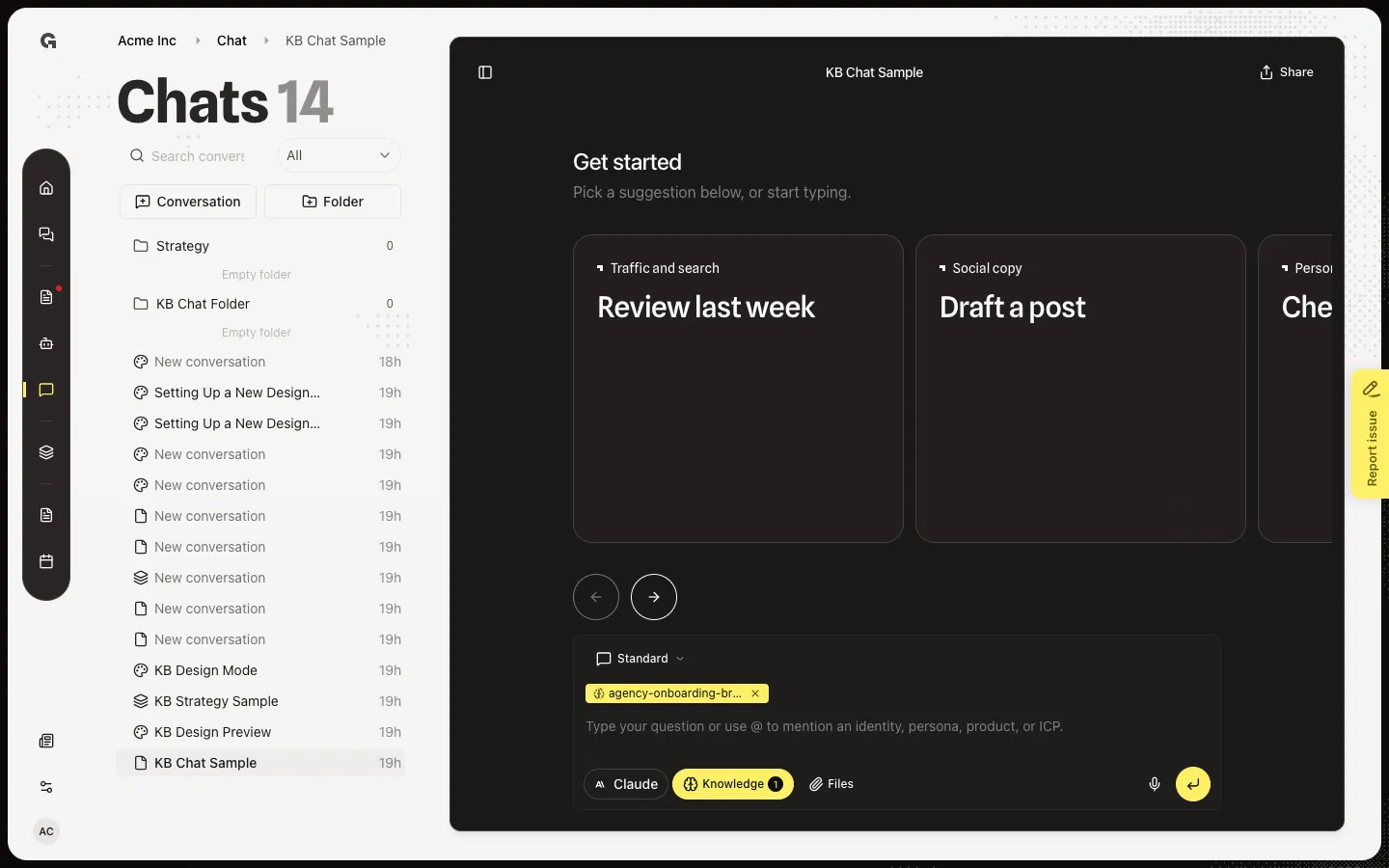
Typ @ in de composer om een product, ICP, persona, identiteit, integratie, strategy of custom agent aan het bericht te pinnen.
Lees nu →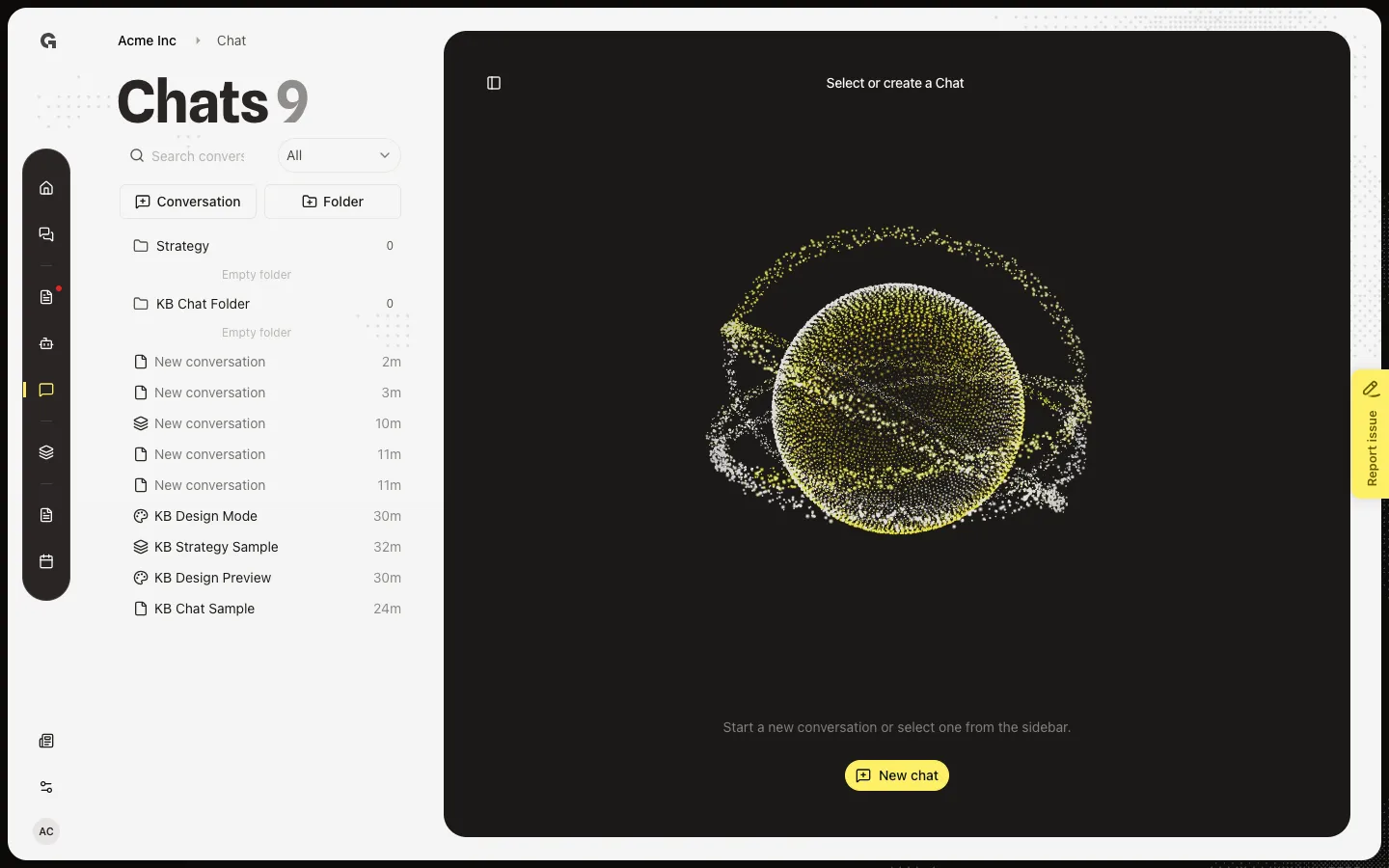
Maak mappen in de Chats-lijst, hernoem ze of nest ze, zodat threads makkelijker te vinden zijn.
Lees nu →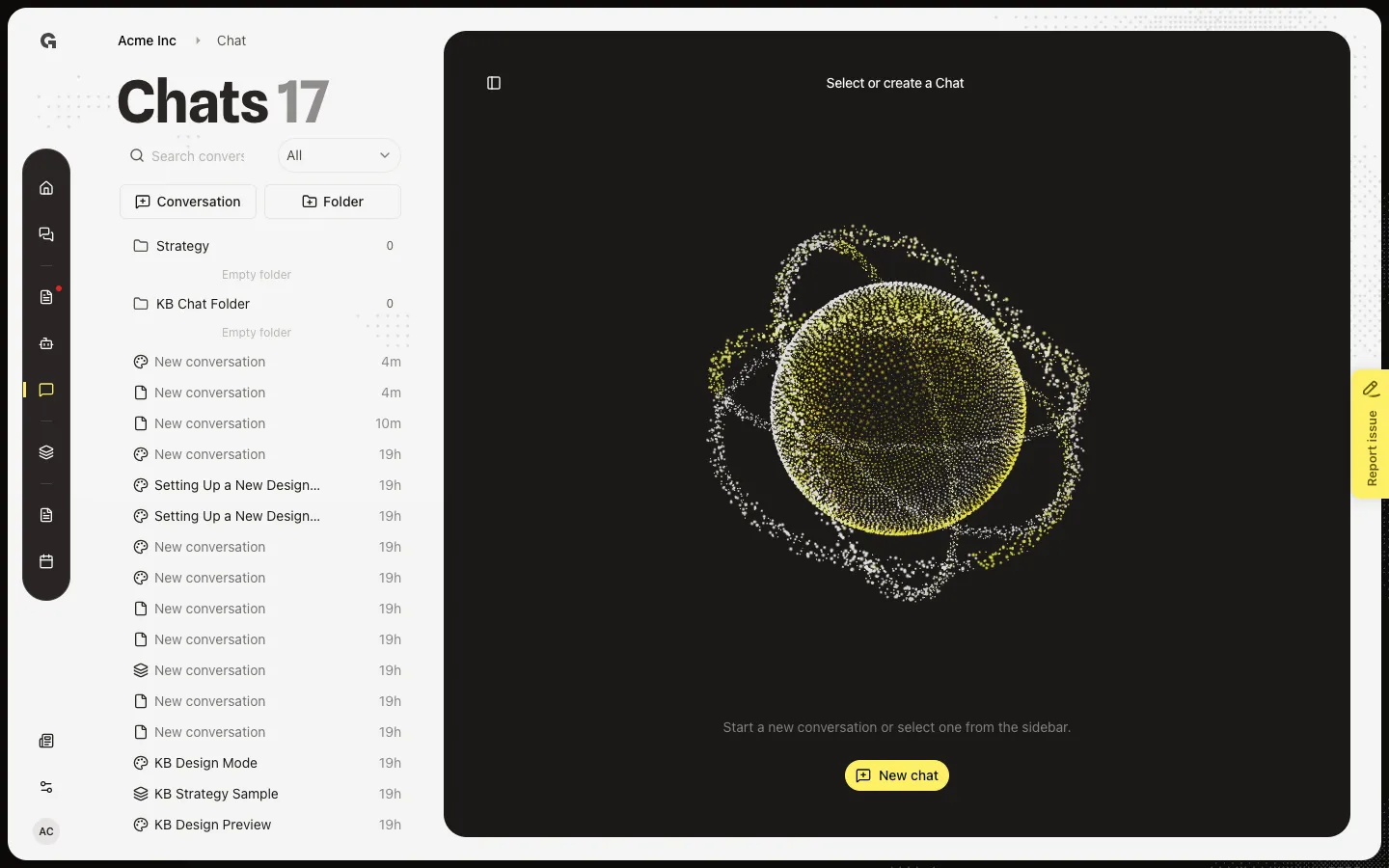
Zet een gesprek op Strategy mode zodat de Models-sidebar en strategietools aan gaan.
Lees nu →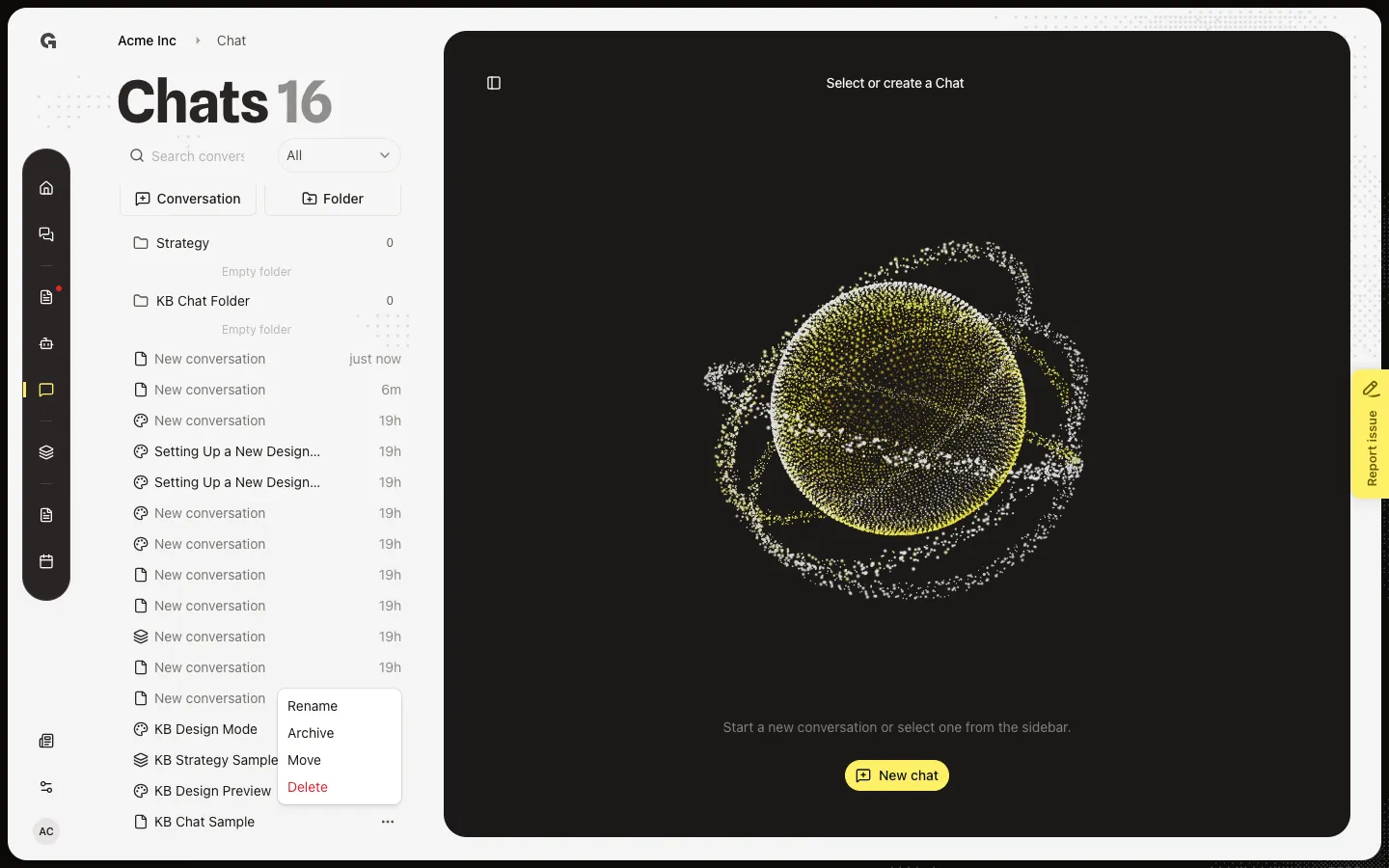
Verplaats een thread naar een map of terug naar Root vanuit het gespreksmenu.
Lees nu →15
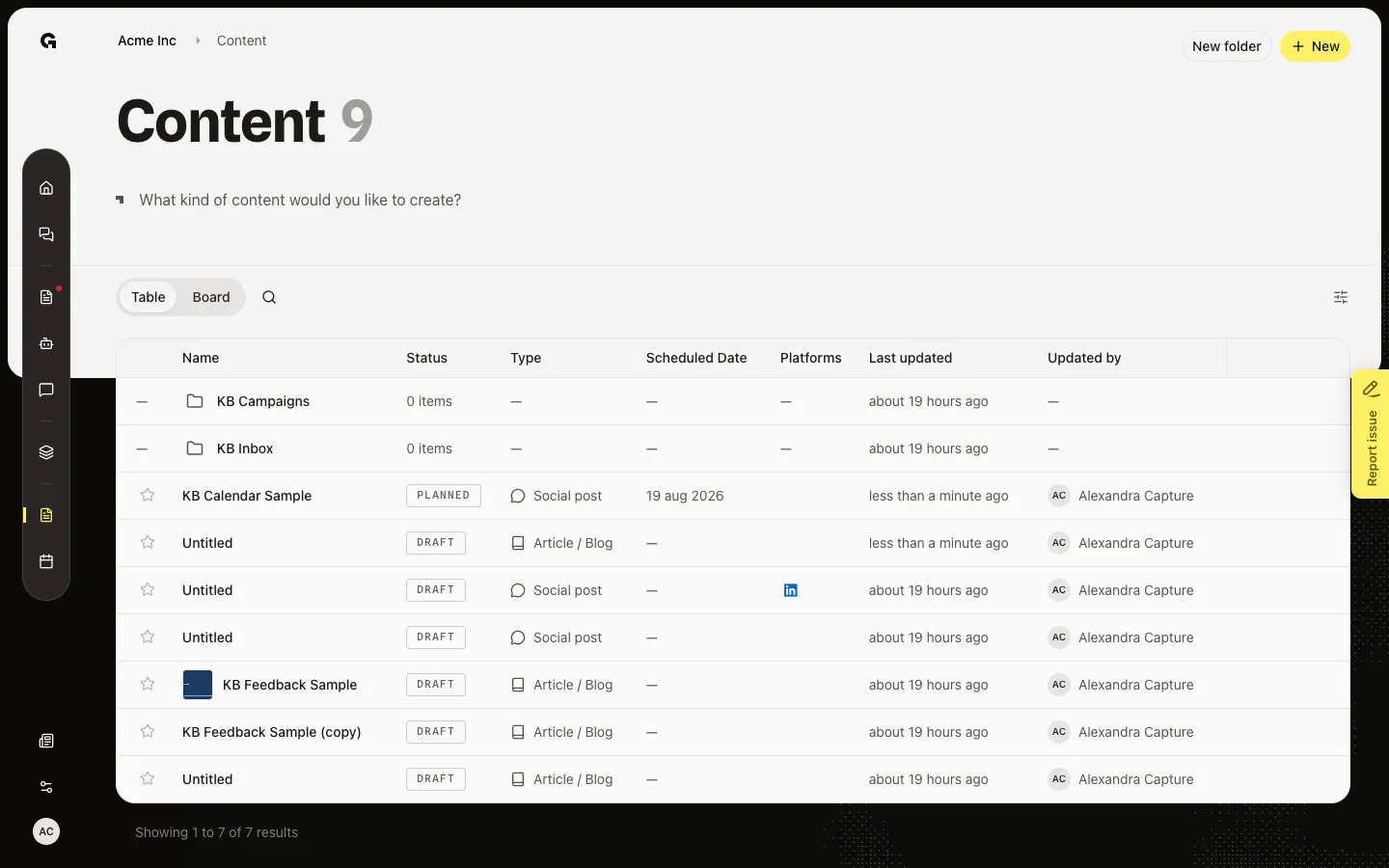
Zet Content op Board om concepten per fase te zien, van Draft tot Posted.
Lees nu →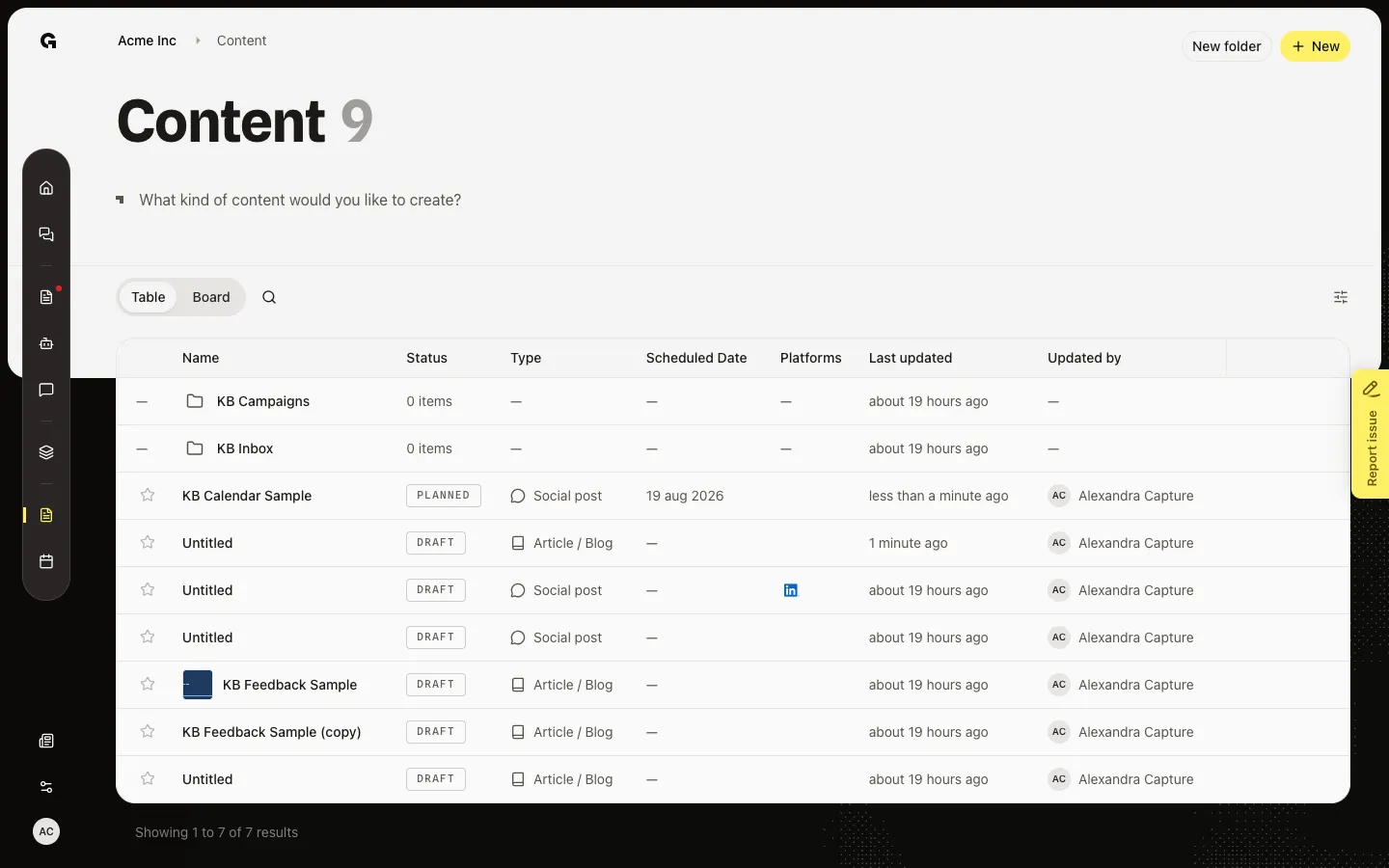
Kopieer een stuk naar een nieuw concept, zodat je de tekst opnieuw kunt gebruiken zonder het origineel te wijzigen.
Lees nu →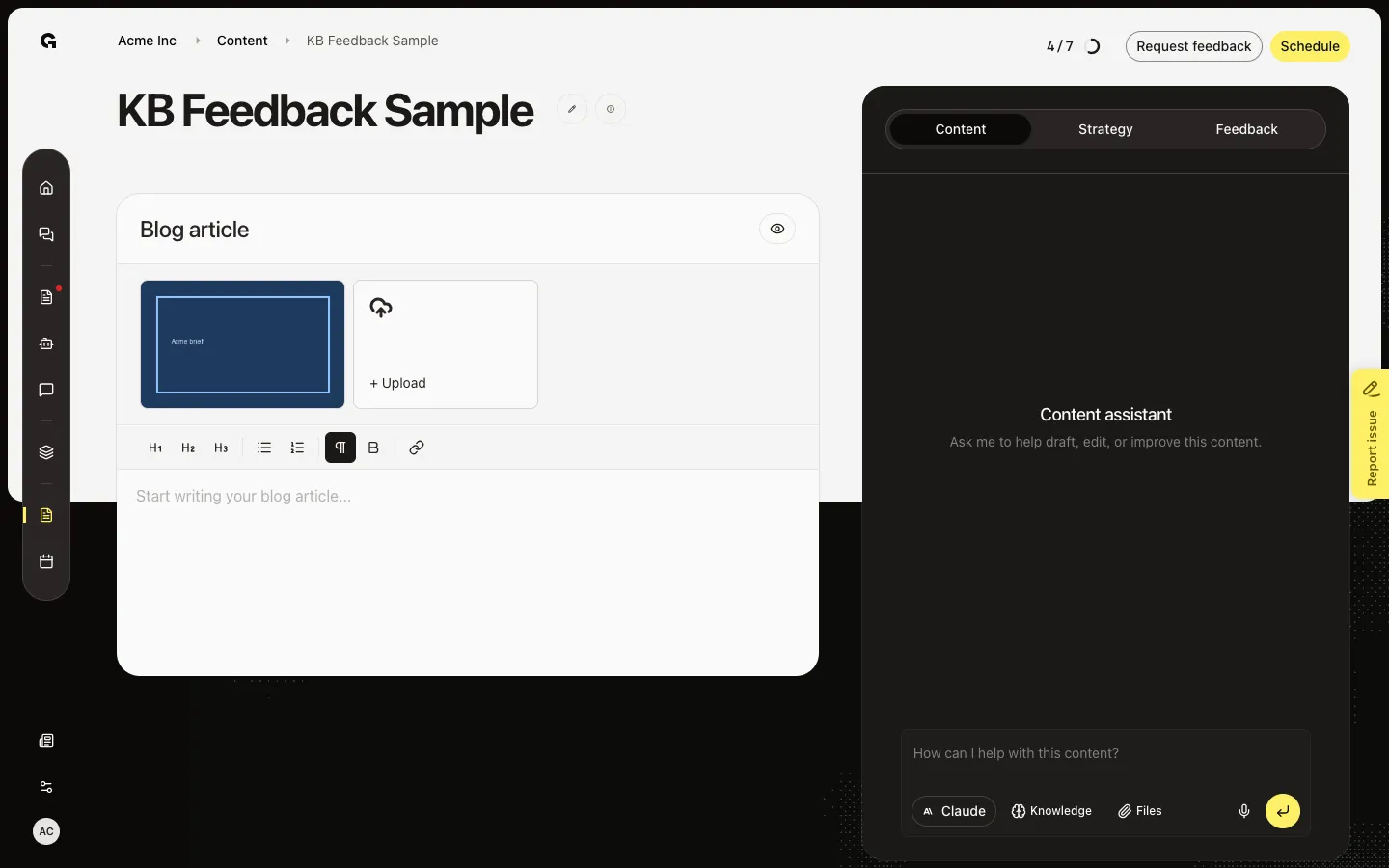
Stel een datum en tijd in de workspace-tijdzone in zodat Growf het stuk automatisch plaatst.
Lees nu →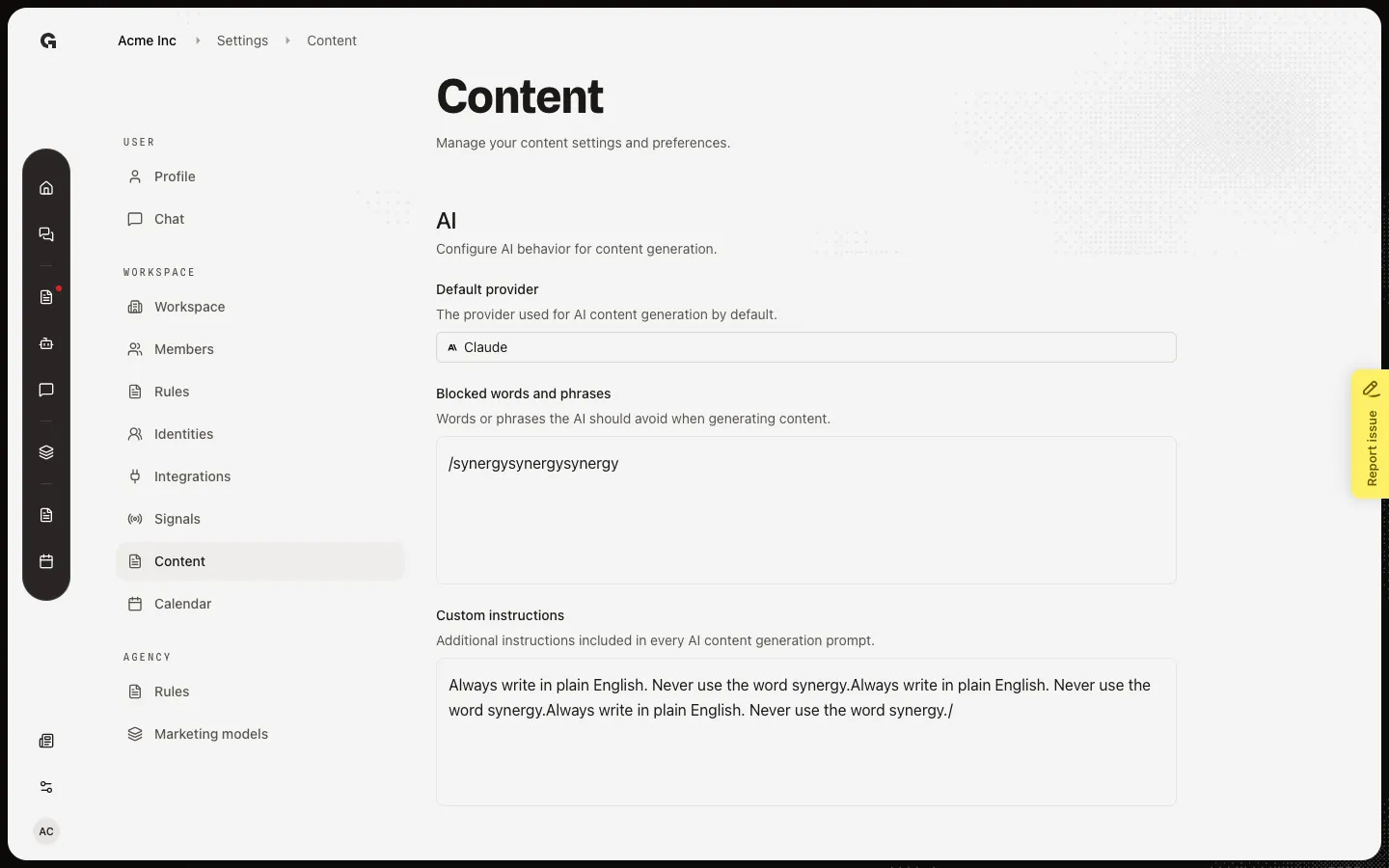
Stel de standaard-AI-provider, woorden om te vermijden en extra instructies in voor elke contentgeneratie in deze workspace.
Lees nu →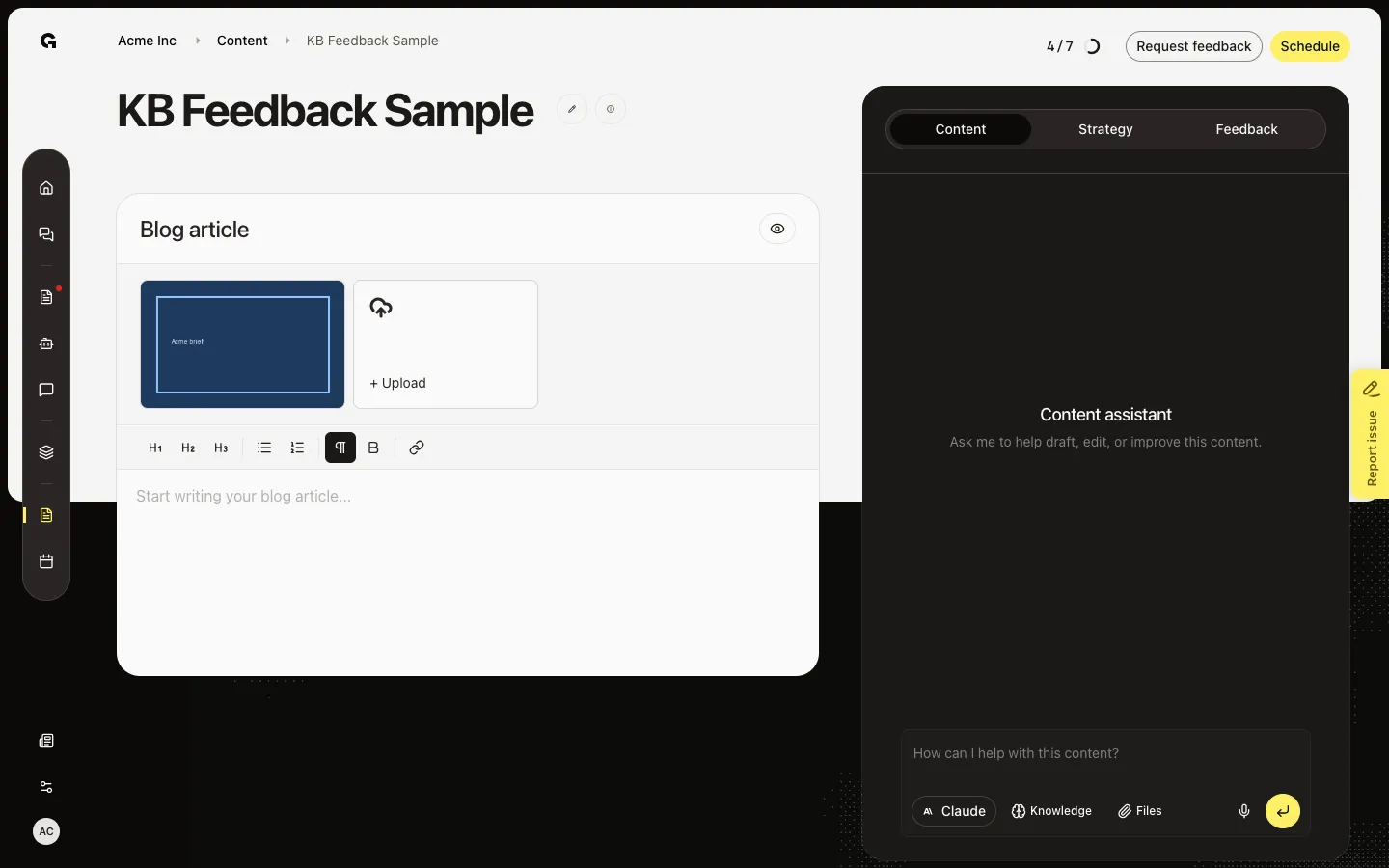
Koppel JPEG, PNG, GIF of één MP4 uit de bibliotheek of via Upload, en gebruik die bestanden op het concept.
Lees nu →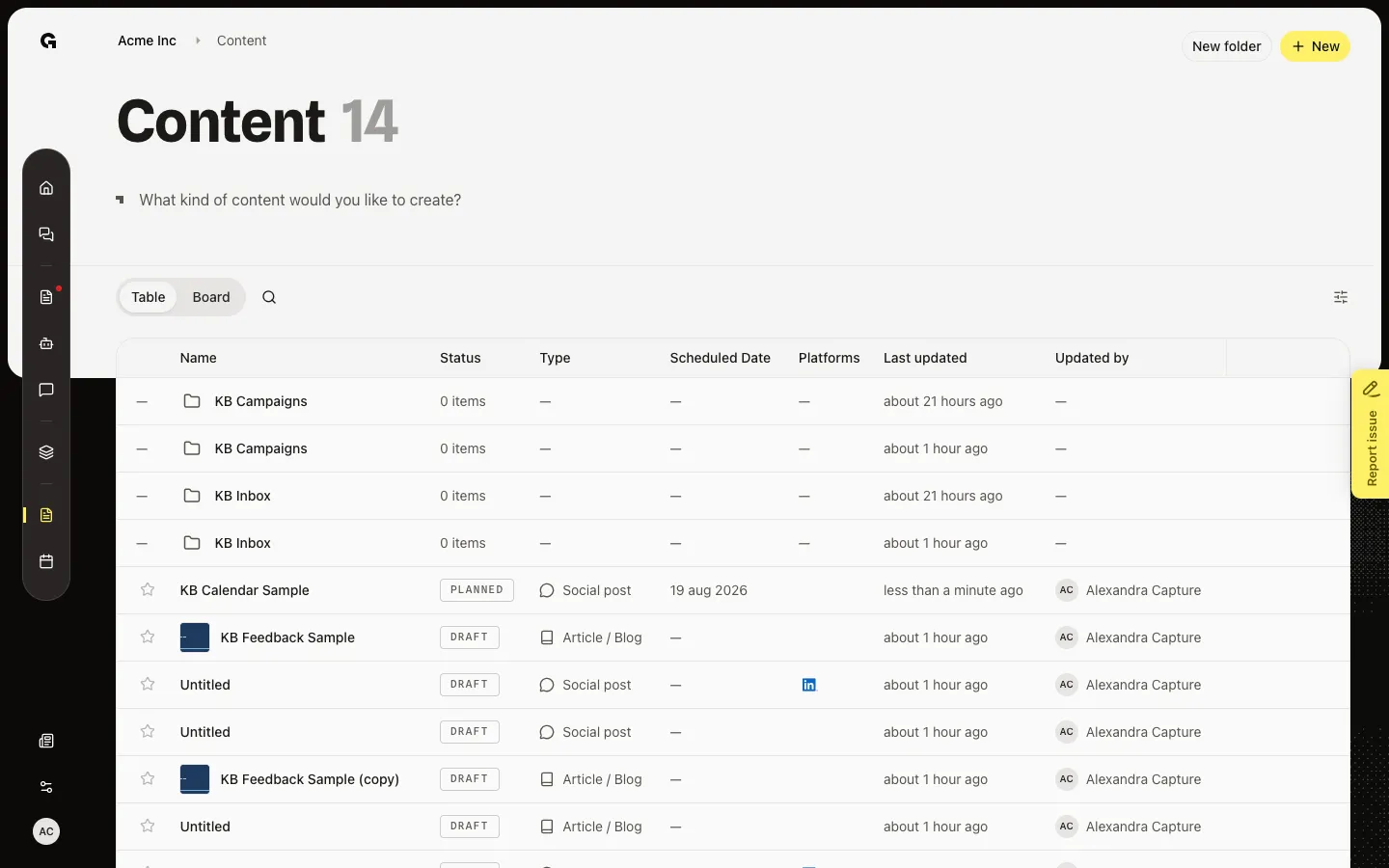
Vraag de Content-tab om het open stuk te schrijven of te verbeteren, en kies daarna Apply of Discard voor de voorgestelde tekst.
Lees nu →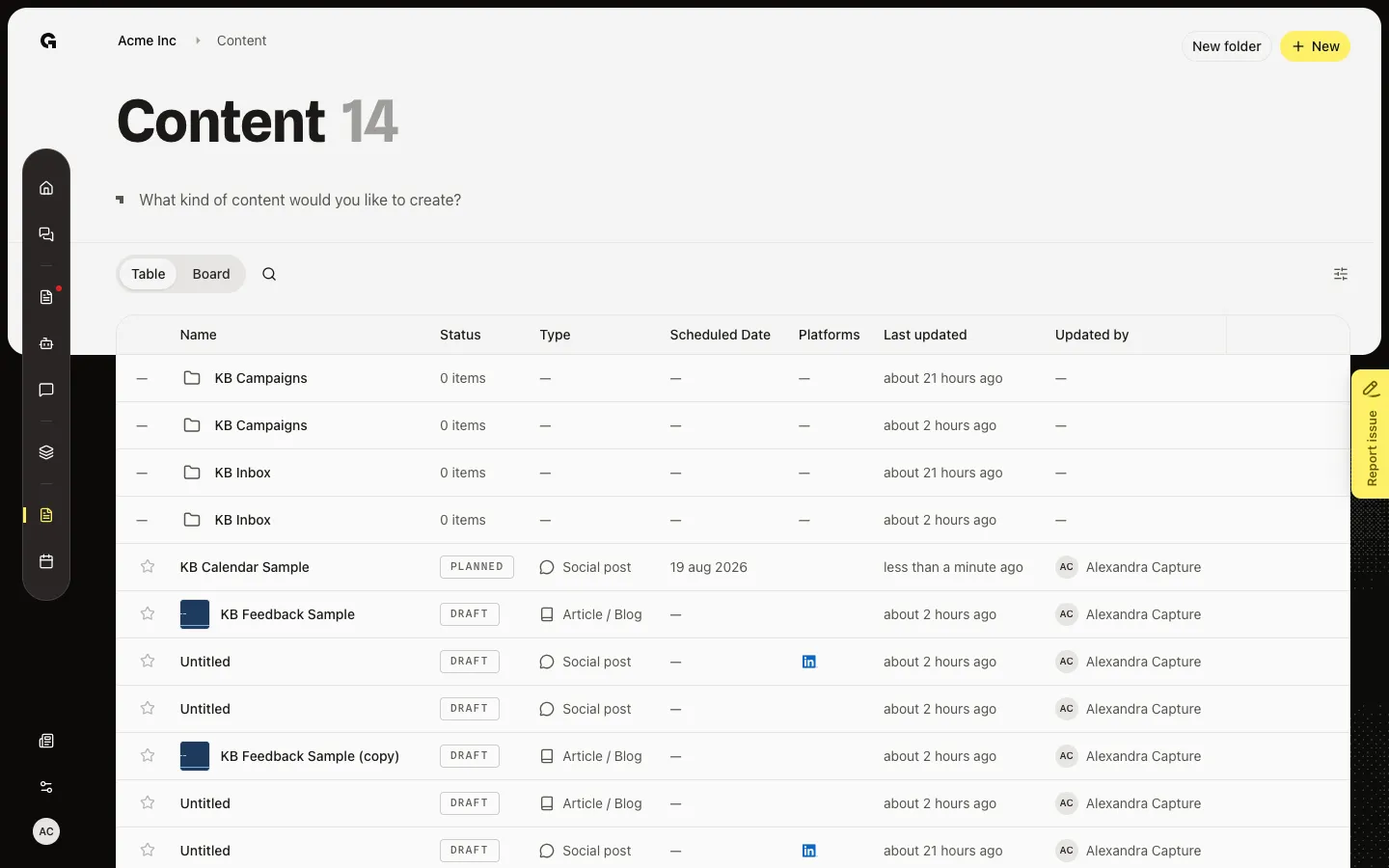
Zet de persona op Strategy, analyseer daarna toon en (voor artikelen) blogstructuur tegen dat publiek.
Lees nu →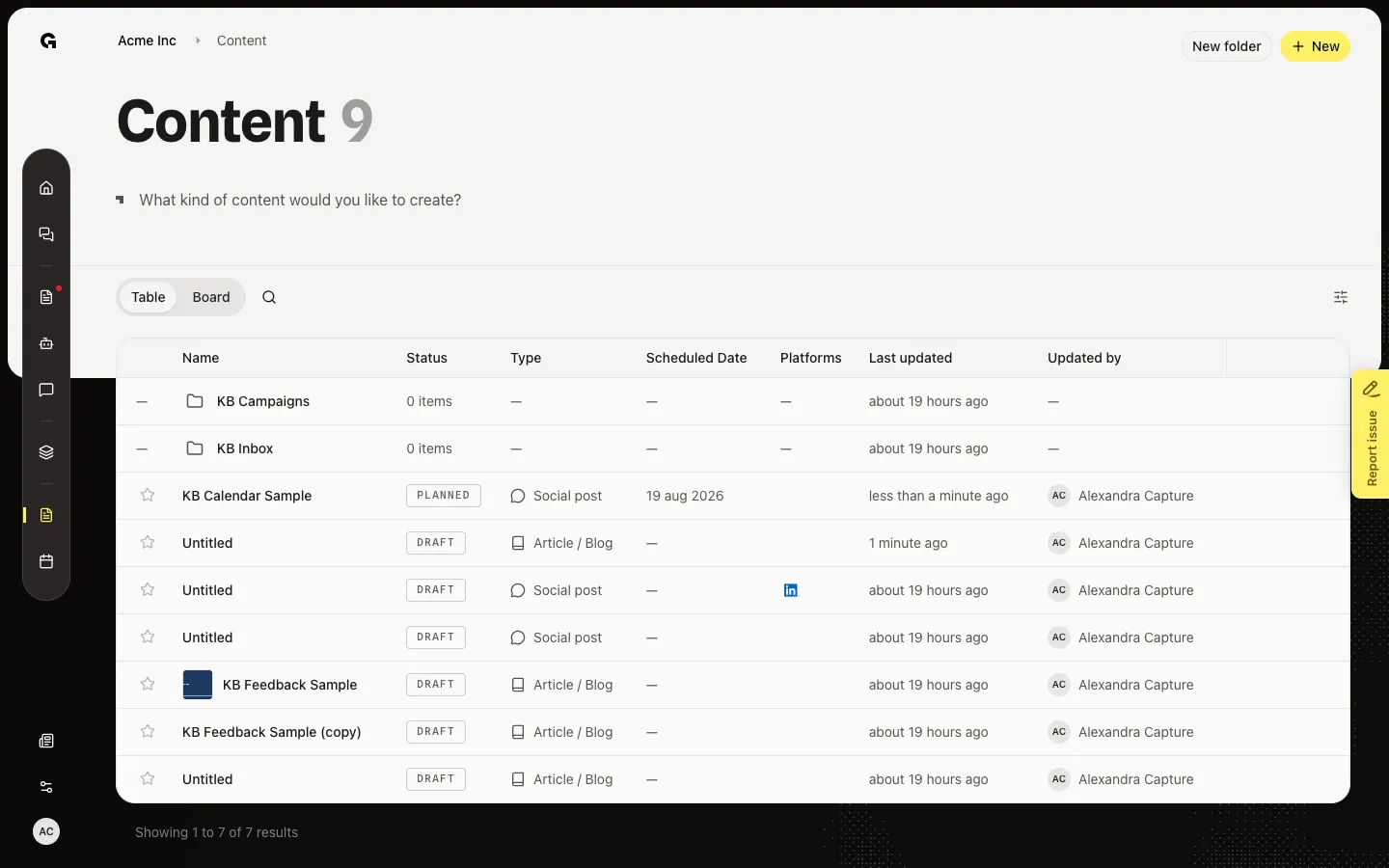
Verwijder een concept uit Content. Geposte of geplande stukken kun je niet verwijderen tot ze weer concepten zijn.
Lees nu →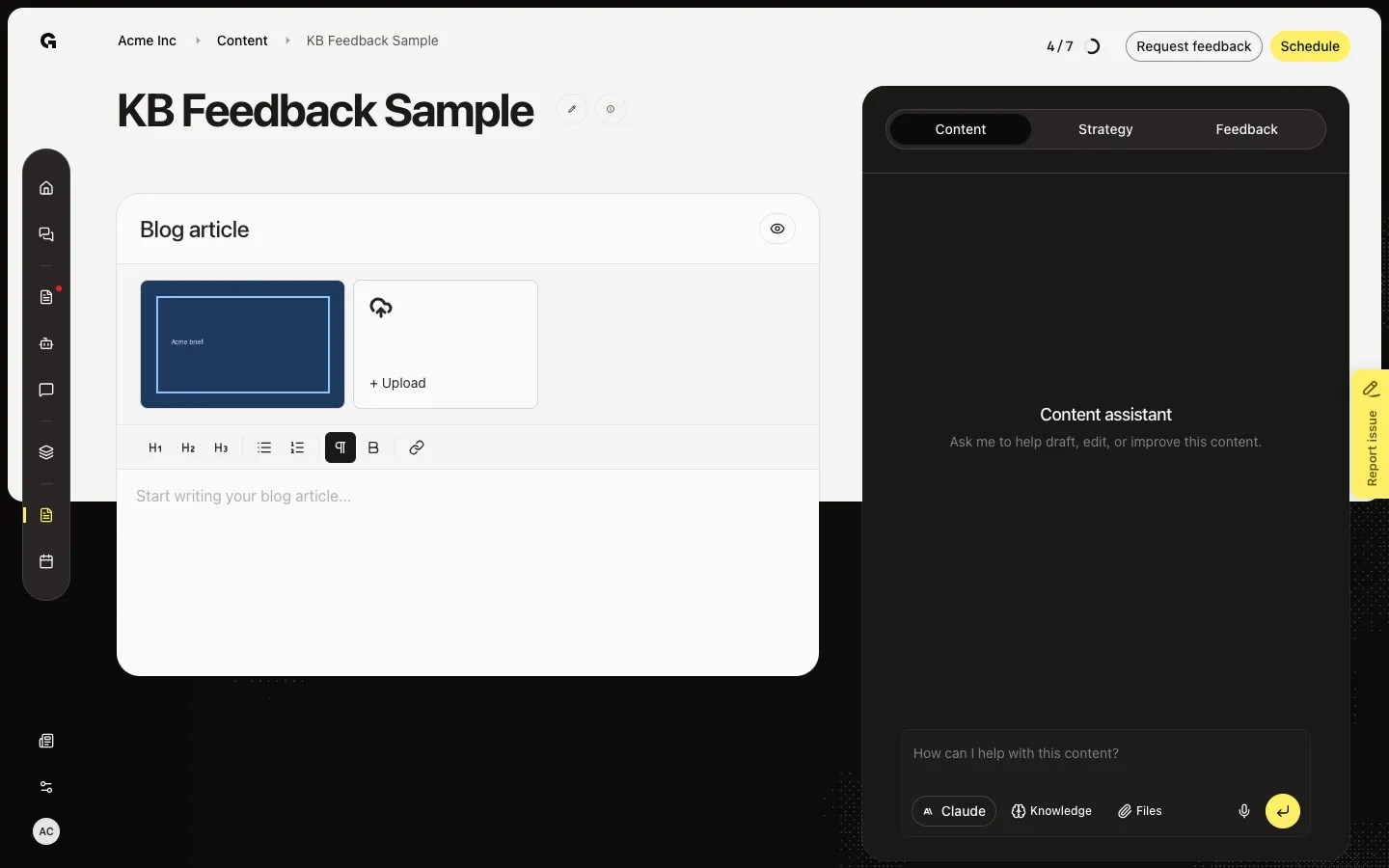
Stuur een concept naar een teammate of client voor review, met optioneel een lock zodat zij klaar zijn voordat jij bewerkt of plant.
Lees nu →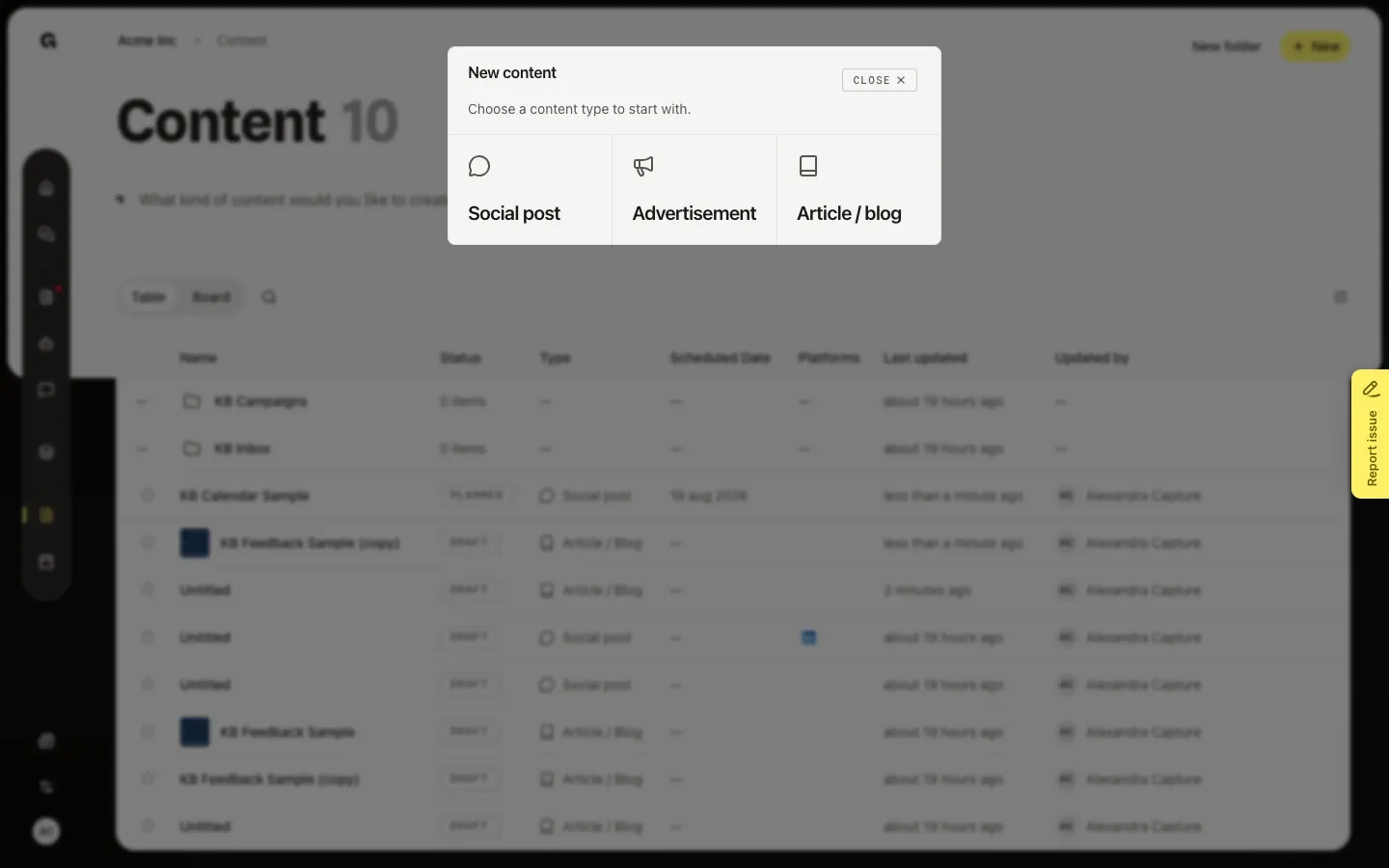
Kies wie een social post publiceert en welke gekoppelde accounts die mag gebruiken.
Lees nu →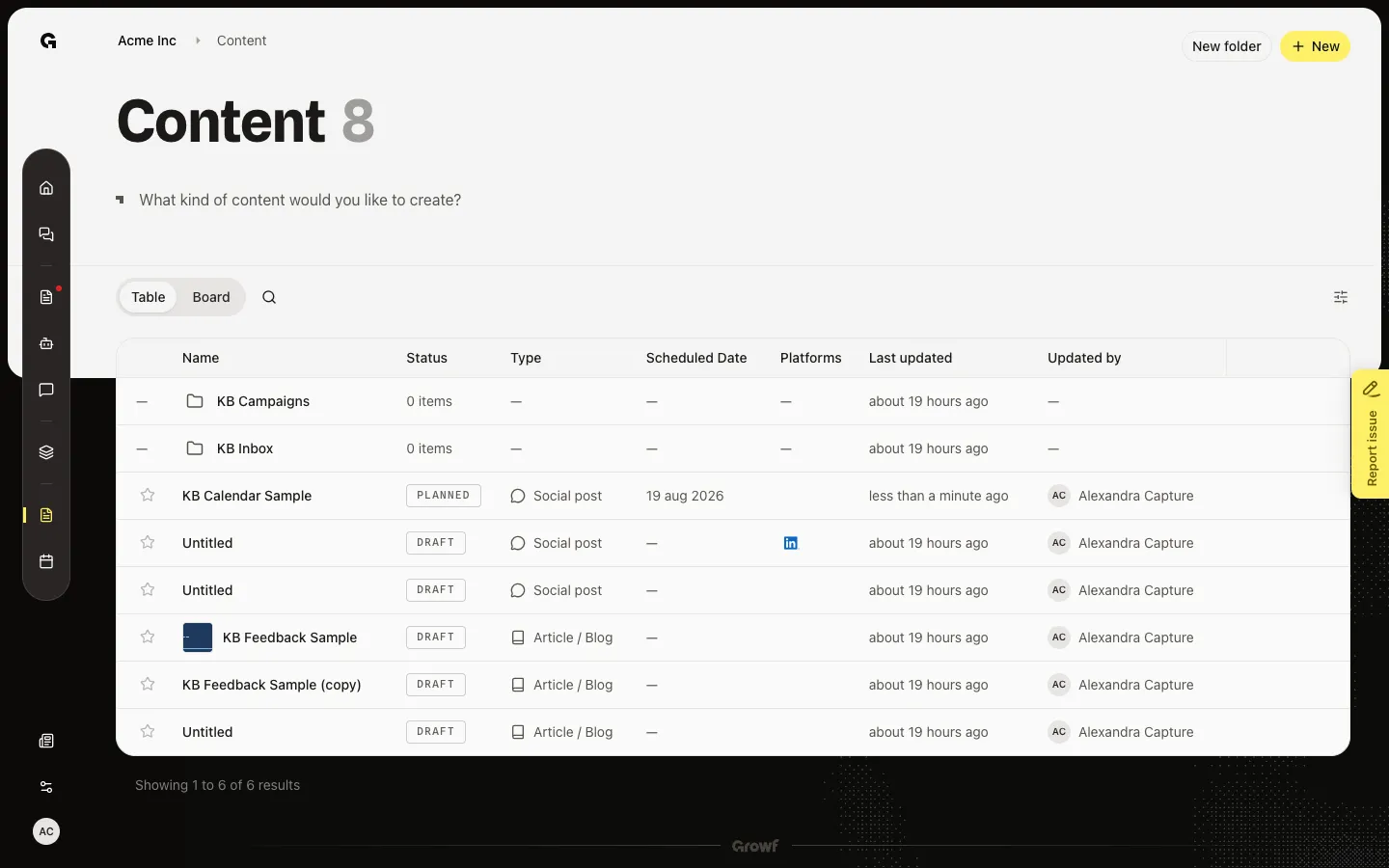
Start een social post, artikel, ad, e-mail of website-stuk vanuit Content, en schrijf het in de editor.
Lees nu →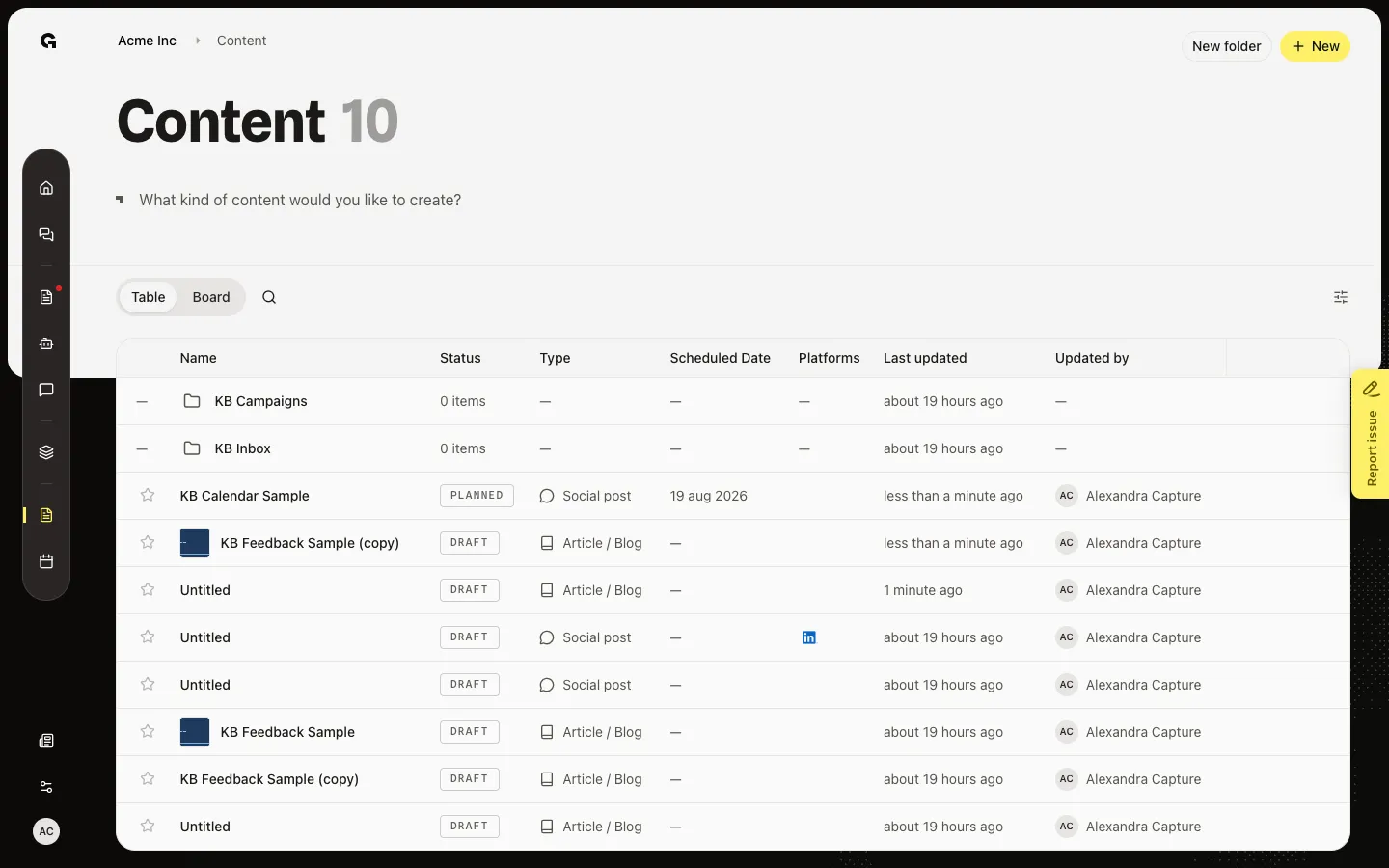
Open een draft, hernoem die, en schrijf de body. Wijzigingen slaan op als je een veld verlaat.
Lees nu →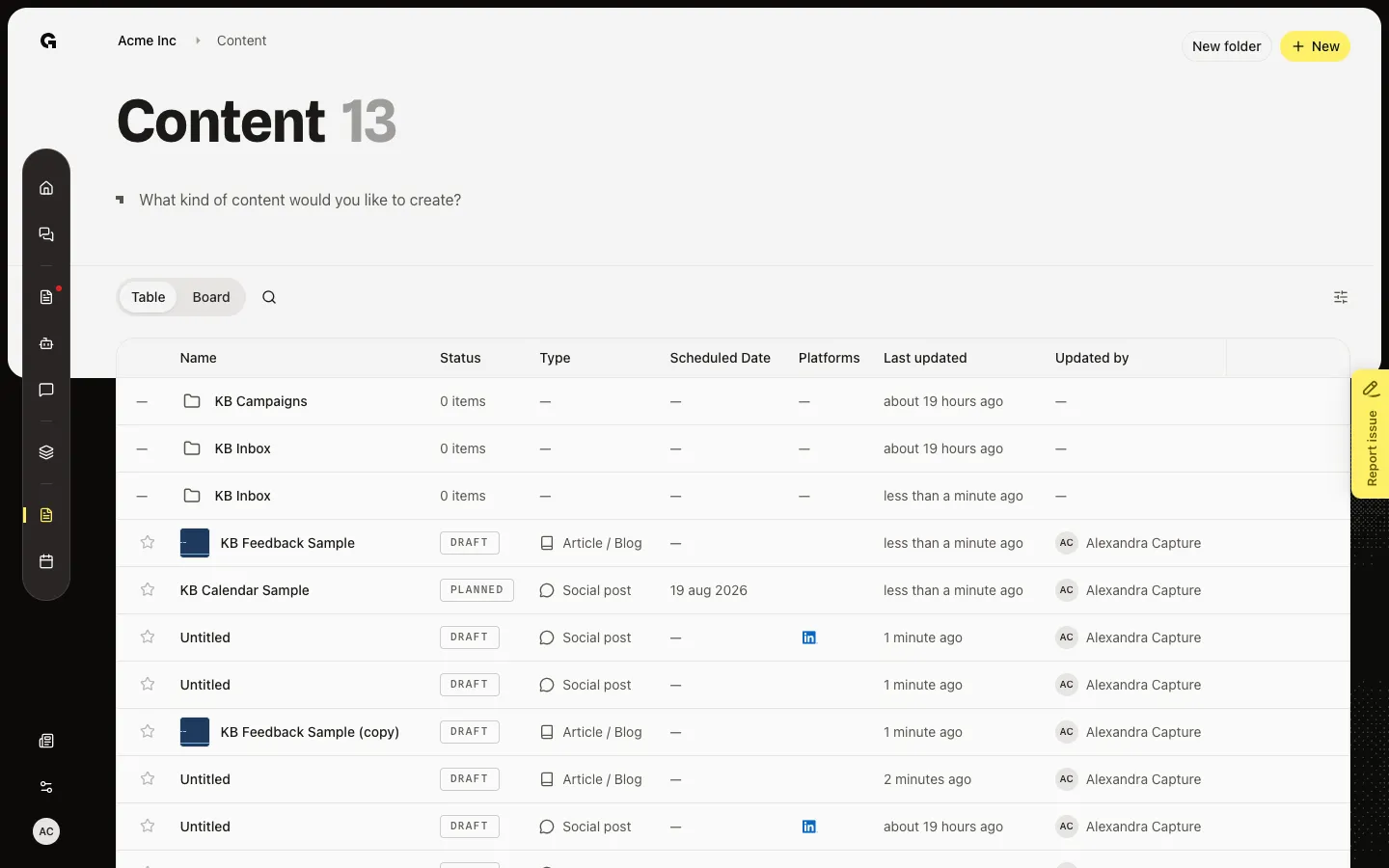
Maak mappen op de Content-tabel, hernoem ze, verplaats ze en verwijder ze, zodat drafts in groepen staan.
Lees nu →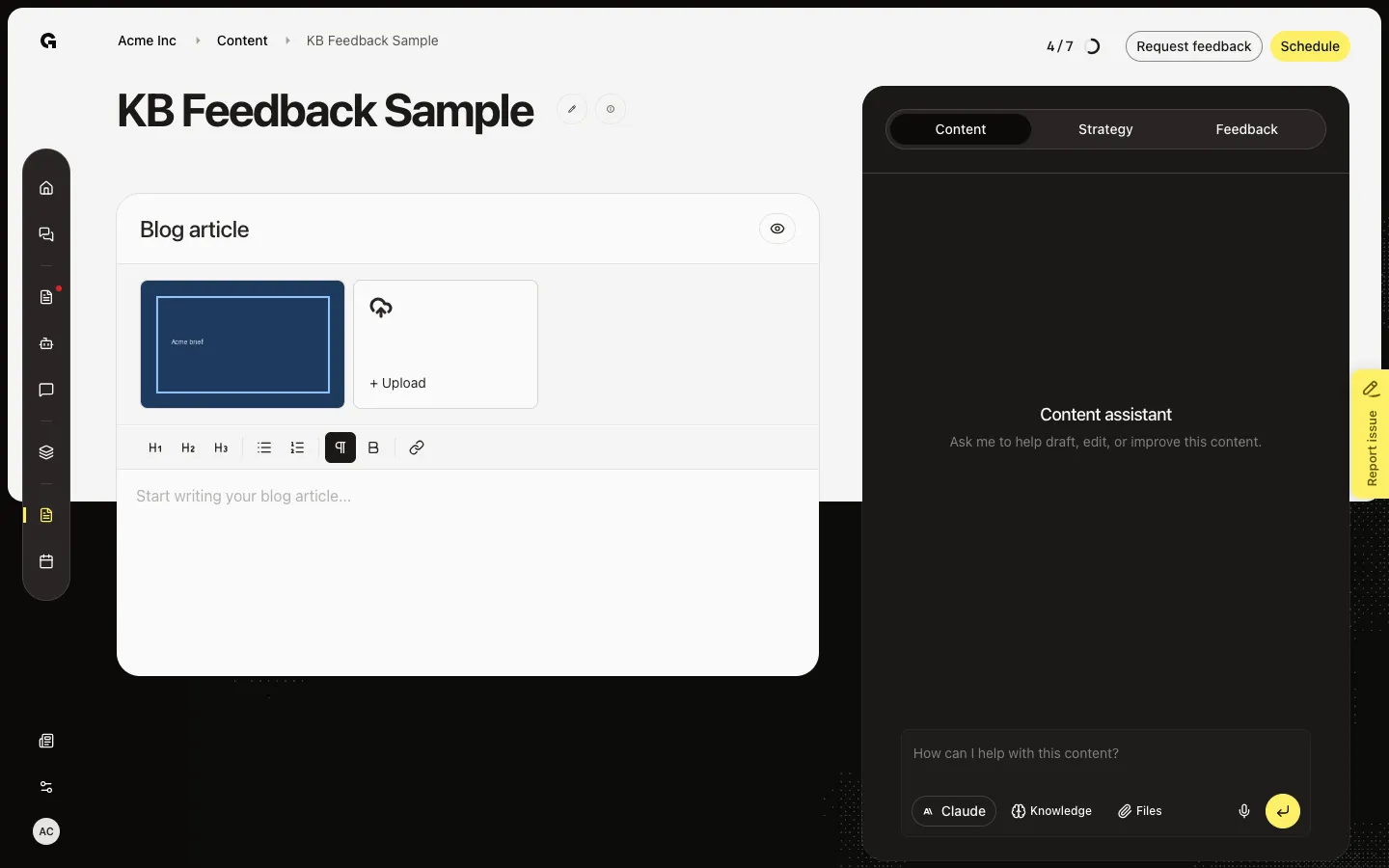
Check of publiceren klaar is, en post meteen als Publish now beschikbaar is en het stuk klaar is.
Lees nu →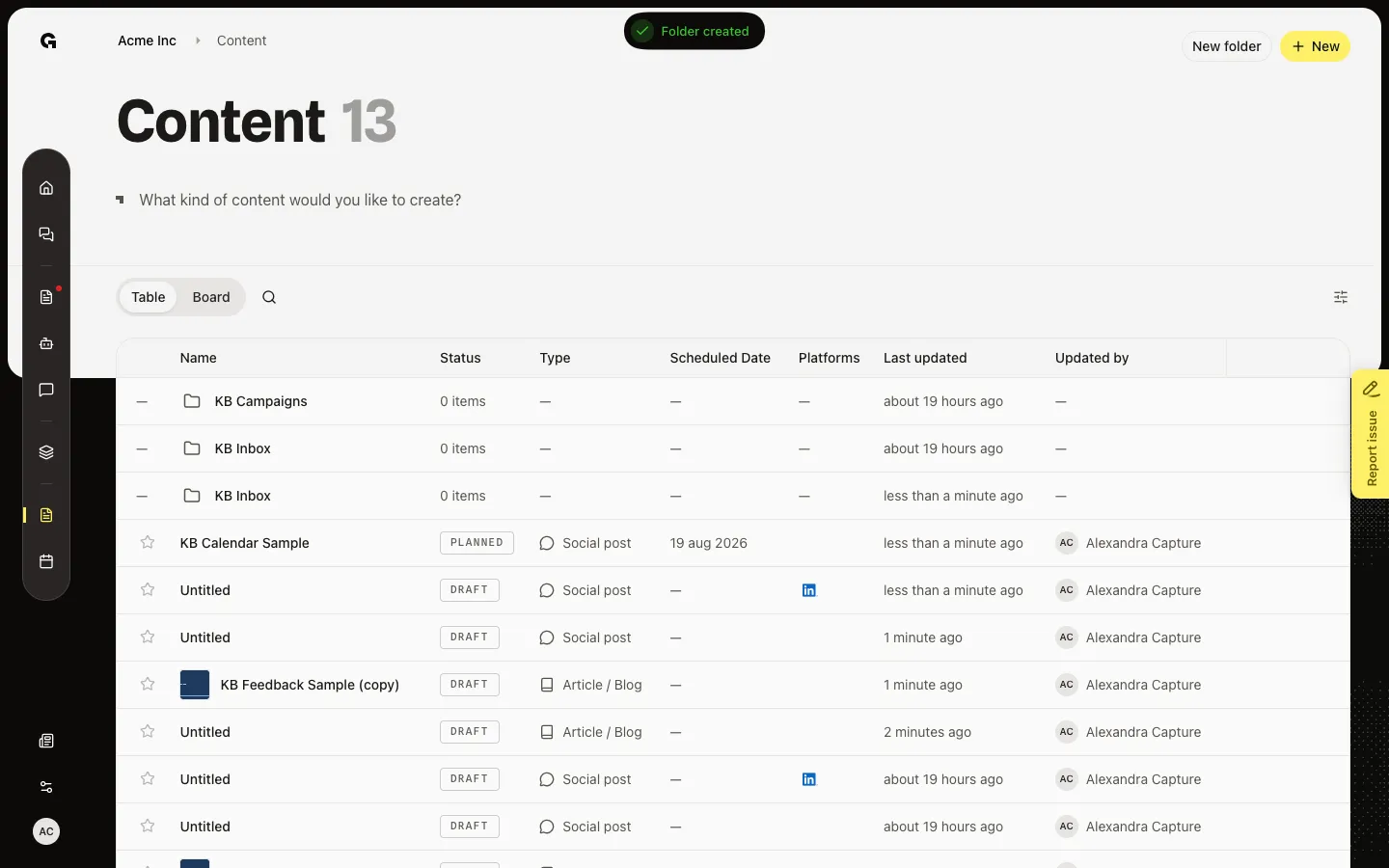
Zet een draft in een map, of stuur die terug naar All content, vanaf de Table-rij.
Lees nu →8
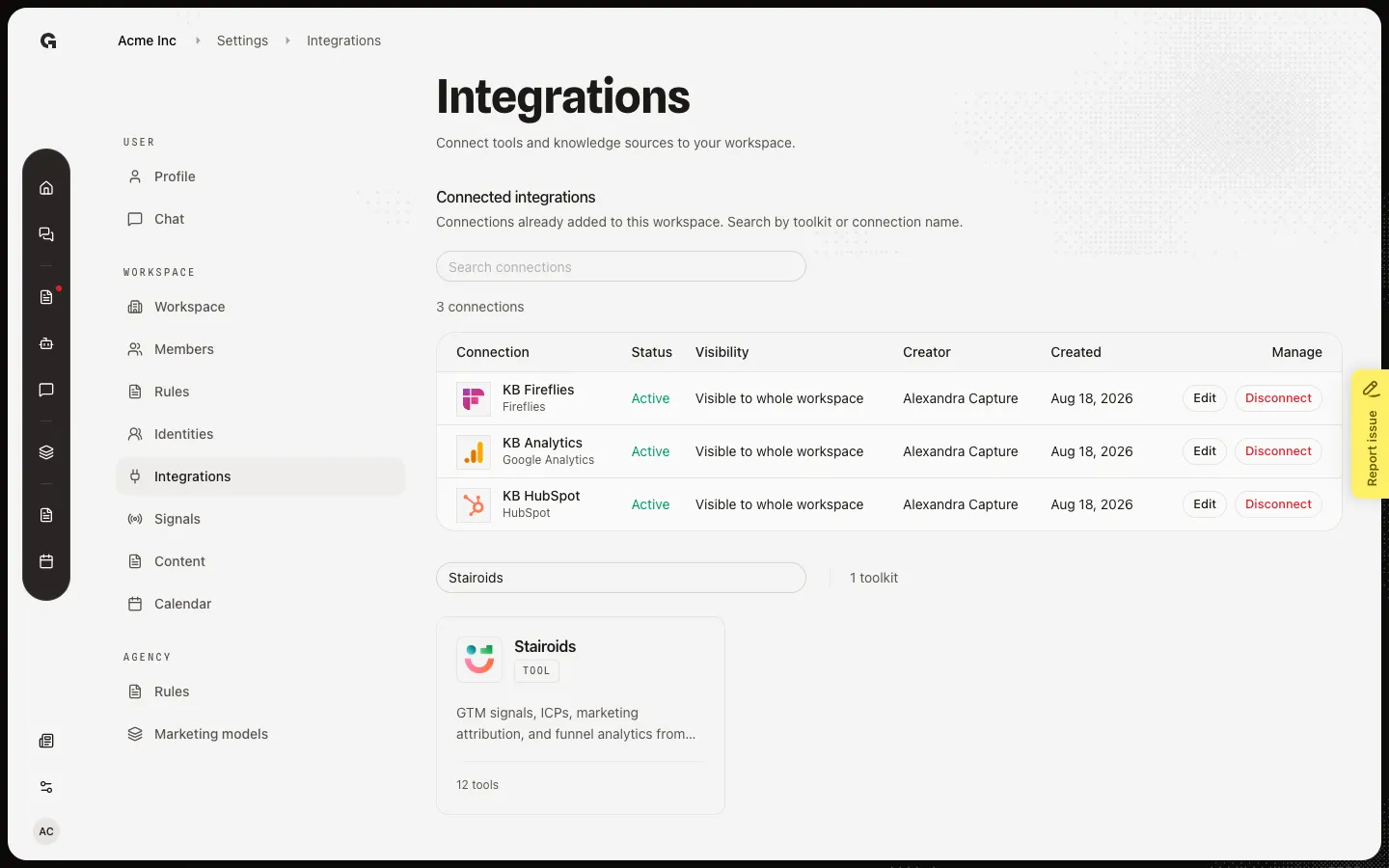
Koppel Jobmatix, Livestorm of Stairoids met een API-sleutel of MCP-URL in plaats van aanmelden bij een provider.
Lees nu →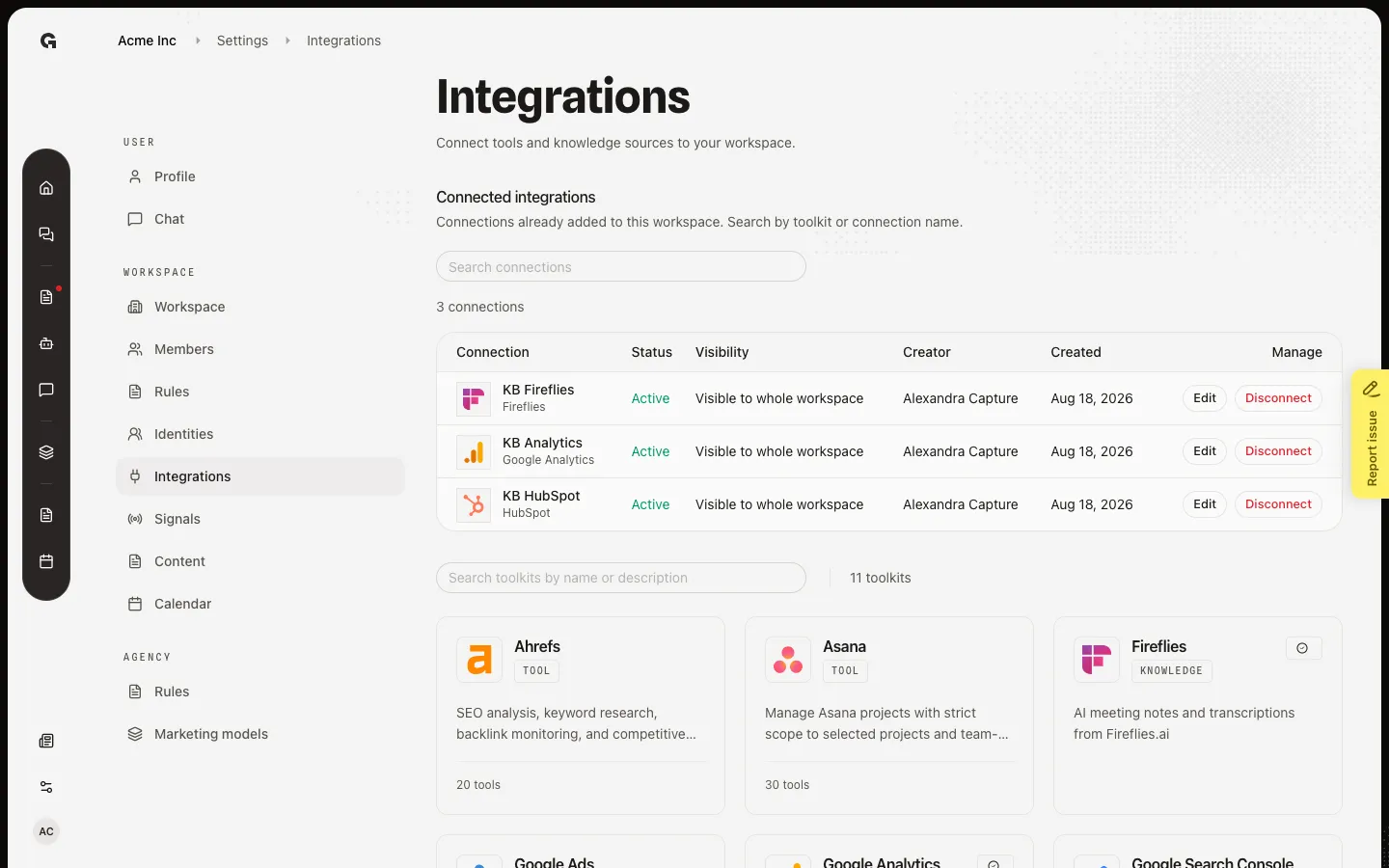
Voeg een tool of kennisbron toe aan de workspace zodat chat, signalen en sync die kunnen gebruiken.
Lees nu →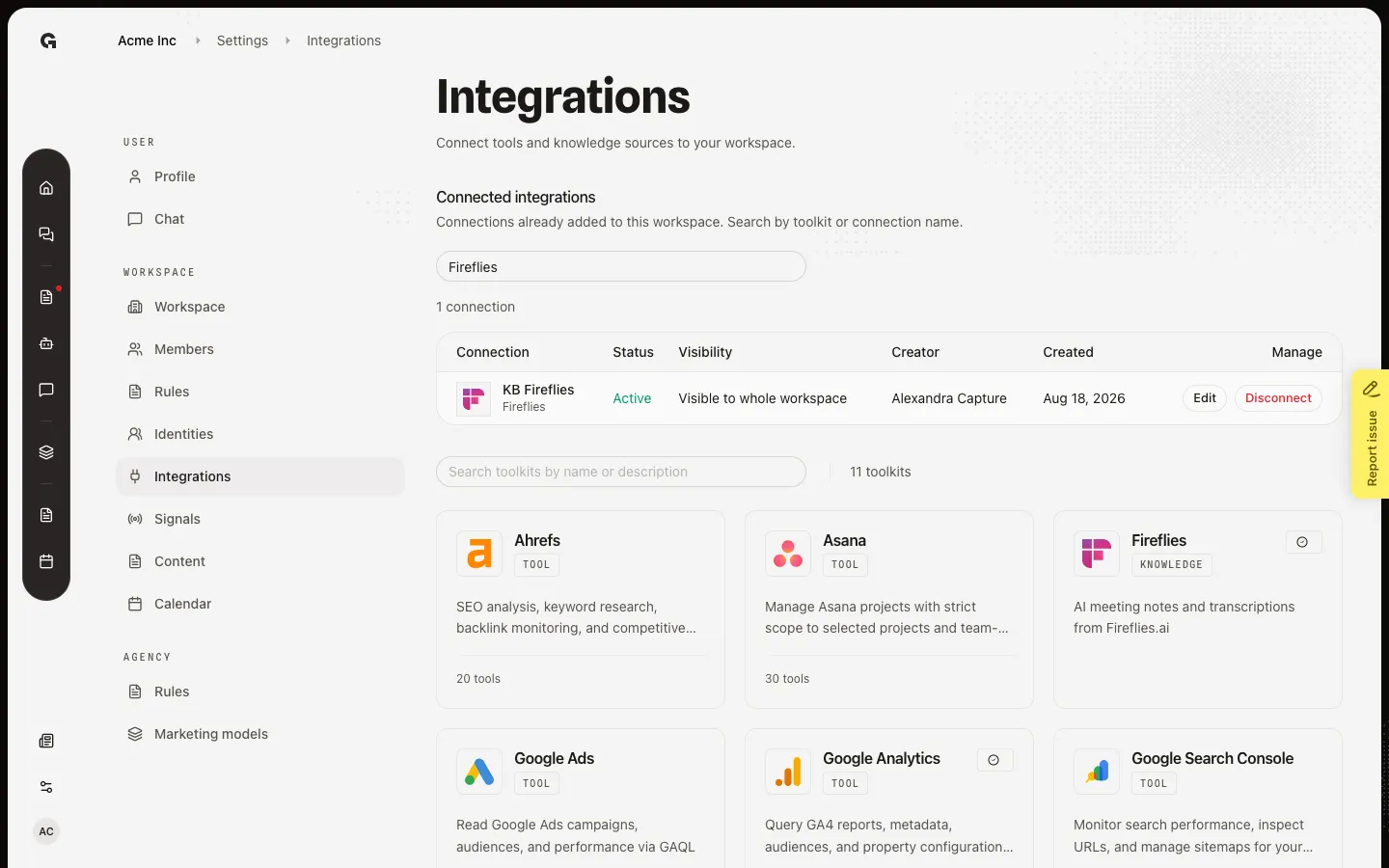
Verwijder een workspace-connectie zodat chat, sync en signalen dat account niet meer gebruiken.
Lees nu →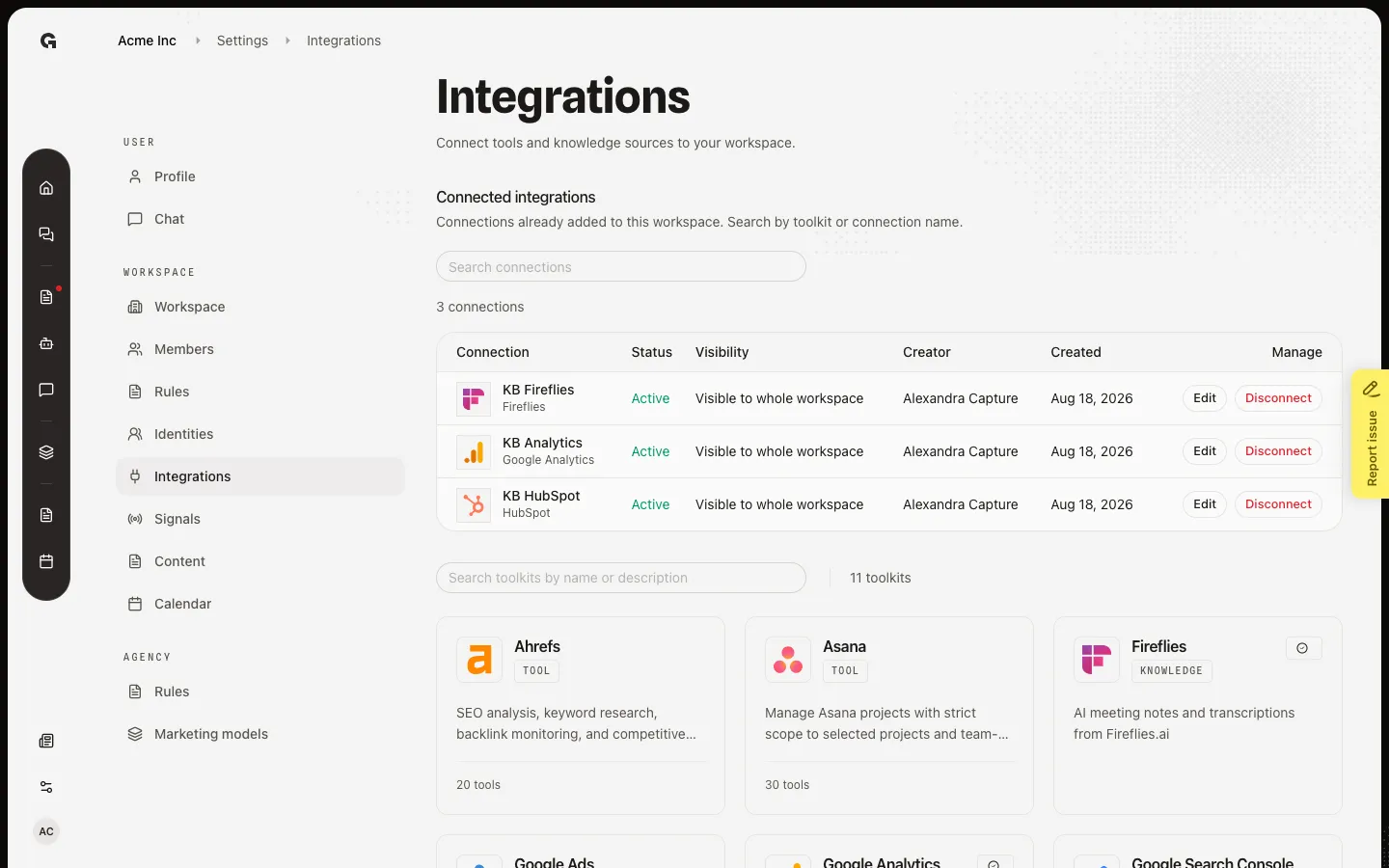
Hernoem een koppeling, kies wie die in chat mag gebruiken, en stel toolkit-opties in zoals een property of pagina.
Lees nu →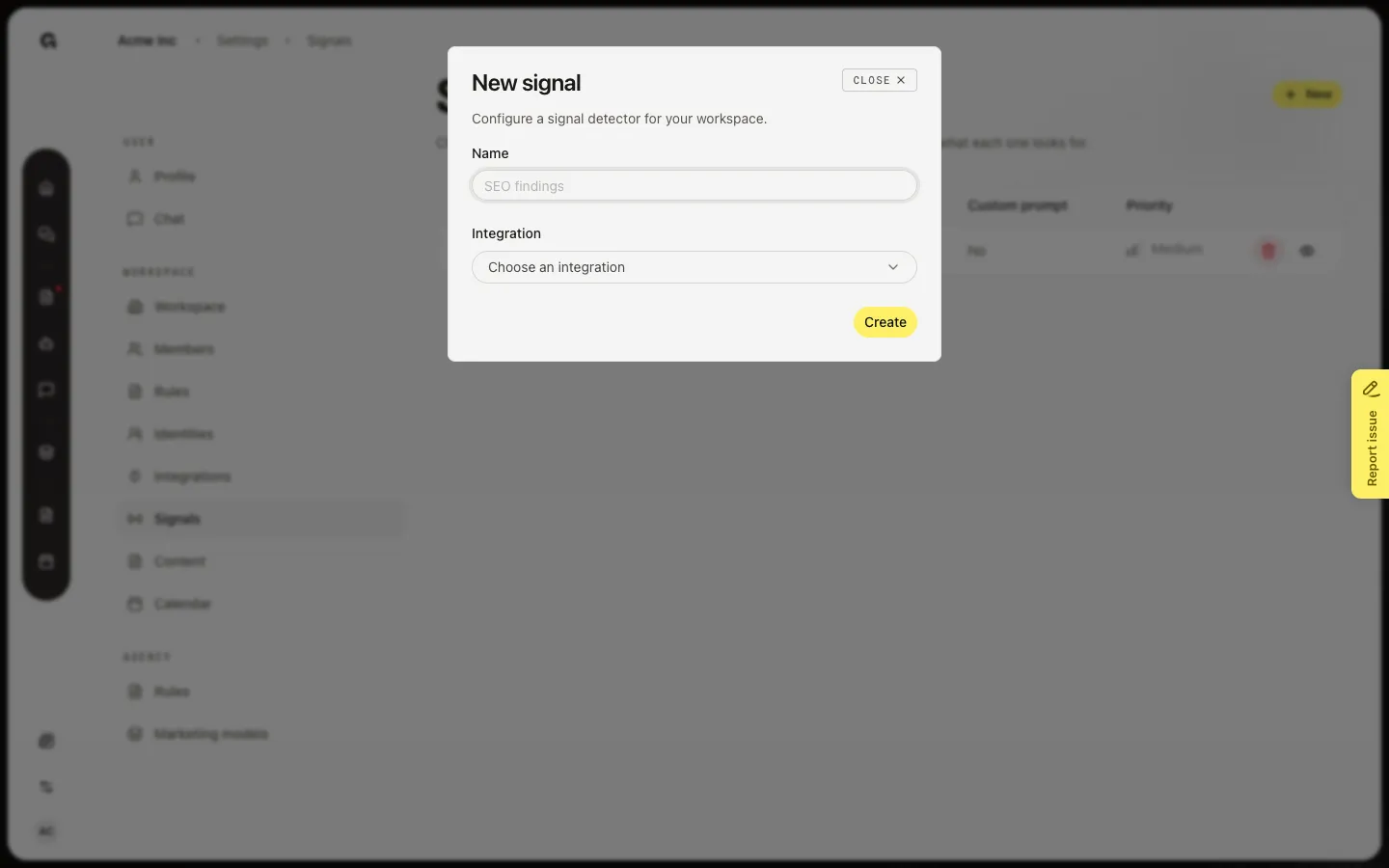
Voeg een detector toe voor een gekoppelde integratie, zodat Growf bevindingen op Home kan zetten.
Lees nu →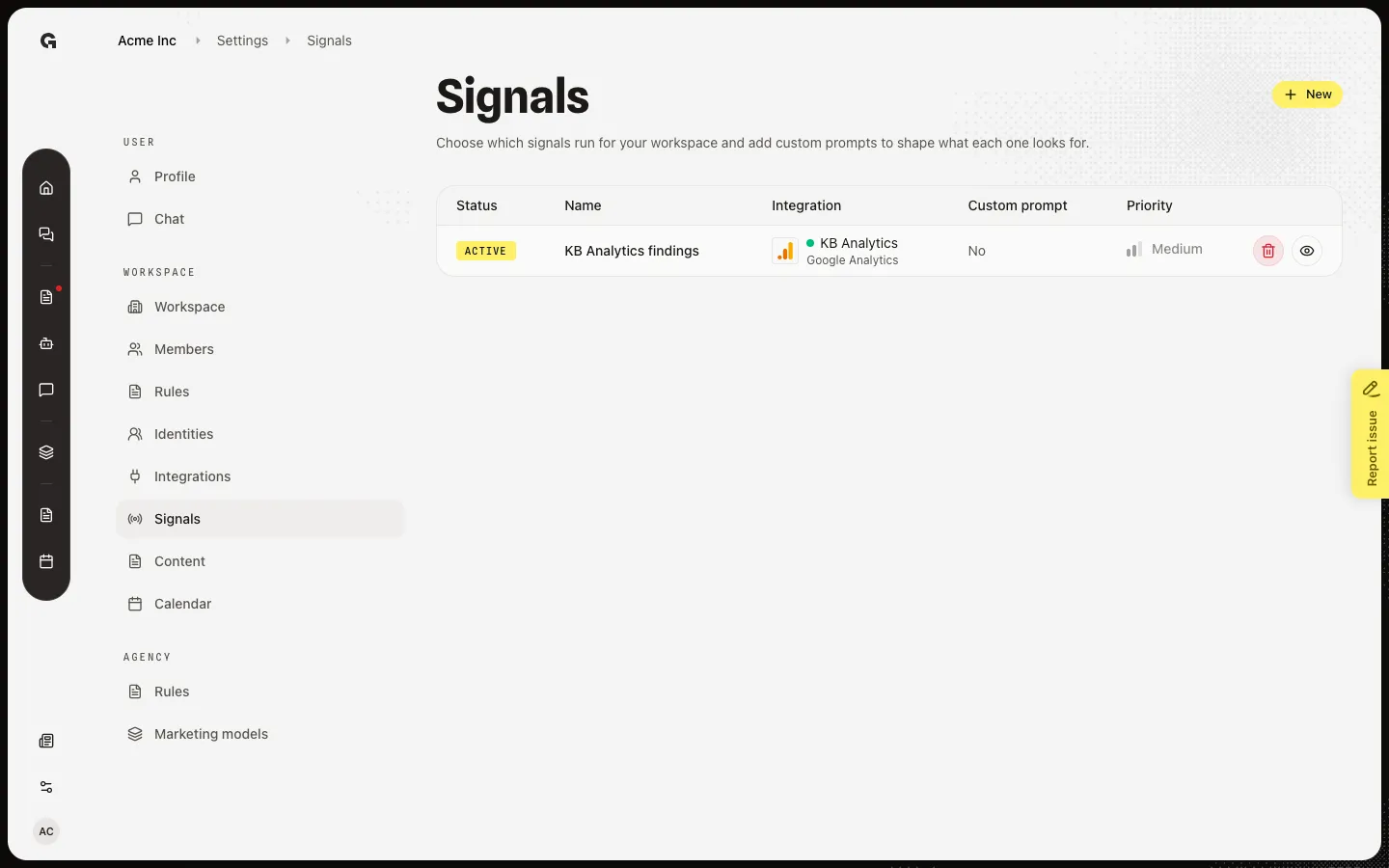
Verwijder een detector zodat die integratie geen bevindingen meer naar Home schrijft.
Lees nu →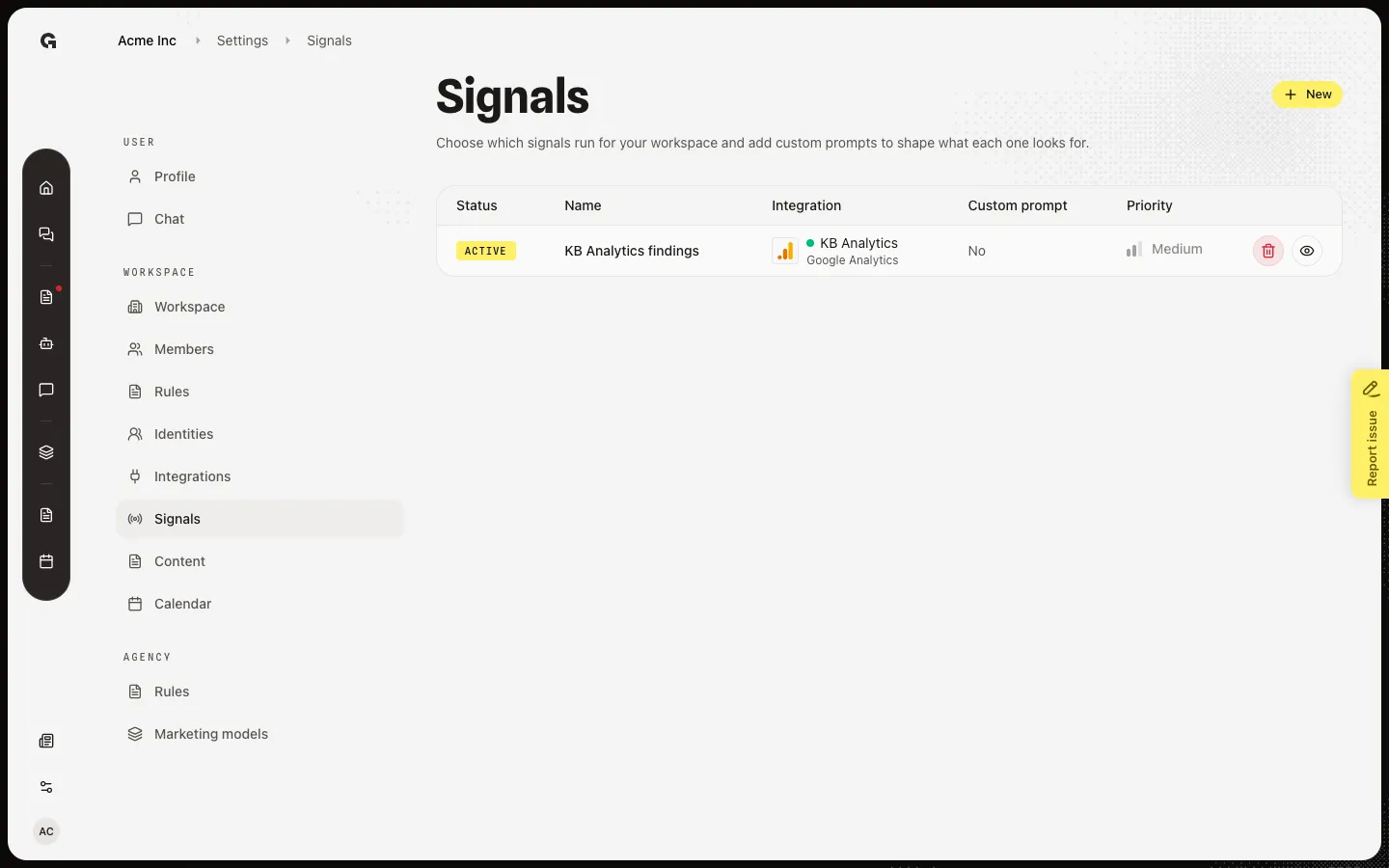
Wijzig de naam, custom prompt, Active-schakelaar of prioriteit van een detector, zodat de volgende run past bij wat jij wilt zien.
Lees nu →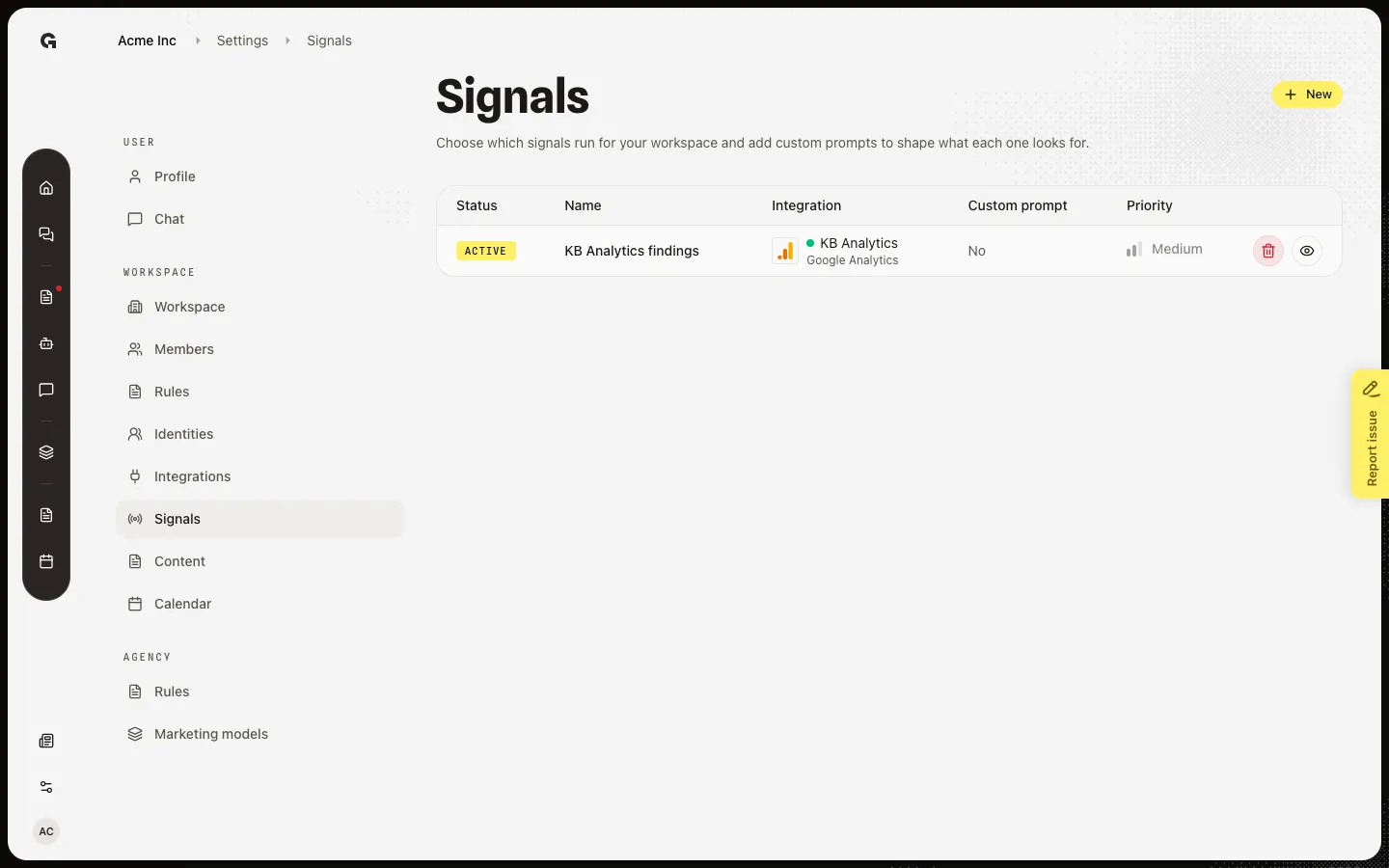
Zie welke detectoren voor deze workspace draaien, voeg er een toe, of open er een om prompt en prioriteit te wijzigen.
Lees nu →11
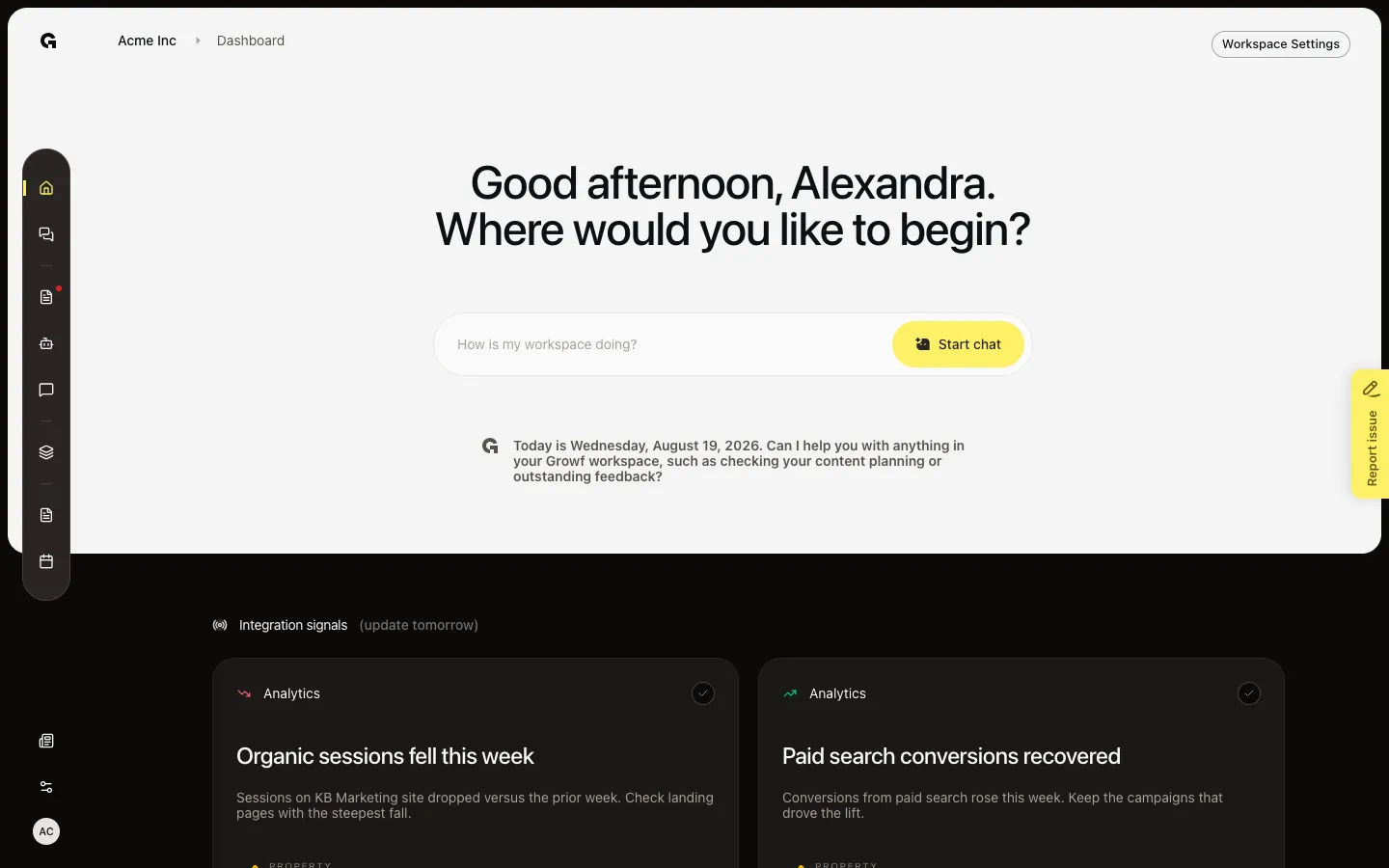
Open de voorgestelde volgende stappen van deze week op Home, markeer ze als klaar of spring naar het werk.
Lees nu →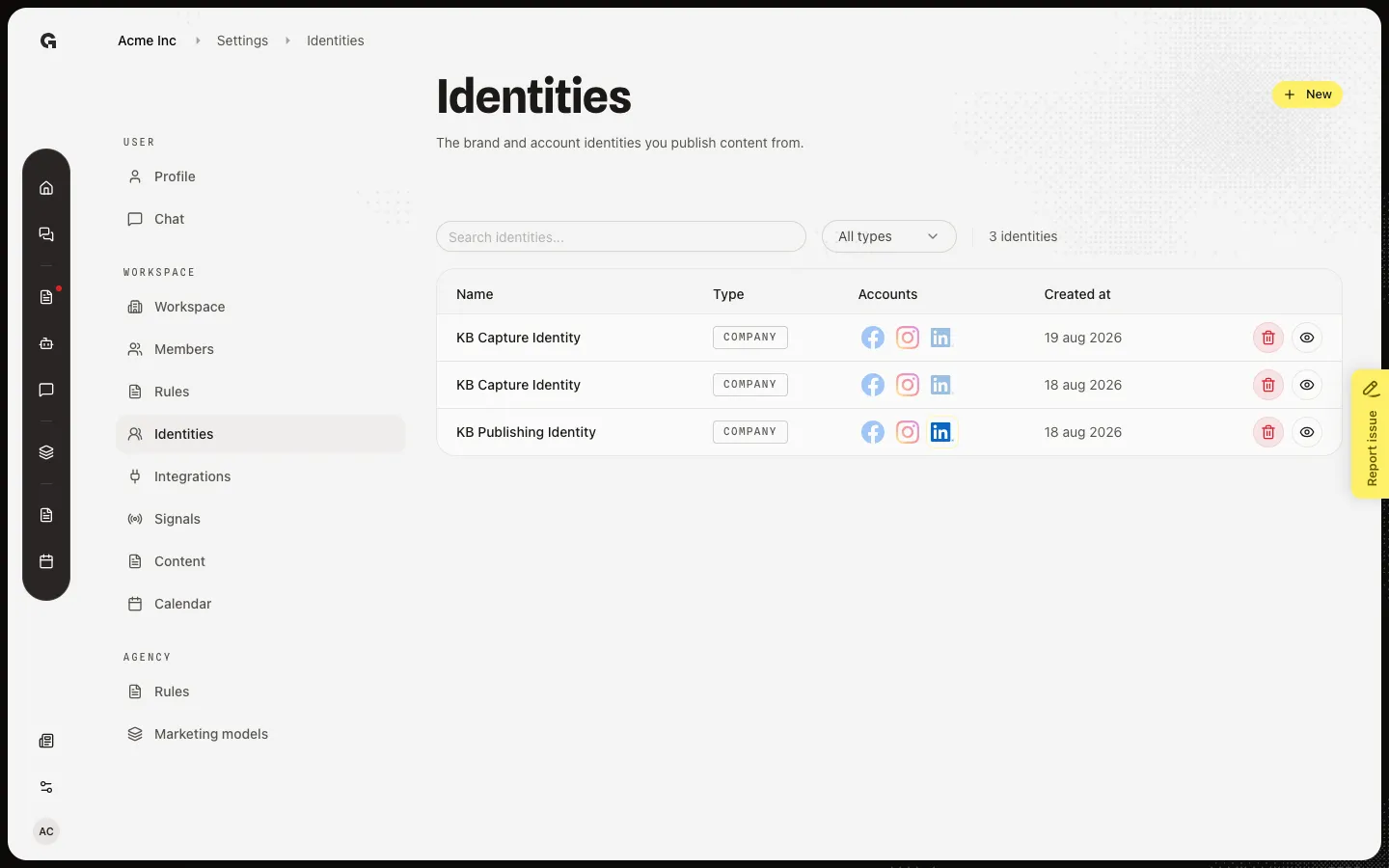
Open de identiteitenlijst, zoek wie publiceert, en spring naar aanmaken, bewerken, verwijderen of kanaalsetup.
Lees nu →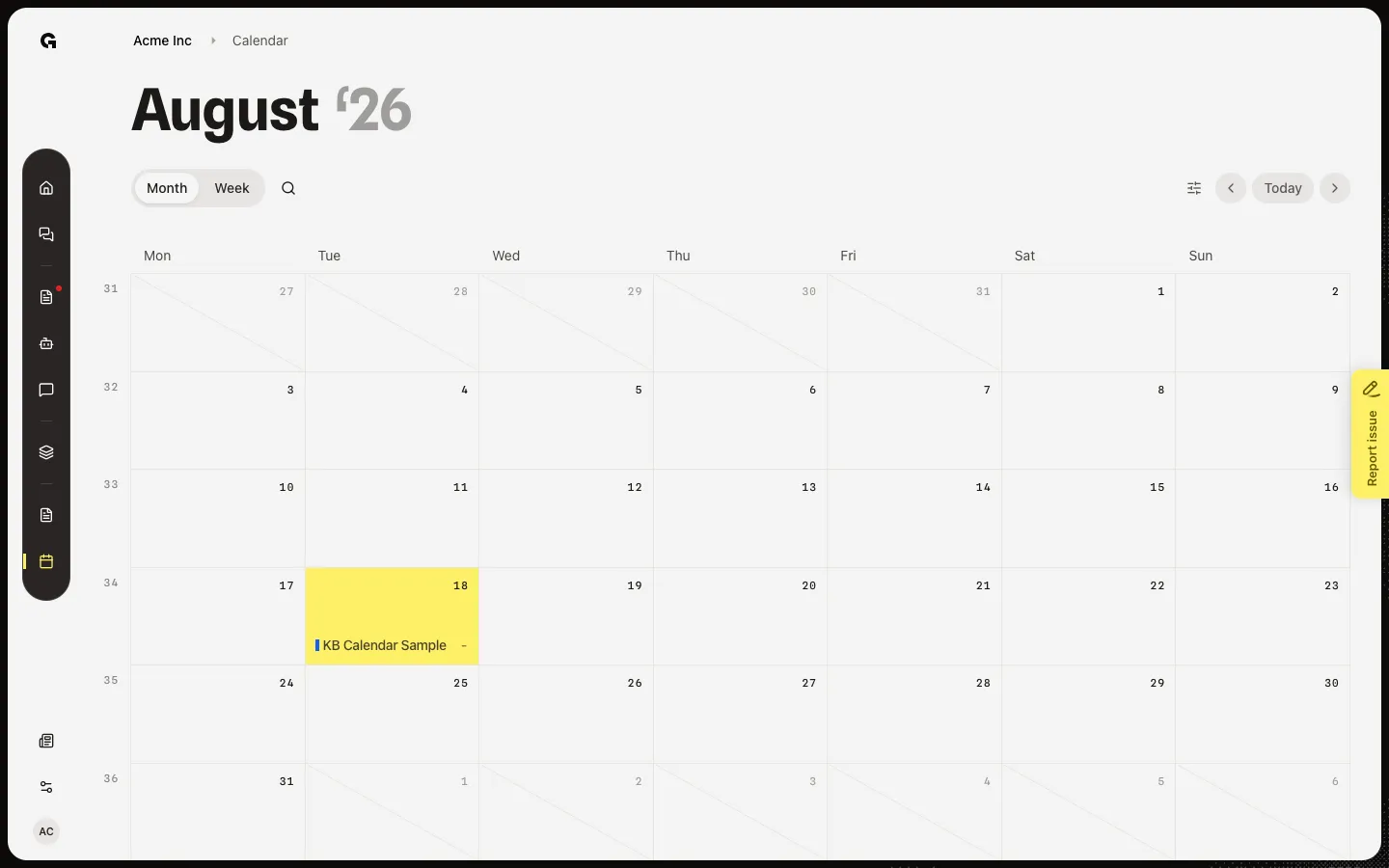
Bekijk gepland en gepubliceerd werk per dag, filter het raster en start een stuk vanaf een datum.
Lees nu →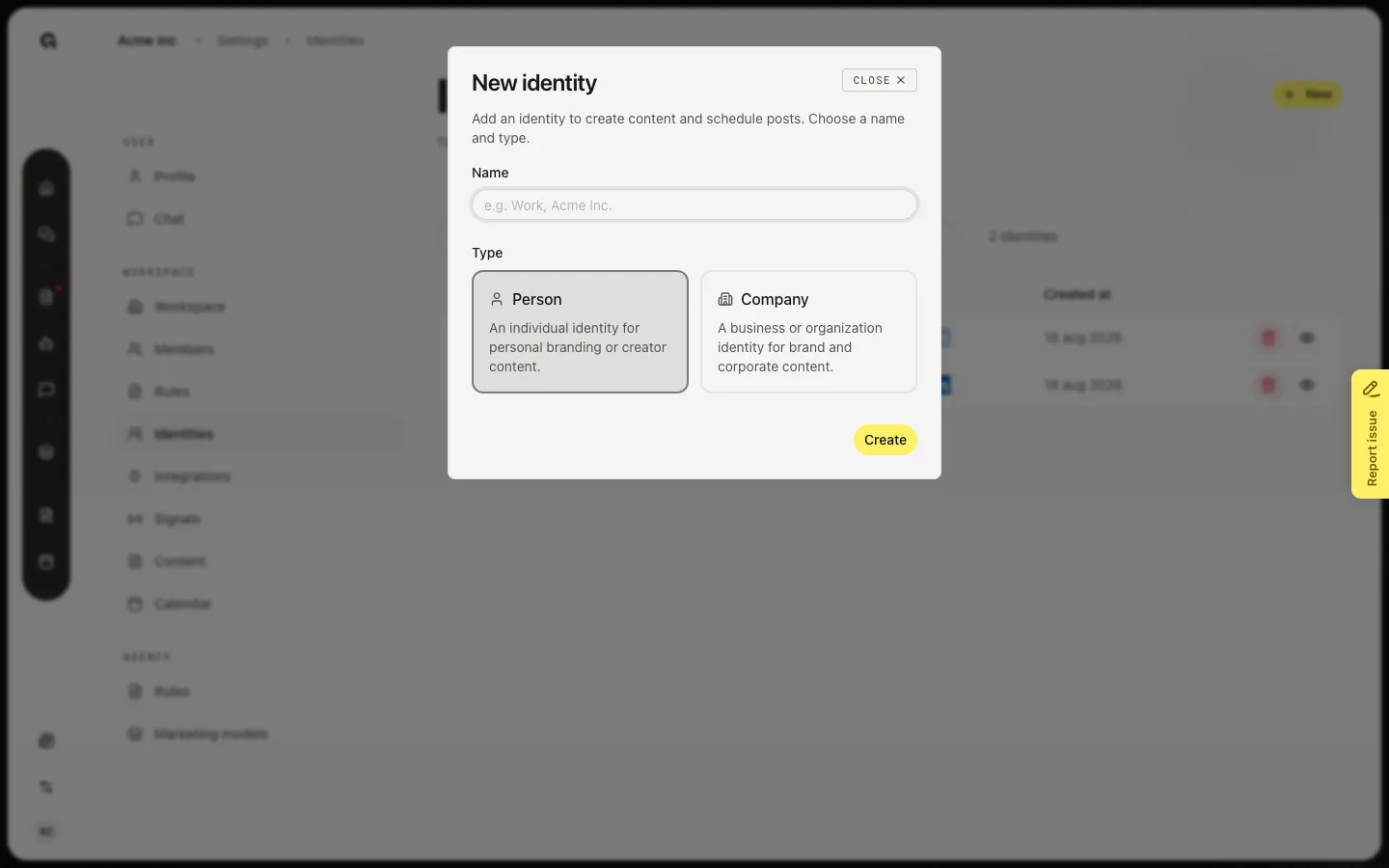
Voeg een persoons- of bedrijfsidentiteit toe, zodat social posts en ads iemand hebben om als te publiceren.
Lees nu →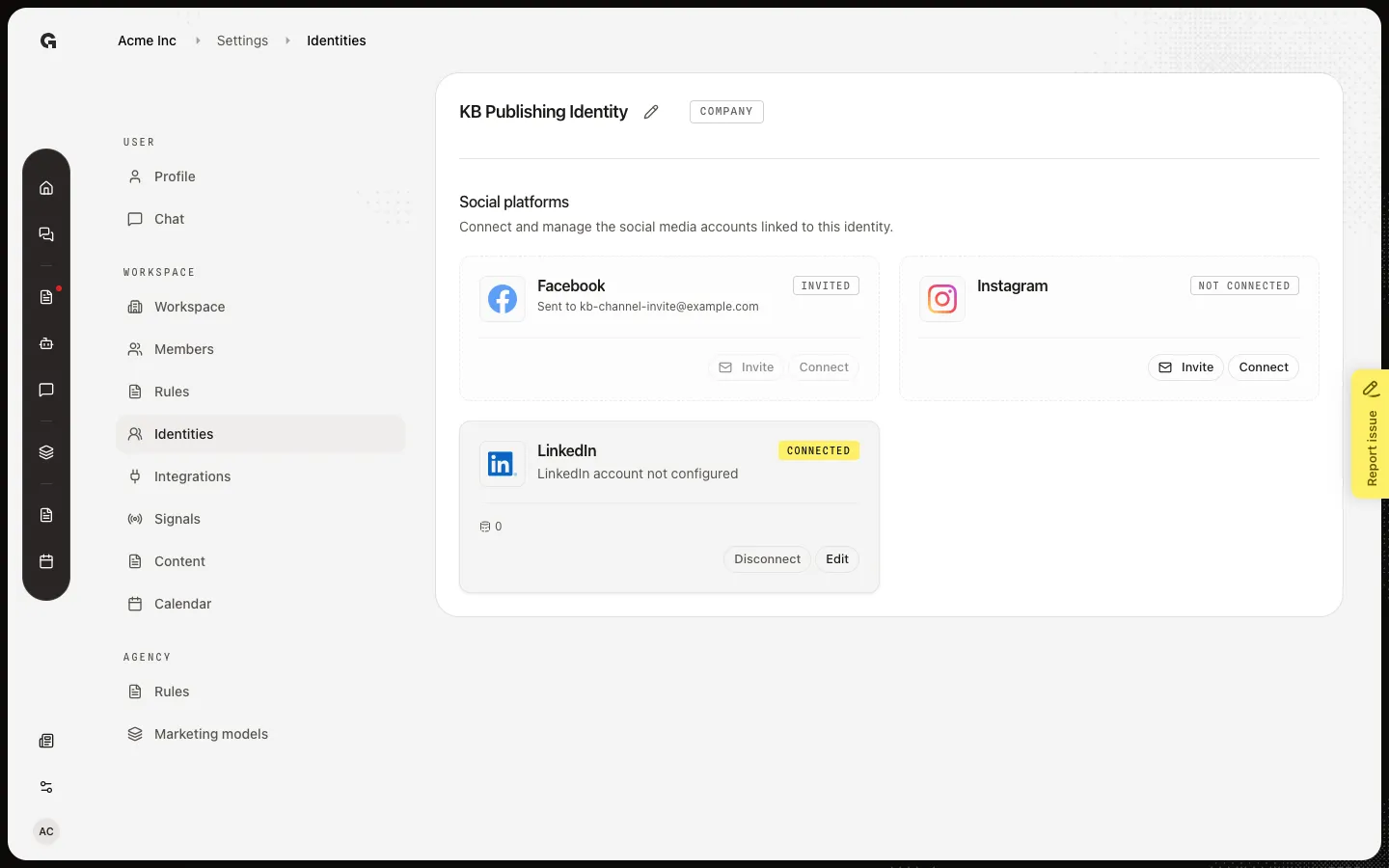
Wijzig de identiteitsnaam die op de lijst, in content en in uitnodigingen staat.
Lees nu →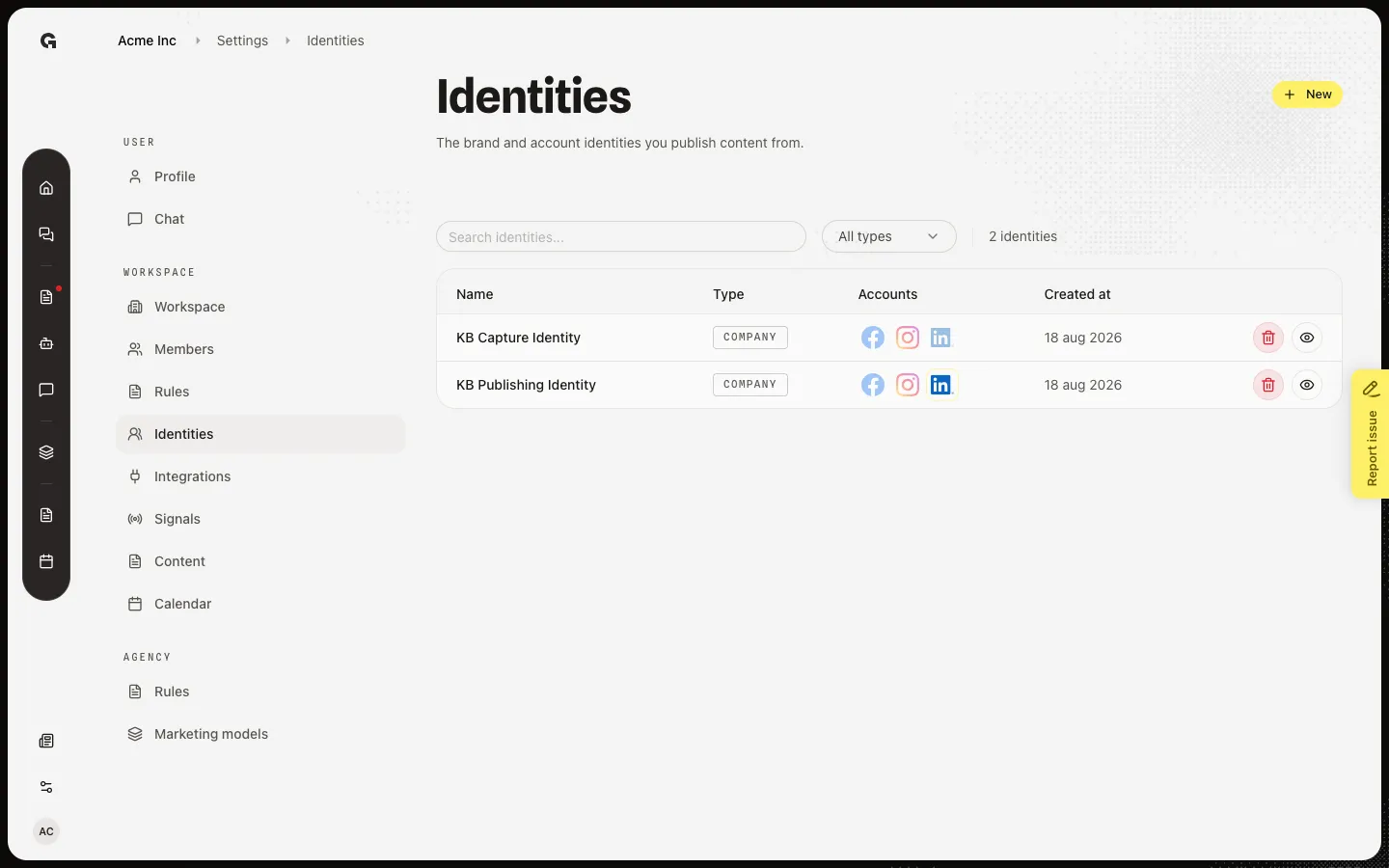
Soft-delete een identiteit uit de lijst als je niet meer als die persoon of dat bedrijf publiceert.
Lees nu →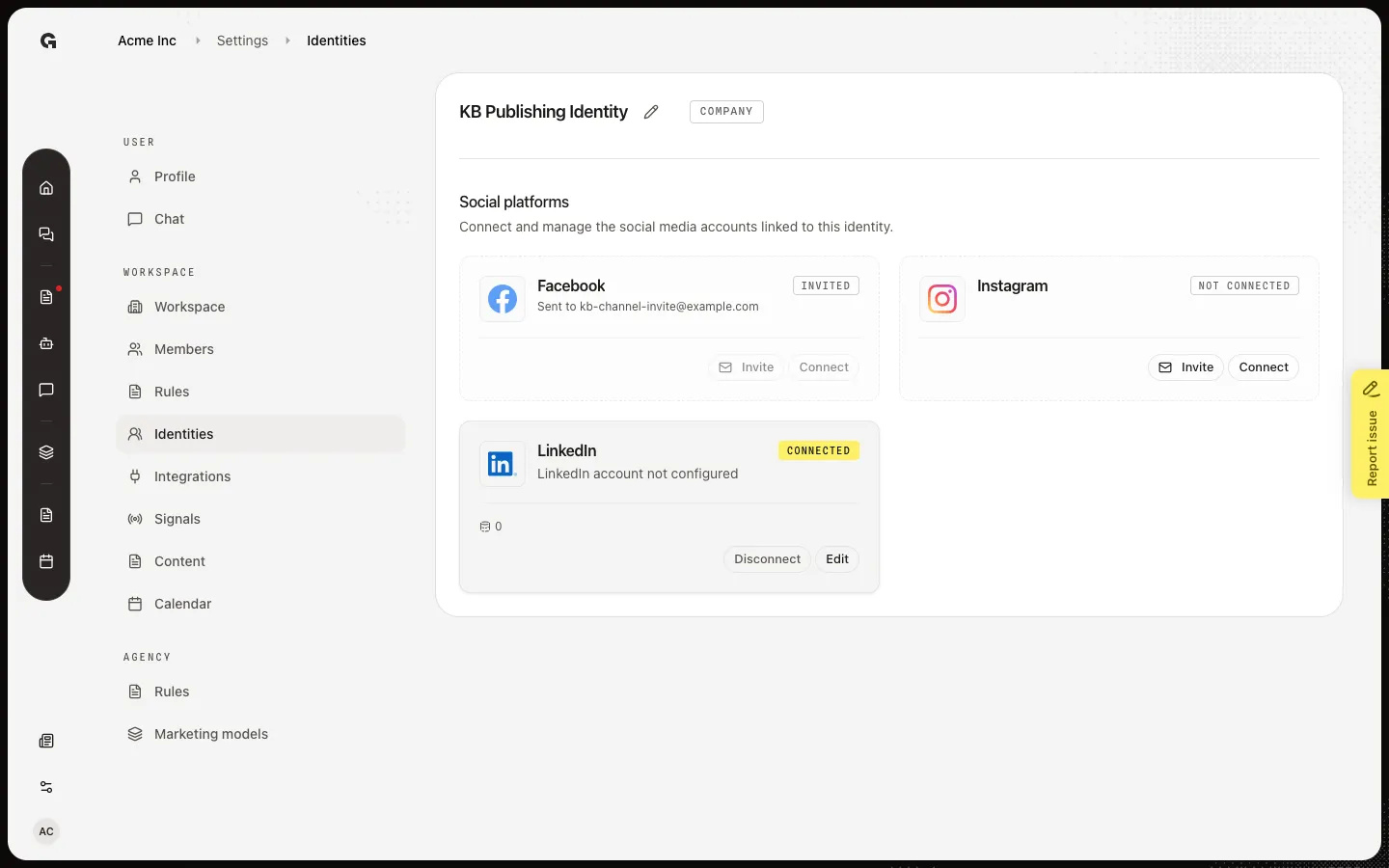
Koppel LinkedIn, Facebook of Instagram aan een identiteit, of ontkoppel een kanaal dat je niet meer gebruikt.
Lees nu →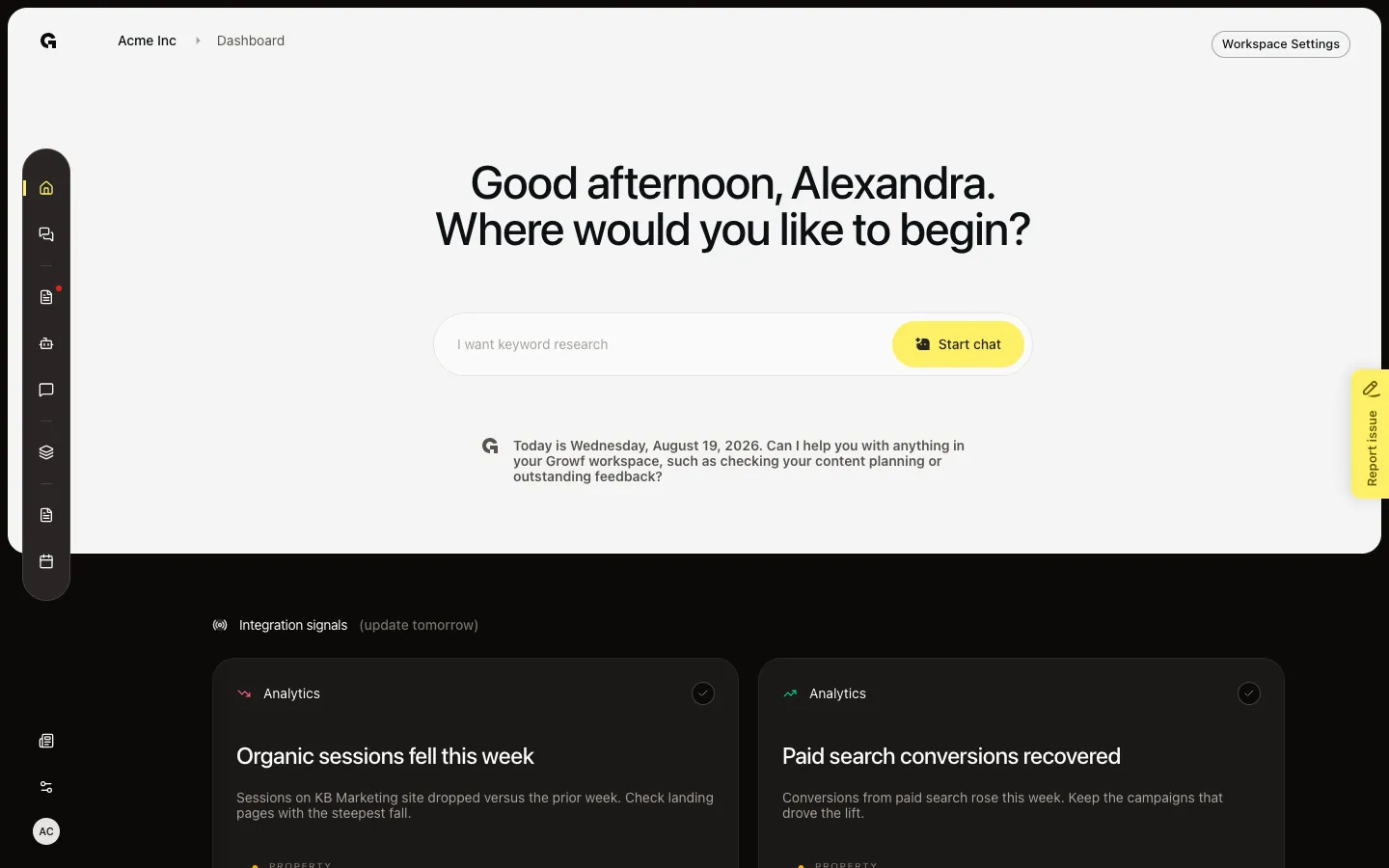
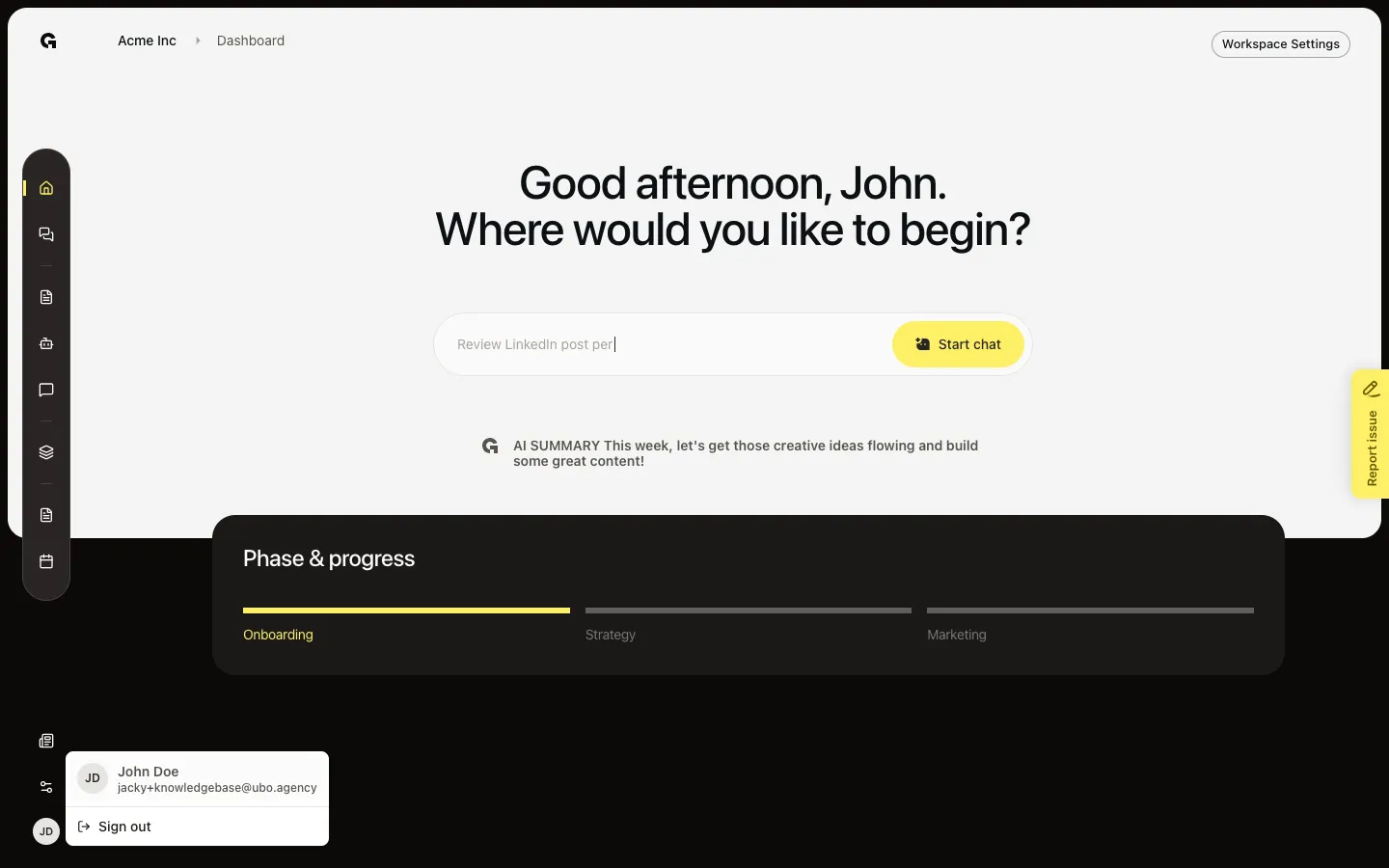
Open Home nadat je van workspace wisselt, start een chat en ga verder met de setup via Phase & progress.
Lees nu →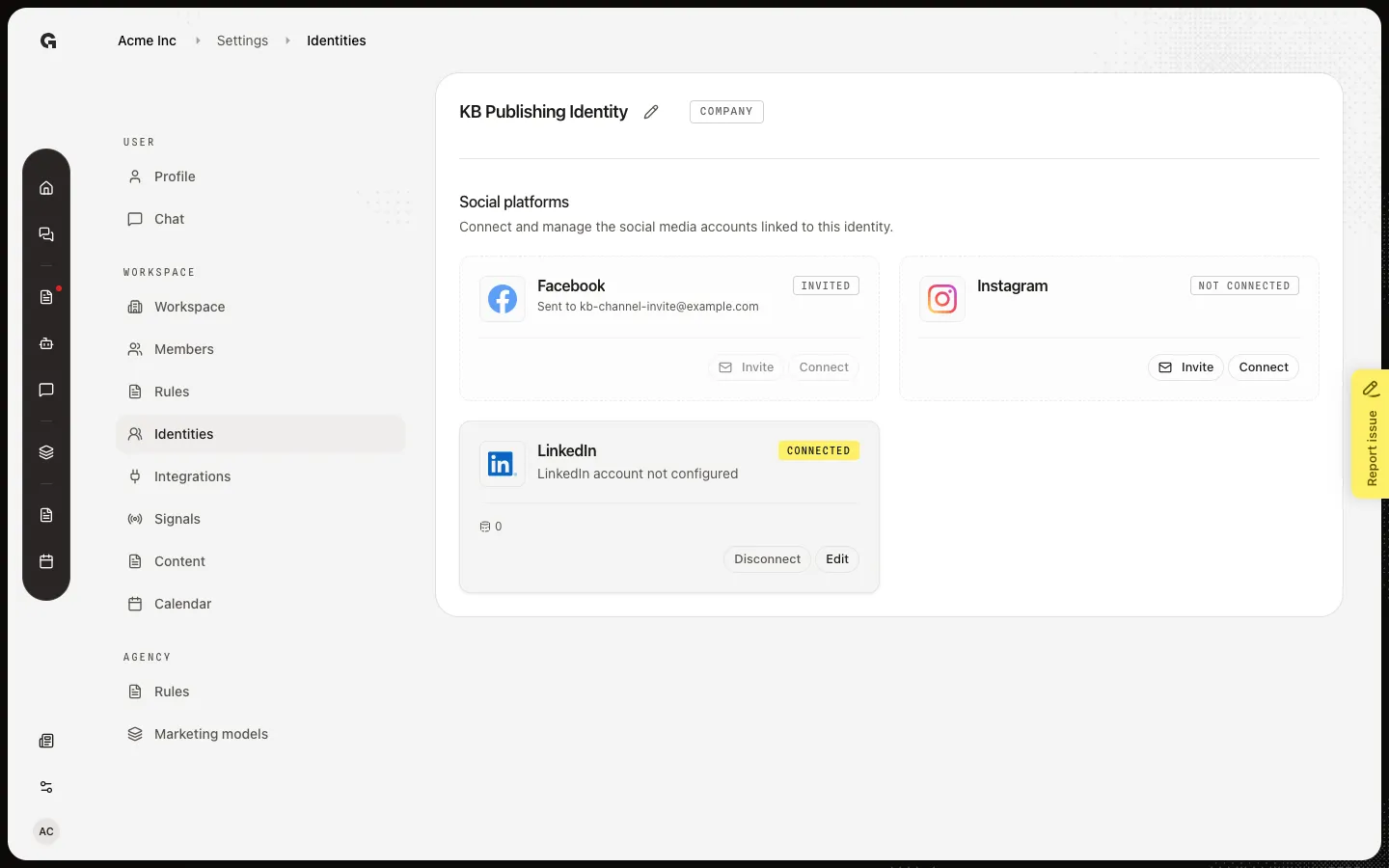
Mail een link zodat een client of teammate LinkedIn, Facebook of Instagram kan koppelen zonder Growf-account.
Lees nu →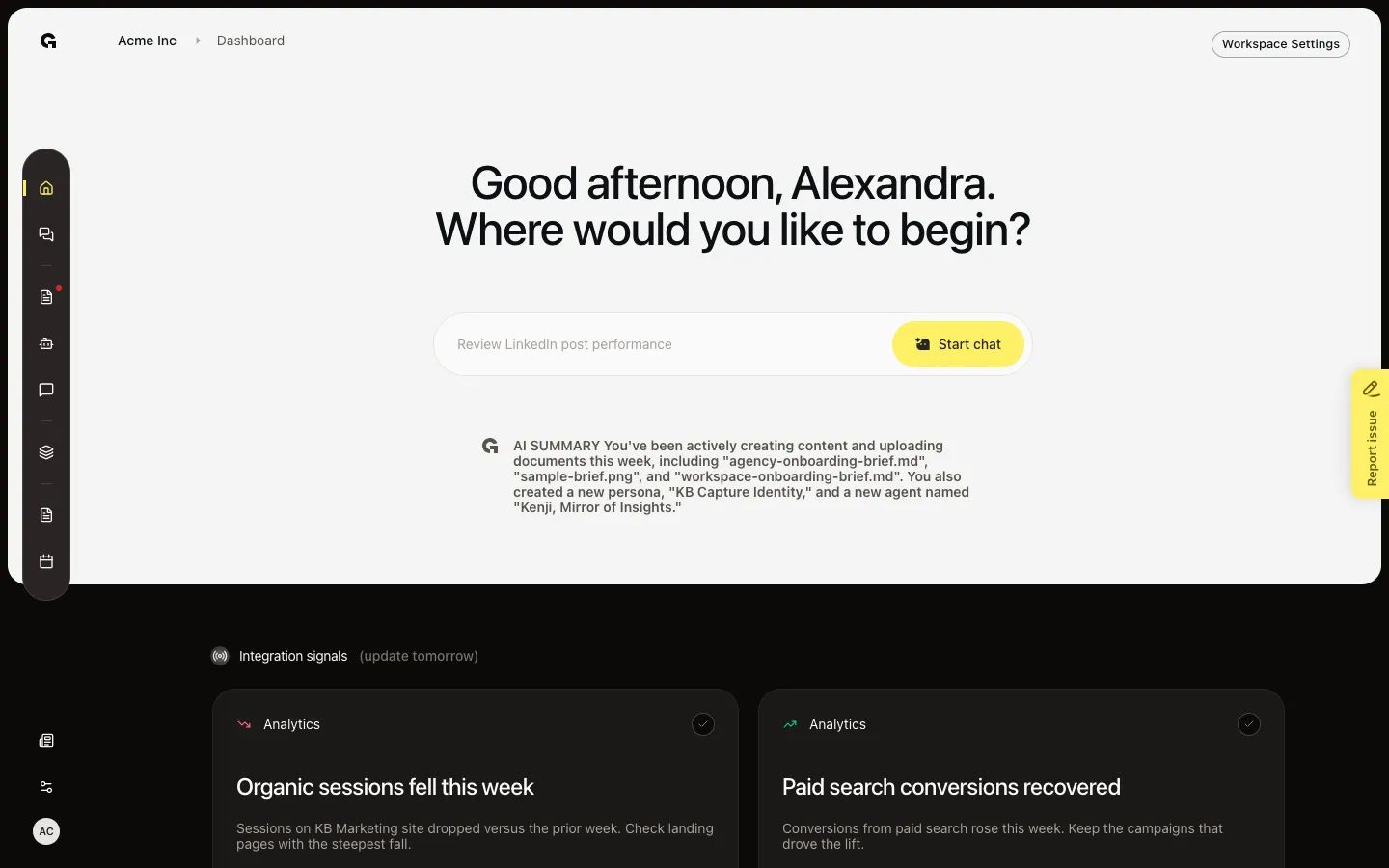
Lees de bevindingen van deze week op Home en markeer wat je hebt afgehandeld.
Lees nu →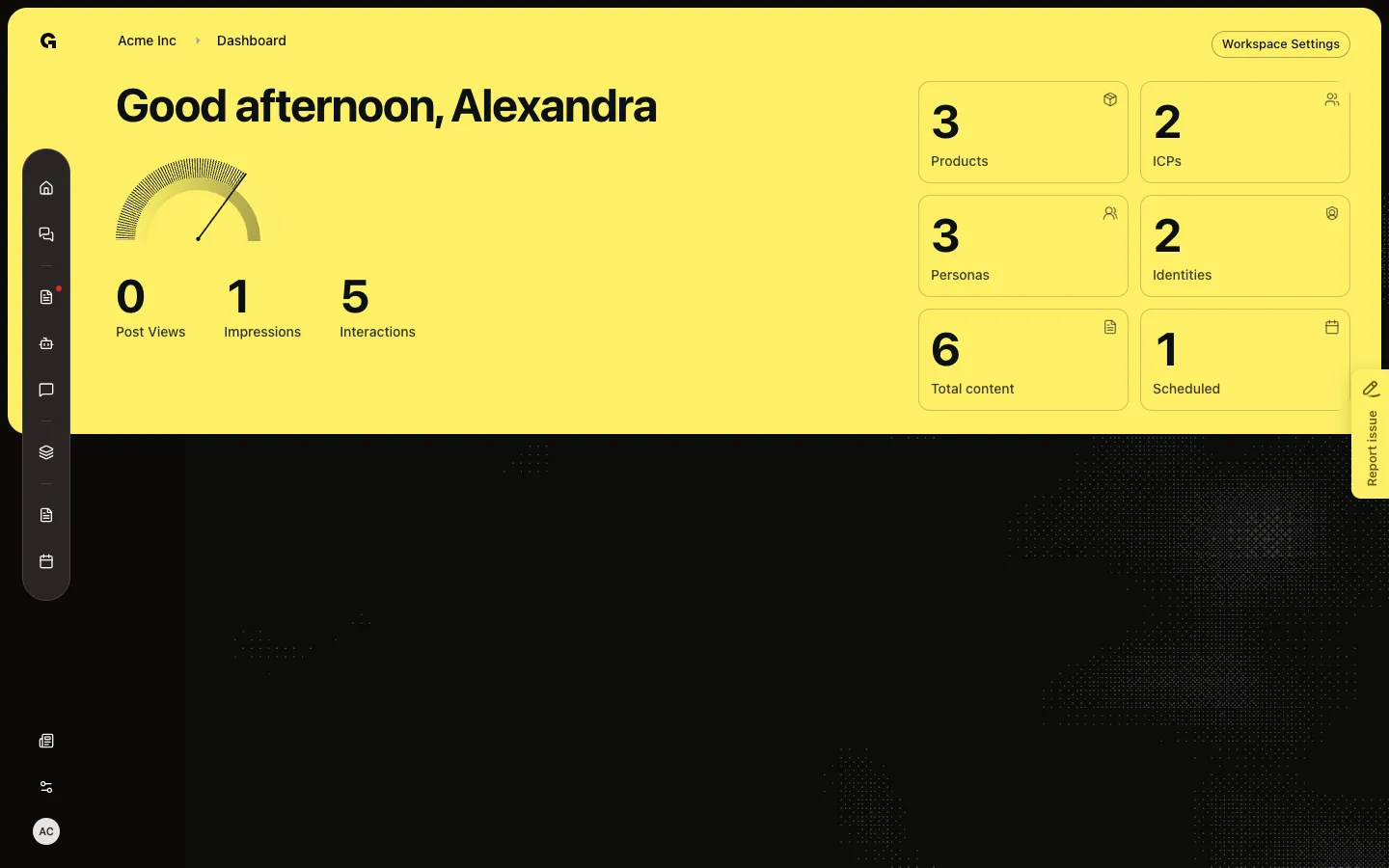
Lees workspace-tellingen voor producten, identiteiten en marketingcontent, of rond eerst de setup-checklist af.
Lees nu →49
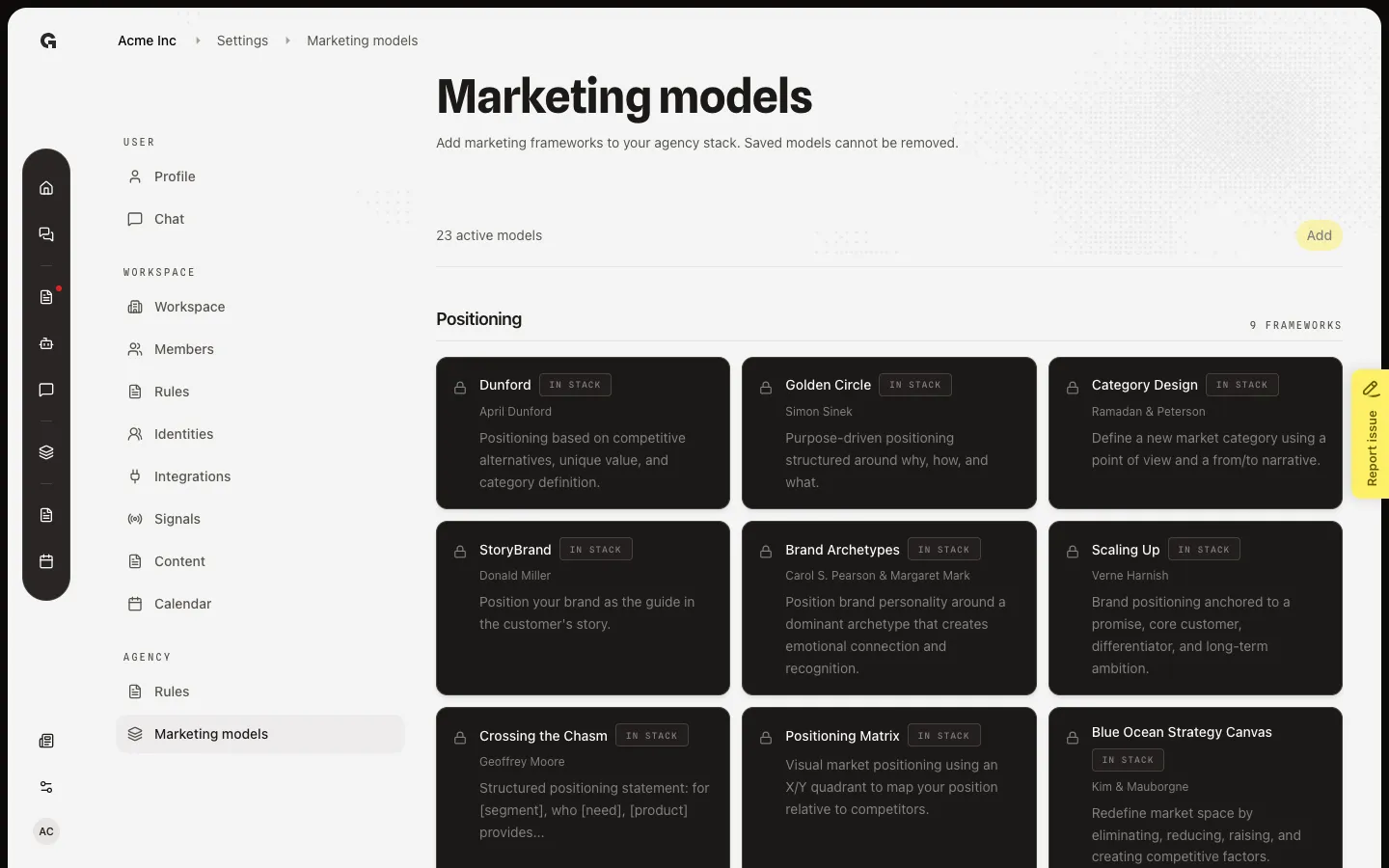
Voeg frameworks toe aan de agency-stack, zodat elke workspace ze kan invullen. Opgeslagen modellen blijven staan.
Lees nu →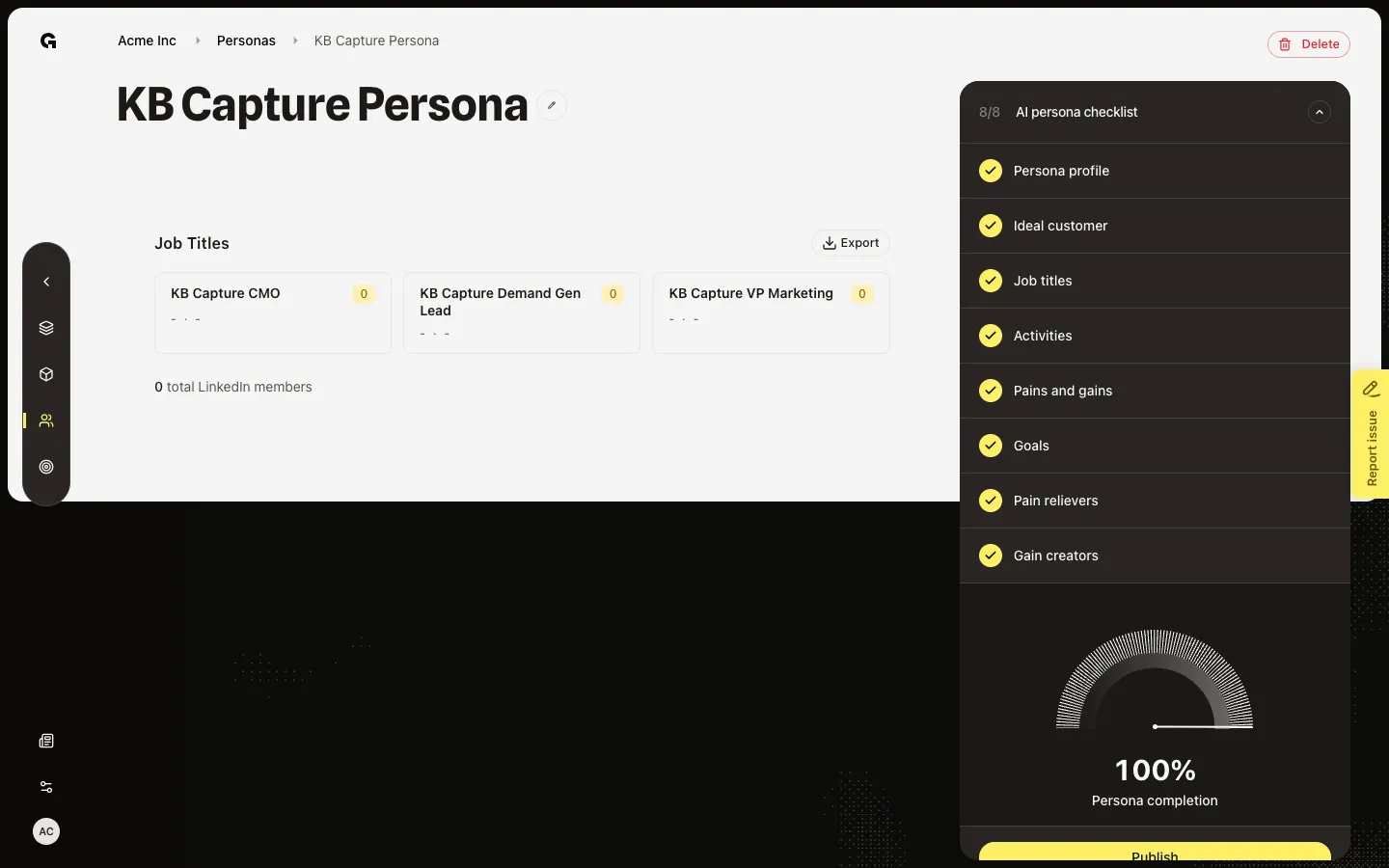
Open de jobs-pagina om de functietitels te bekijken die aan een buyer persona hangen.
Lees nu →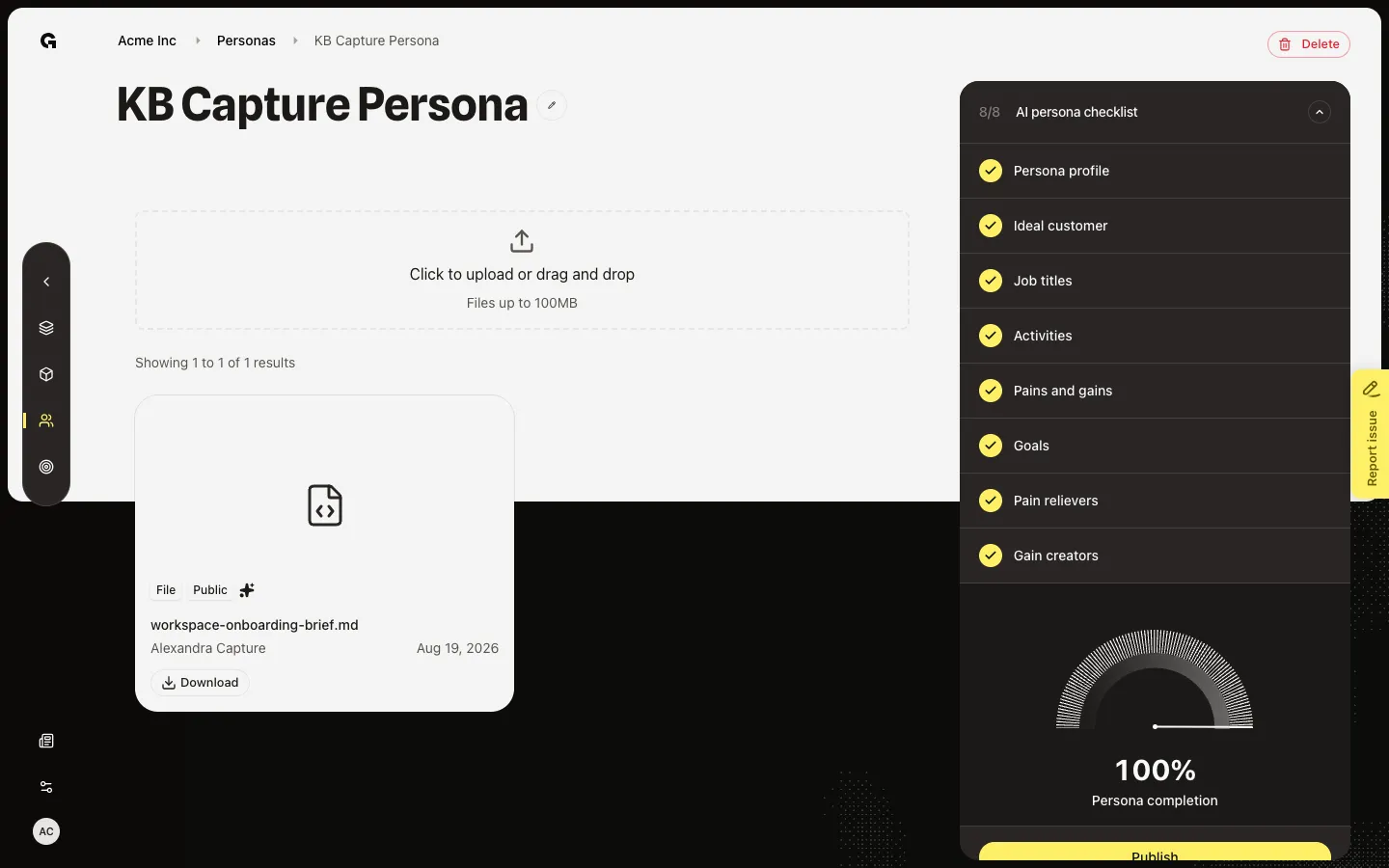
Open de documentenpagina van een persona om bestanden van het gekoppelde product te zien, en upload als er precies één product is gekoppeld.
Lees nu →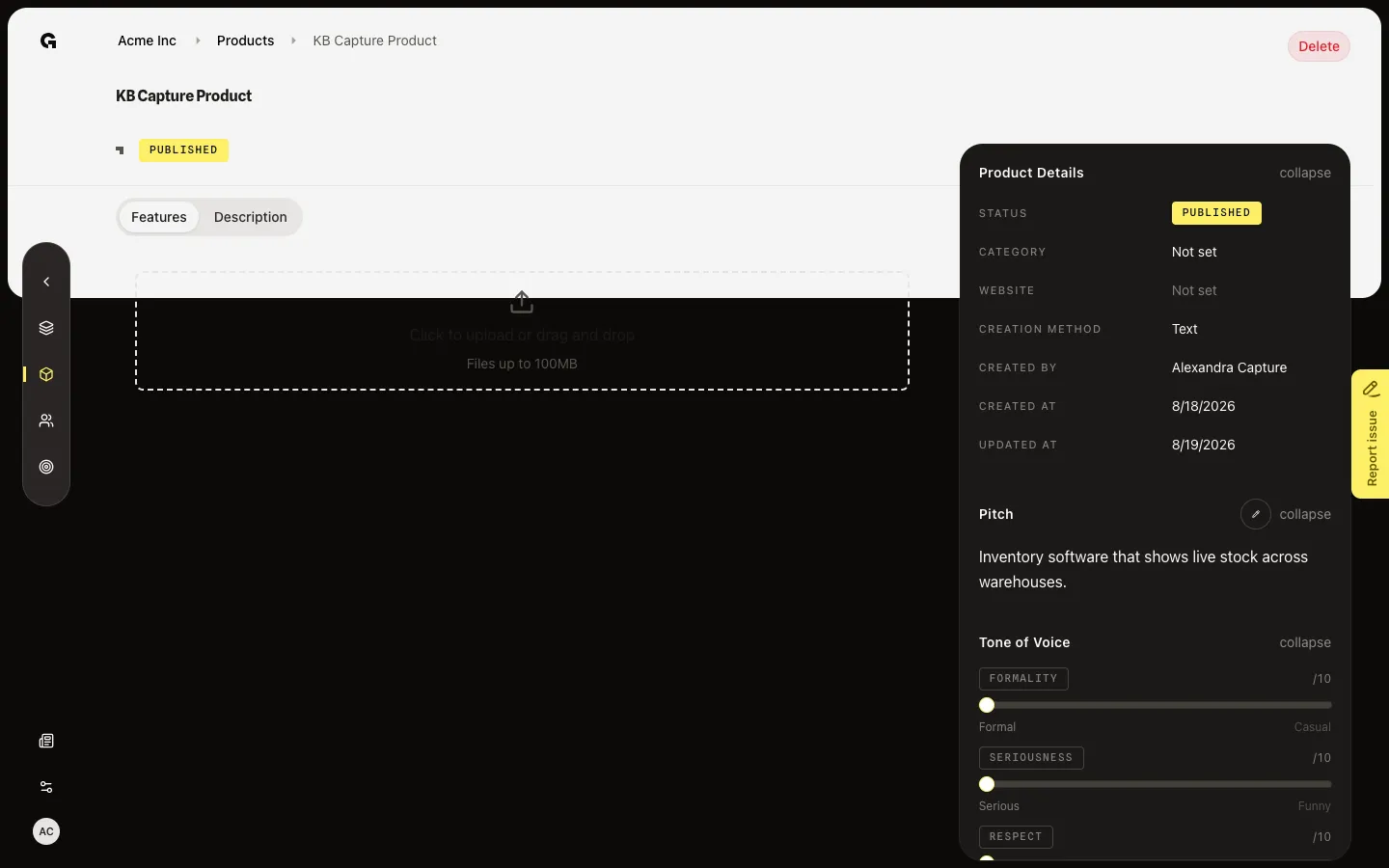
Open de documentenpagina van een product en zet bestanden neer zodat Growf ze als aanbodcontext kan gebruiken.
Lees nu →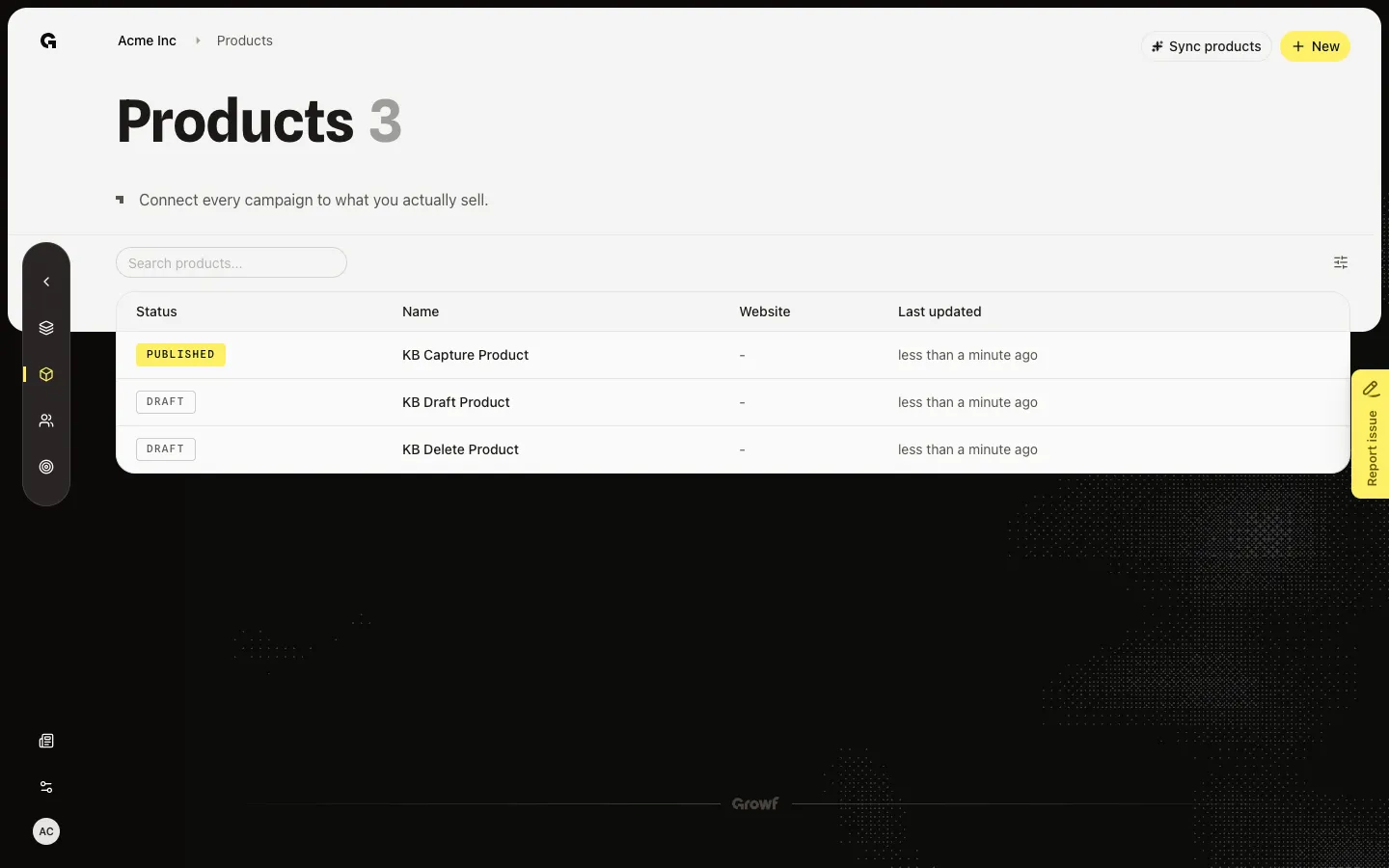
Open Products om te zien wat de workspace verkoopt, zoek of filter de lijst, en open een product om de setup af te ronden of features te bewerken.
Lees nu →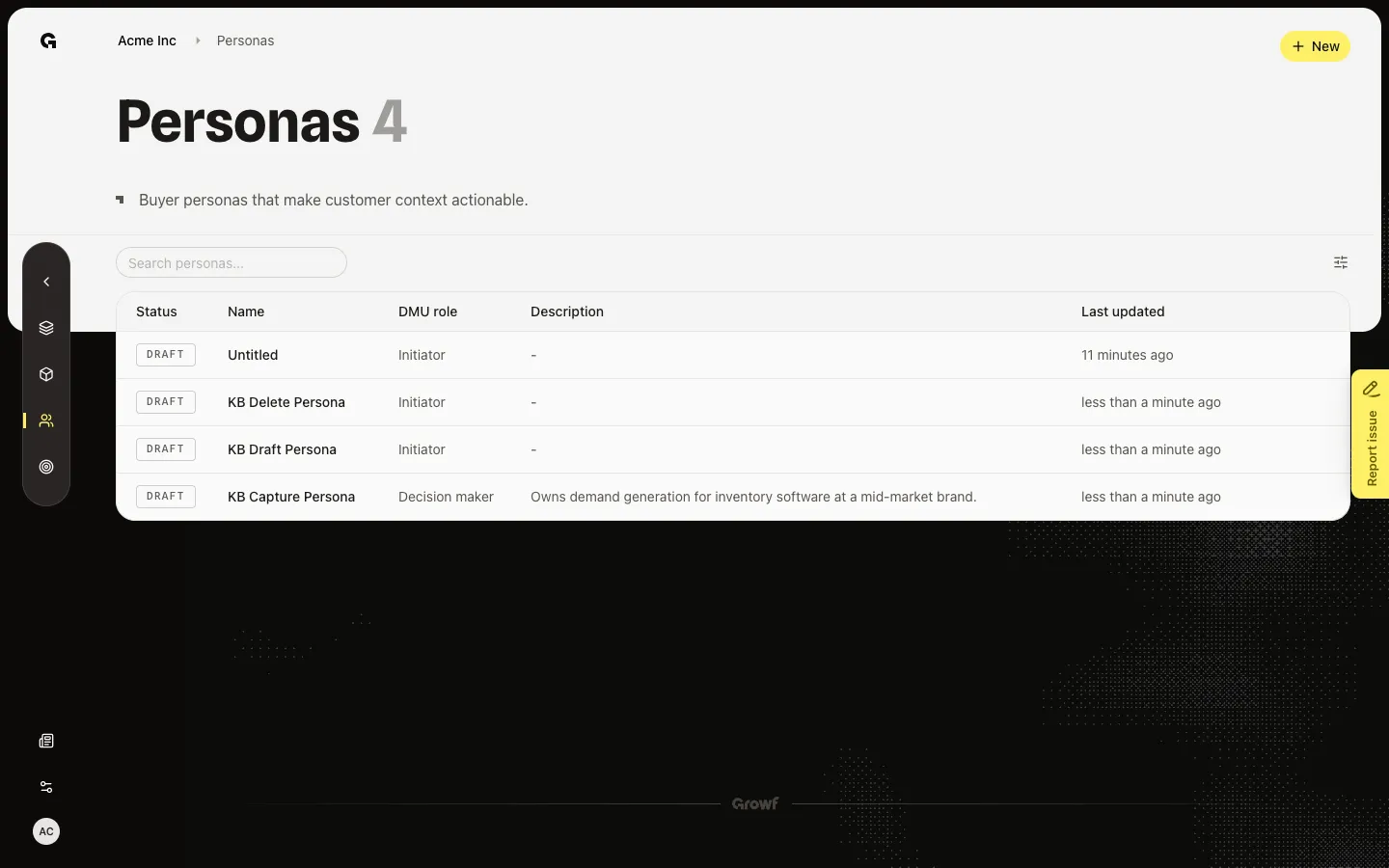
Open Personas om buyerrollen te zien, de lijst te zoeken of te filteren, en een persona te openen om setup af te ronden of het profiel te bekijken.
Lees nu →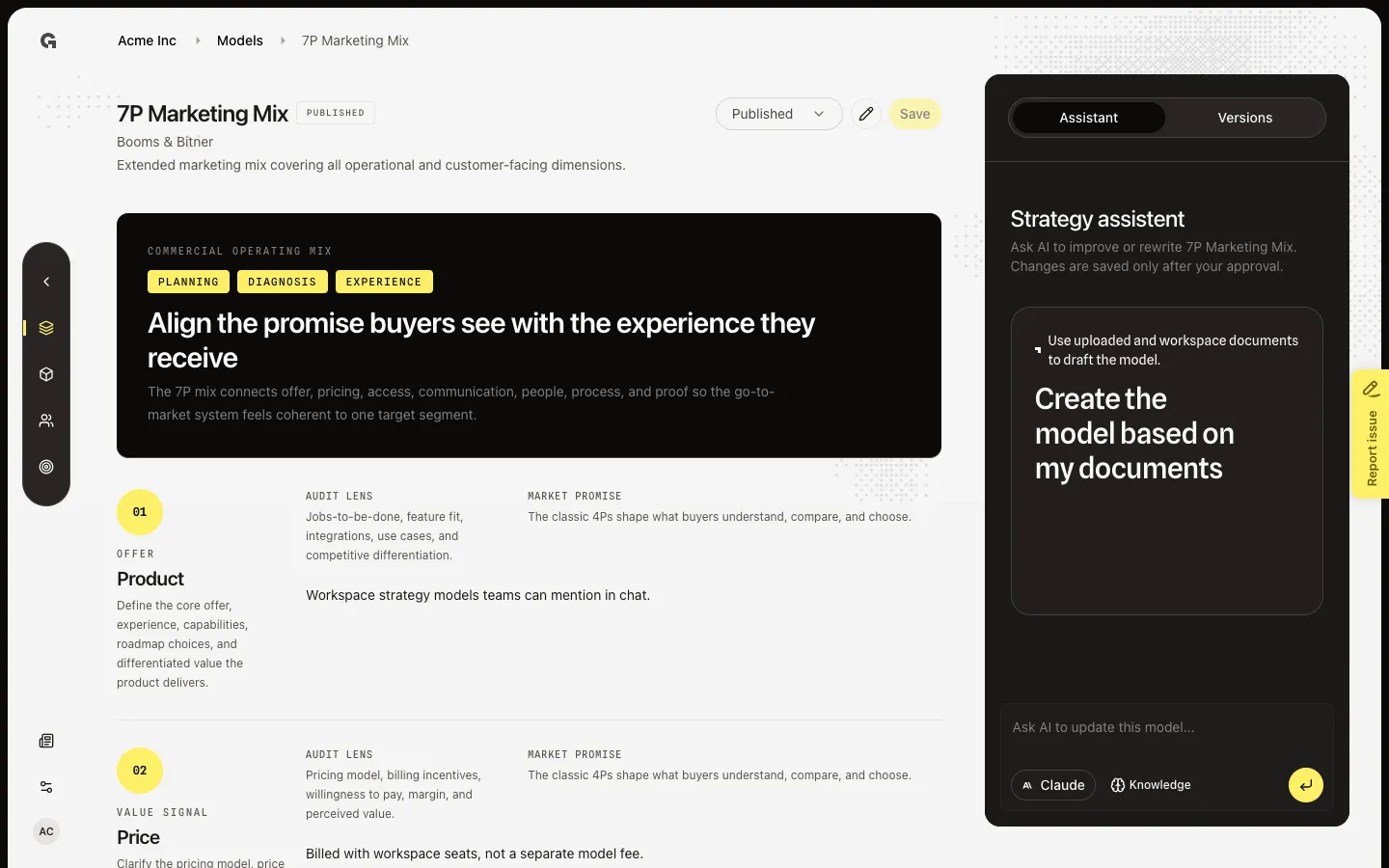
Voeg 7P toe aan de bureau-frameworks als die ontbreekt, bewerk daarna Product tot Physical evidence en bekijk de mix.
Lees nu →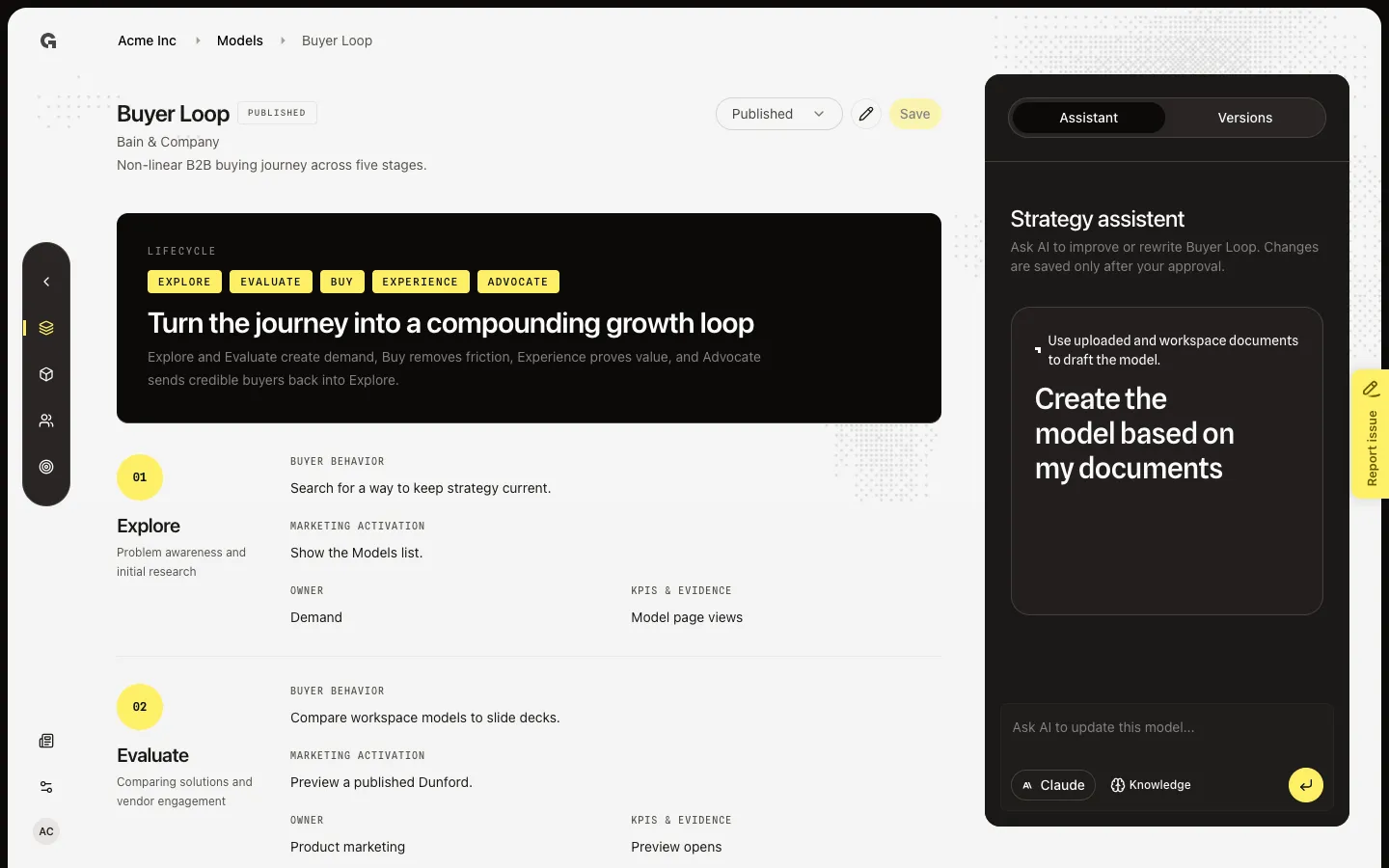
Bekijk de vijf B2B-stages, open daarna Edit om buyer behavior, activation, owner en KPI's per stage in te stellen.
Lees nu →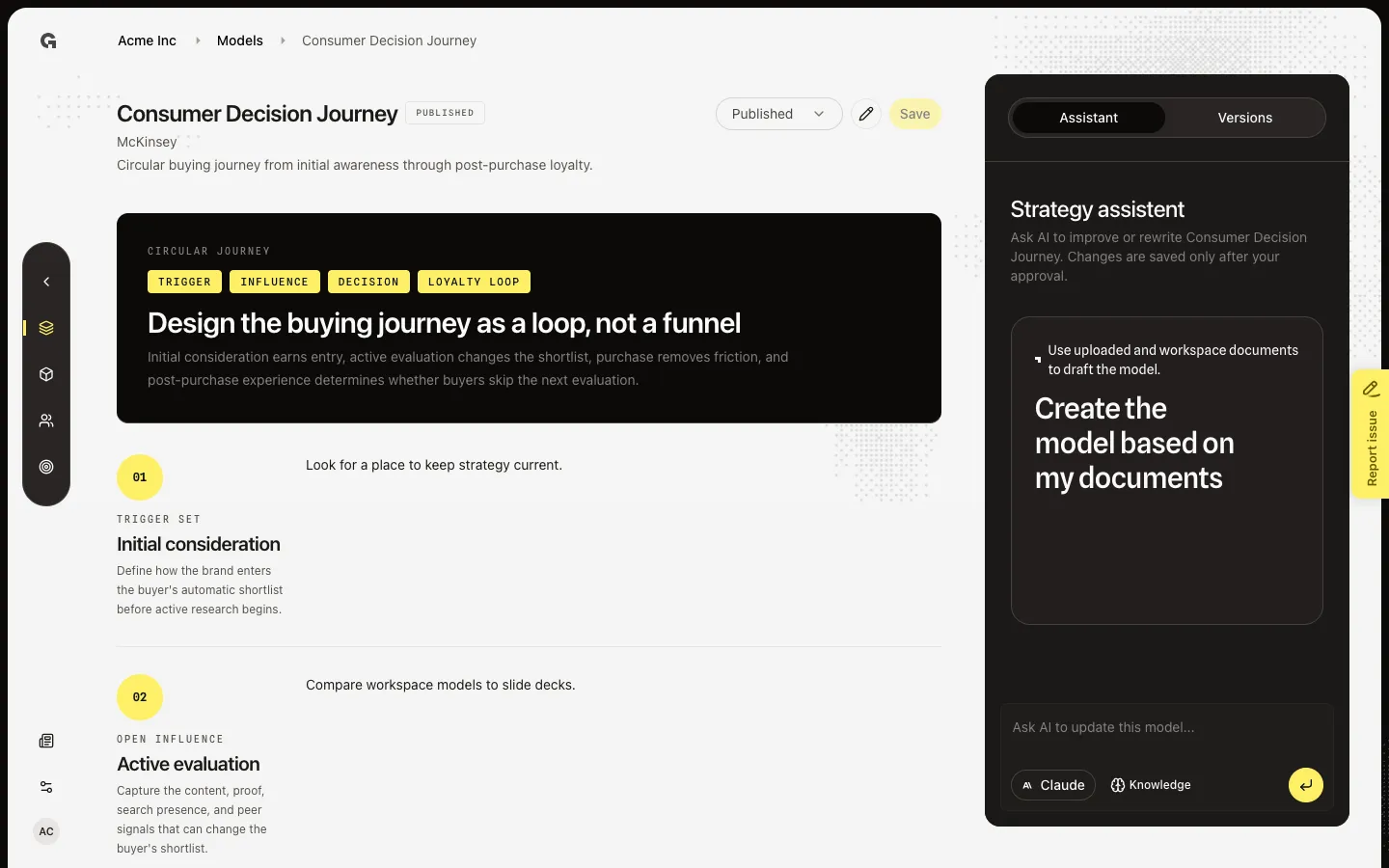
Bekijk de circulaire consumer-journey, open daarna Edit om consideration, evaluation, purchase en de post-purchase loop in te stellen.
Lees nu →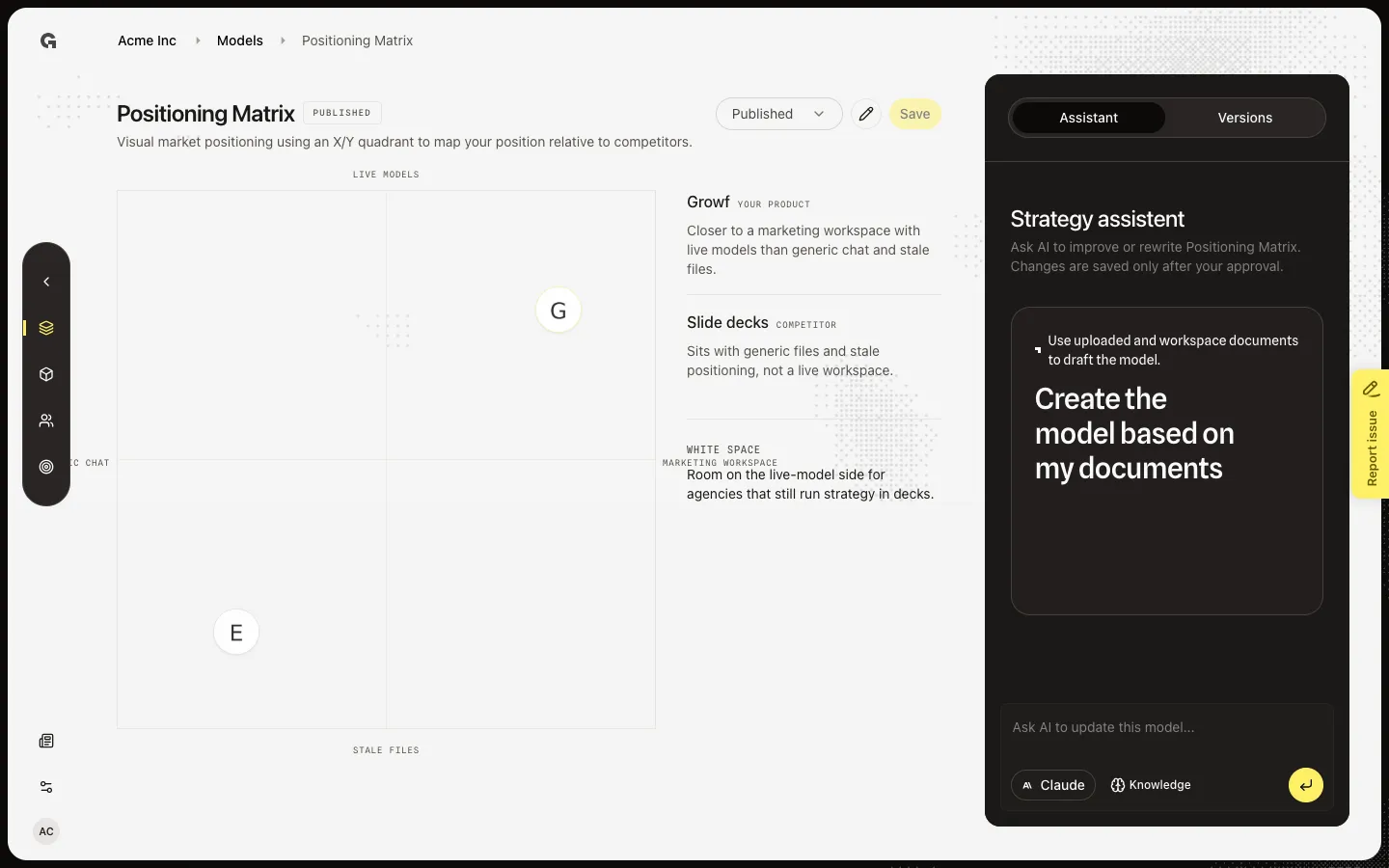
Bekijk de perceptuele X/Y-kaart en open daarna Edit om assen te hernoemen en je product en concurrenten te plaatsen.
Lees nu →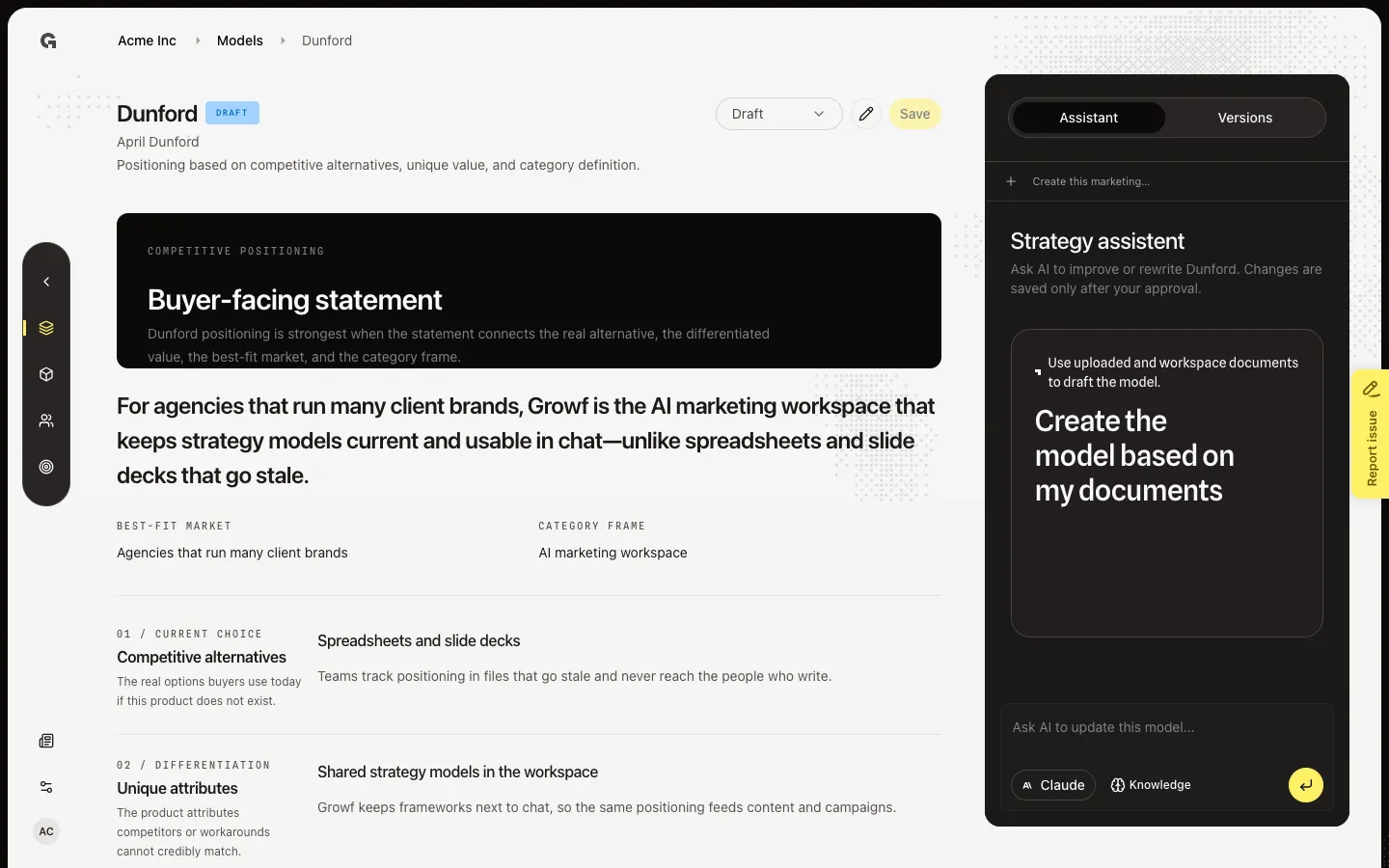
Vraag Growf AI om het open framework te schetsen of te herschrijven, en kies daarna Apply of Discard voor de voorgestelde versie.
Lees nu →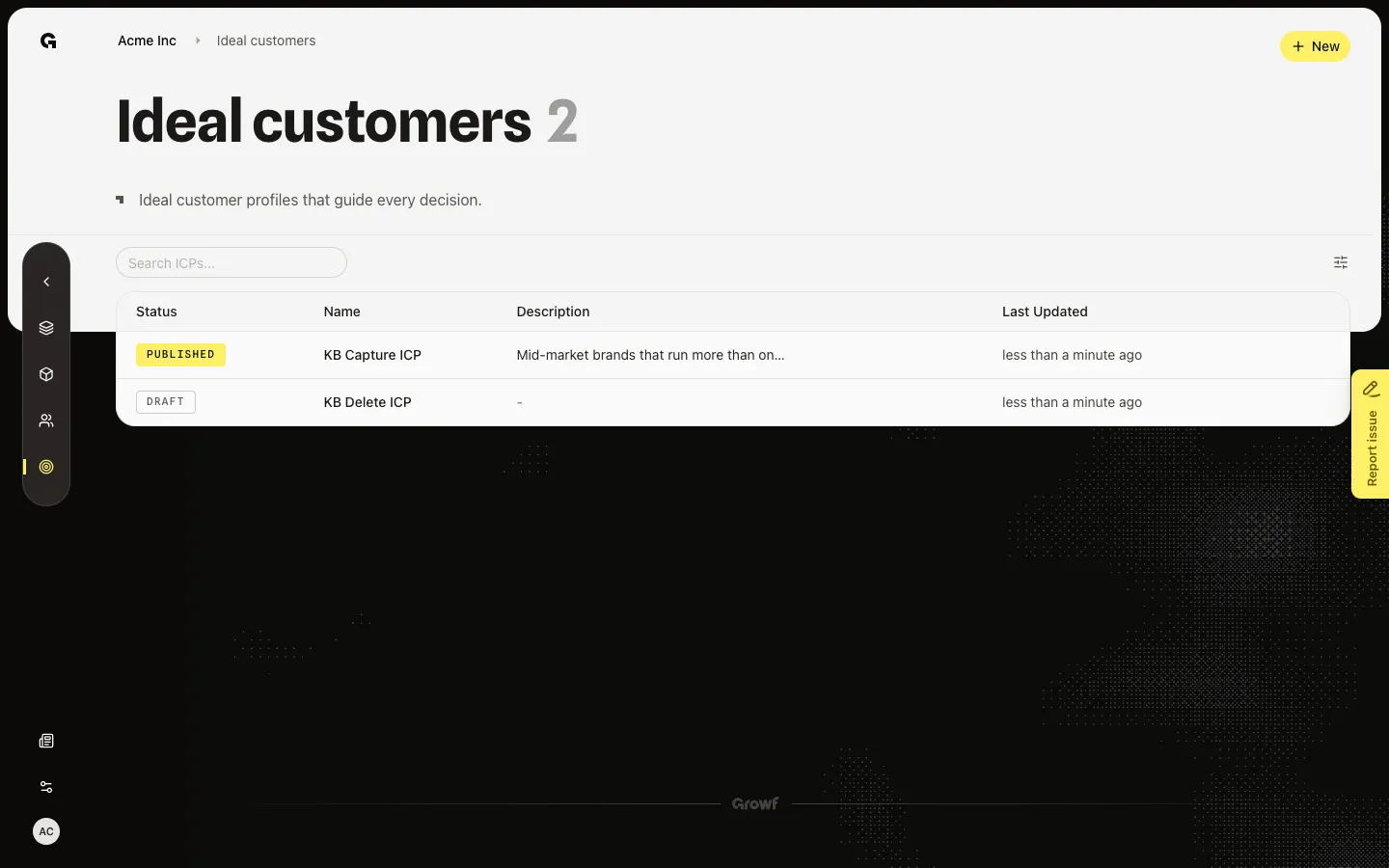
Open Selected op Target accounts en kies Export to CSV om de opgeslagen bedrijven te downloaden.
Lees nu →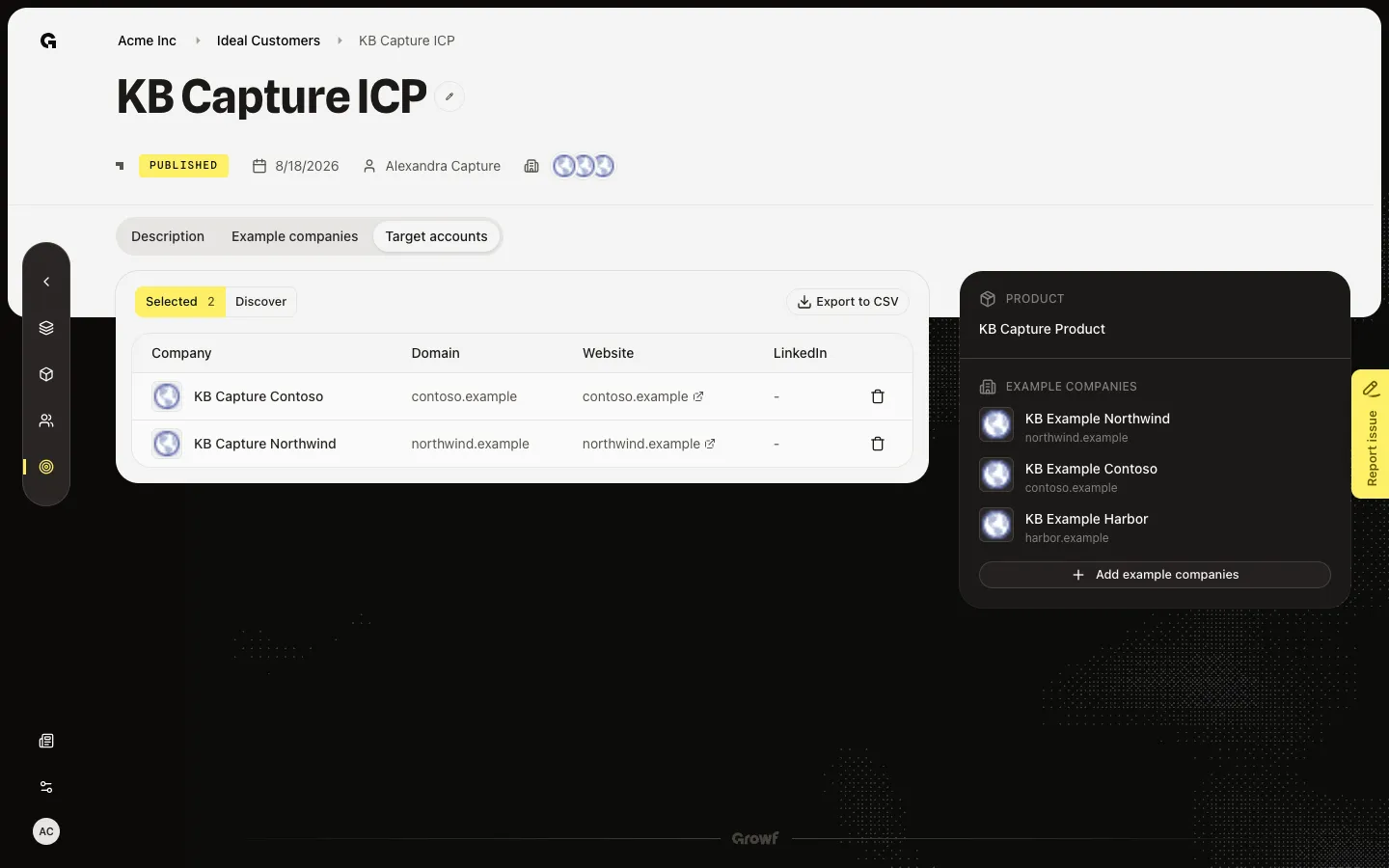
Open Target accounts op een gepubliceerde ICP en gebruik Discover om bedrijven te zoeken die bij het profiel passen.
Lees nu →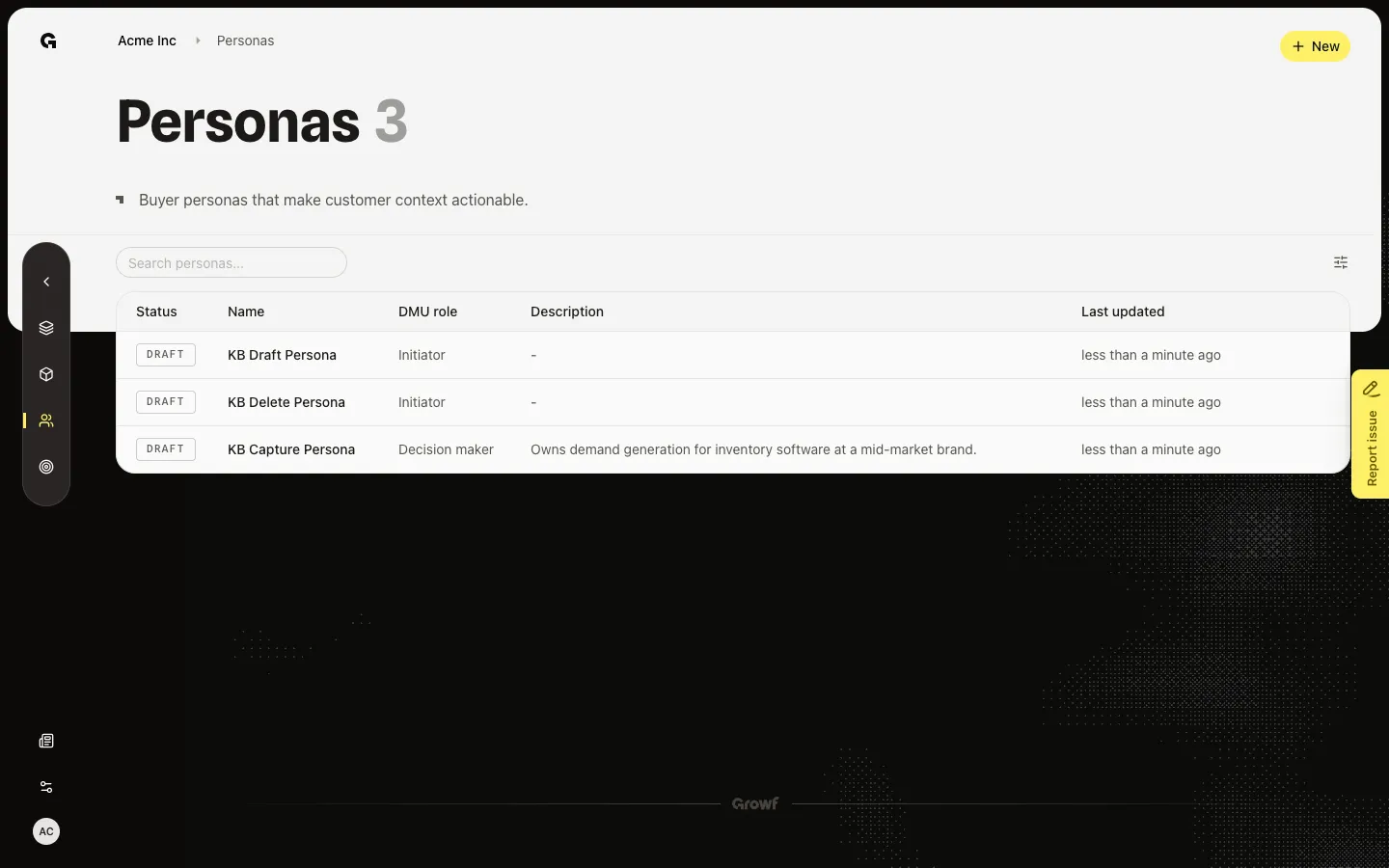
Kies New op Personas om een Untitled persona aan te maken en Configure te openen.
Lees nu →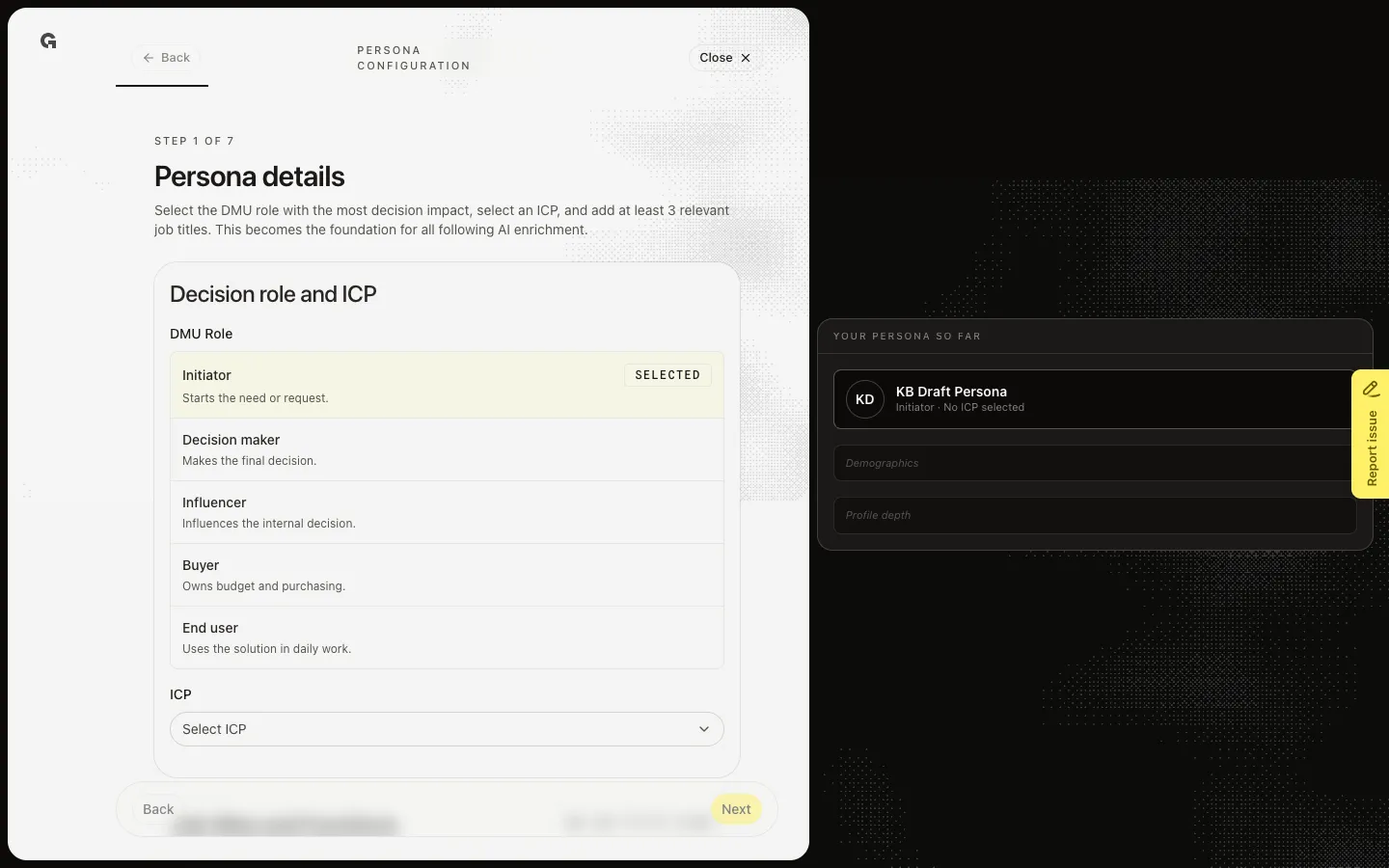
Open een New persona en rond de wizard af: beslissingsrol, ICP, functietitels, daarna de latere profielstappen.
Lees nu →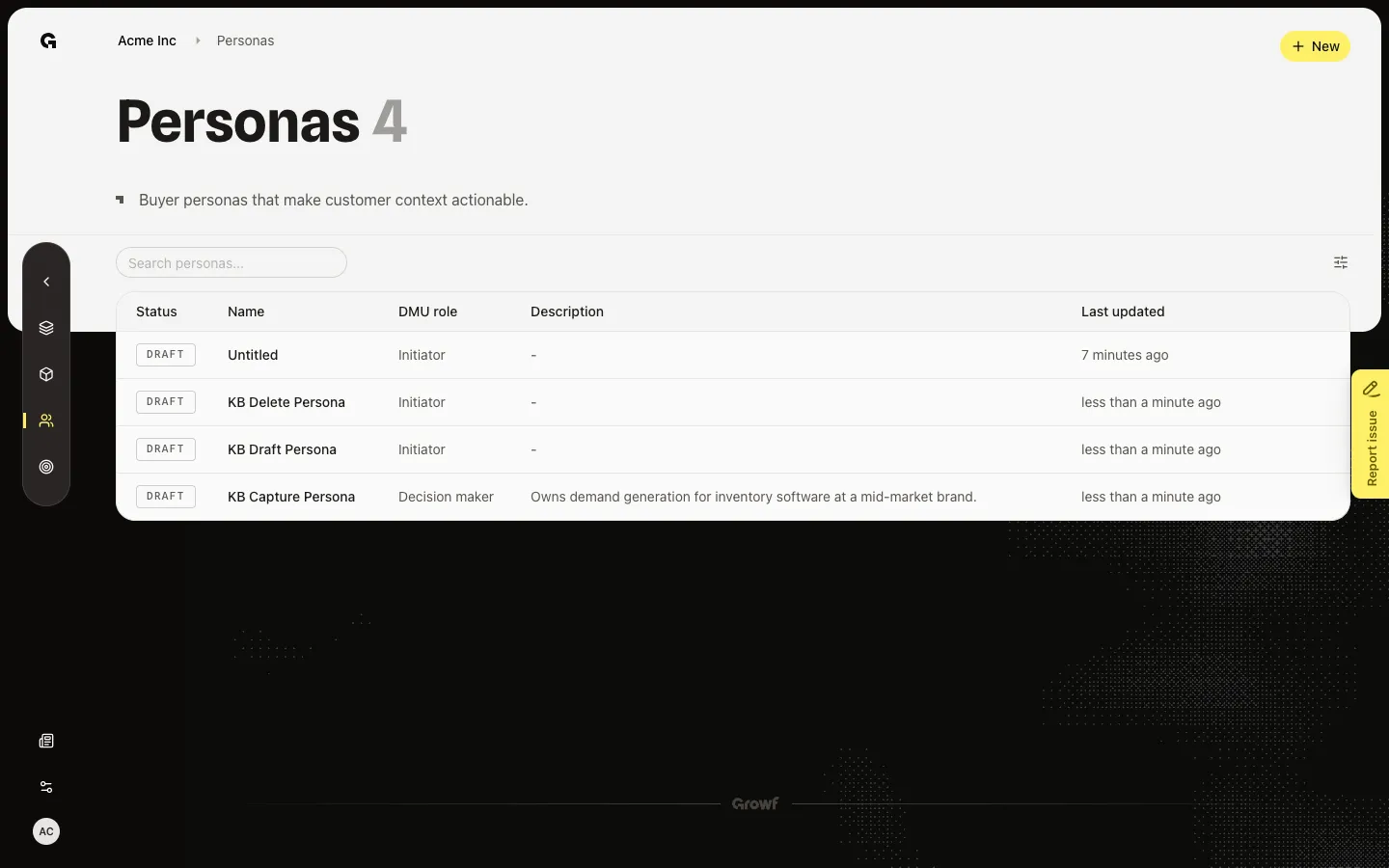
Verwijder een persona die je niet meer nodig hebt. Lijst-prullenbak verschijnt op concepten; het overzicht heeft ook Delete.
Lees nu →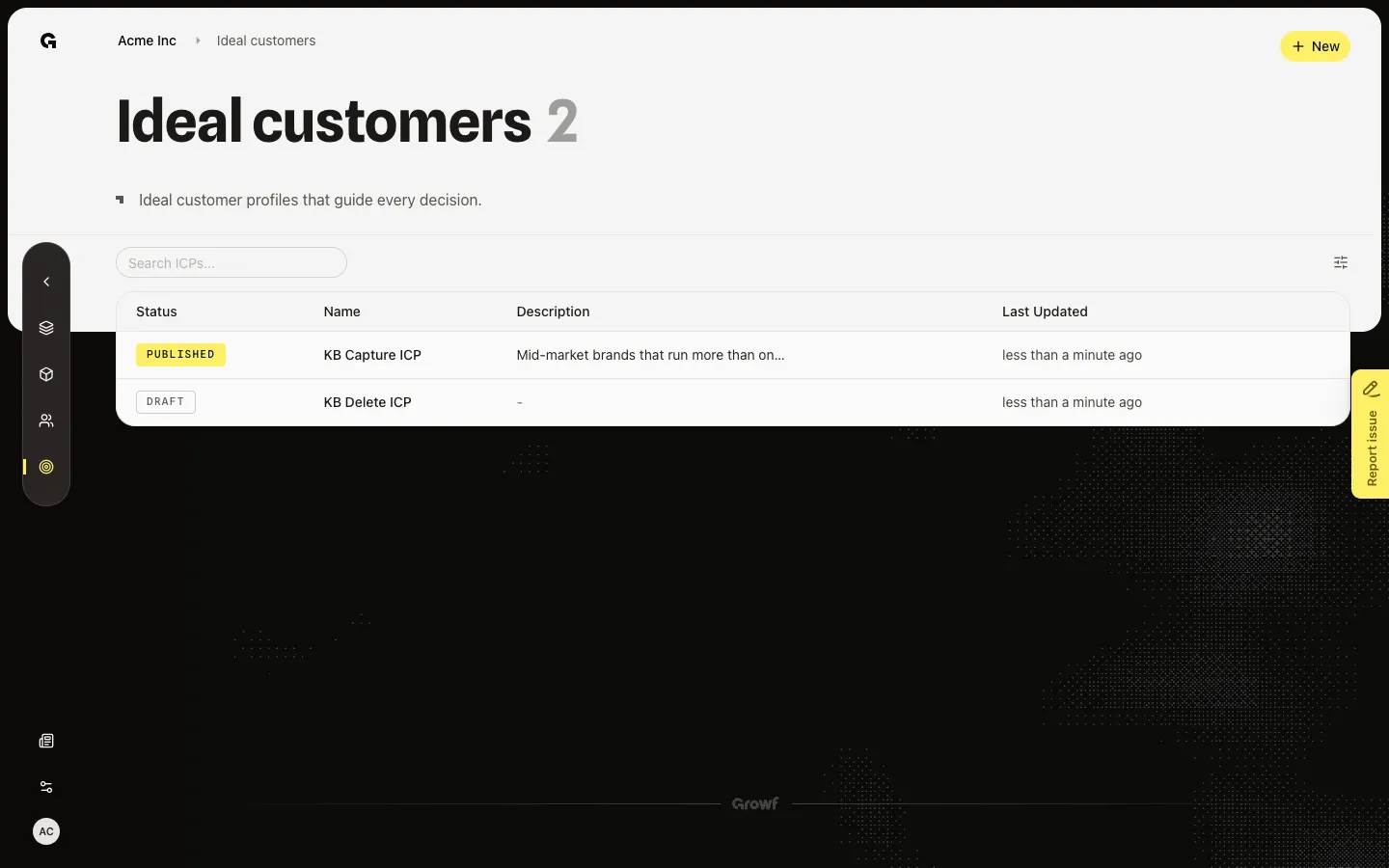
Kies New op Ideal customers, kies een gepubliceerd product, en voeg voorbeeldbedrijven toe voordat je het profiel aanmaakt.
Lees nu →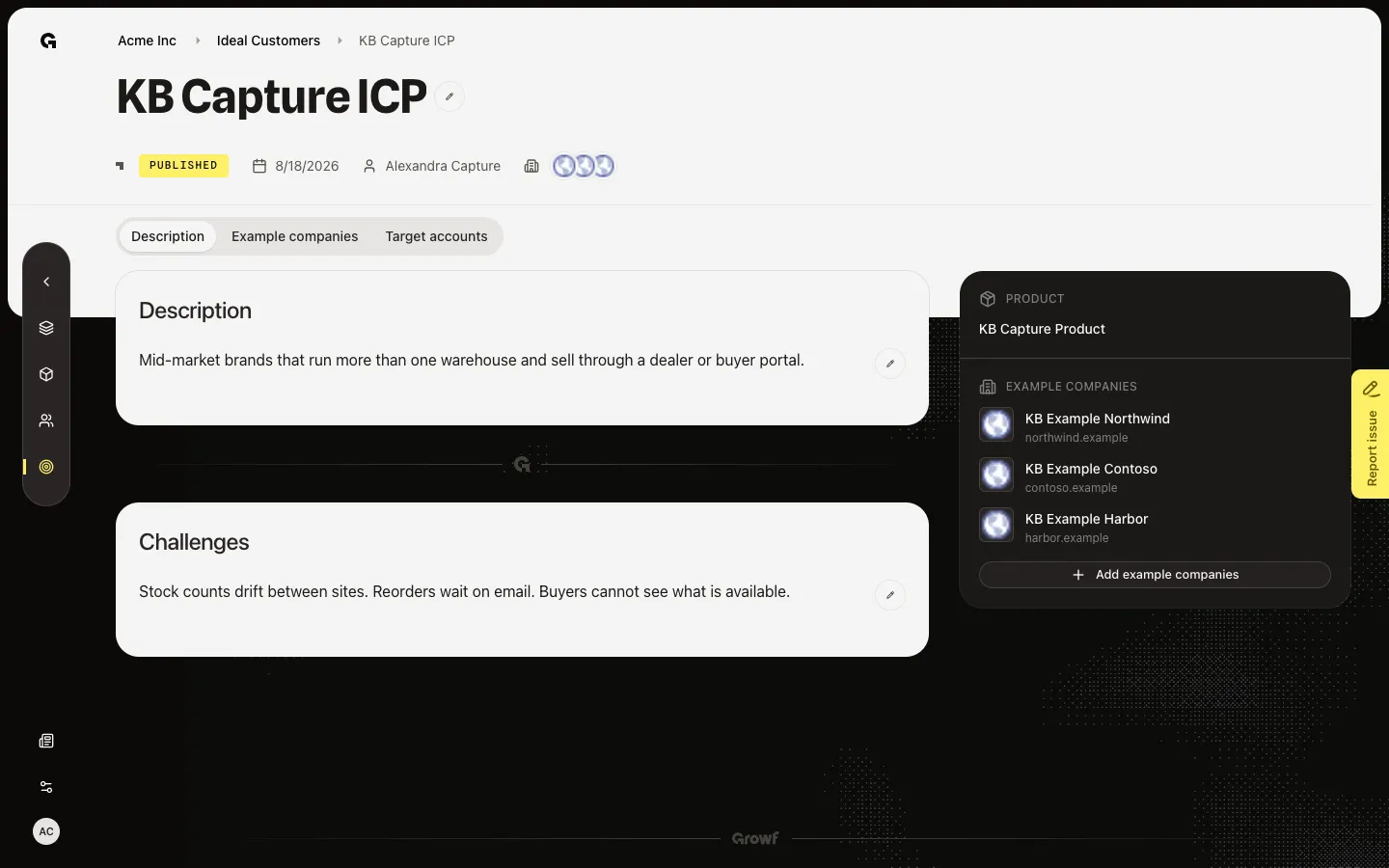
Open Description op een gepubliceerde ICP en bewerk de profieltekst en challenges.
Lees nu →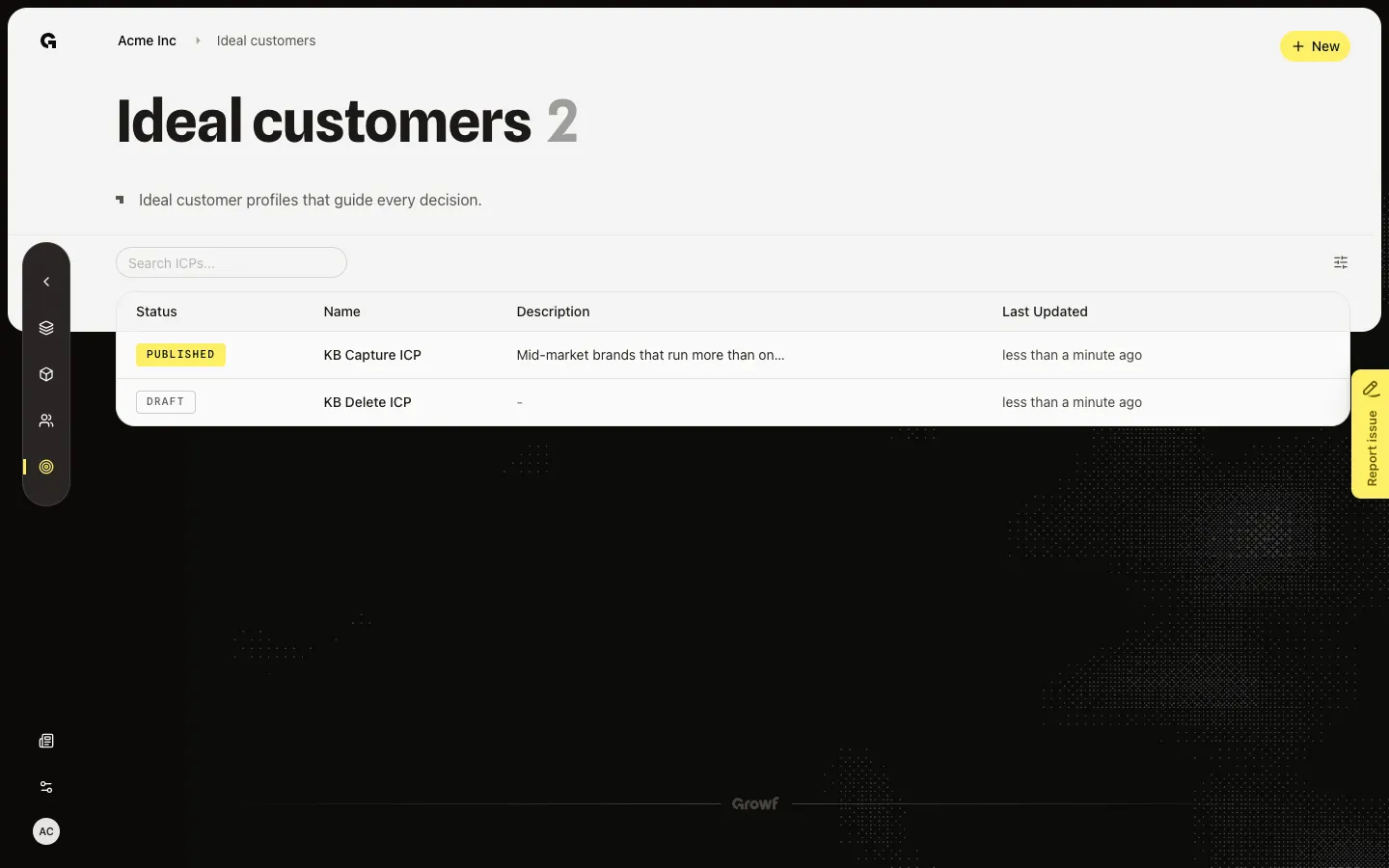
Verwijder een concept-ICP van de lijst. Alleen concepten kunnen worden verwijderd.
Lees nu →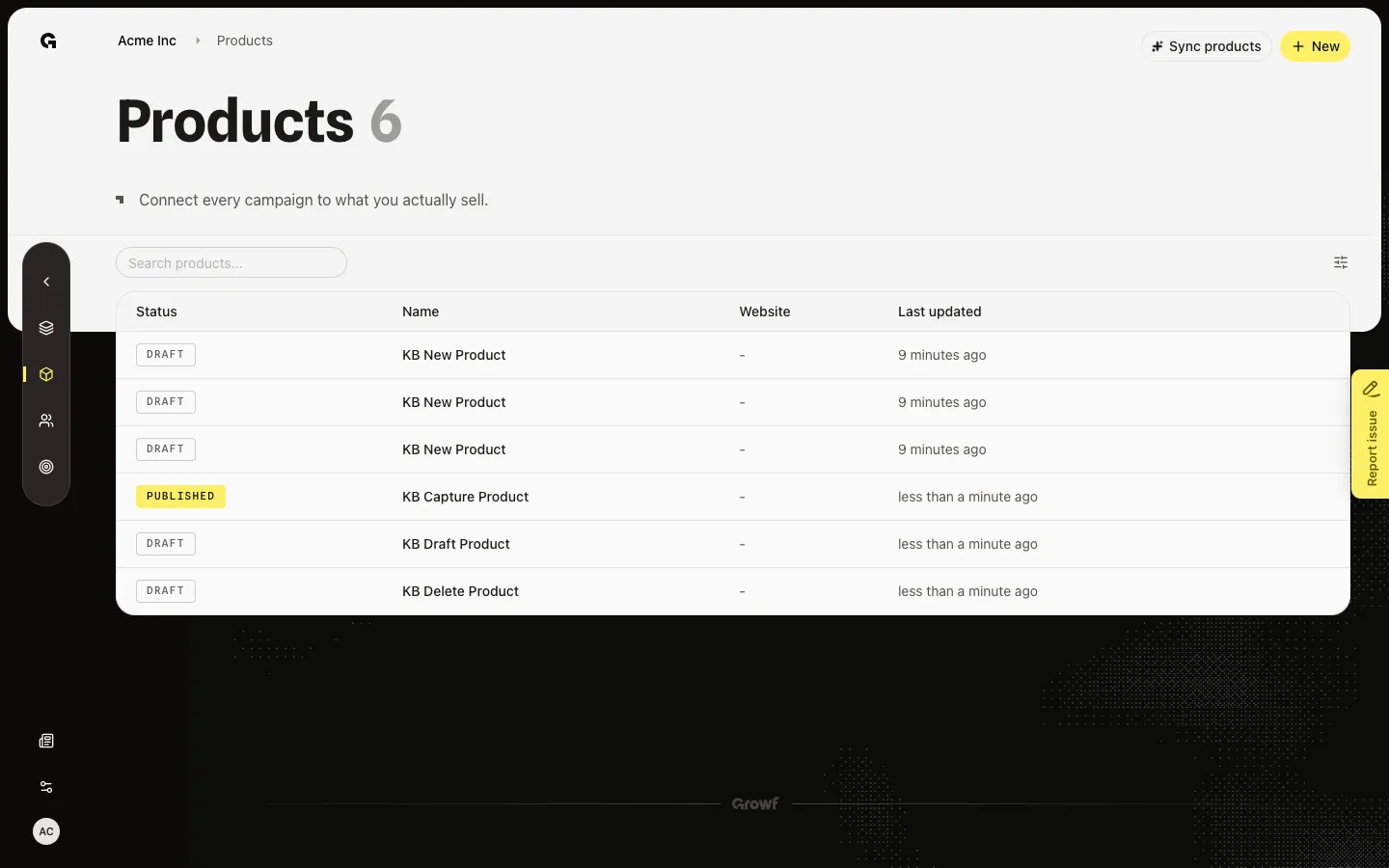
Voeg een product toe via New, kies een websitepagina of geplakte tekst, en ga door naar Configure.
Lees nu →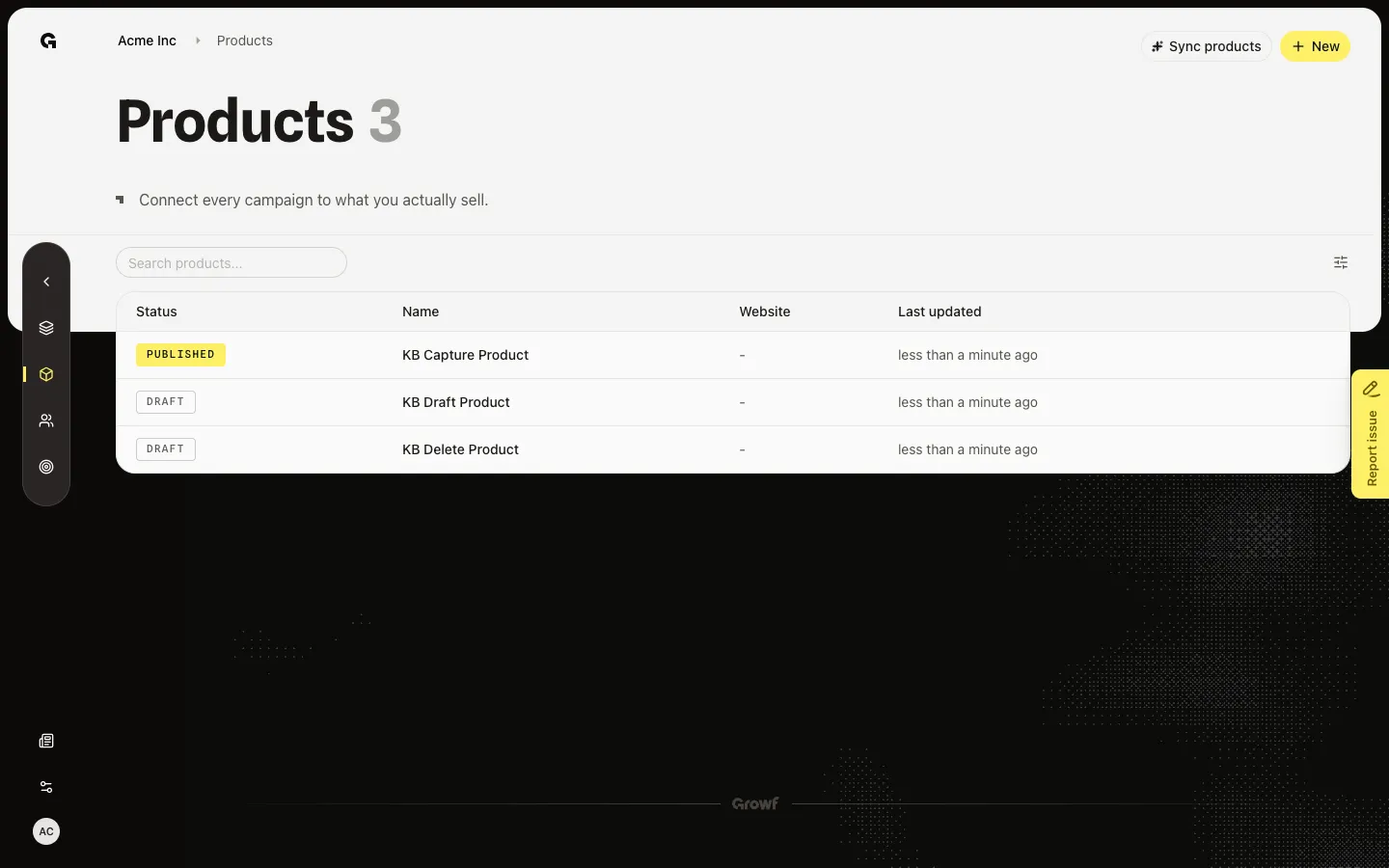
Open een conceptproduct, voeg de briefing toe vanaf een pagina of geplakte tekst, sla daarna op en verrijk zodat Features en Description verschijnen.
Lees nu →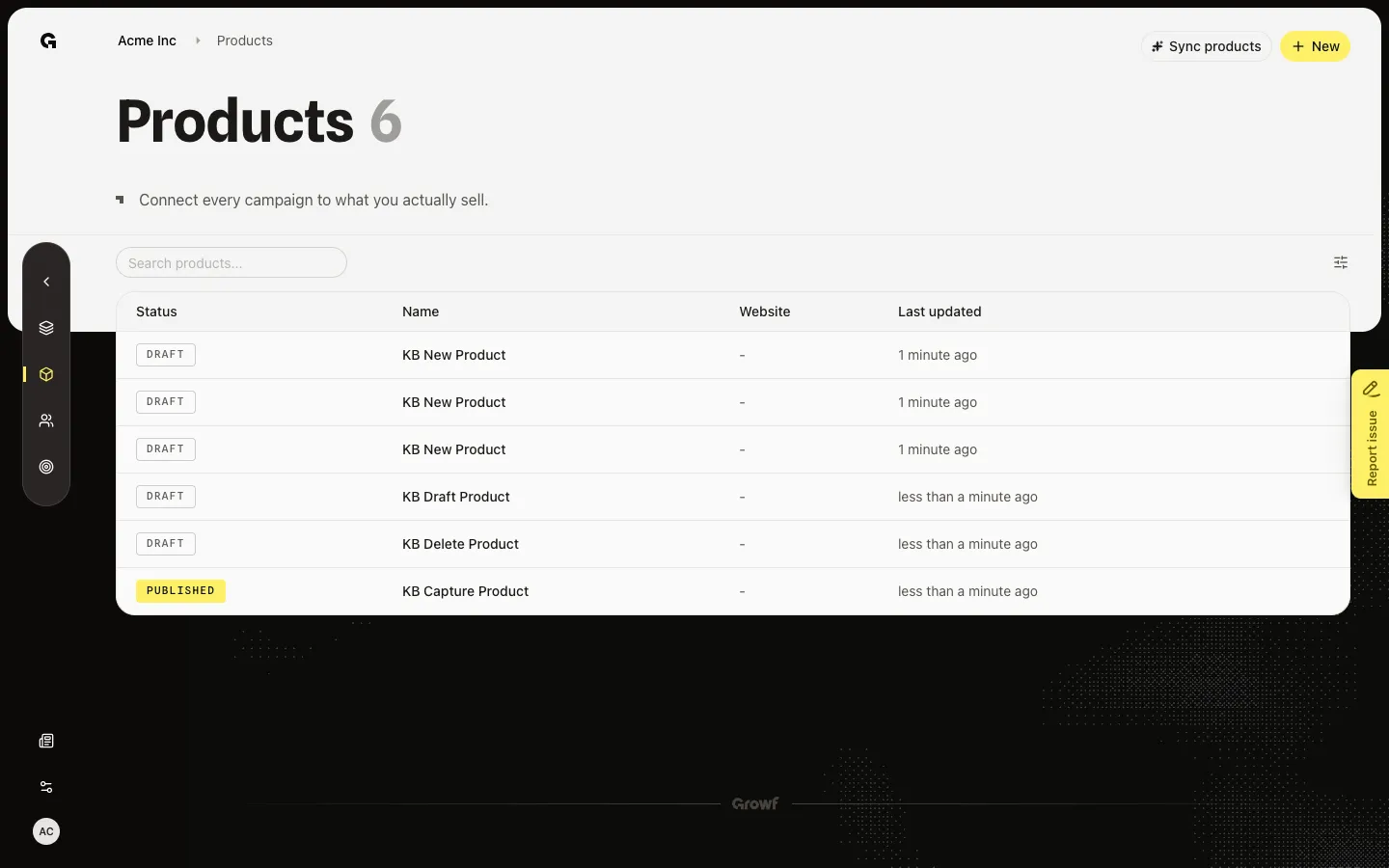
Verwijder een product dat je niet meer nodig hebt. Lijst-prullenbak verschijnt op concepten; de productpagina heeft ook Delete.
Lees nu →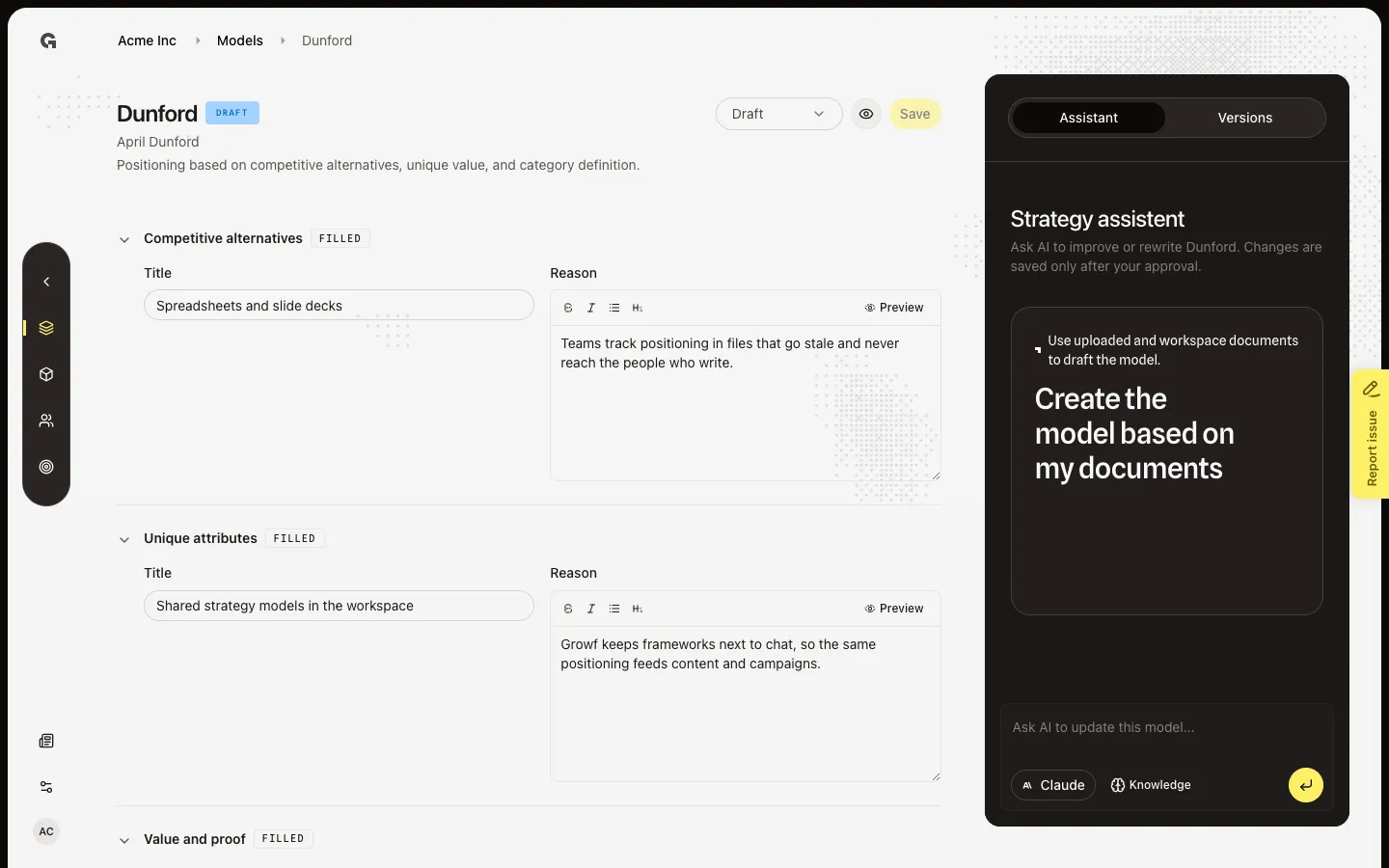
Bewerk een framework, sla een nieuwe conceptversie op en publiceer die voor chat en mentions.
Lees nu →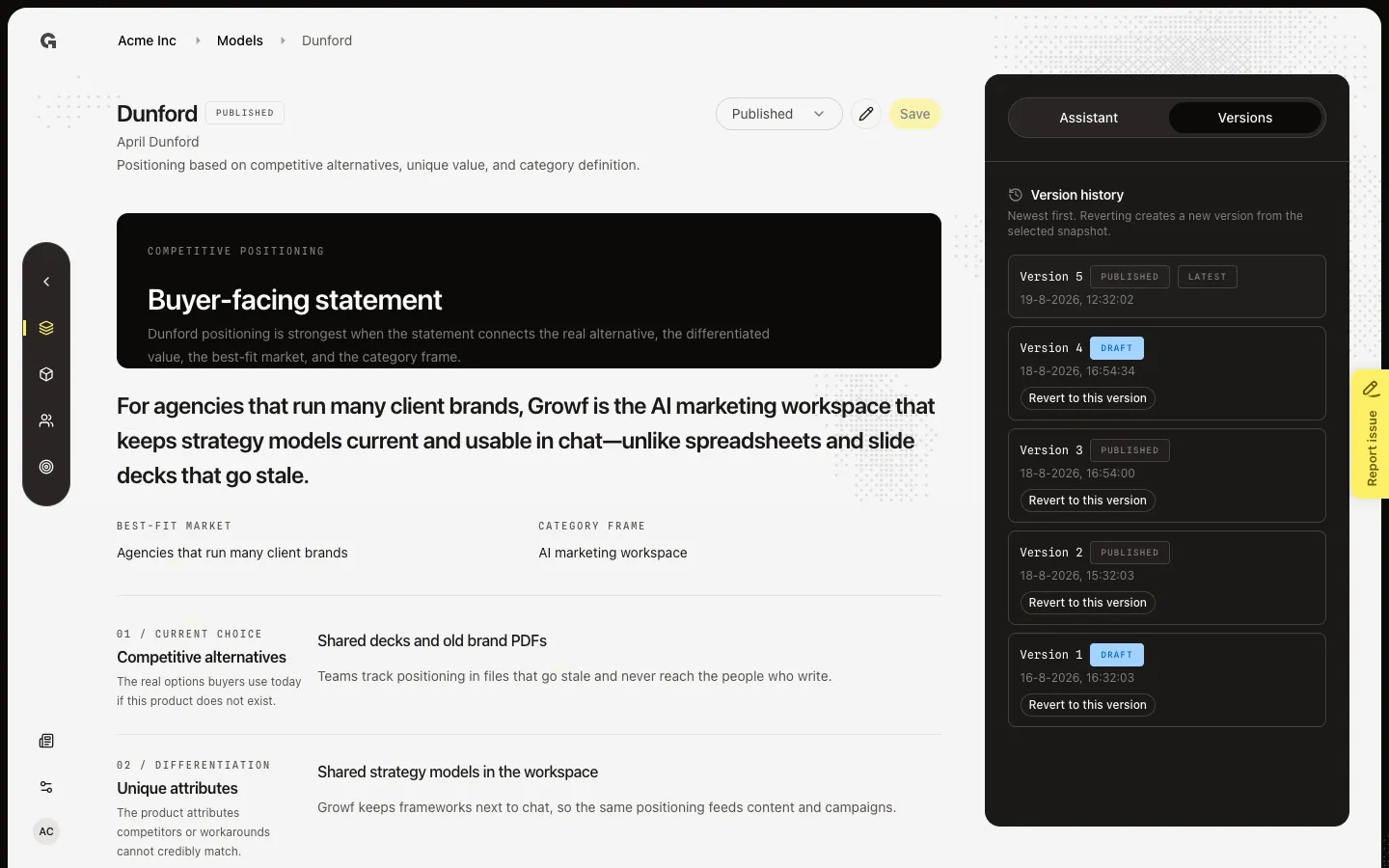
Open Versions en herstel een ouder snapshot als nieuw concept, zonder de geschiedenis te wissen.
Lees nu →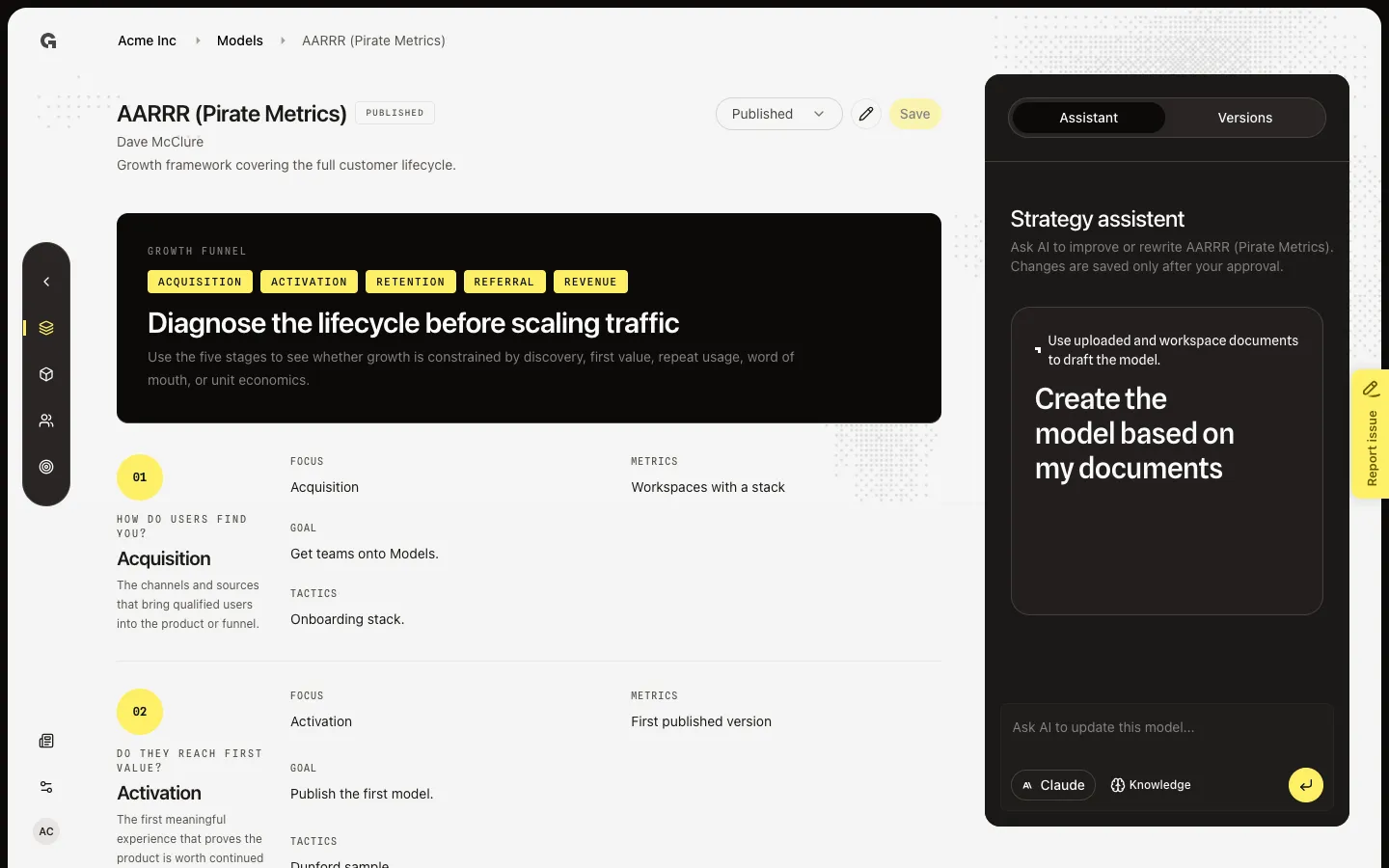
Bekijk de vijf groeistages en open daarna Edit om focus, goal, tactics en metrics per stage in te stellen.
Lees nu →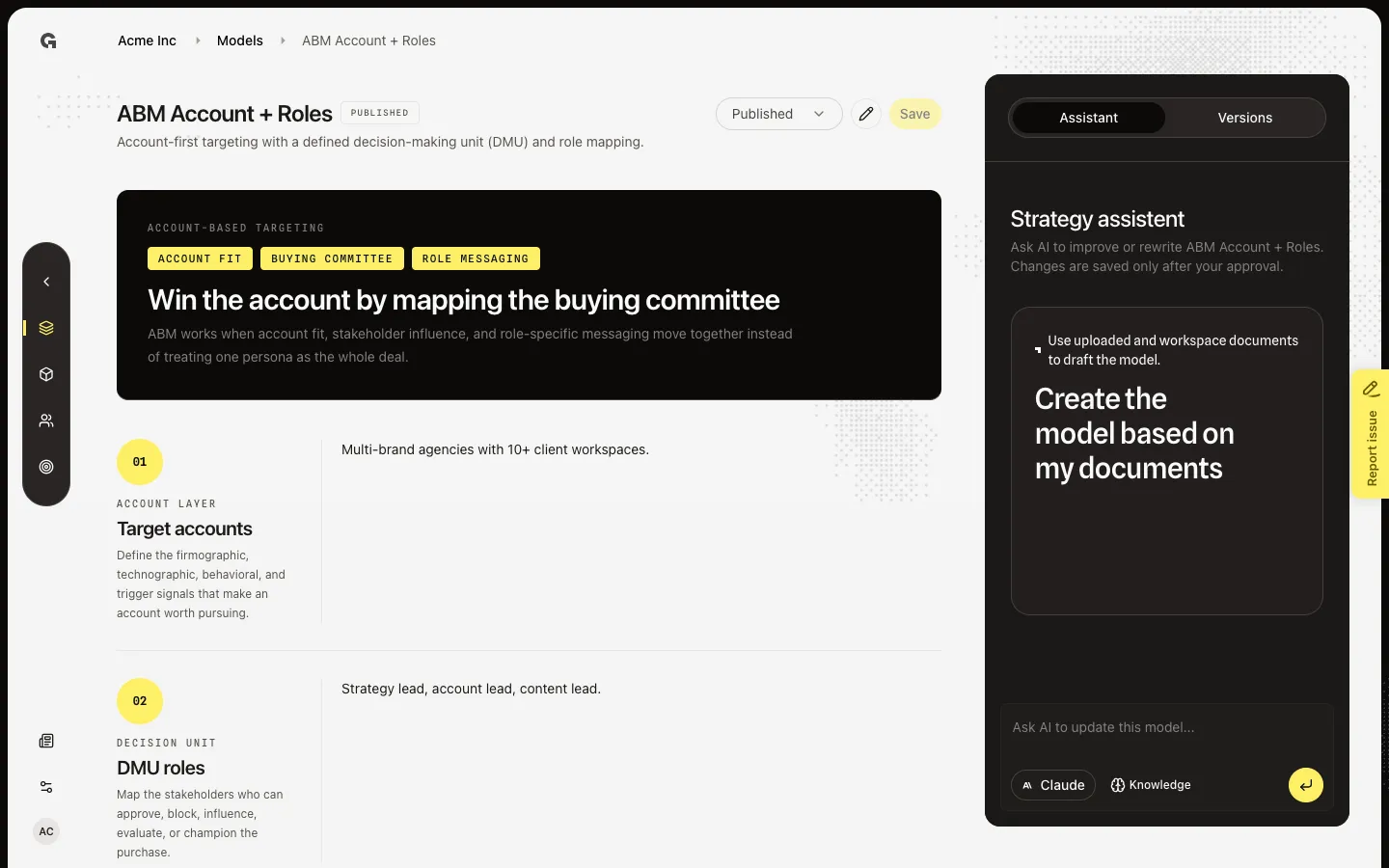
Bekijk target accounts en de buying committee, open daarna Edit om accounts, DMU-rollen en rolspecifieke messaging te wijzigen.
Lees nu →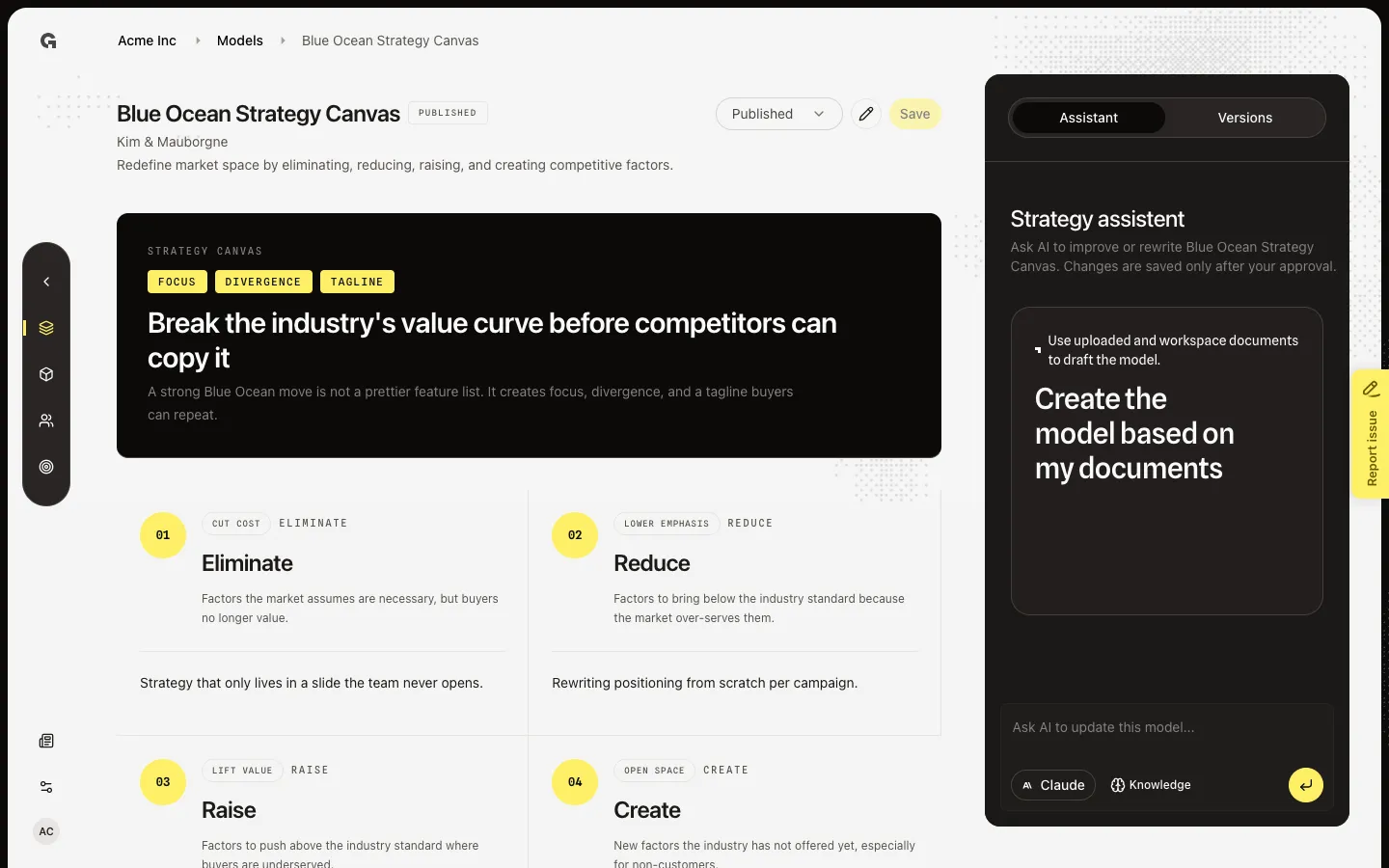
Bekijk Eliminate, Reduce, Raise en Create, open daarna Edit om die vier moves te wijzigen.
Lees nu →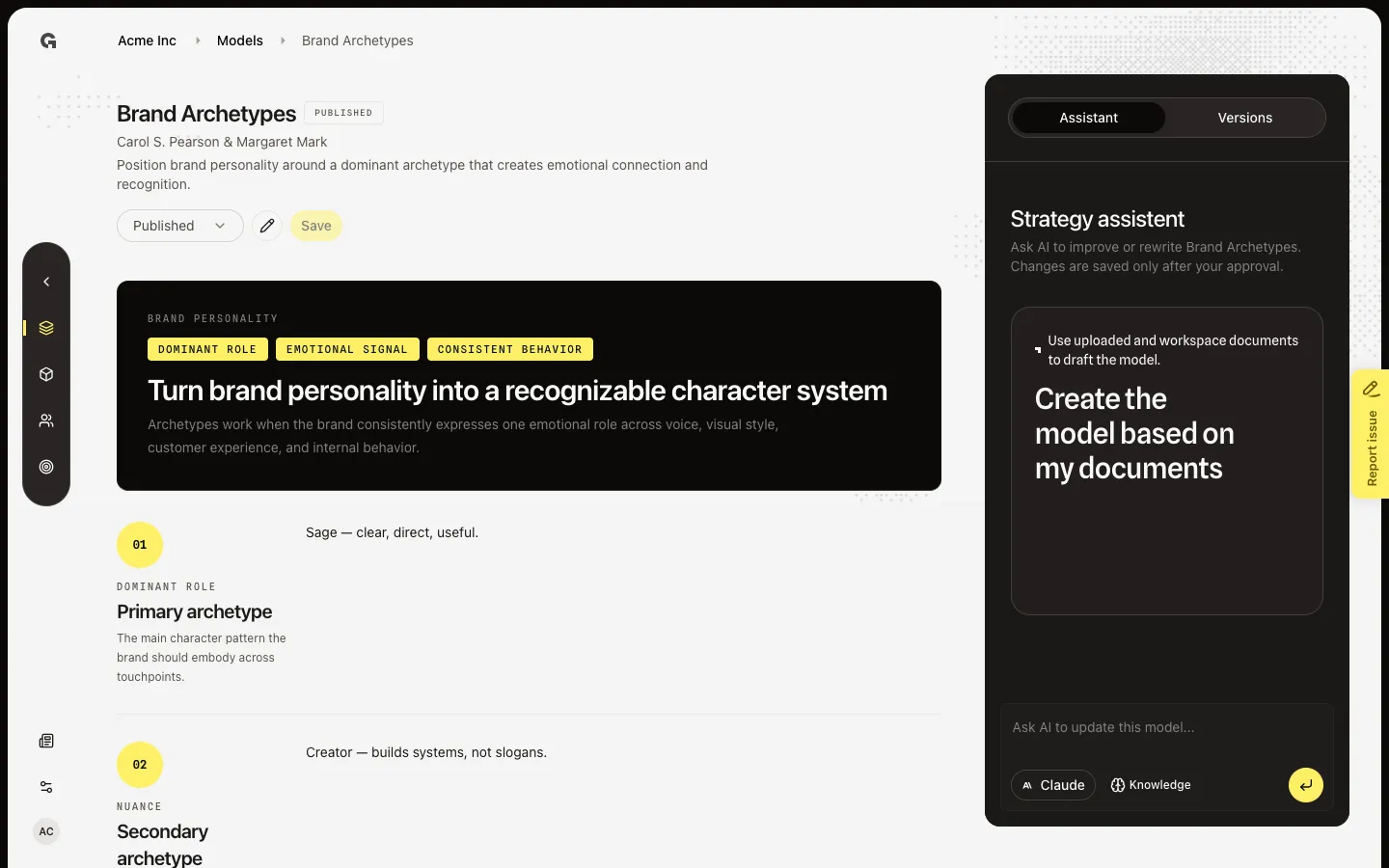
Bekijk het archetypesysteem, open daarna Edit om primaire en secundaire archetypes, motivation, tone en guardrails in te stellen.
Lees nu →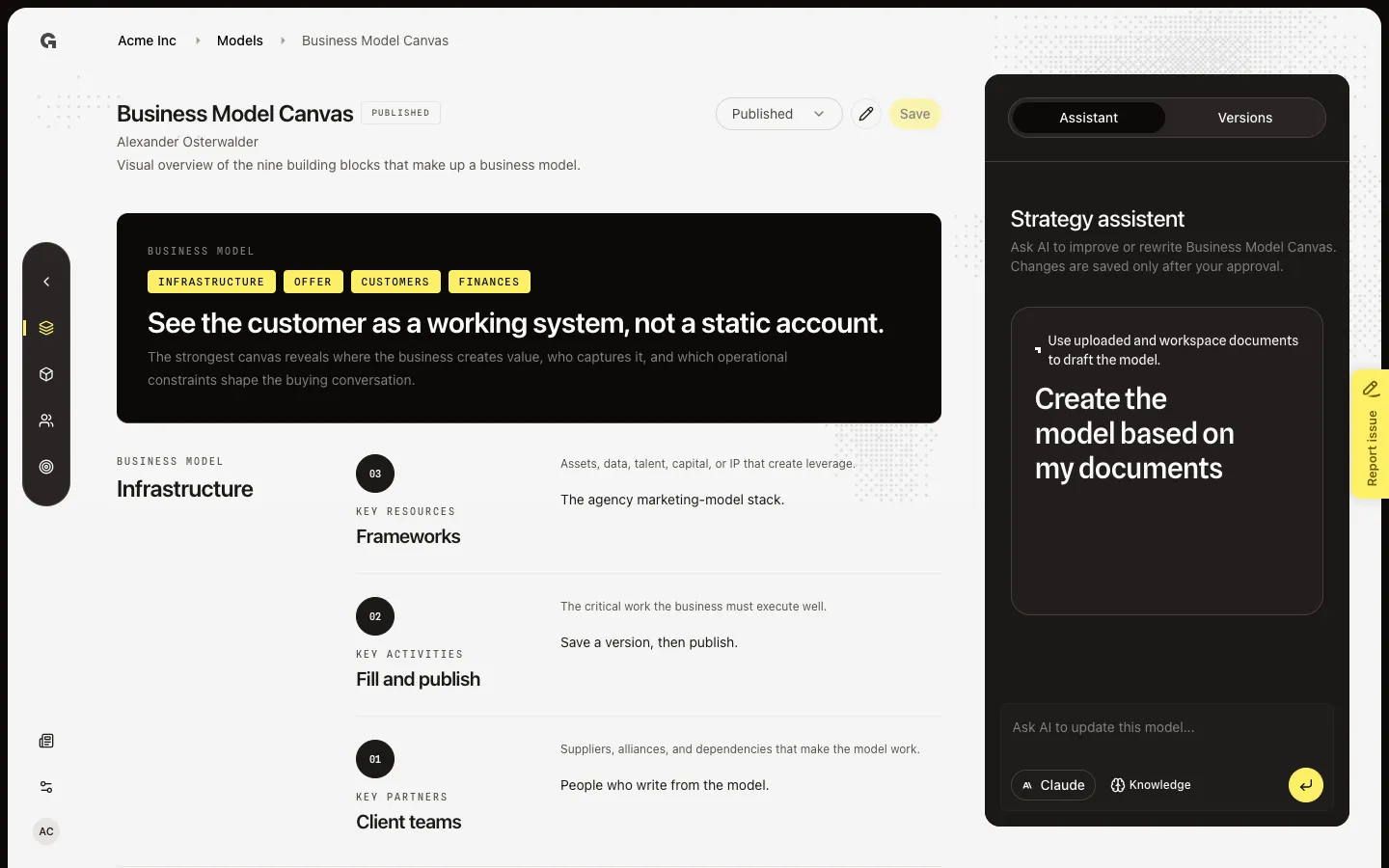
Bekijk de negen blokken, open daarna Edit om segmenten, offer, channels en de rest van het canvas te wijzigen.
Lees nu →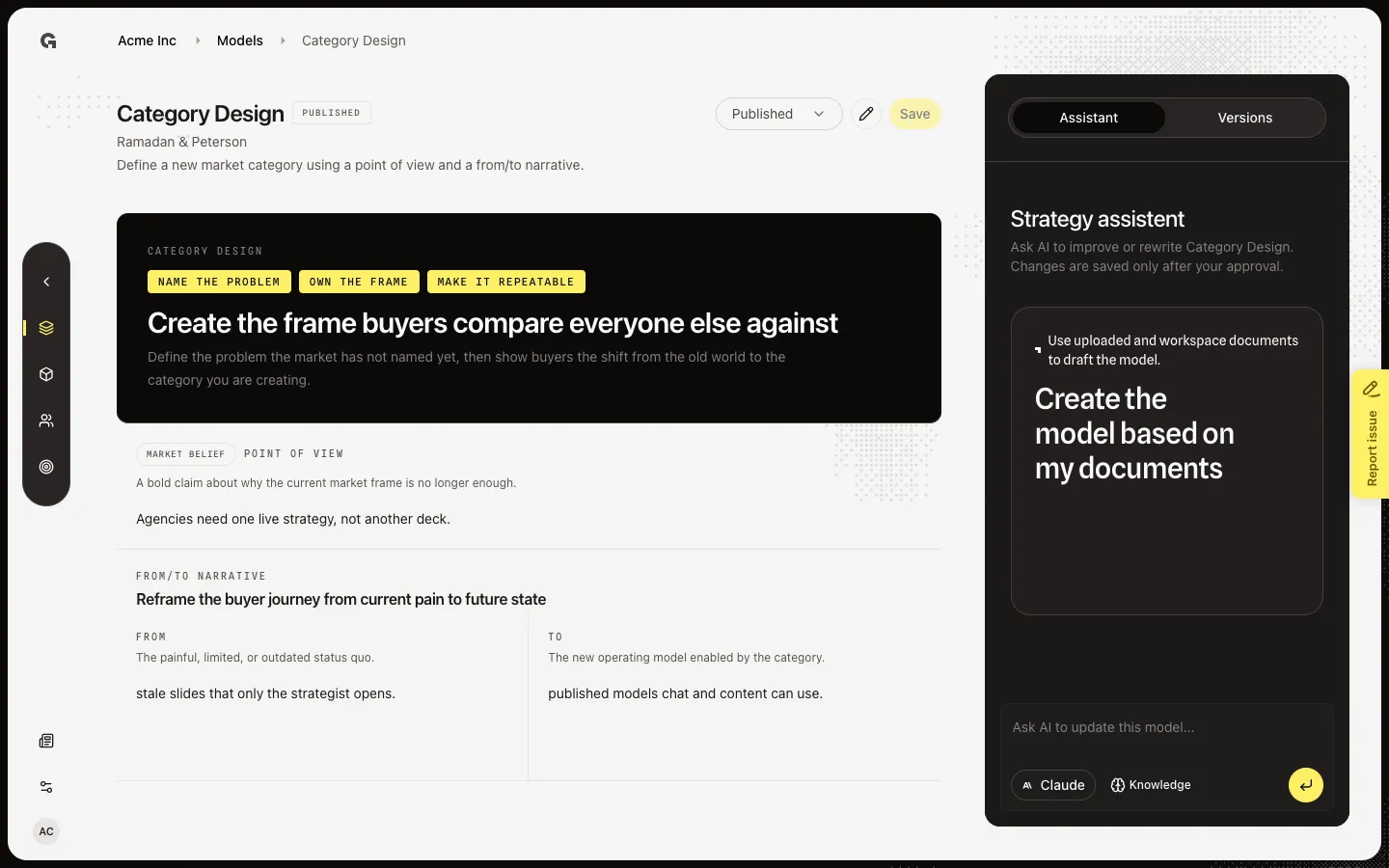
Bekijk het point of view en het from/to-verhaal, open daarna Edit om die velden te wijzigen.
Lees nu →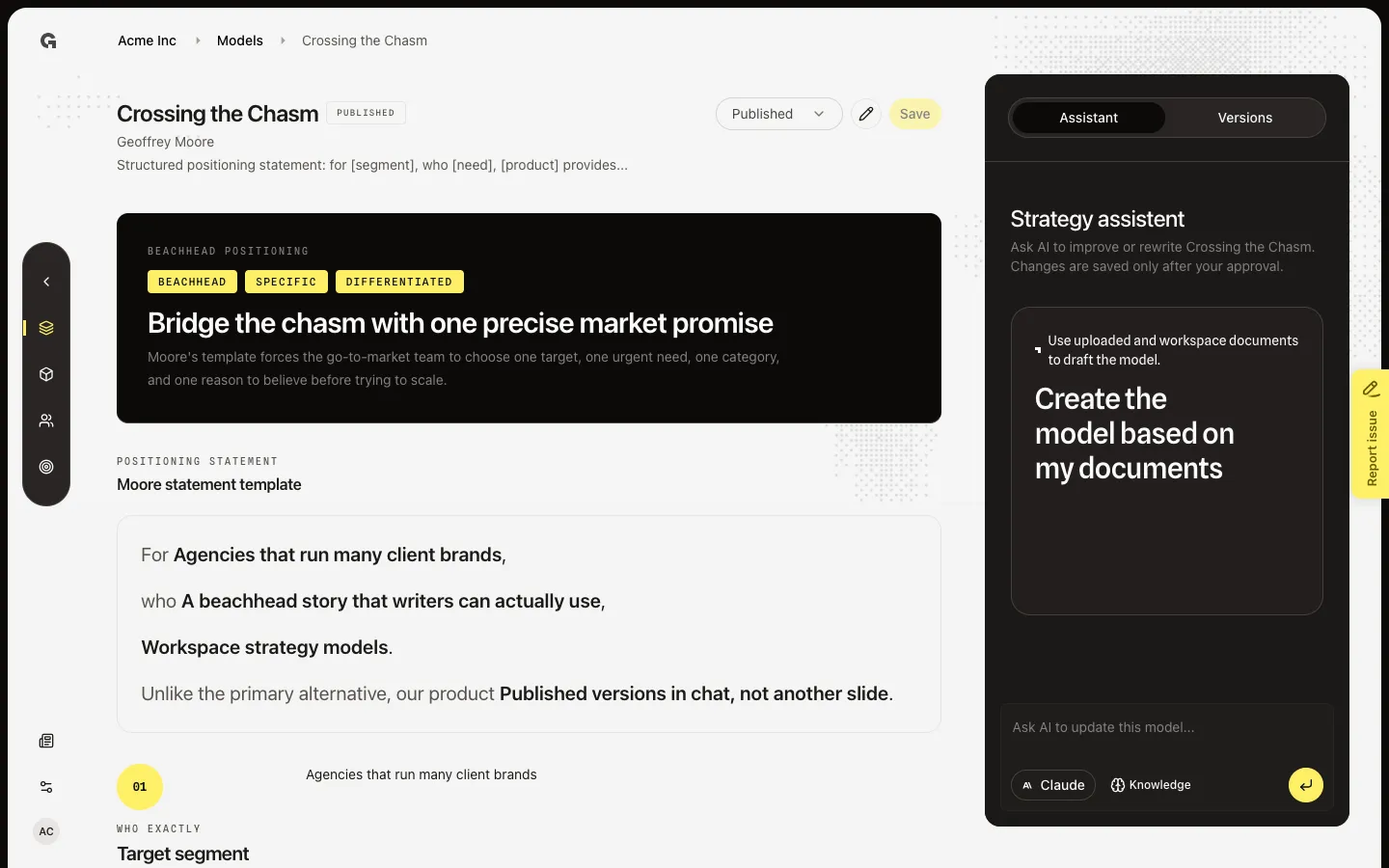
Bekijk het beachhead-statement, open daarna Edit om segment, need, offer en differentiator in te stellen.
Lees nu →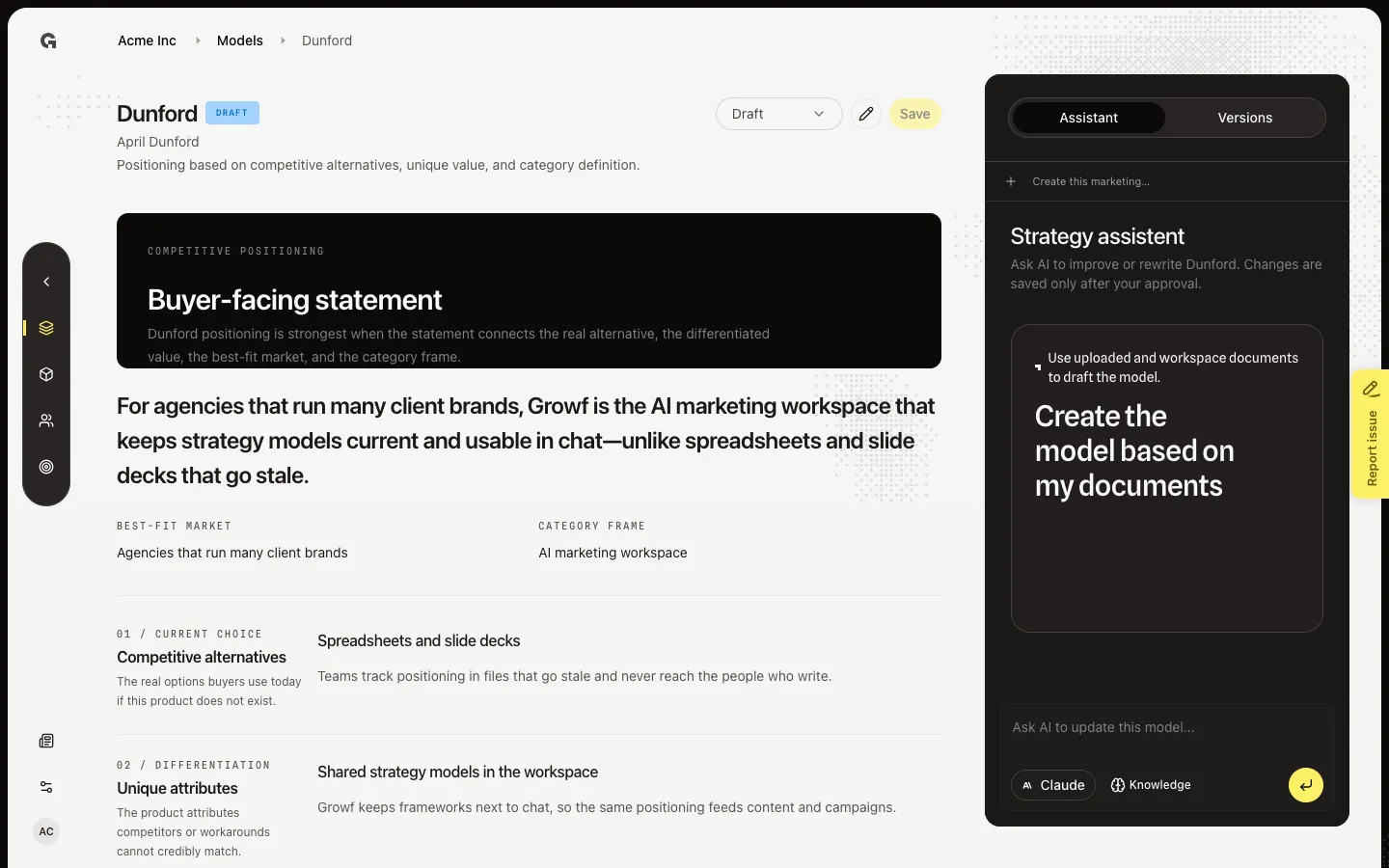
Bekijk het gepubliceerde Dunford-canvas, open daarna Edit om alternatives, value, market en category te wijzigen.
Lees nu →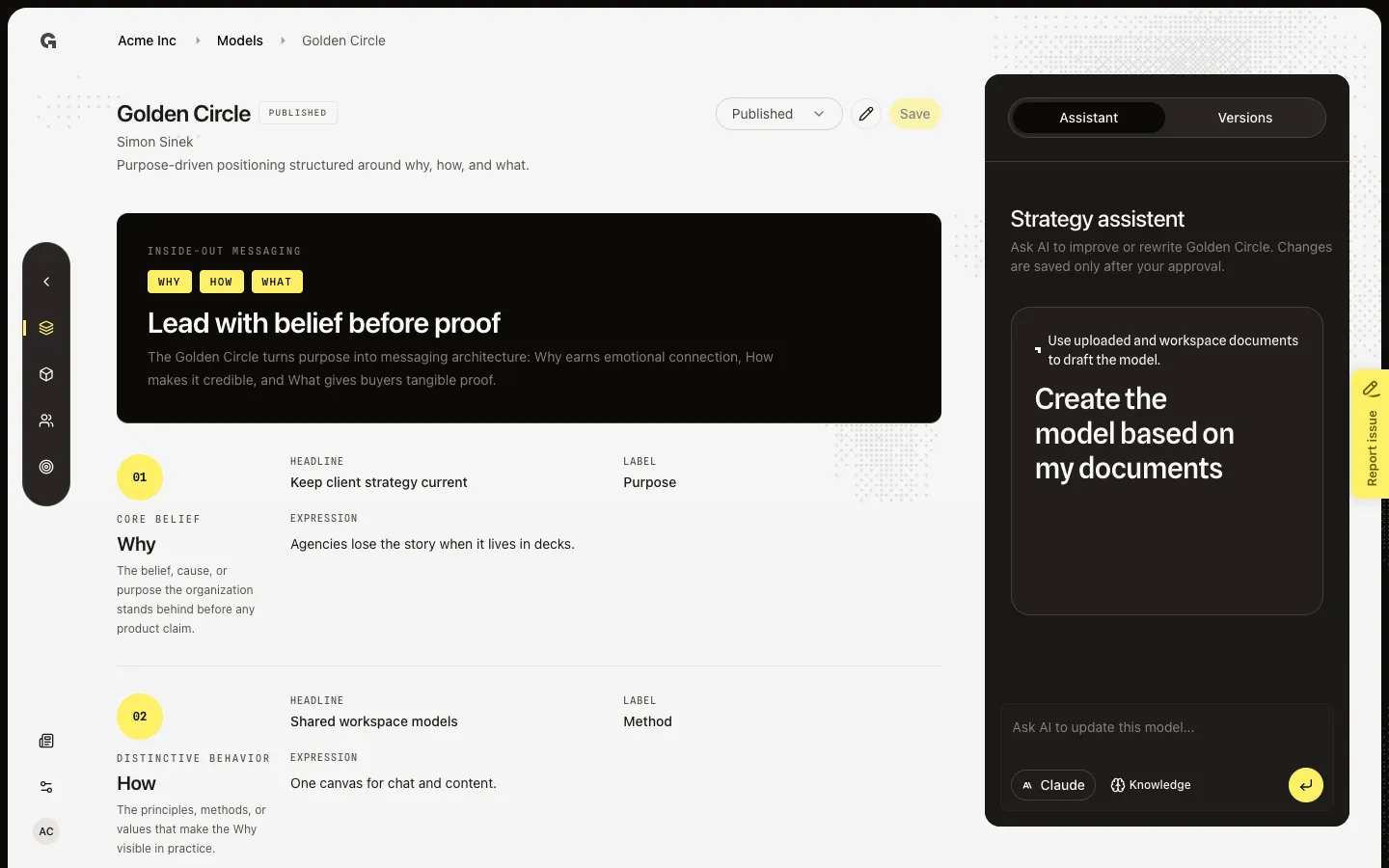
Bekijk Why, How en What als purpose-verhaal, open daarna Edit om elke ring te wijzigen.
Lees nu →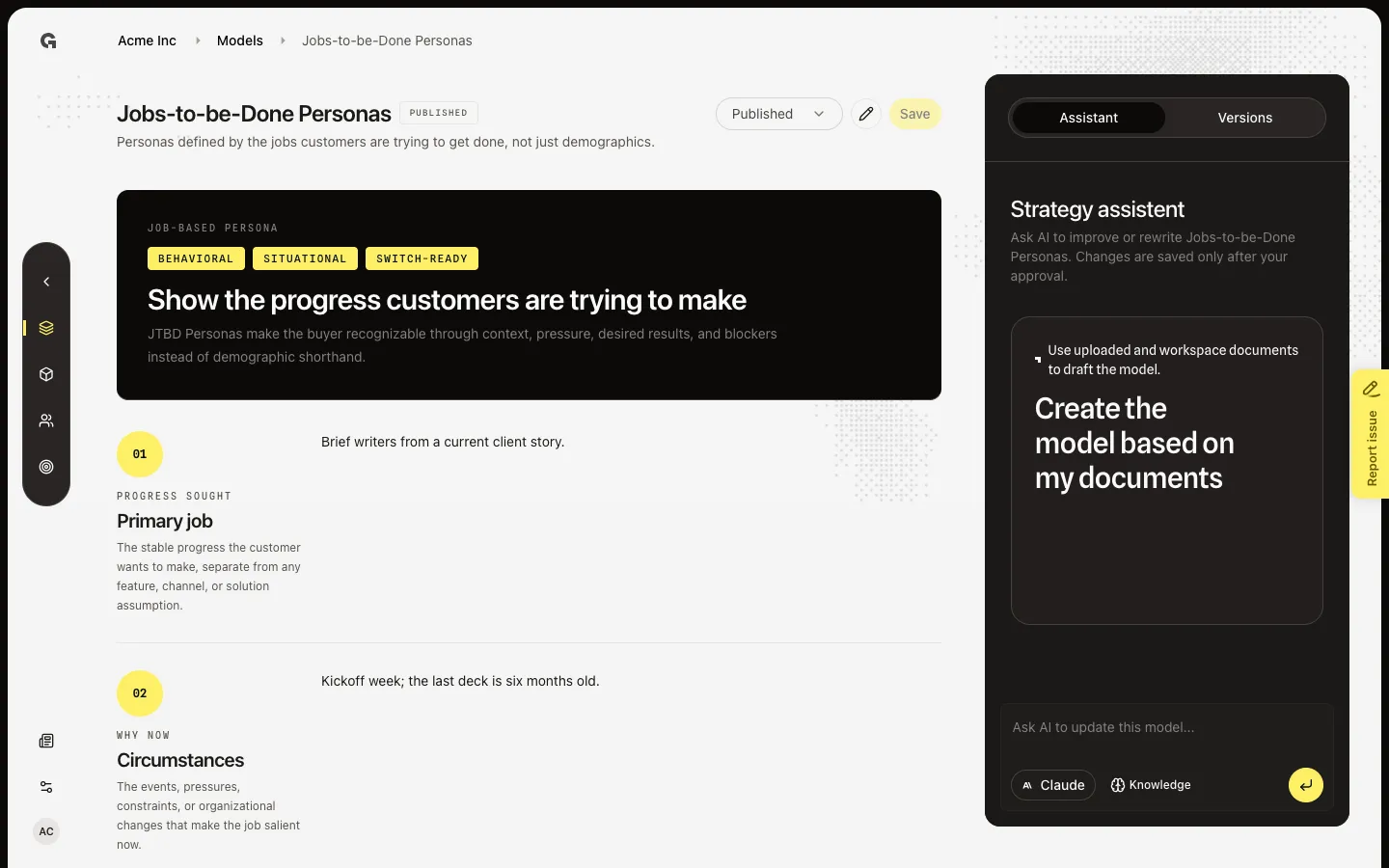
Bekijk persona's die vanuit jobs zijn gebouwd en open daarna Edit om de primaire job, omstandigheden, uitkomsten en obstakels in te stellen.
Lees nu →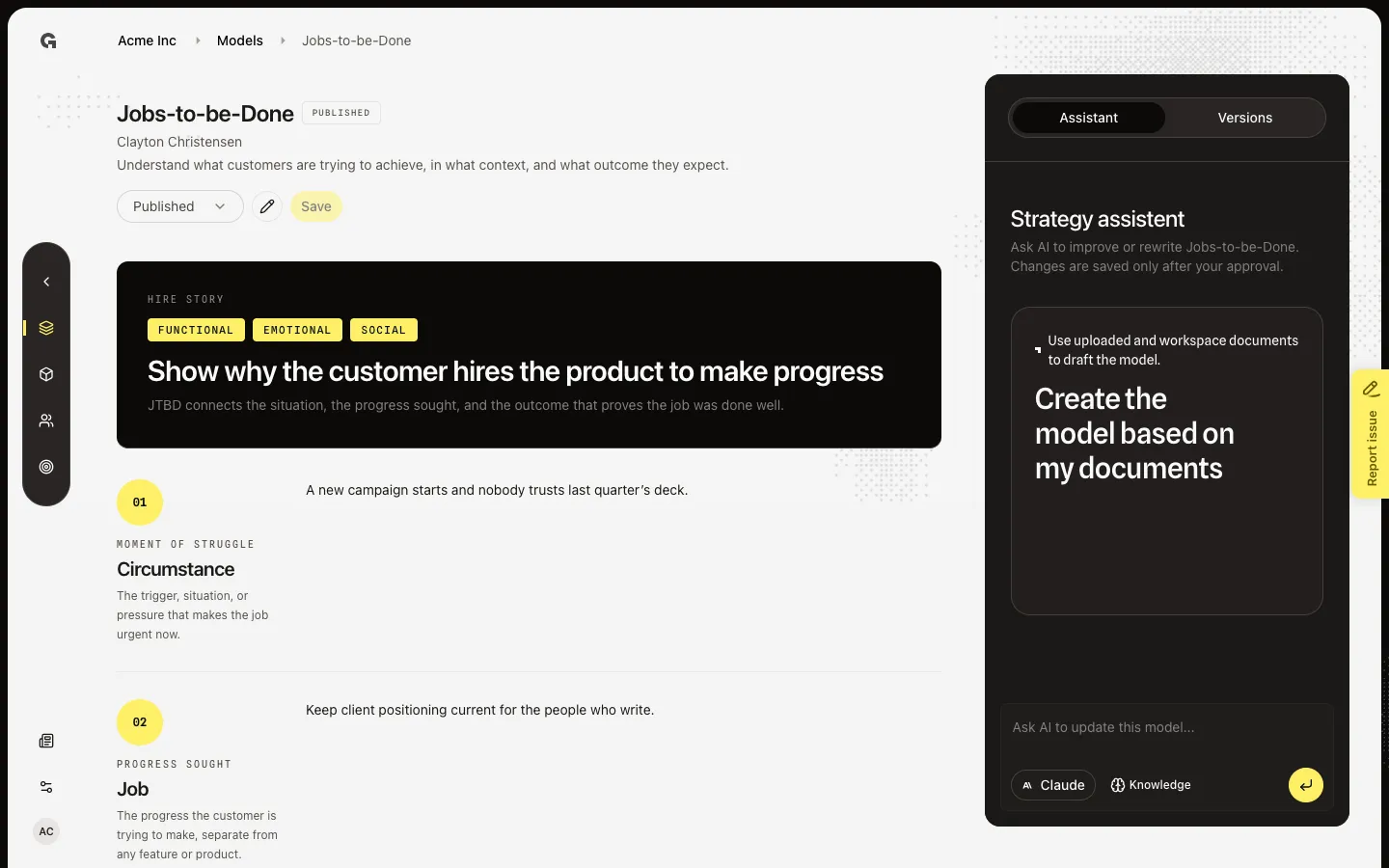
Bekijk de job story en open daarna Edit om de job, gewenste uitkomst en omstandigheid in te stellen.
Lees nu →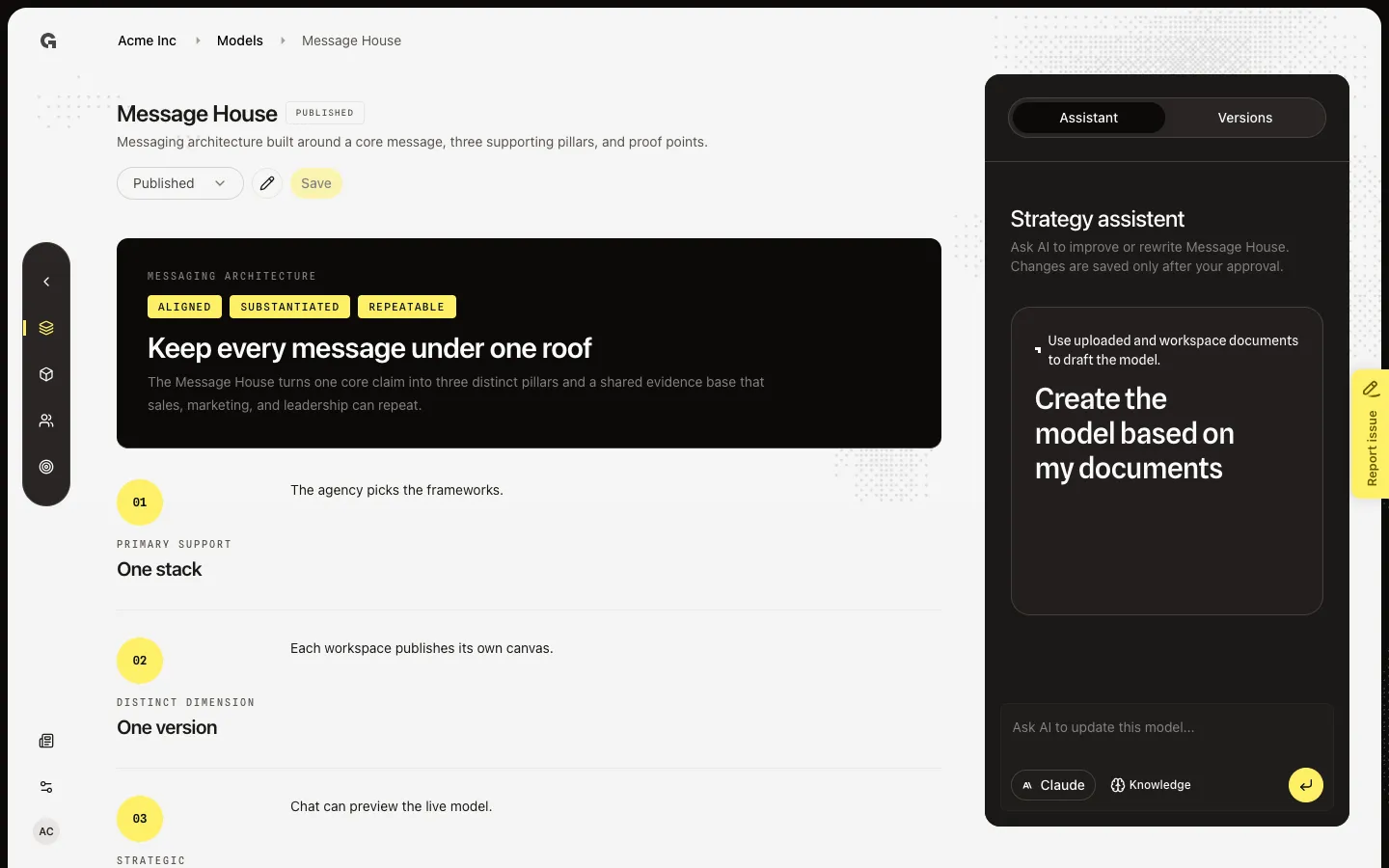
Bekijk de kernboodschap en drie pijlers en open daarna Edit om het dak, de pijlers en bewijspunten te wijzigen.
Lees nu →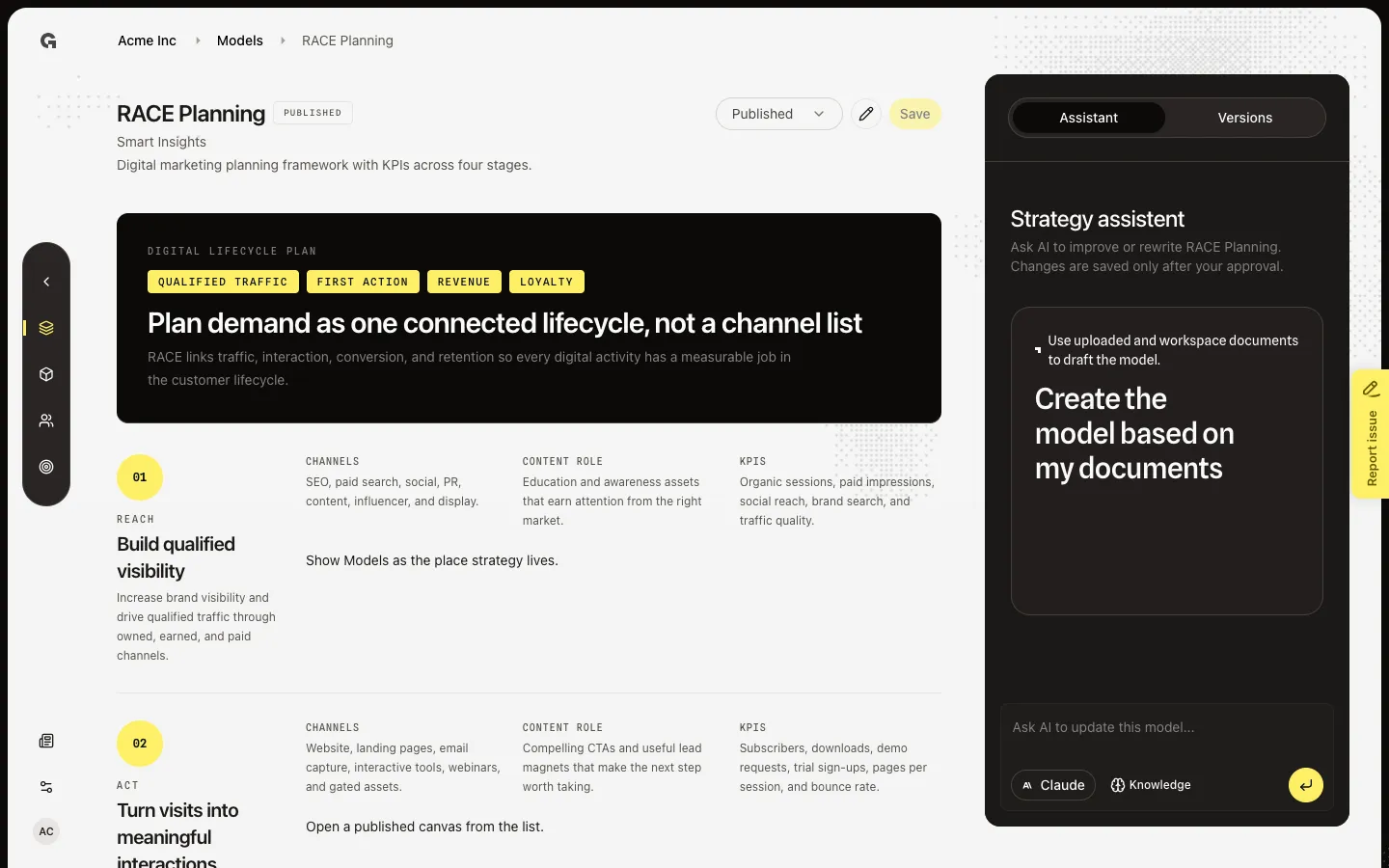
Bekijk Reach, Act, Convert en Engage en open daarna Edit om elke digitale stage te plannen.
Lees nu →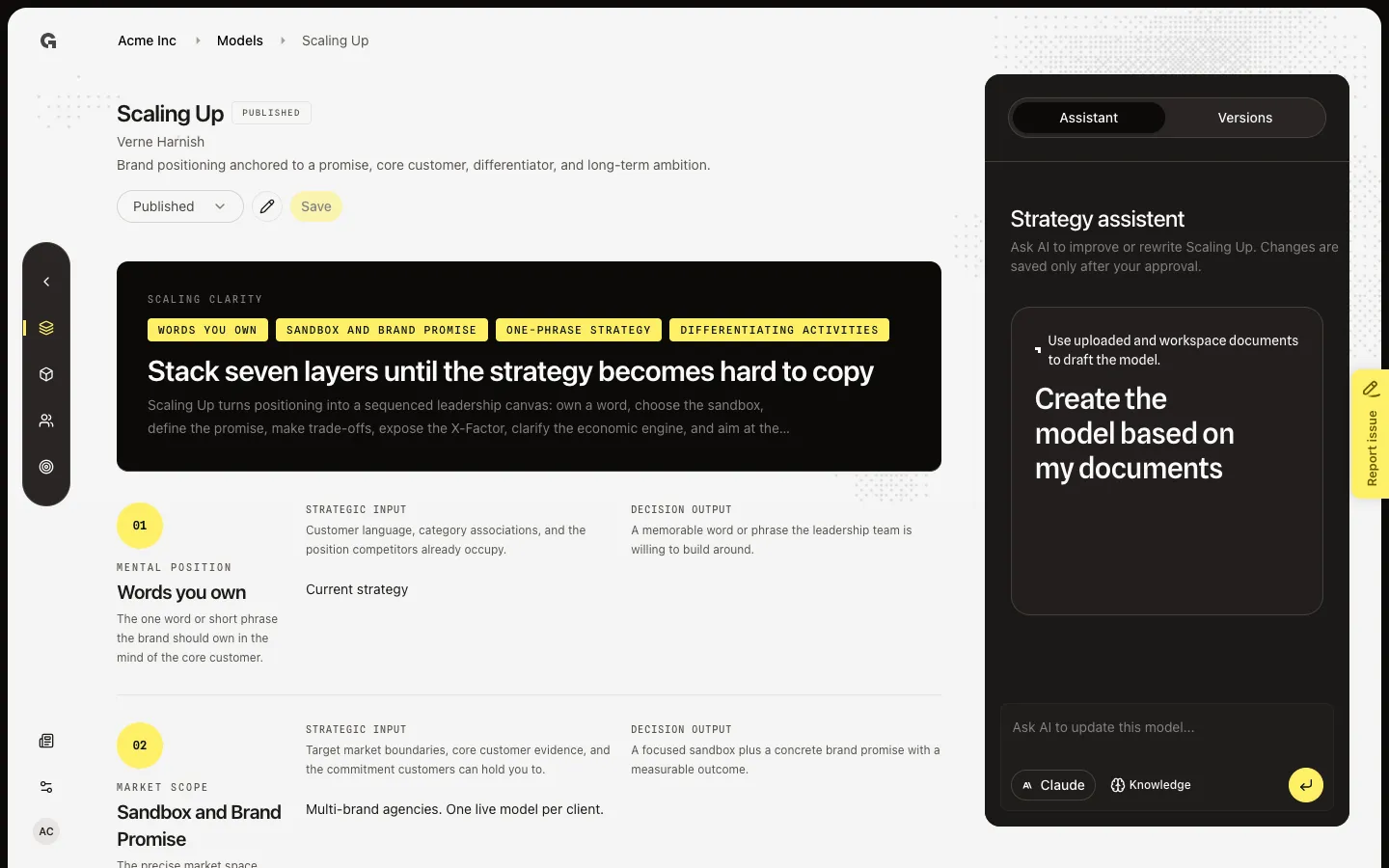
Bekijk de zeven Scaling Up-lagen en open daarna Edit om het woord dat je claimt, sandbox, activiteiten en BHAG te wijzigen.
Lees nu →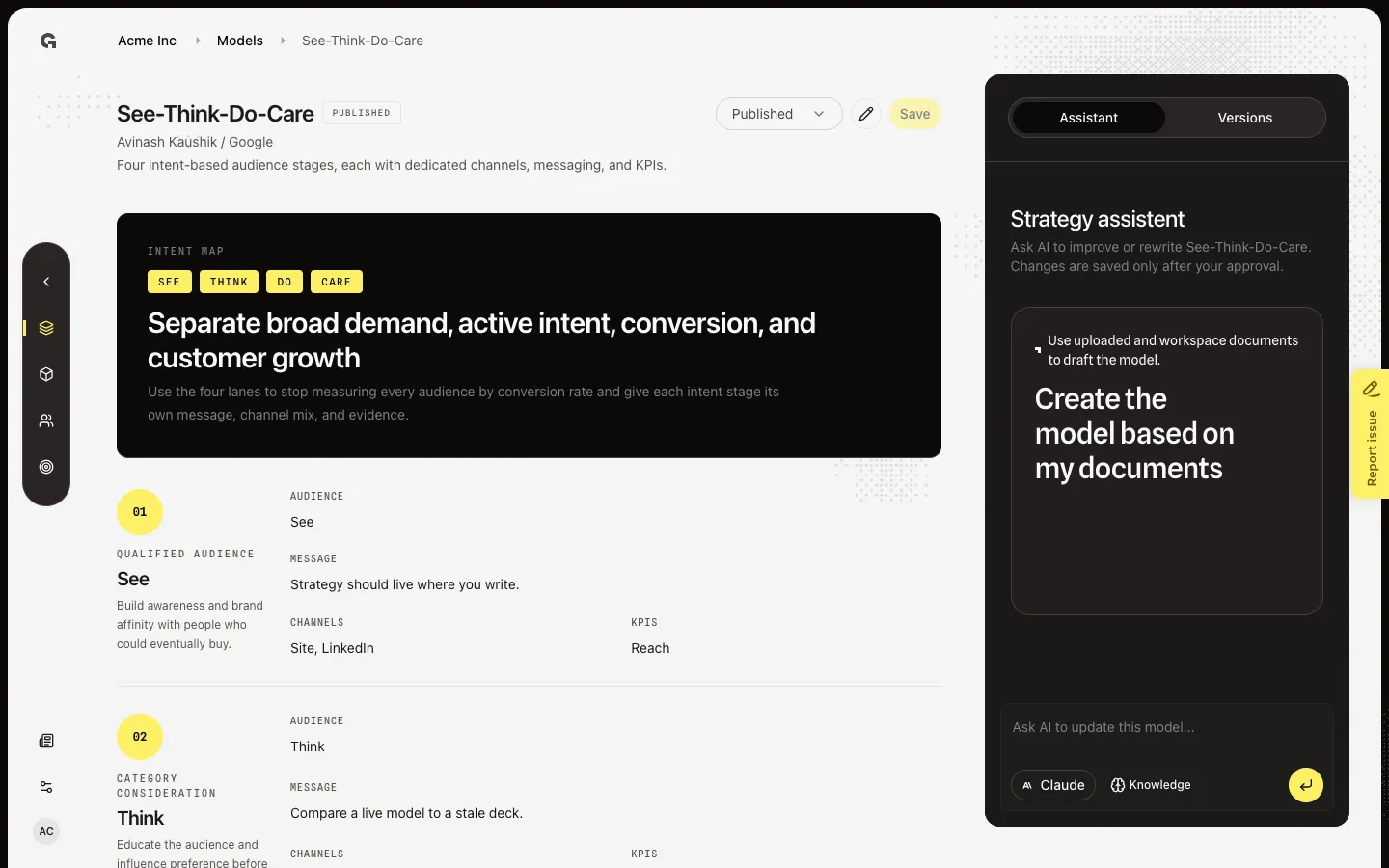
Bekijk de vier intent-stages en open daarna Edit om doelgroep, boodschap, kanalen en KPI's per stage in te stellen.
Lees nu →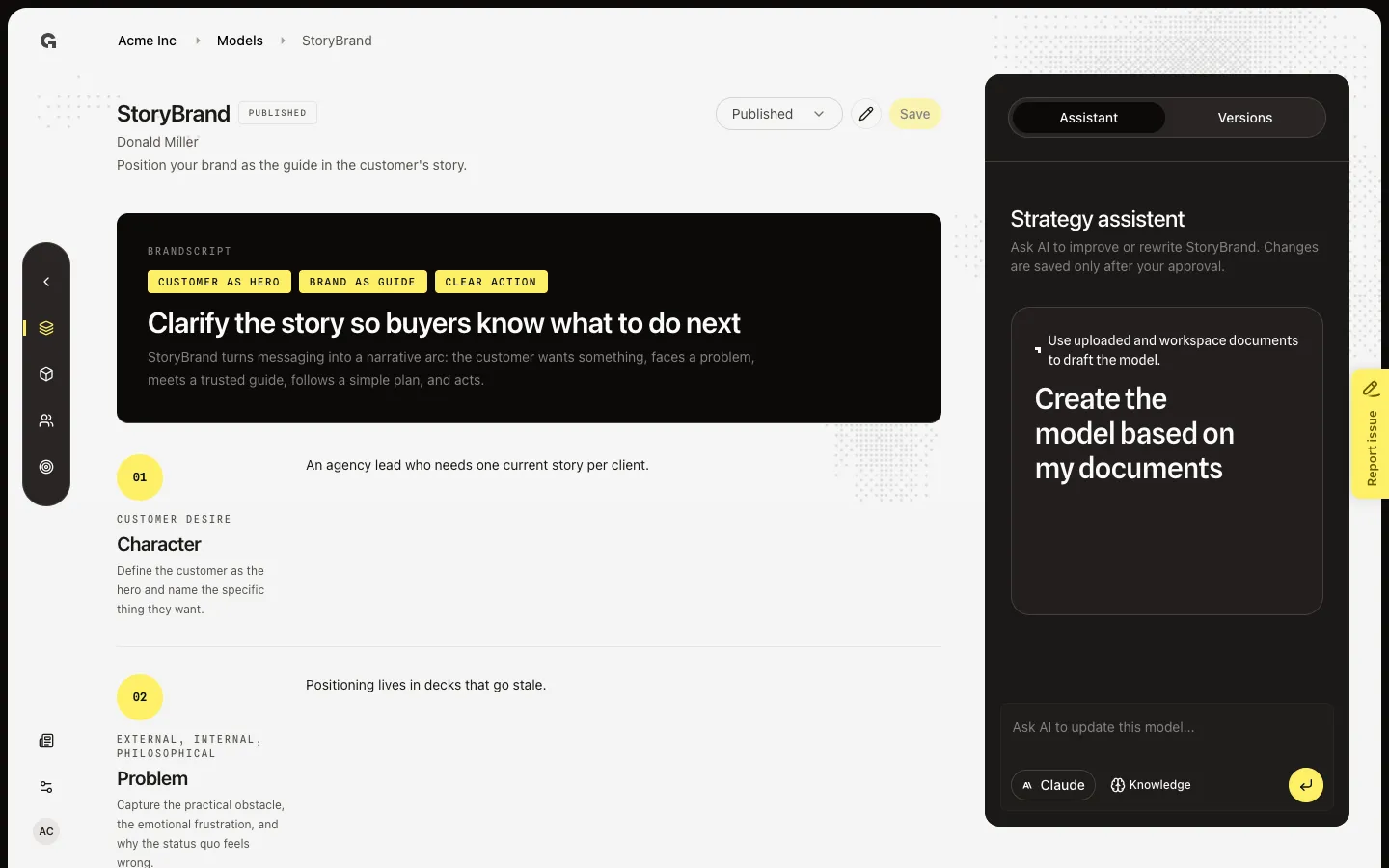
Bekijk het BrandScript-canvas en open daarna Edit om character, problem, guide, plan en CTA te wijzigen.
Lees nu →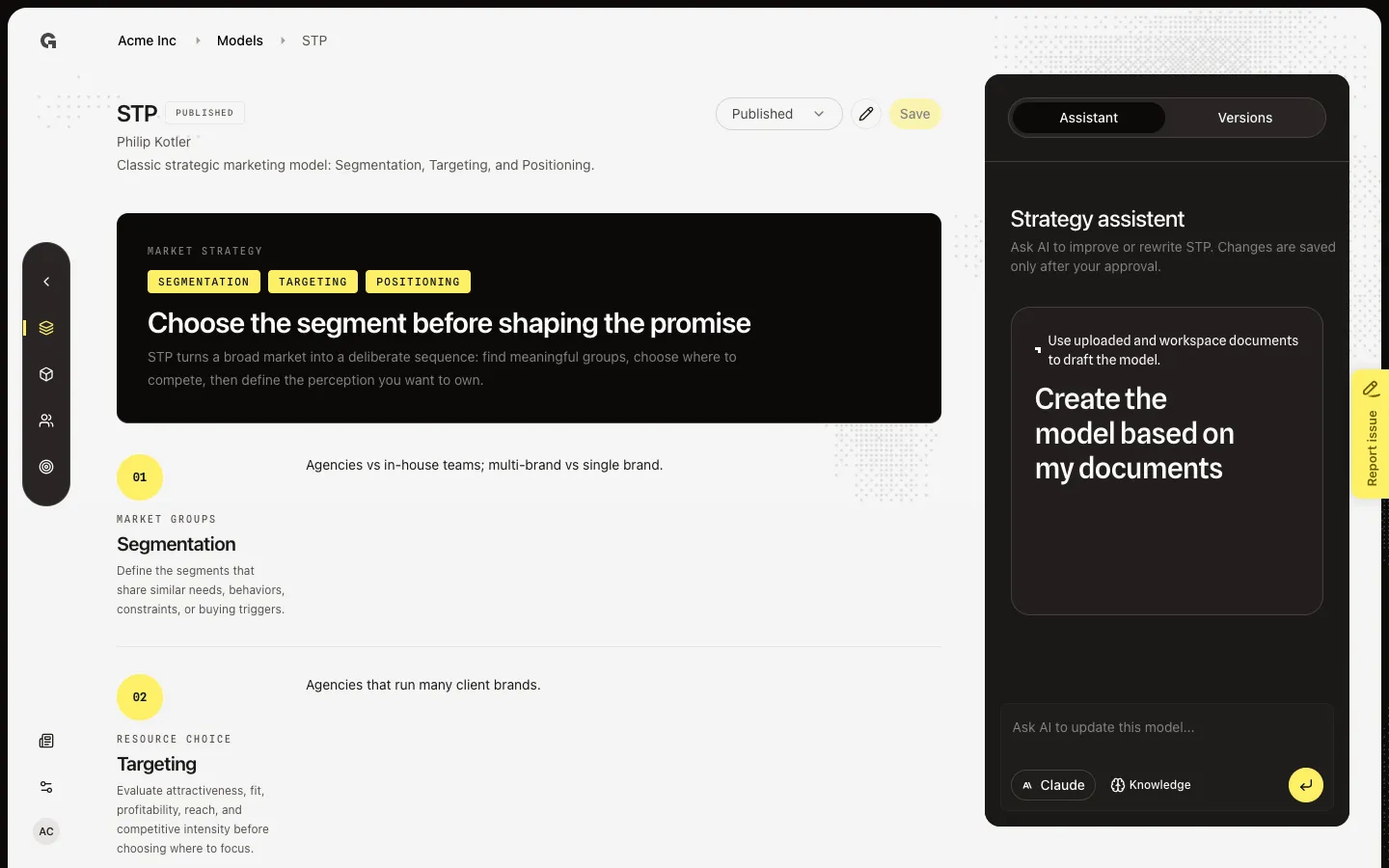
Bekijk Segmentation, Targeting en Positioning en open daarna Edit om die drie keuzes te wijzigen.
Lees nu →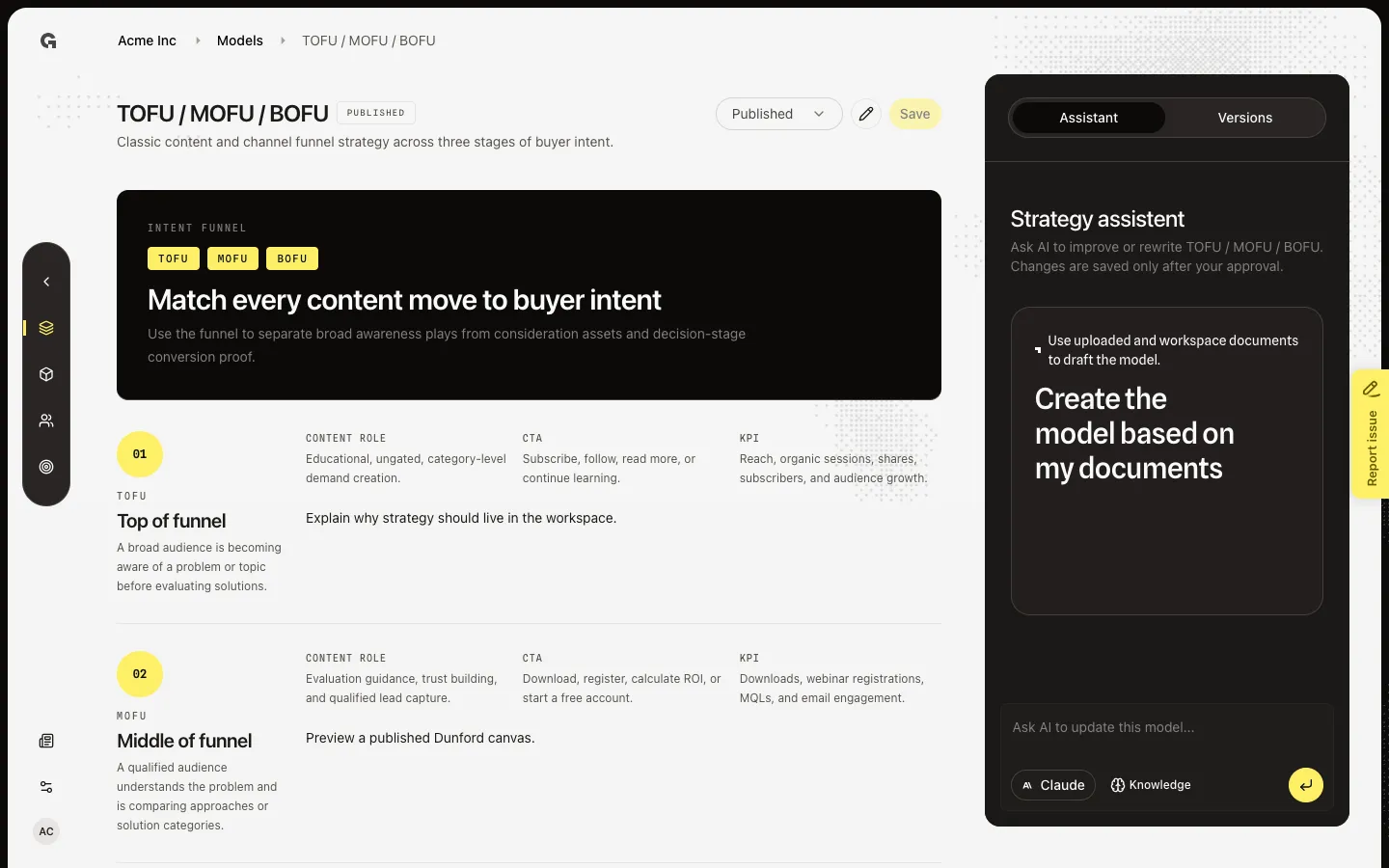
Bekijk top, middle en bottom of funnel en open daarna Edit om content en kanalen per stage te plannen.
Lees nu →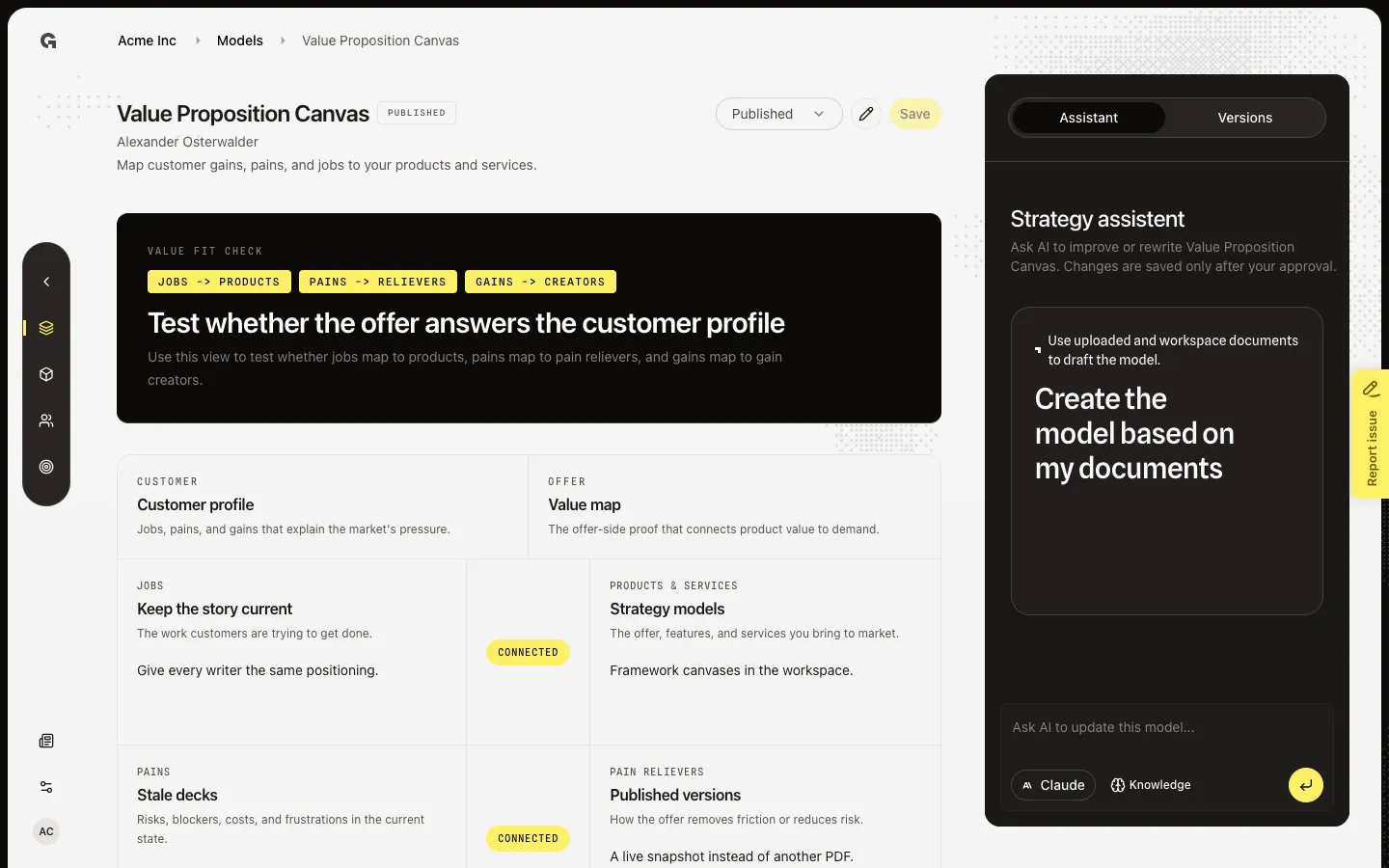
Bekijk jobs, pains en gains tegenover het aanbod en open daarna Edit om het klantprofiel en de value map te wijzigen.
Lees nu →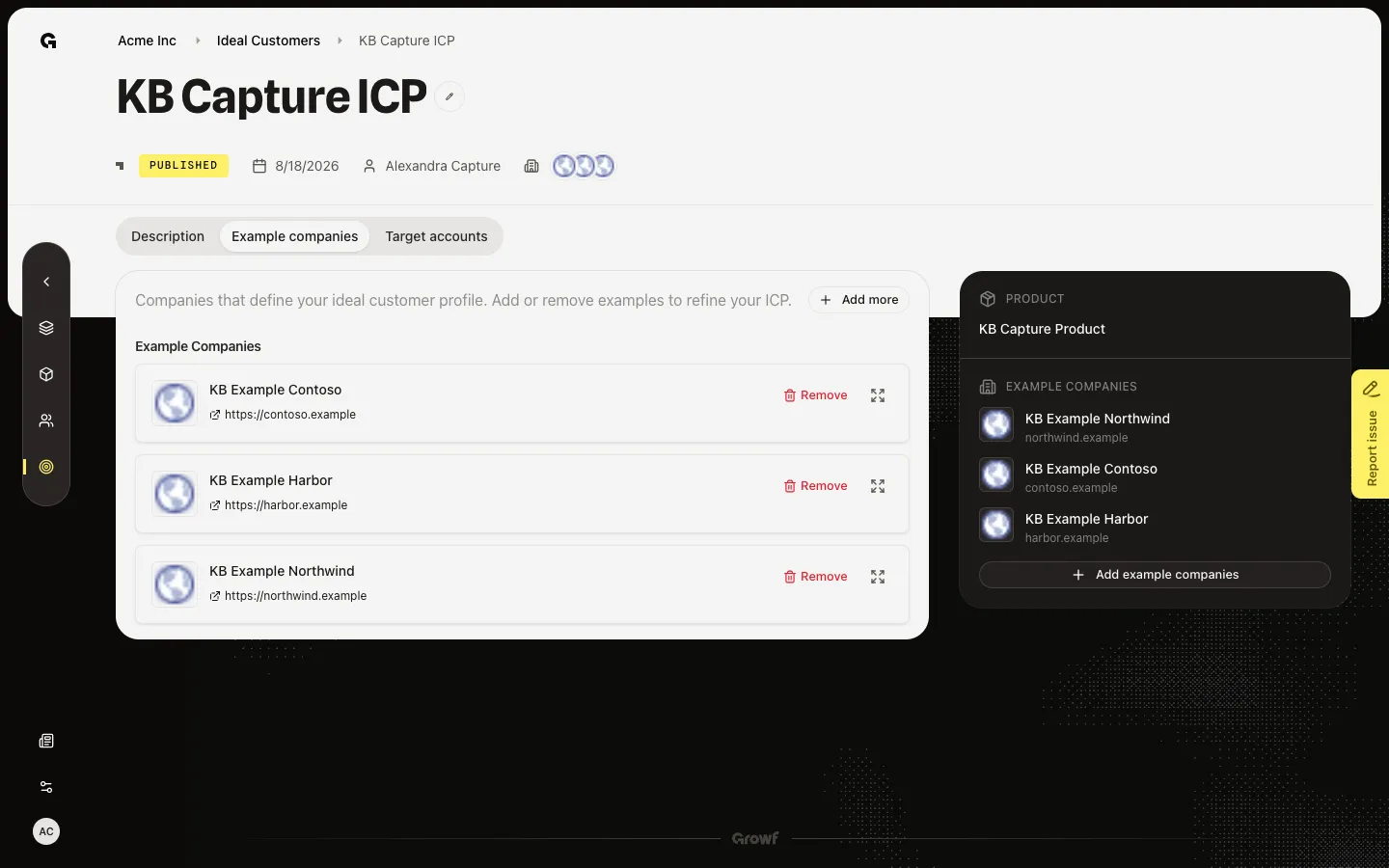
Open Example companies op een gepubliceerde ICP om de 3–6 accounts te bekijken die het profiel bepalen, en voeg er zo nodig meer toe.
Lees nu →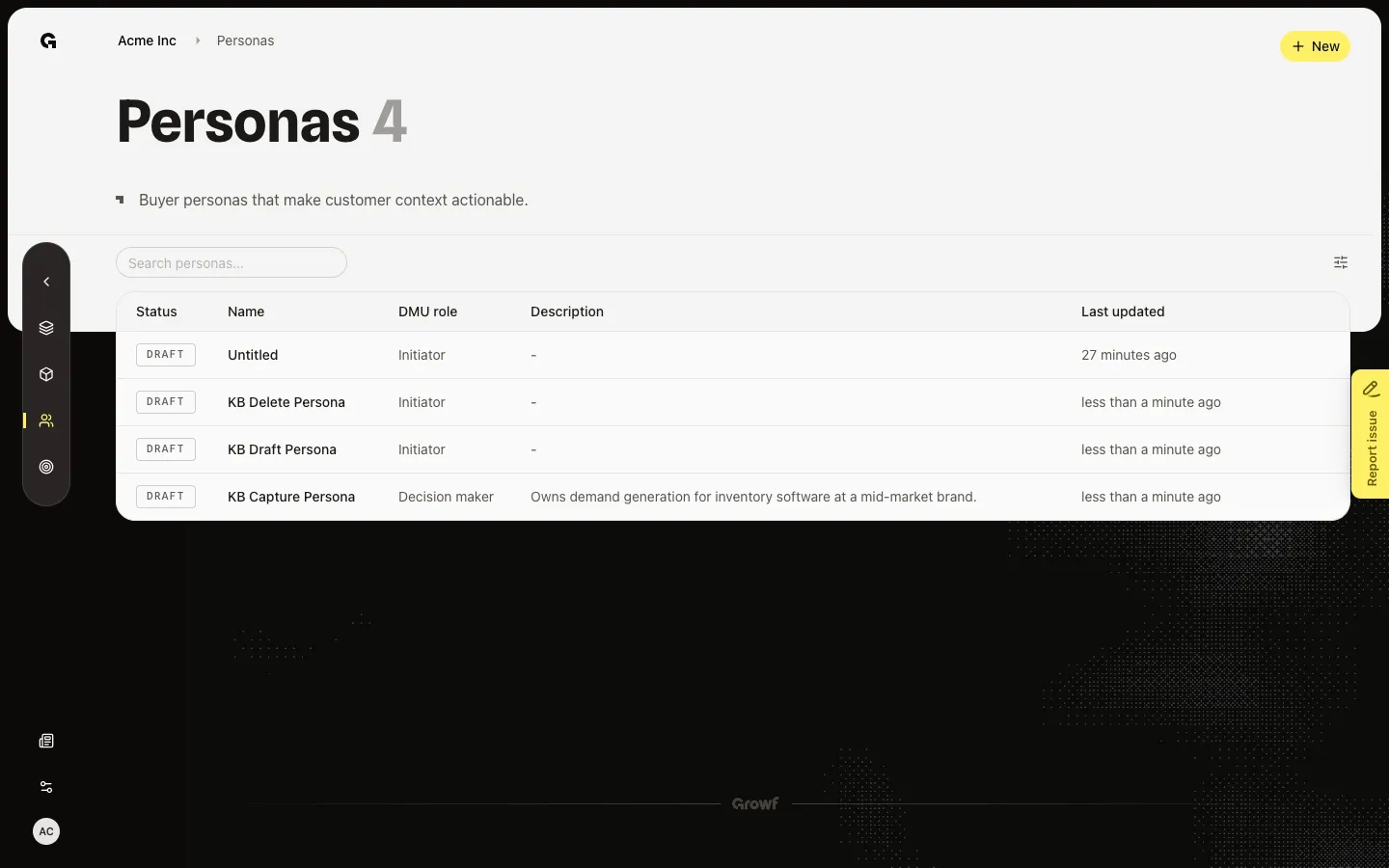
Open de jobs-pagina en kies Export om de titels als CSV te downloaden.
Lees nu →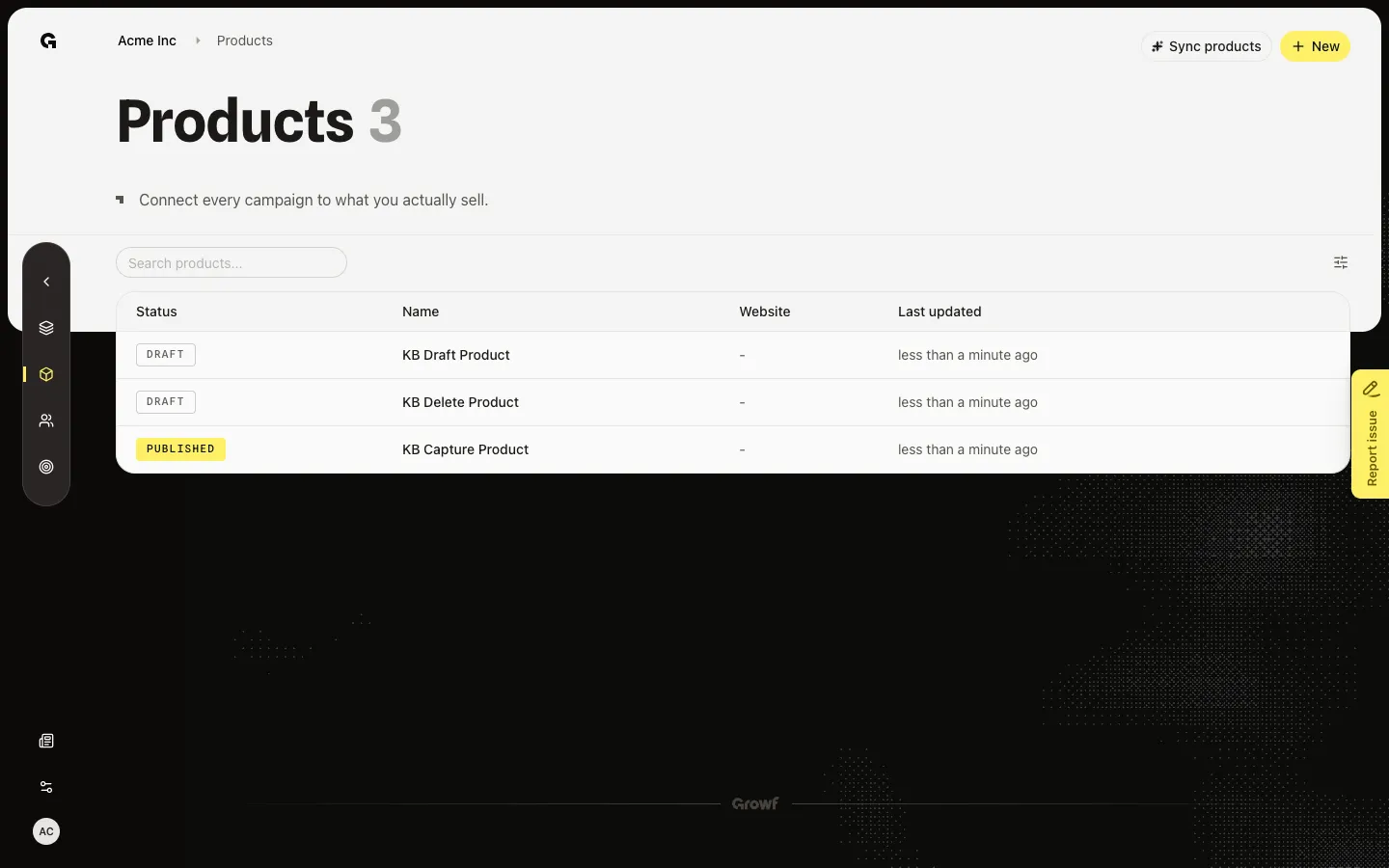
Start Sync products zodat Growf productpagina's op het domain van de workspace kan zoeken.
Lees nu →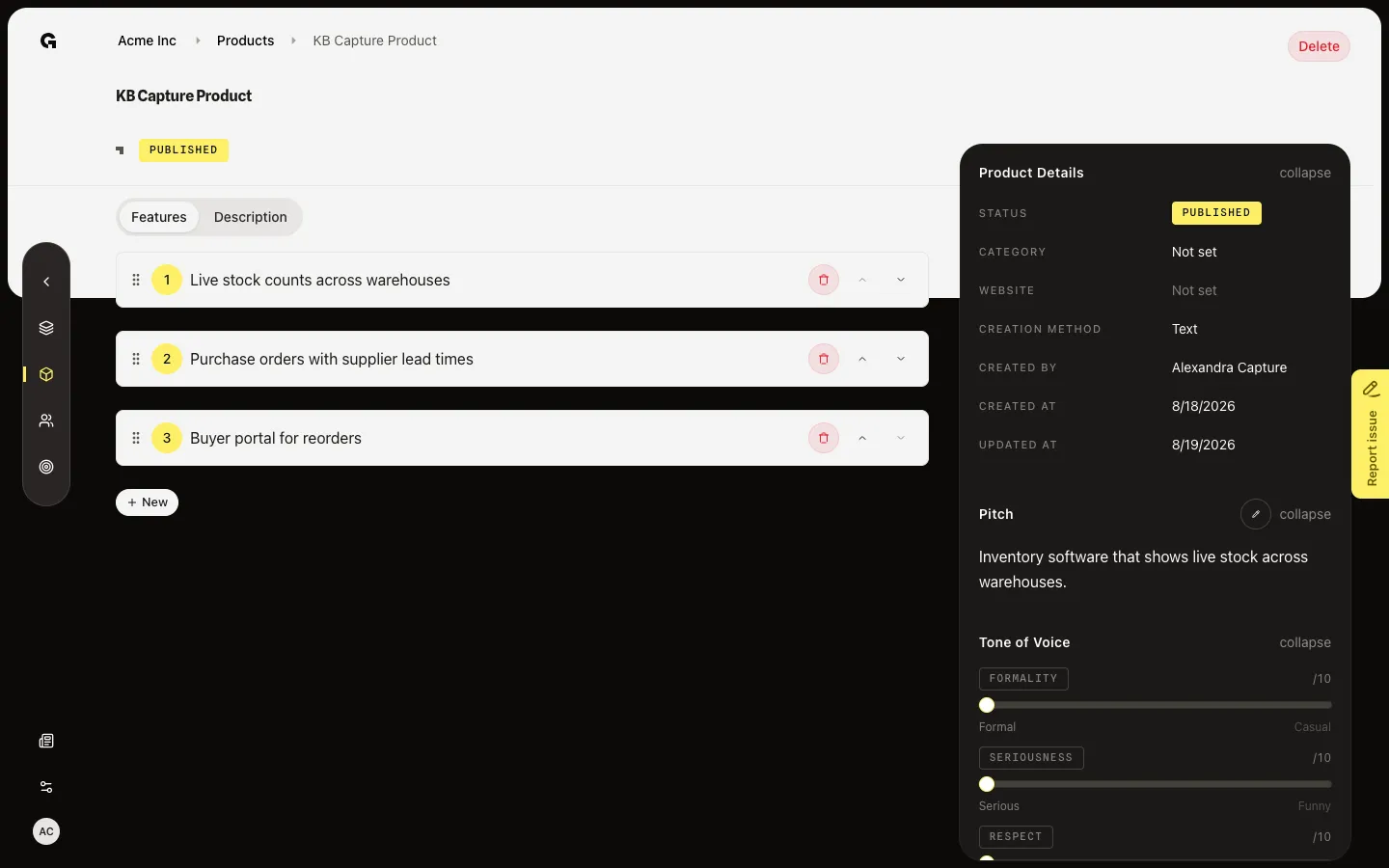
Open Features op een geconfigureerd product en voeg punten toe, bewerk ze, herschik ze of verwijder ze. Die punten bepalen het aanbod.
Lees nu →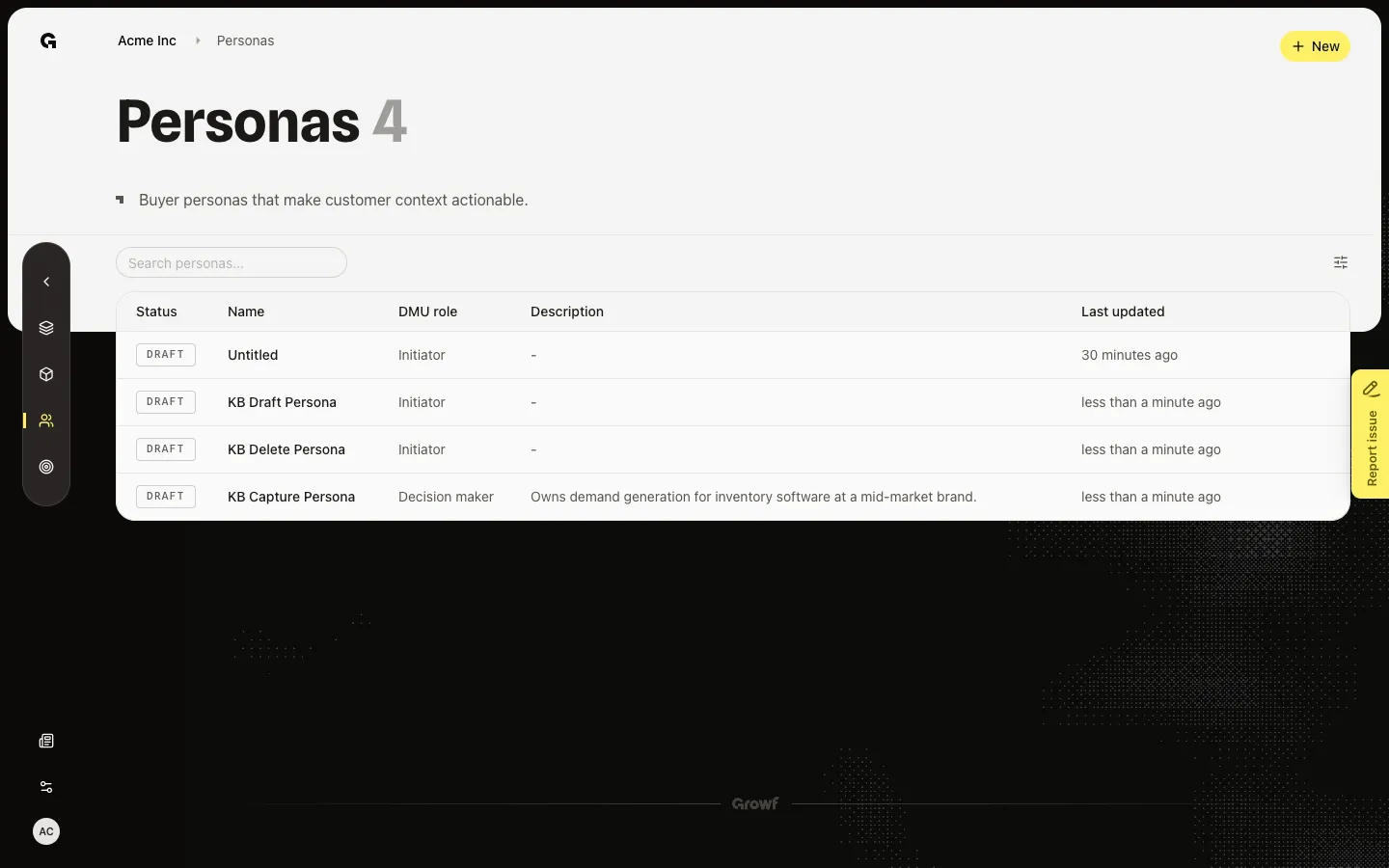
Open het overzicht en kies Publish als de AI persona checklist compleet is.
Lees nu →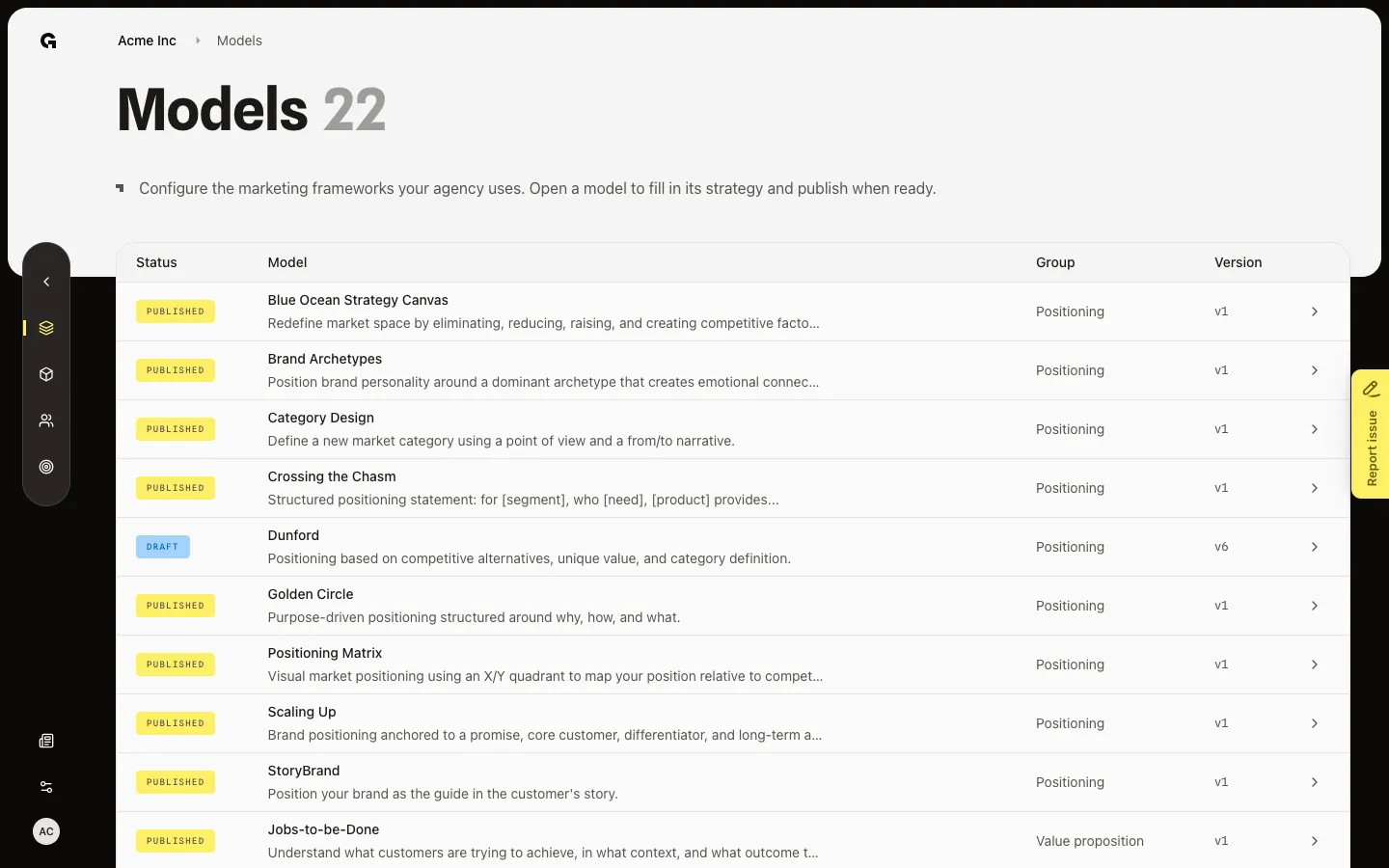
Open de Models-lijst, lees de status van elk framework en kies een model om te bekijken of te bewerken.
Lees nu →27
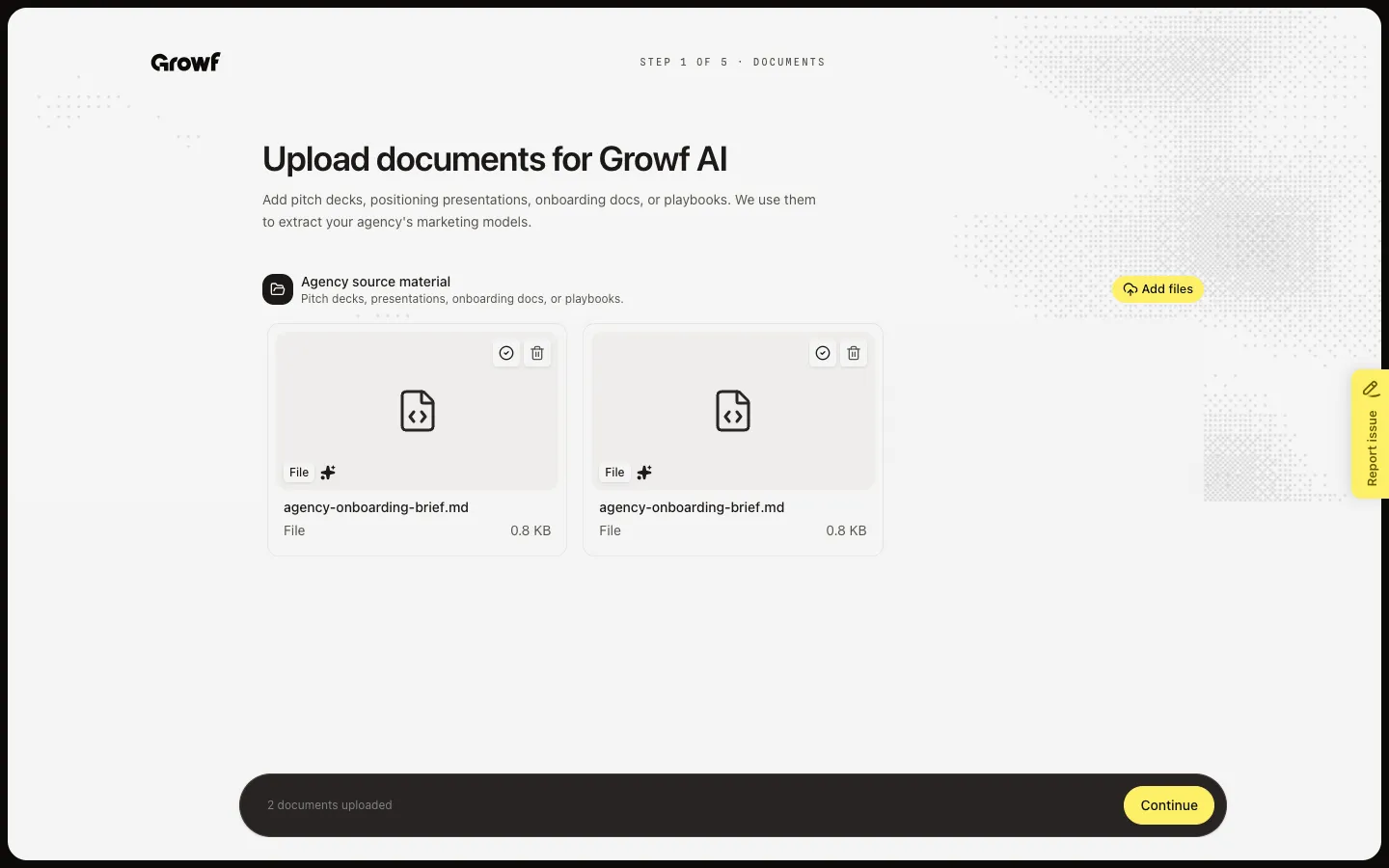
Upload agency-materiaal, bevestig je marketingmodellen en voeg klant-workspaces toe nadat je je agency hebt aangemaakt.
Lees nu →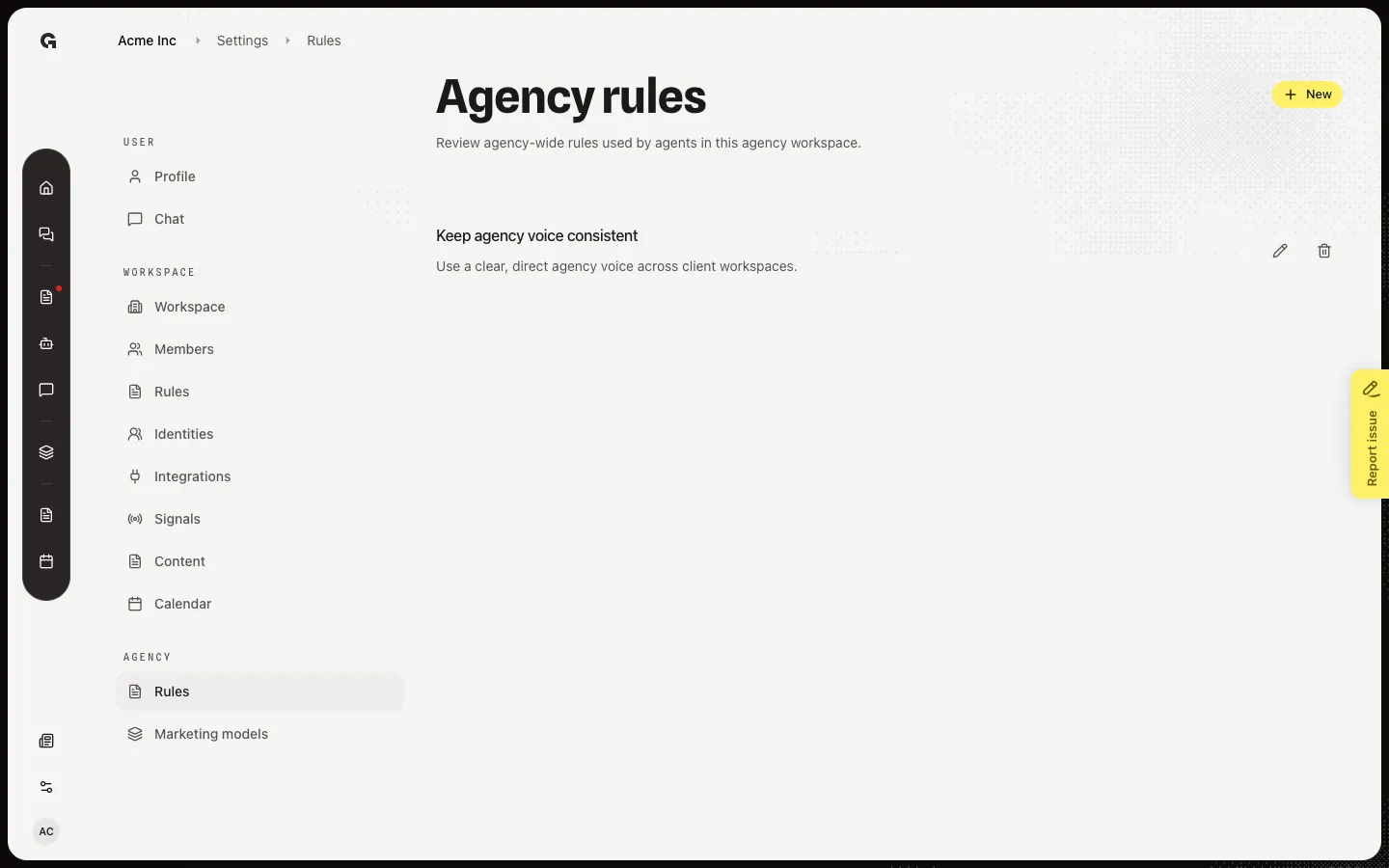
Voeg agency-regels toe, bewerk ze en verwijder ze. Agents volgen ze in alle client-workspaces.
Lees nu →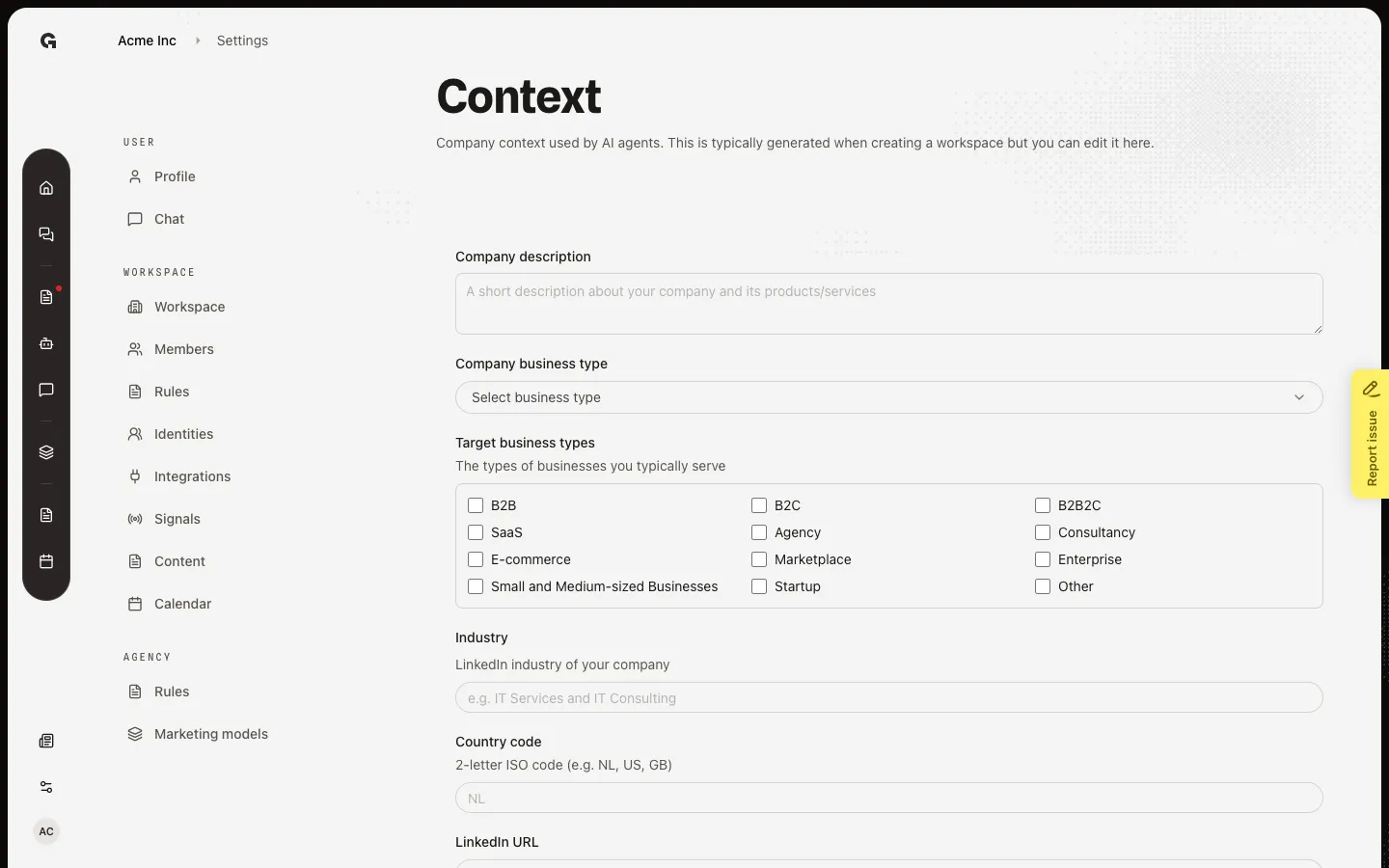
Werk de bedrijfsbeschrijving, businesstypen, industry, land en social-URL's bij die AI gebruikt.
Lees nu →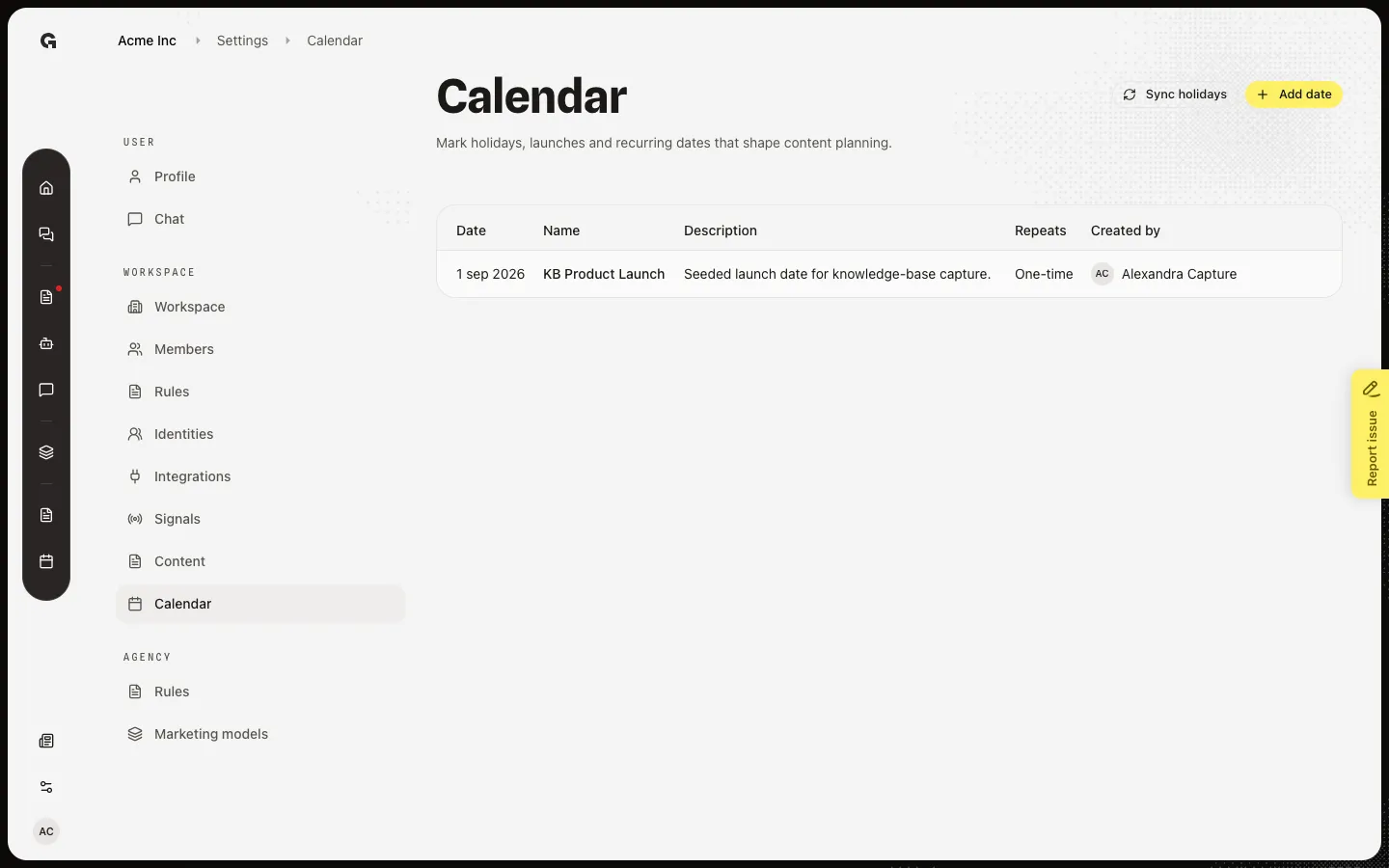
Voeg launches en feestdagen toe, sync publieke feestdagen, en bewerk data die contentplanning sturen.
Lees nu →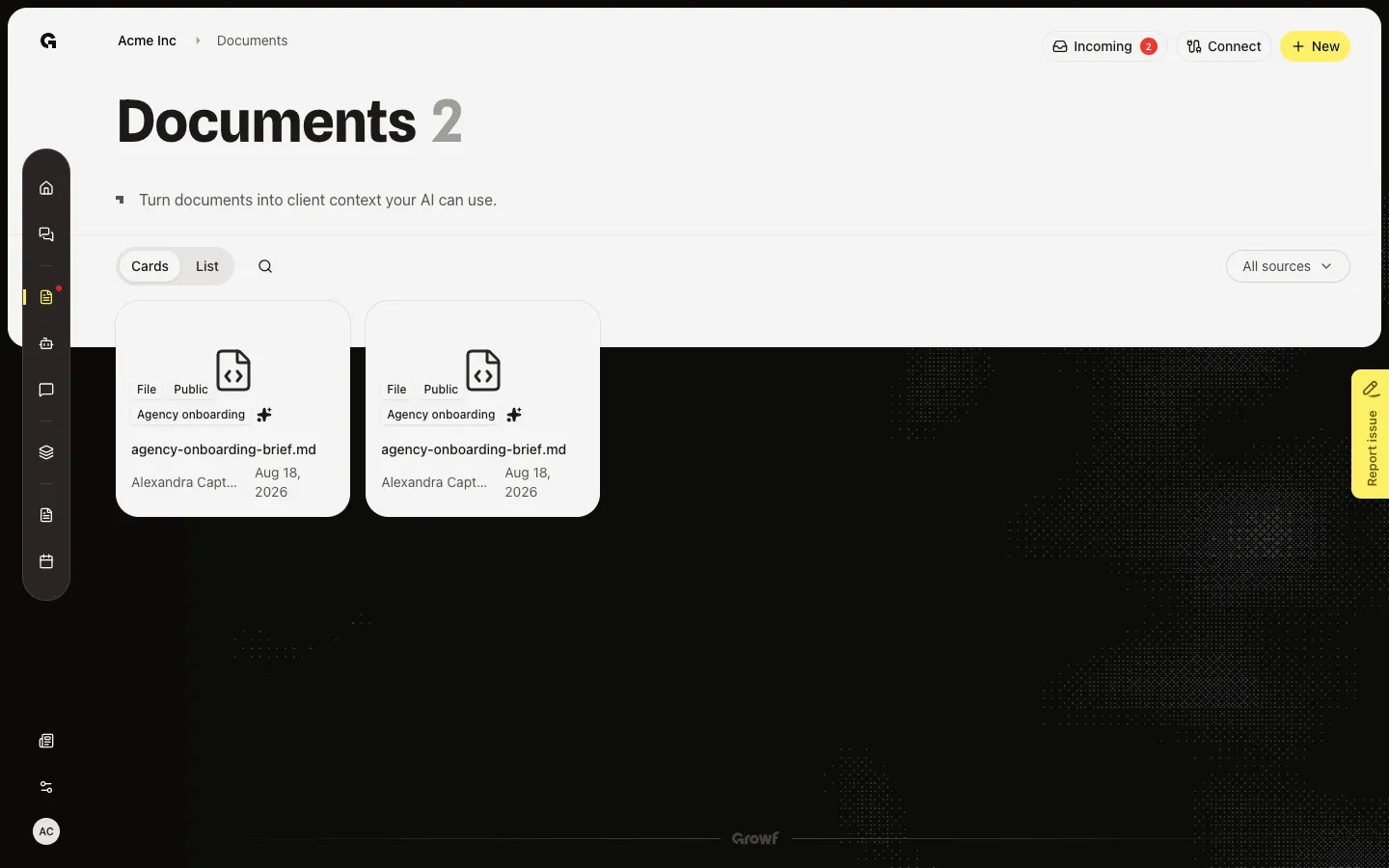
Open Documents om de bestanden te zien die Growf als workspacekennis kan gebruiken, en upload een bestand zodat de bibliotheek niet leeg is.
Lees nu →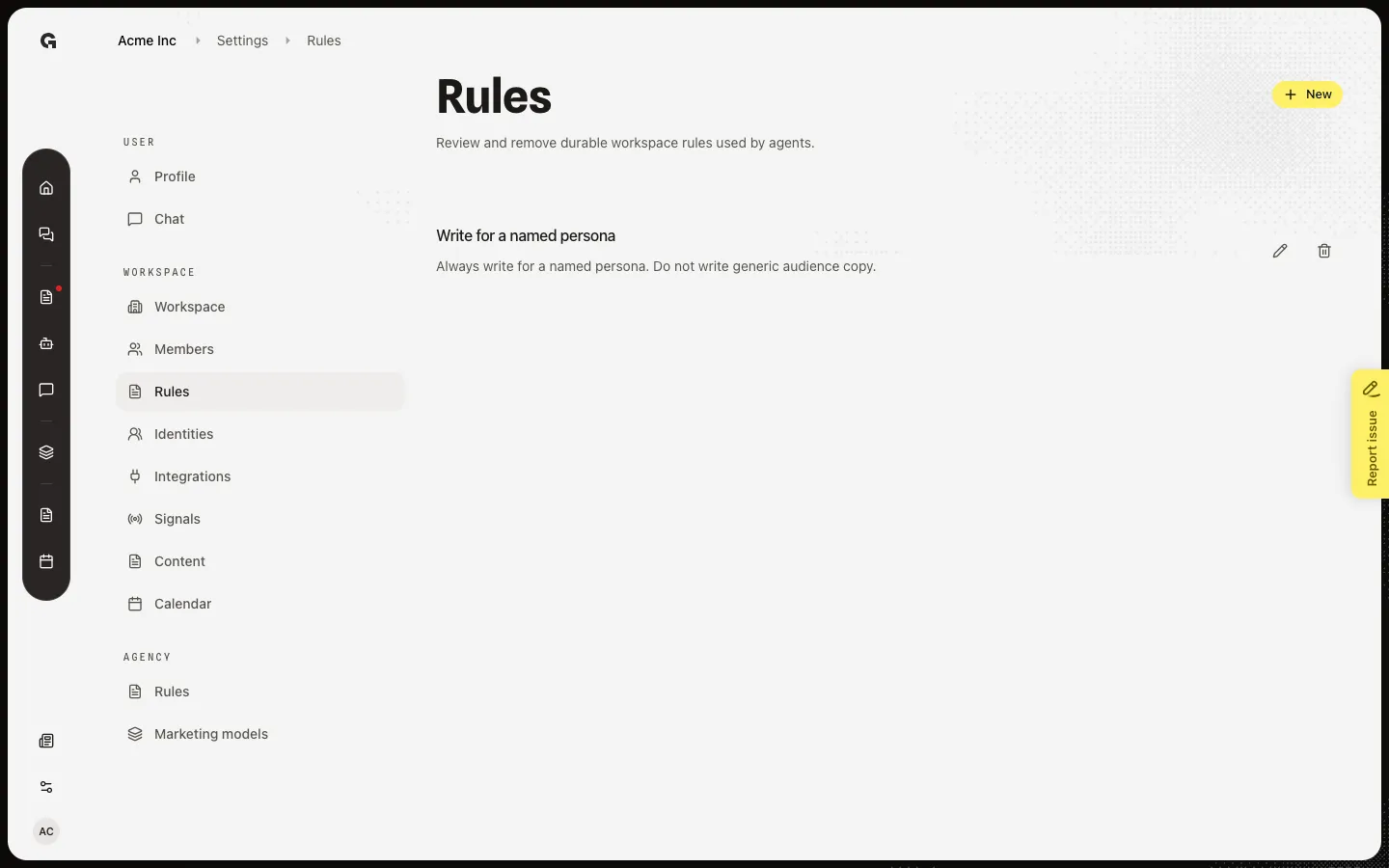
Voeg workspaceregels toe, bewerk ze en verwijder ze. Agents volgen die in deze workspace.
Lees nu →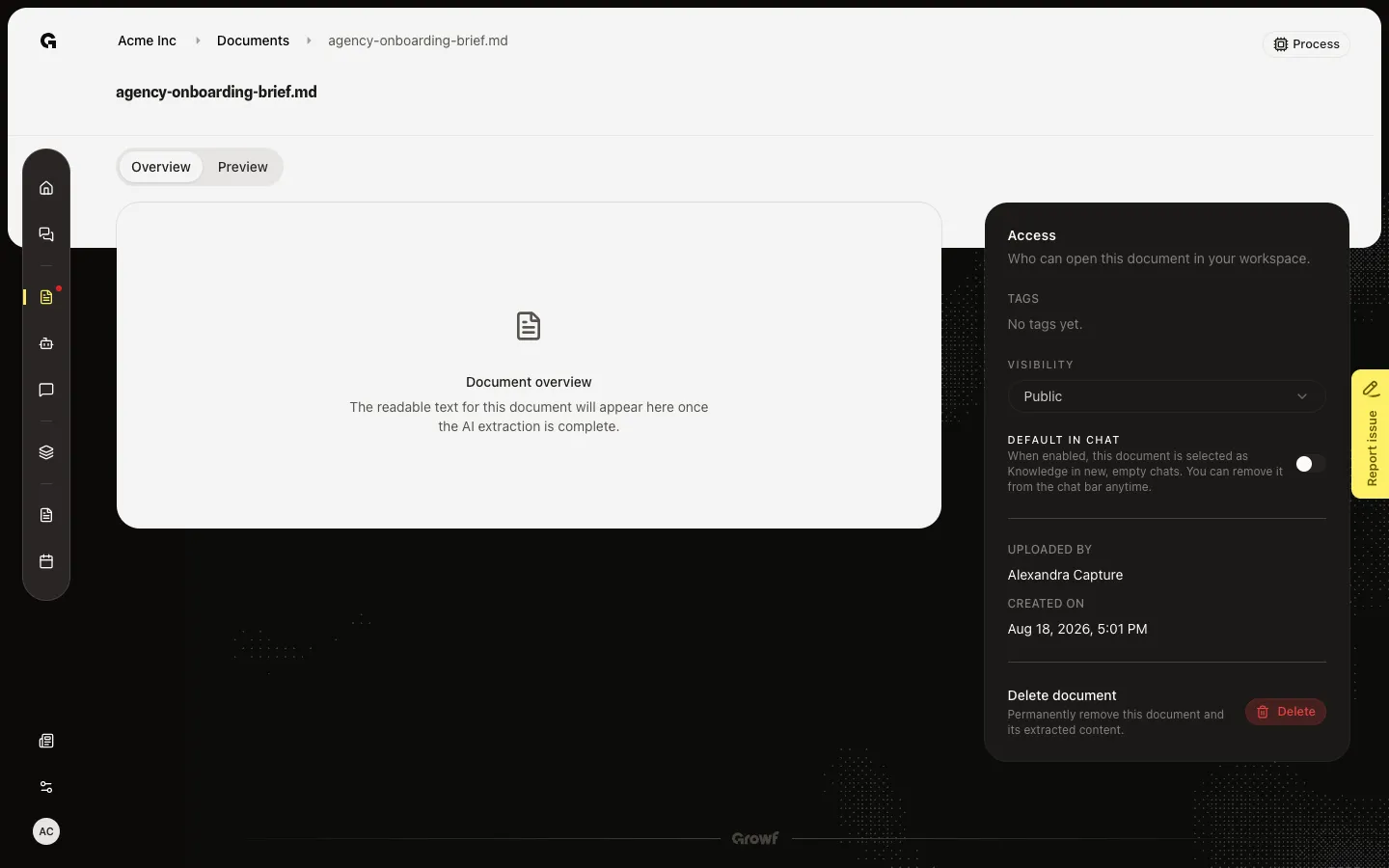
Open een kennisbestand om de geëxtraheerde tekst te lezen, en gebruik Preview om het origineel te zien of te downloaden.
Lees nu →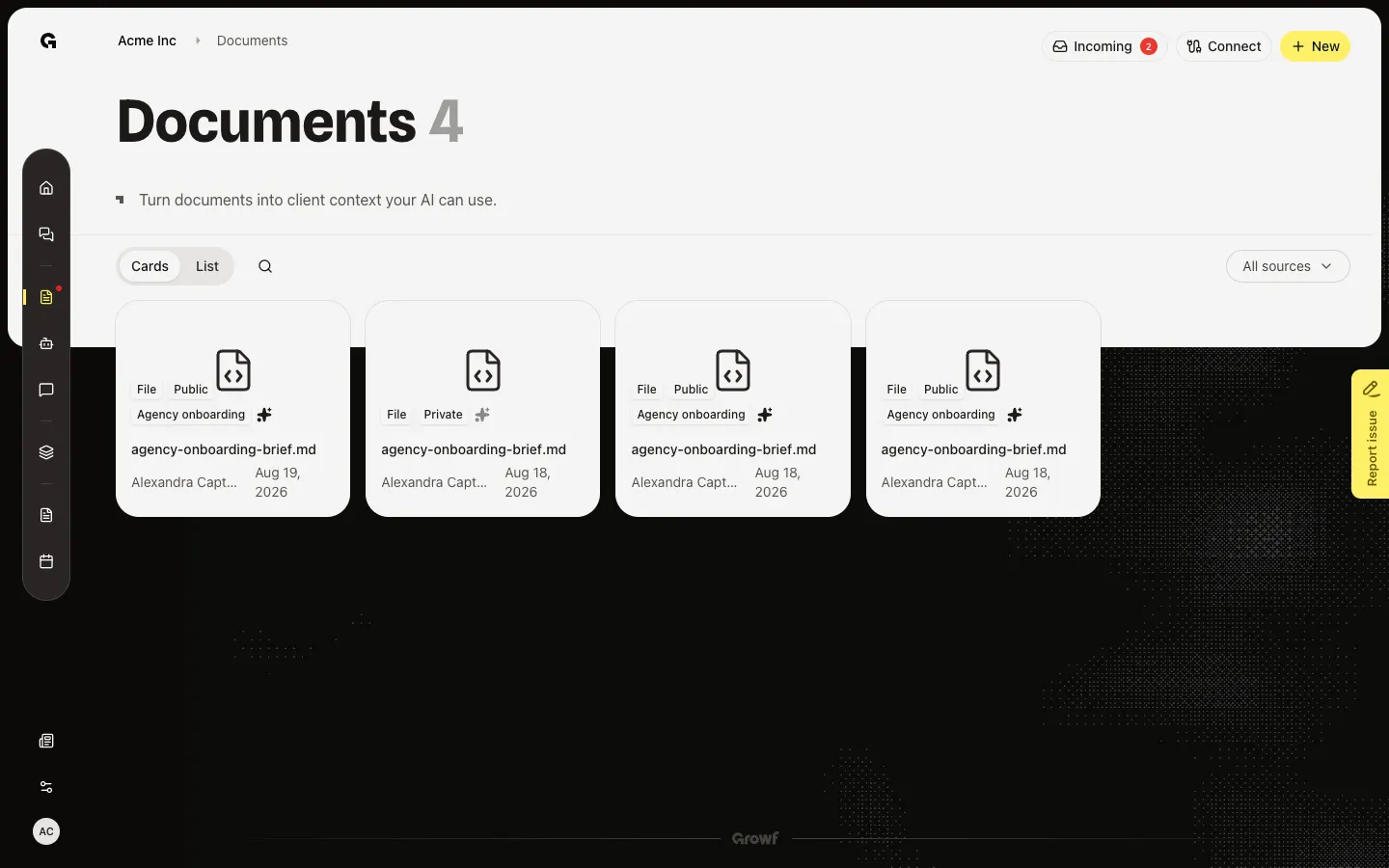
Accepteer of verwijder gesynchroniseerde transcripts voordat ze workspace-documenten worden.
Lees nu →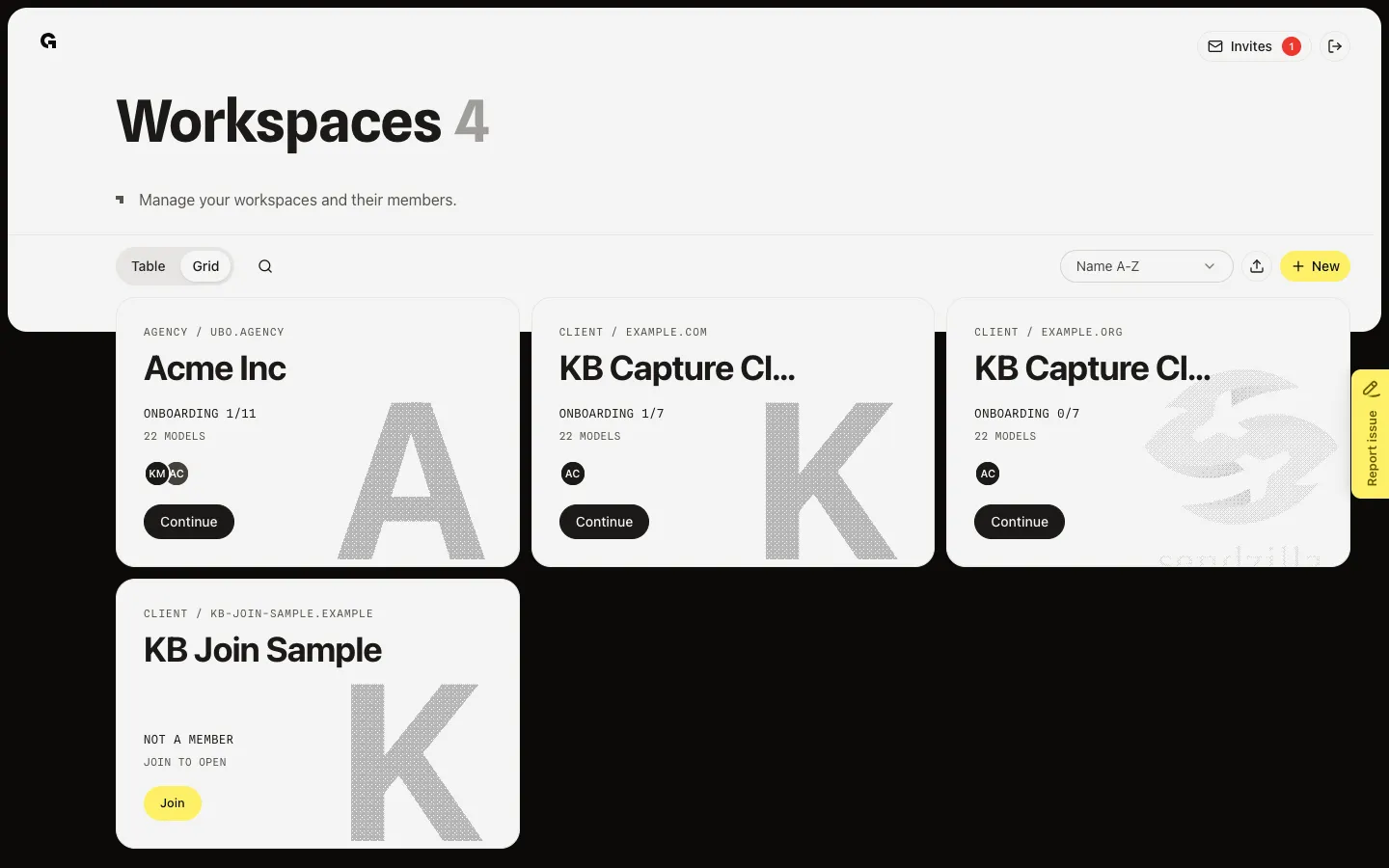
Maak veel client-workspaces vanuit een Excel-bestand op Workspaces of tijdens agency-onboarding.
Lees nu →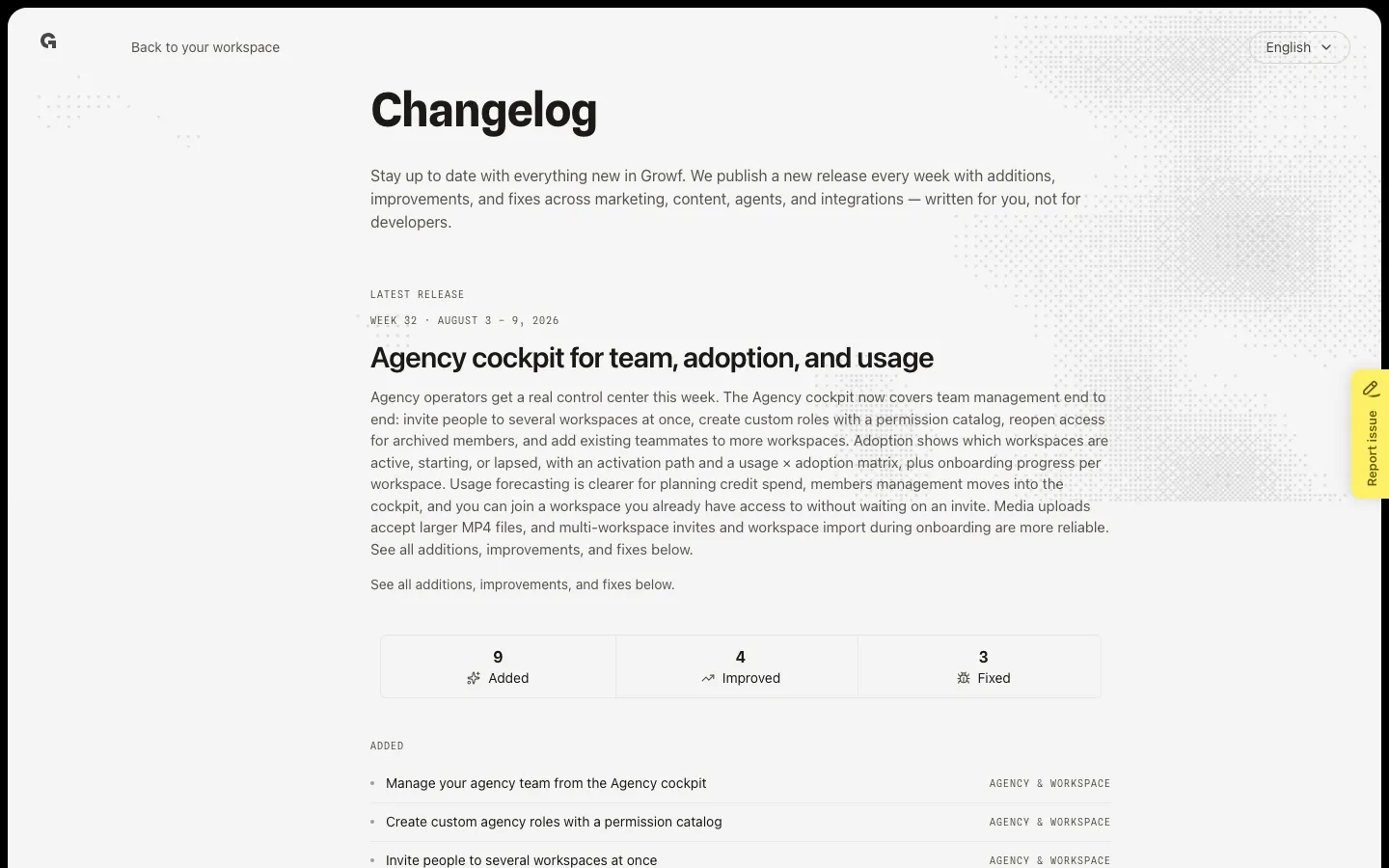
Open What’s new om de laatste Growf-release en oudere weeknotities te lezen.
Lees nu →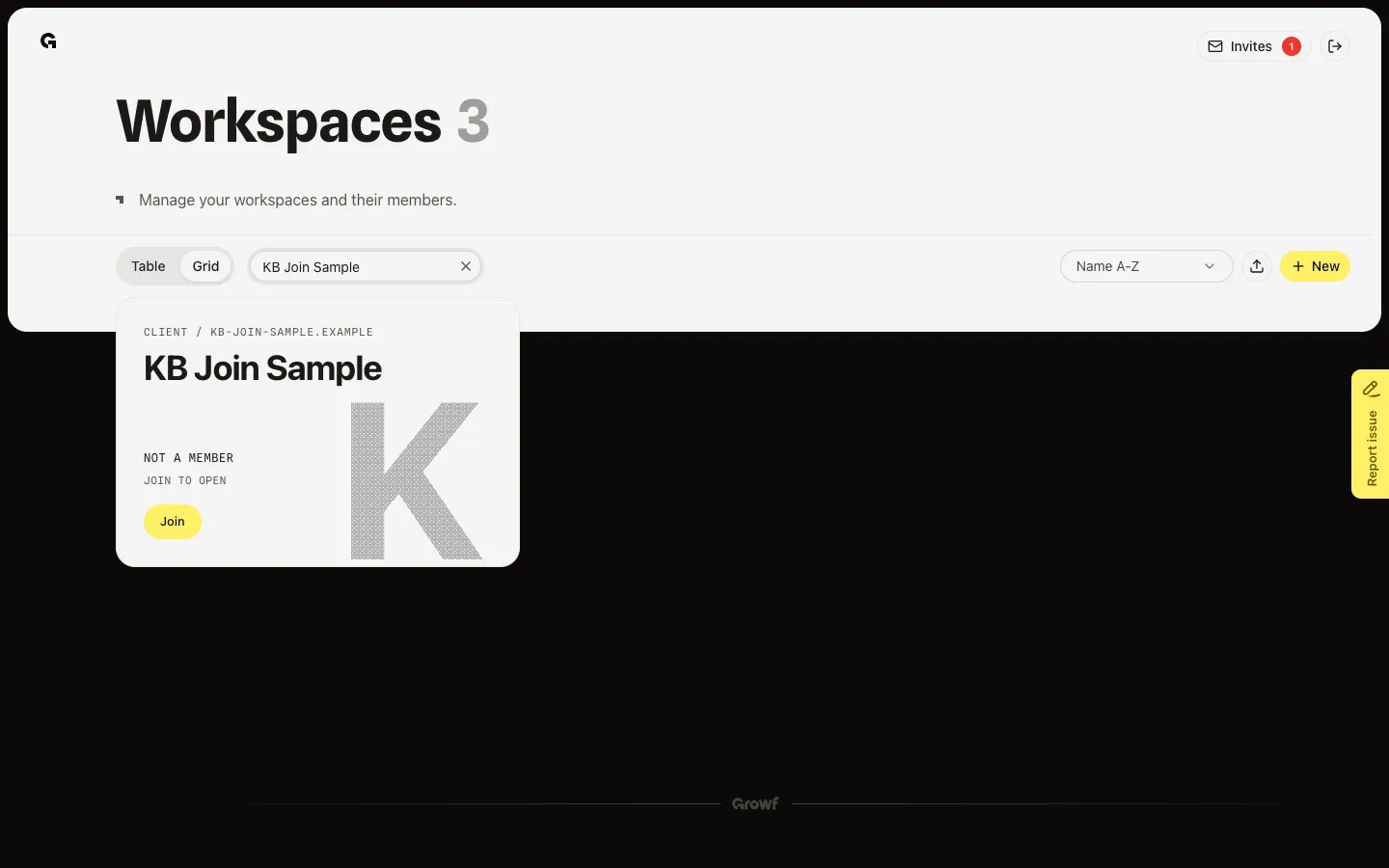
Word lid van een client-workspace die je agency al beheert, zonder uitnodiging.
Lees nu →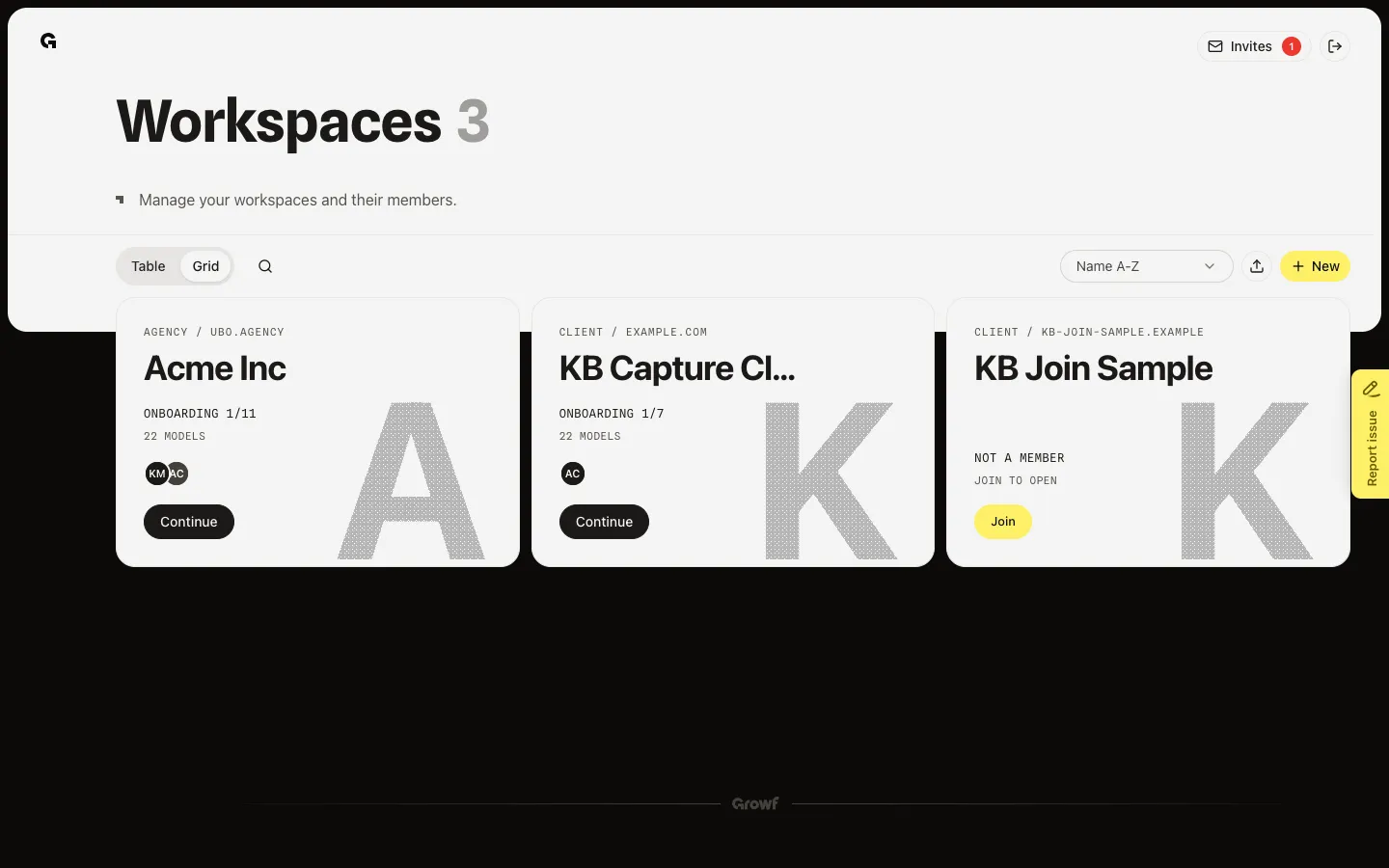
Voeg één client-workspace toe vanuit Workspaces met New.
Lees nu →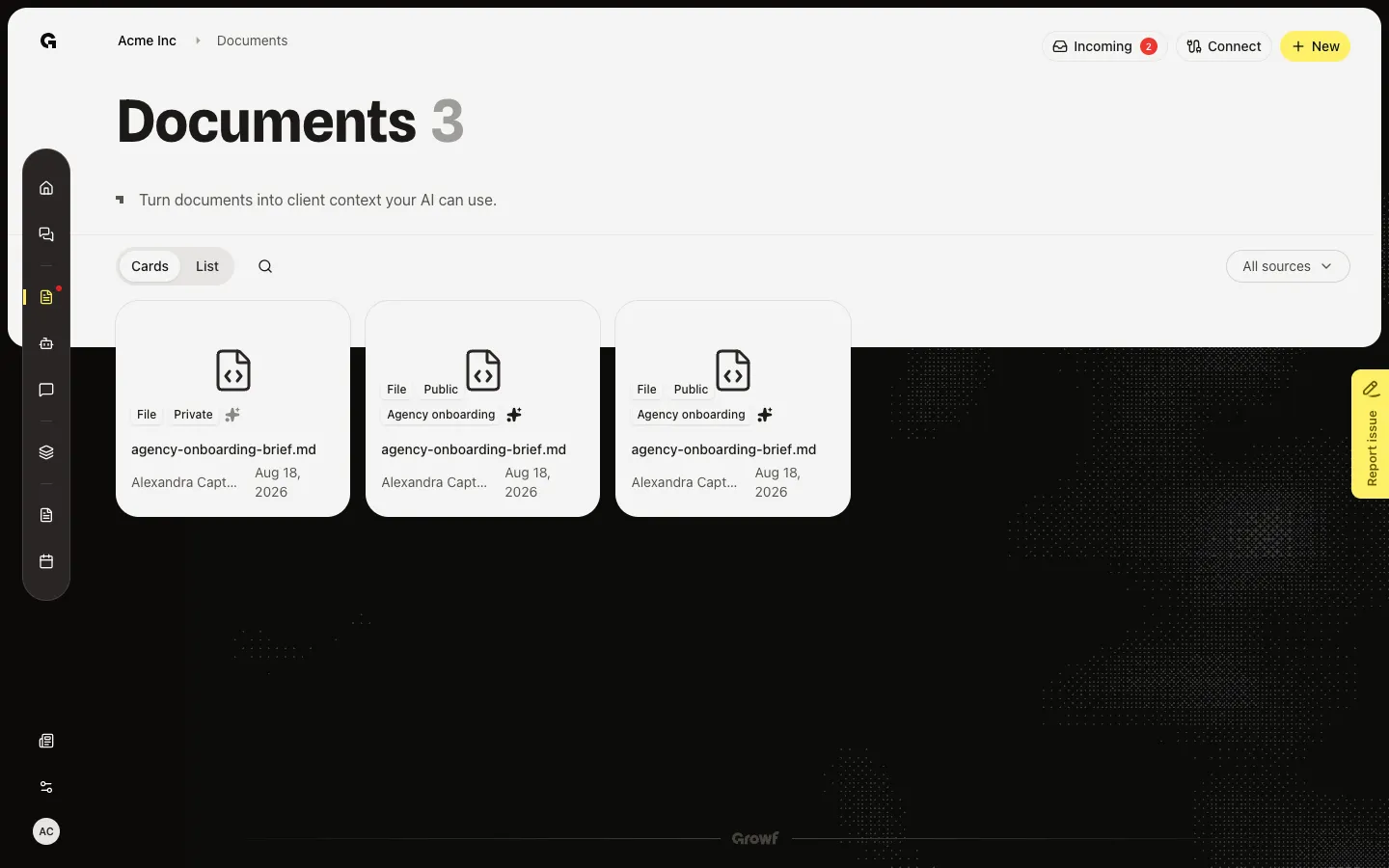
Zet een bestand op Private en nodig workspace-leden uit, zodat alleen zij het samen met jou kunnen openen.
Lees nu →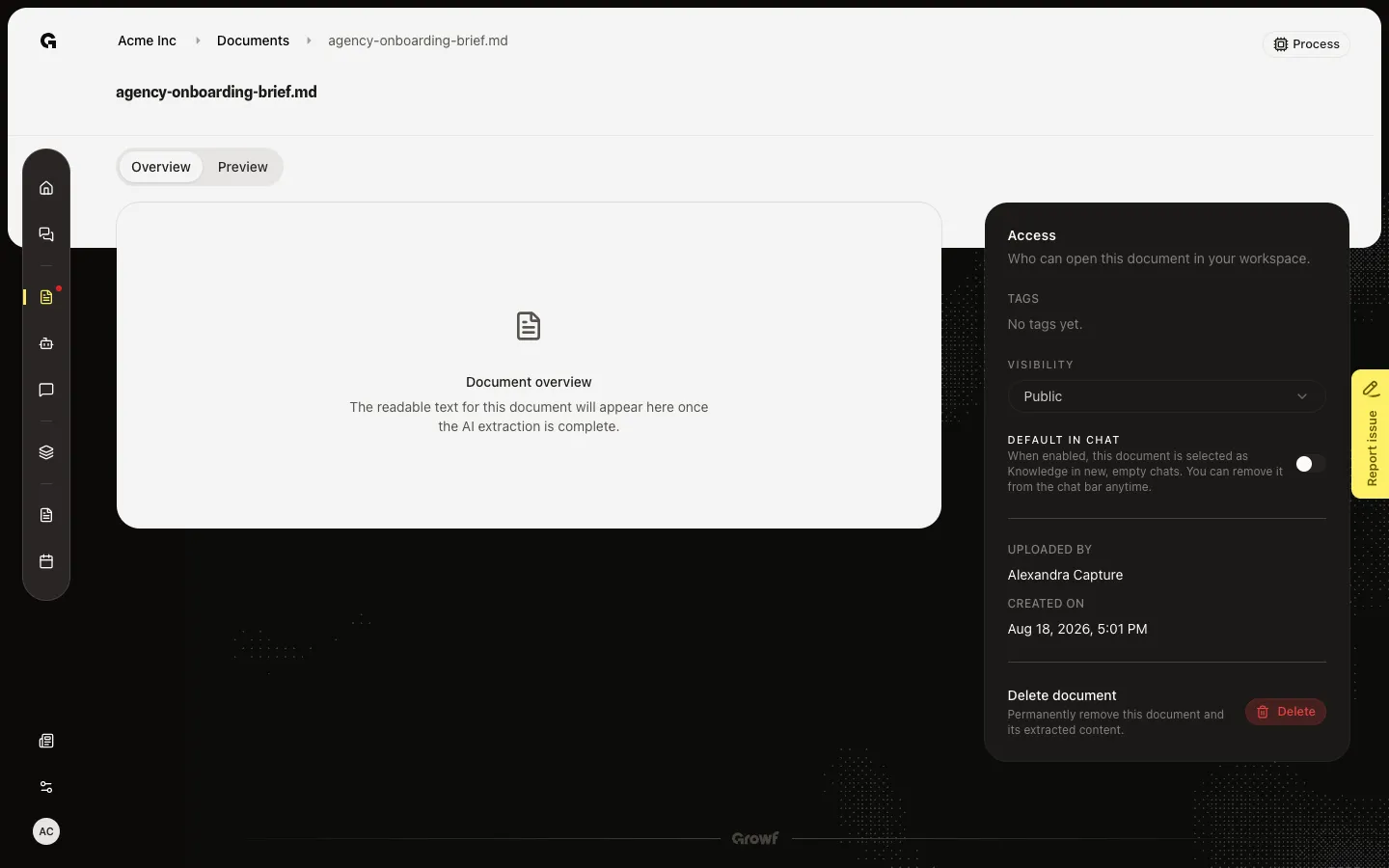
Verwijder een kennisbestand en de geëxtraheerde tekst uit de workspace.
Lees nu →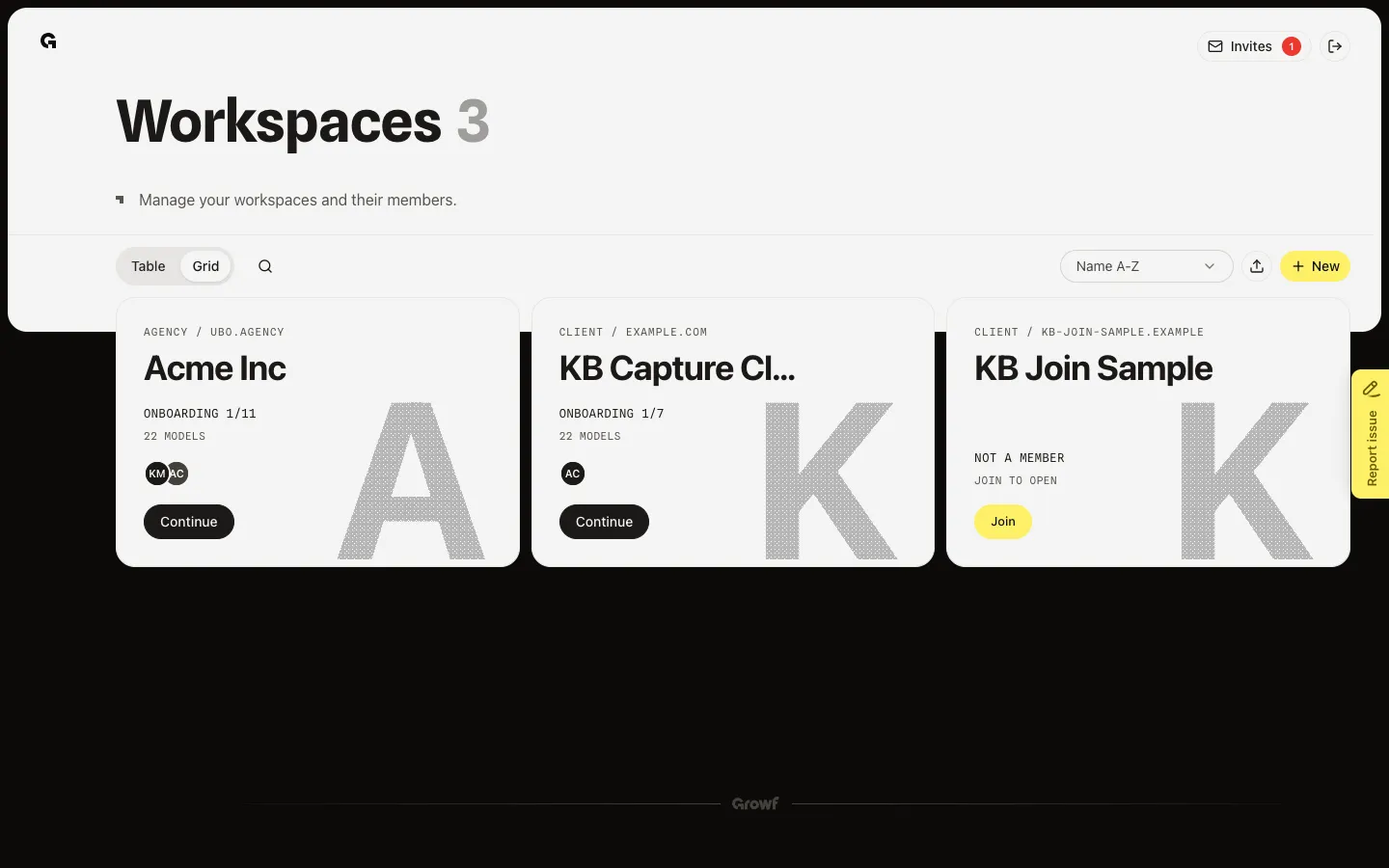
Pin workspaces die je vaak gebruikt, zodat ze bovenaan de lijst en in de picker blijven.
Lees nu →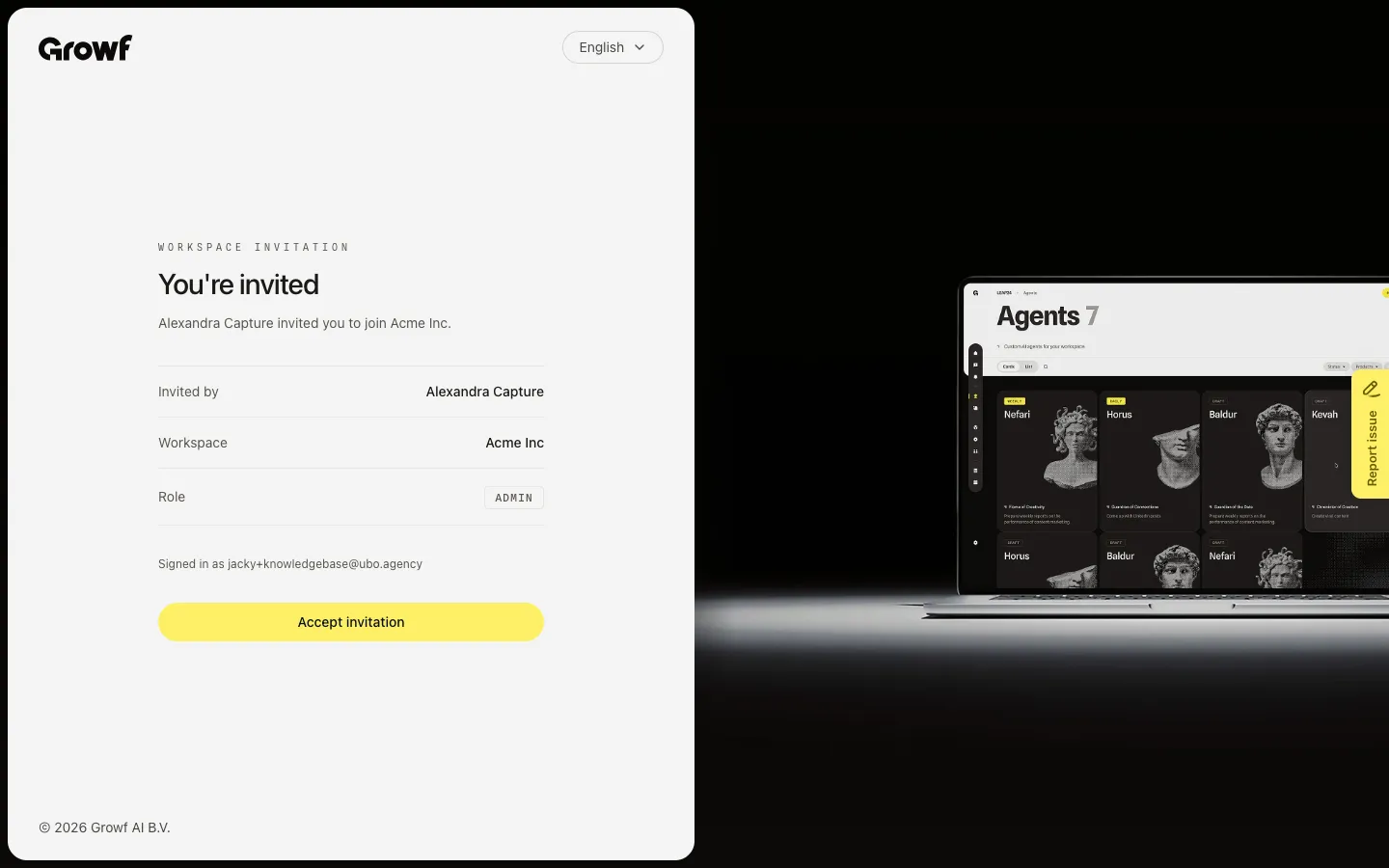
Open je uitnodigingslink of Invites, bekijk de workspace en rol, en word lid.
Lees nu →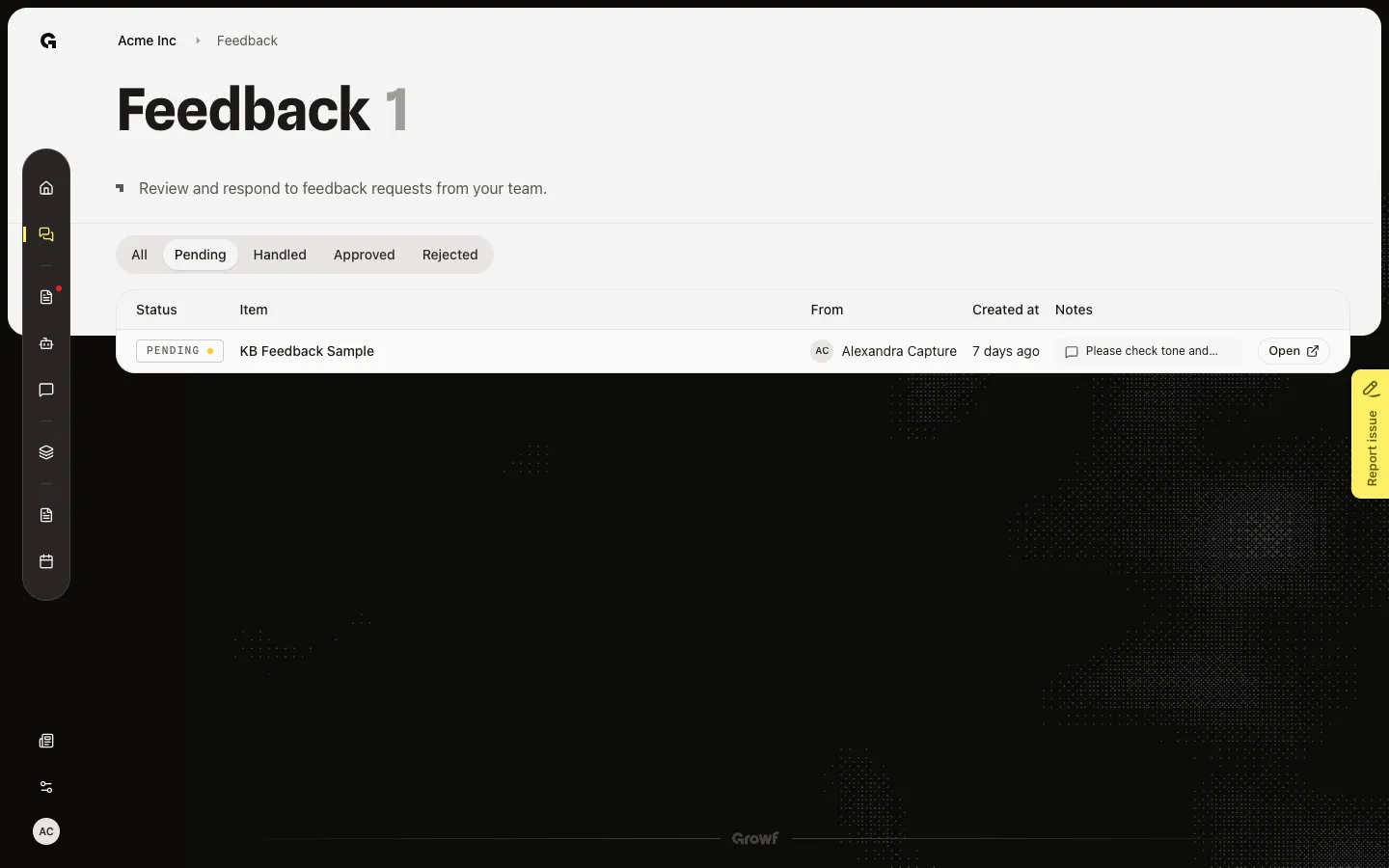
Open Feedback, lees een pending verzoek, en kies daarna Approve of Reject met een optionele notitie.
Lees nu →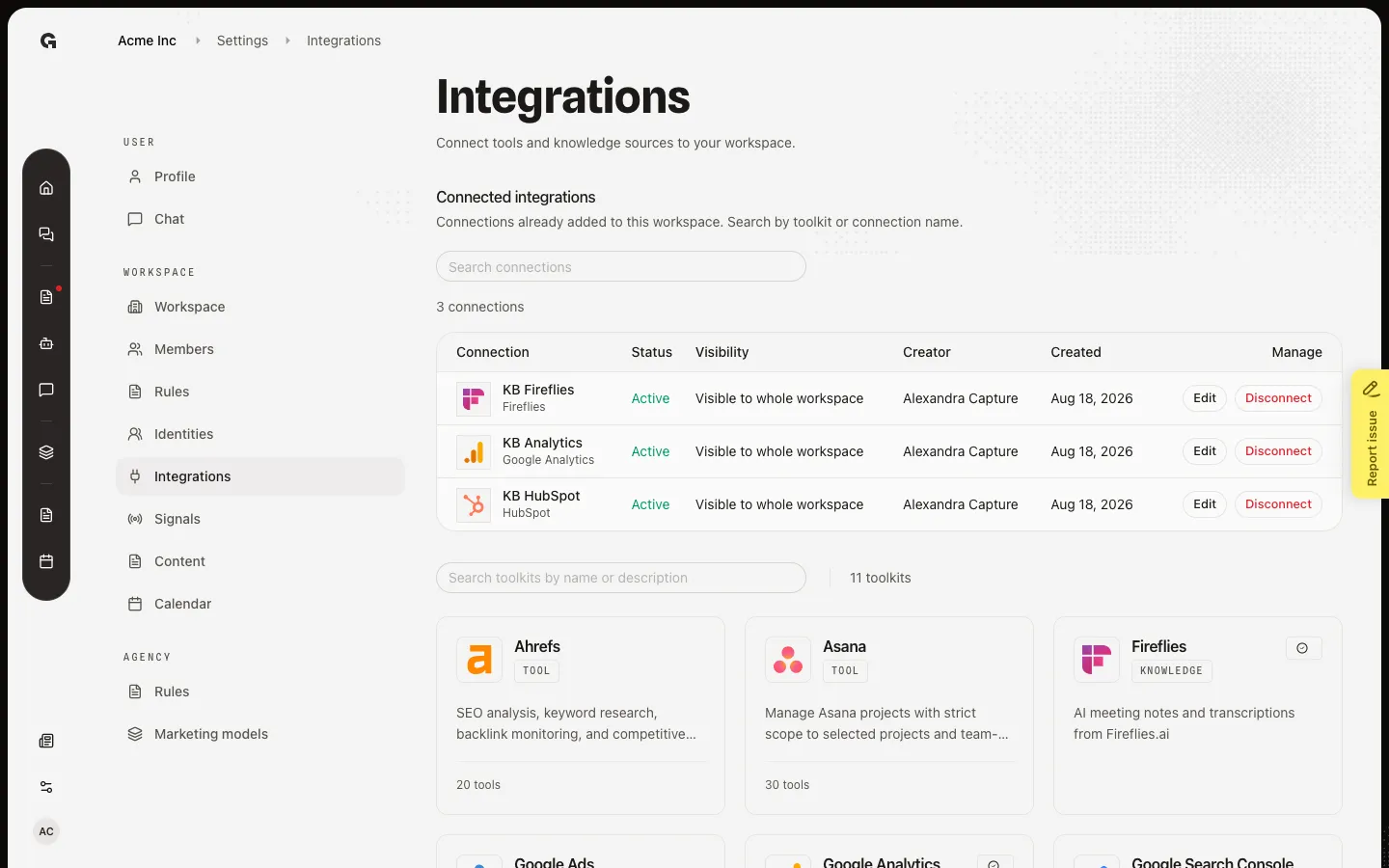
Haal Fireflies-transcripts naar Incoming zodat het team ze als workspace-kennis kan accepteren.
Lees nu →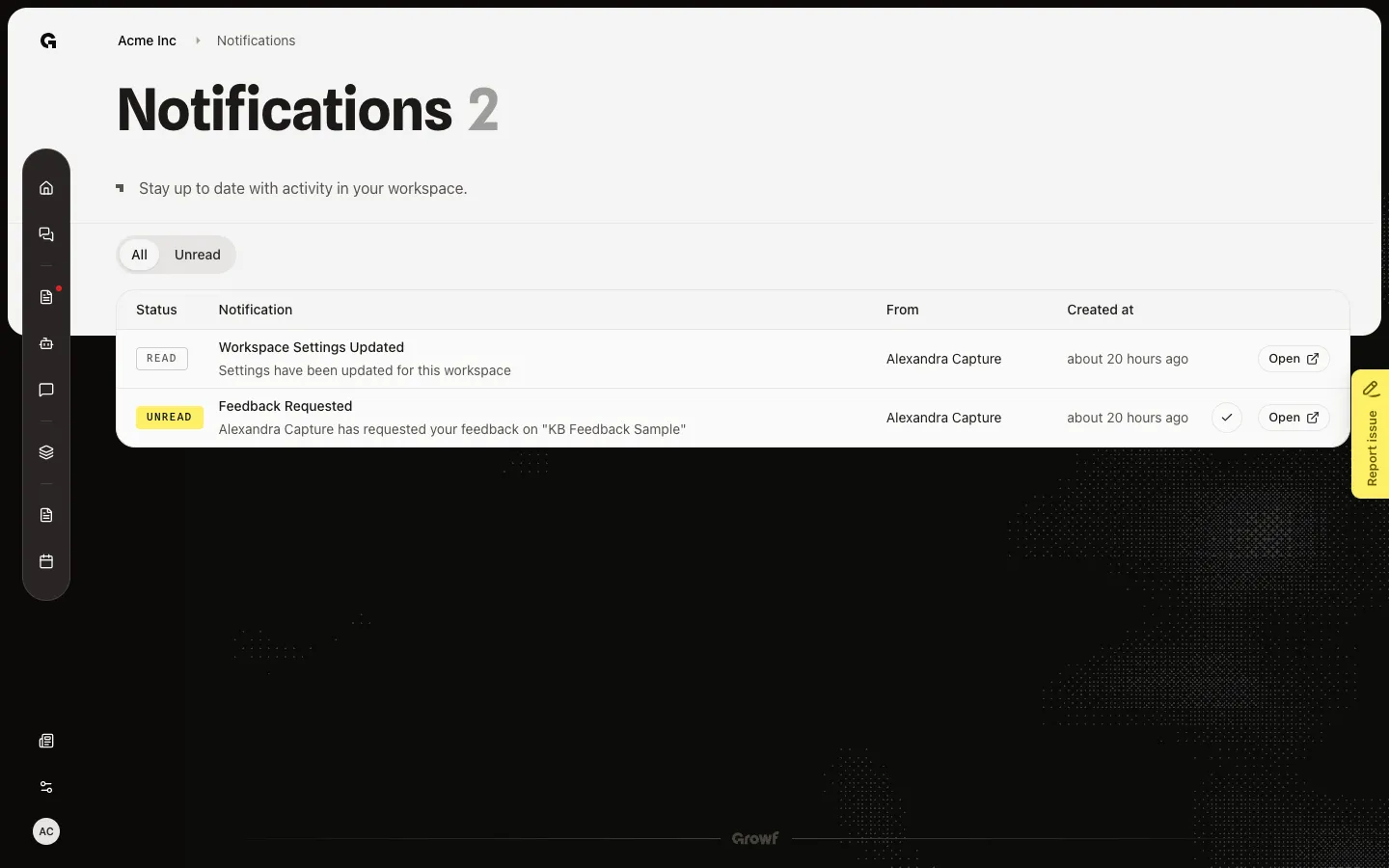
Open de meldingenlijst van de workspace, filter ongelezen items, markeer ze als gelezen en open de gekoppelde pagina.
Lees nu →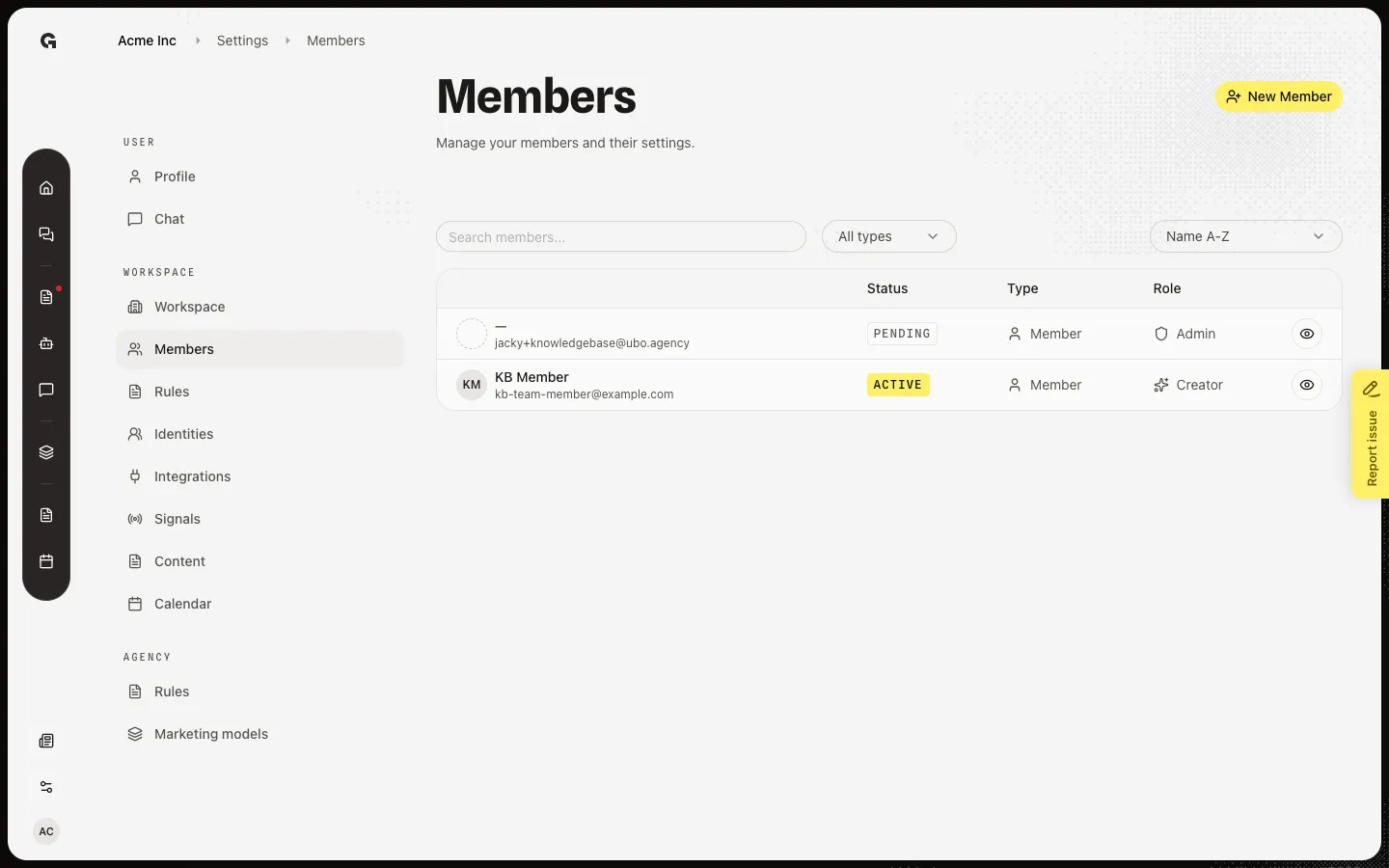
Nodig mensen uit per e-mail, kies Admin of Client, en bekijk openstaande of actieve leden.
Lees nu →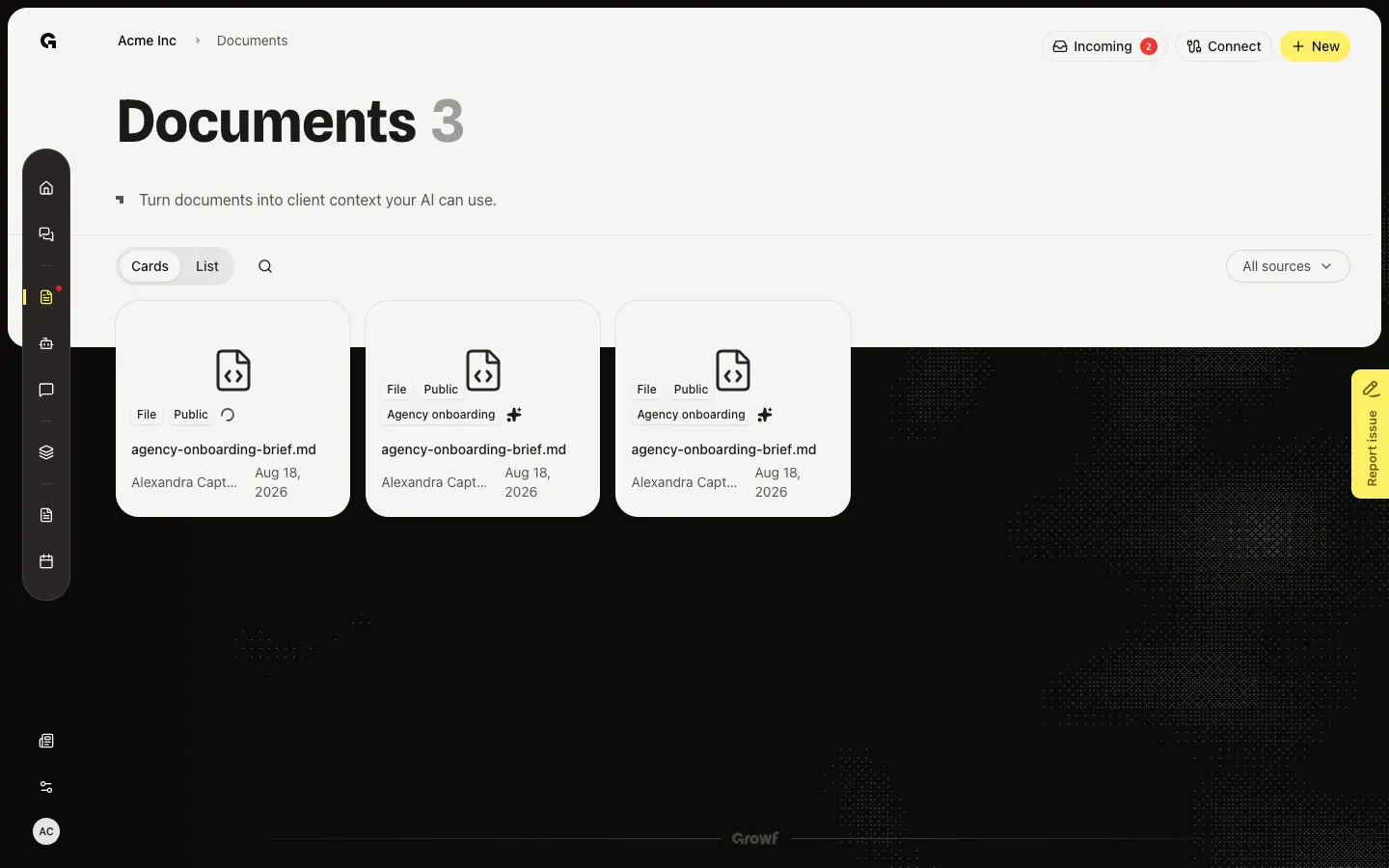
Markeer een bestand dat je hebt geüpload zodat nieuwe lege chats het al als Knowledge selecteren.
Lees nu →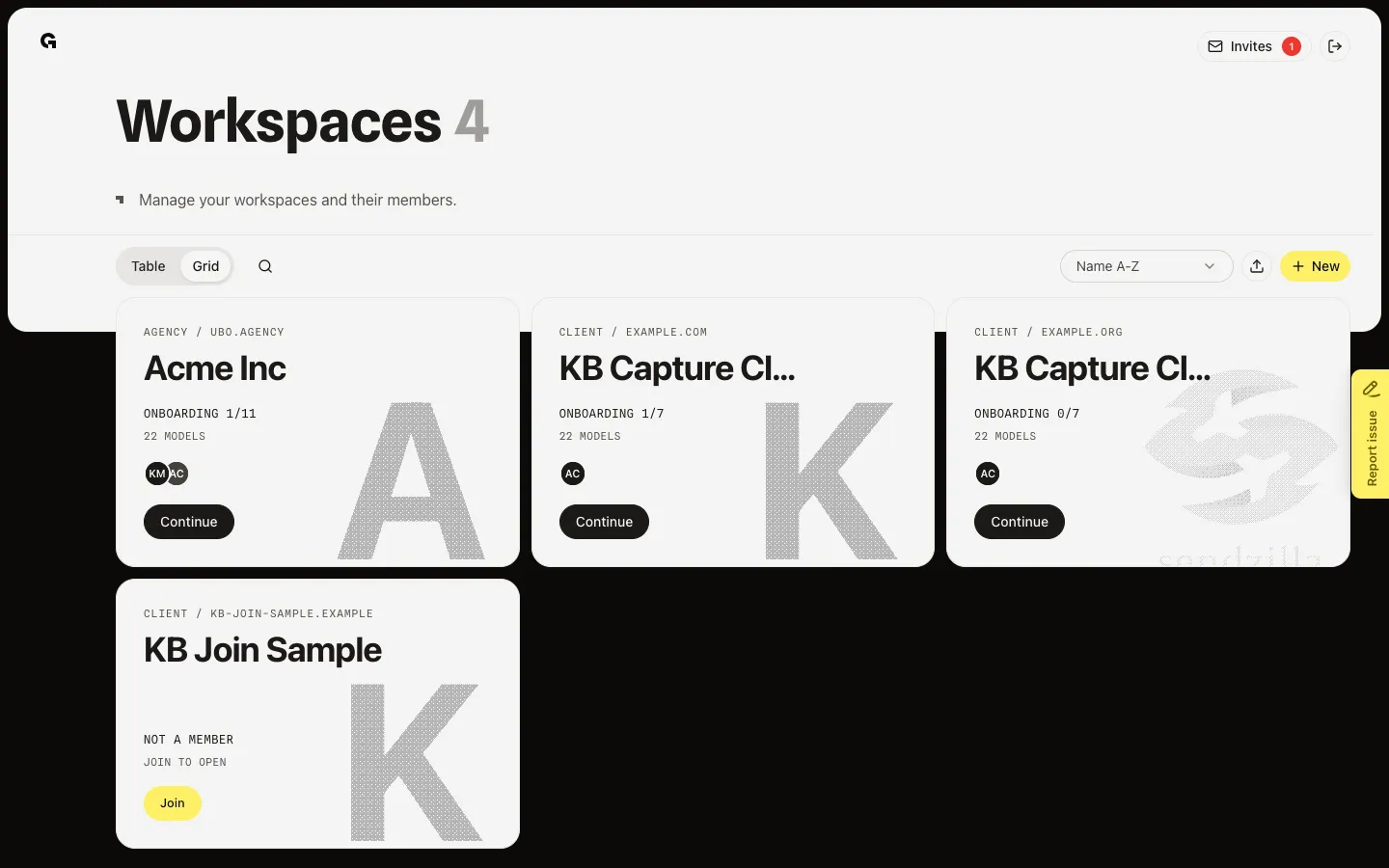
Open een andere workspace via de Workspaces-lijst of de breadcrumb-picker.
Lees nu →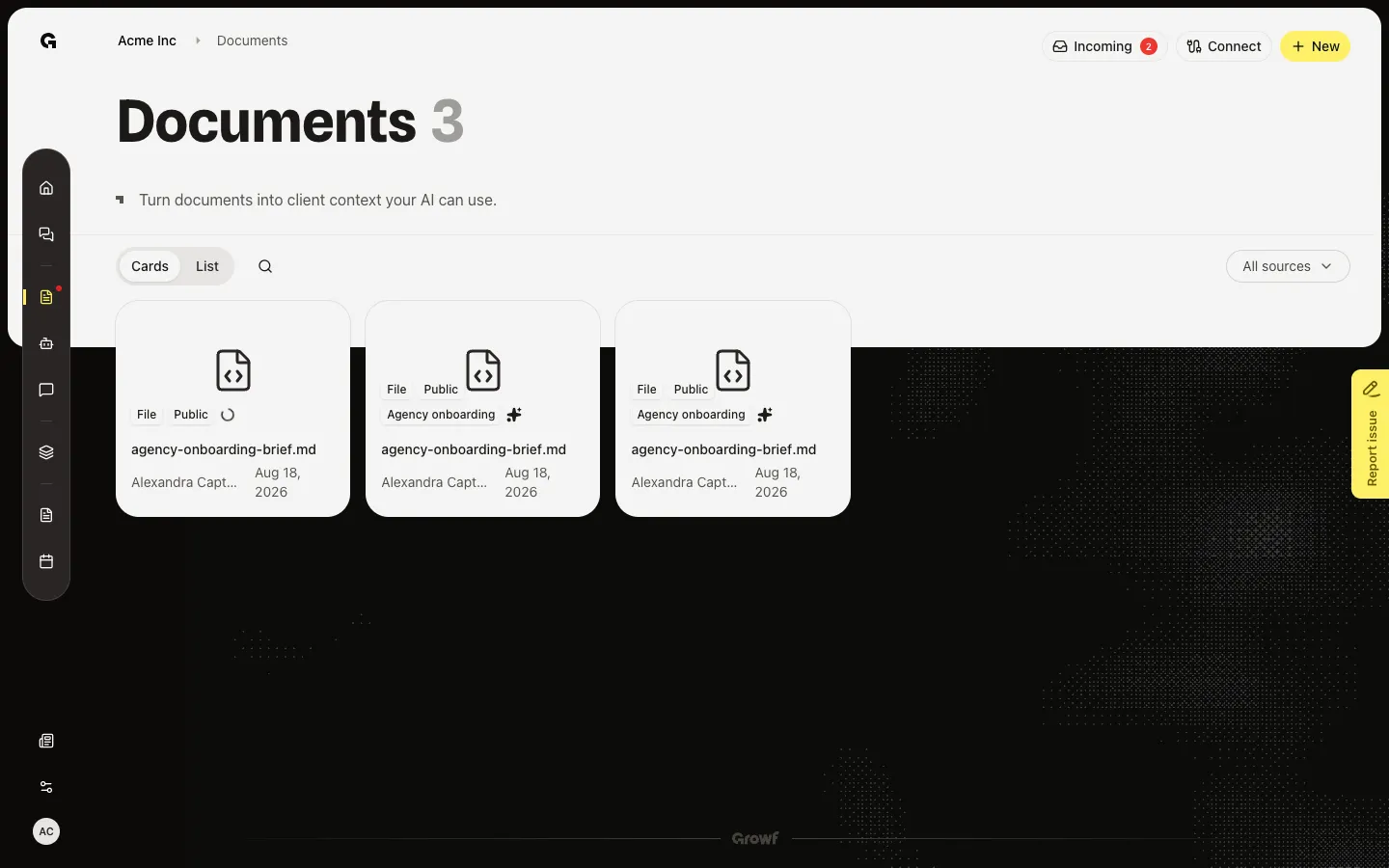
Draai extractie opnieuw op een bestand dat je uploadde, zodat Overview en chat de tekst kunnen gebruiken.
Lees nu →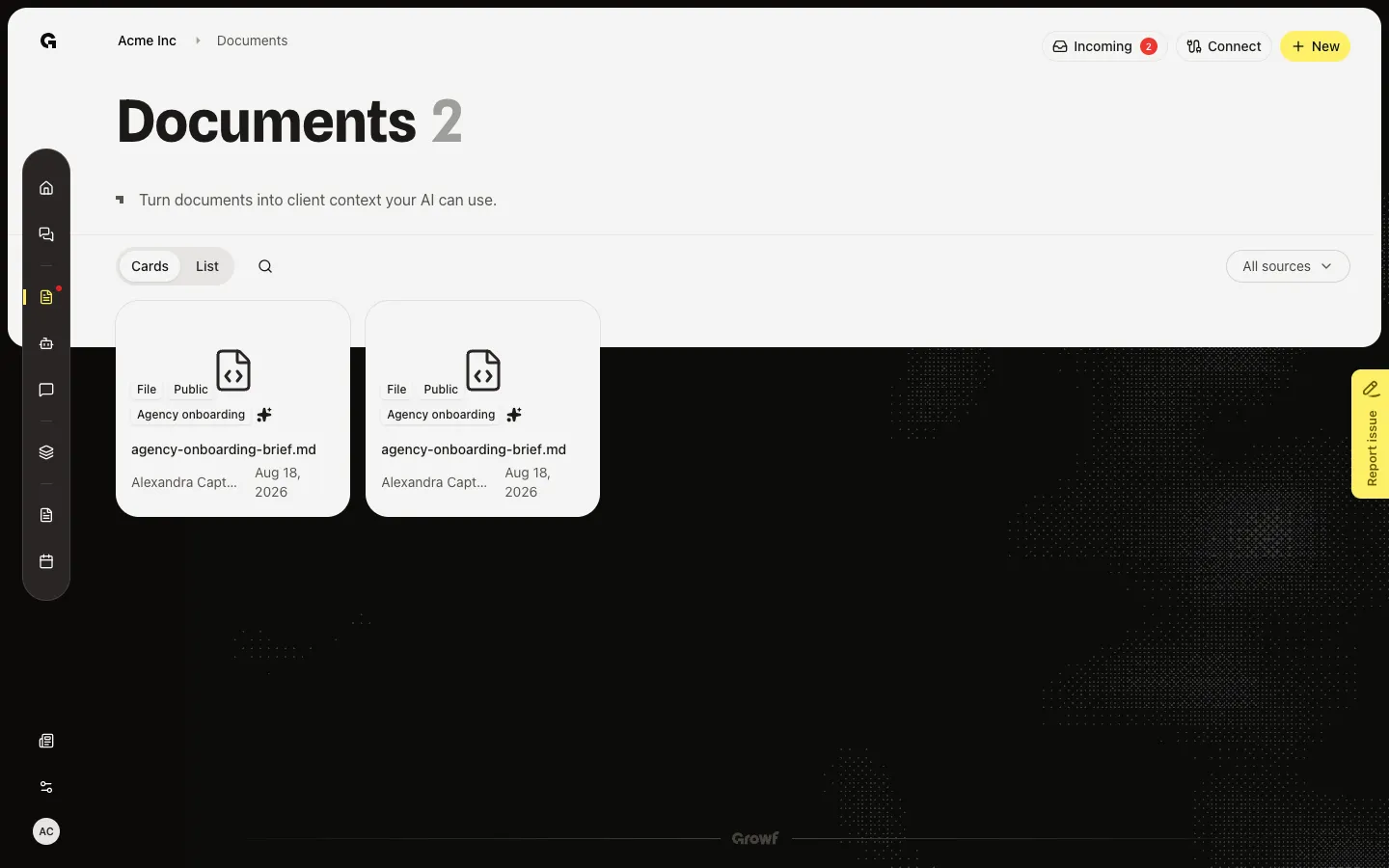
Voeg een kennisbestand toe via Documents zodat Growf het kan lezen en in chat gebruiken.
Lees nu →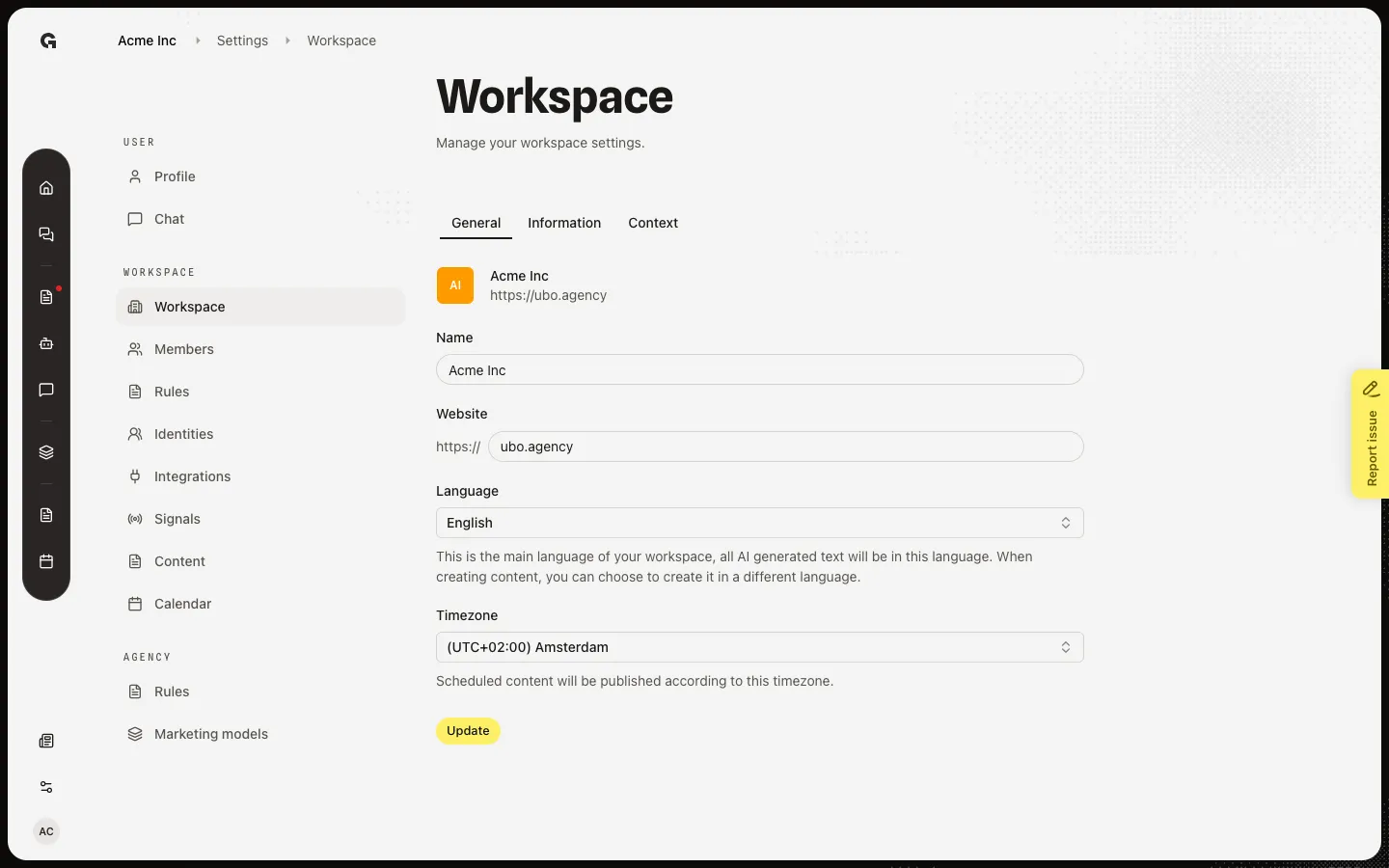
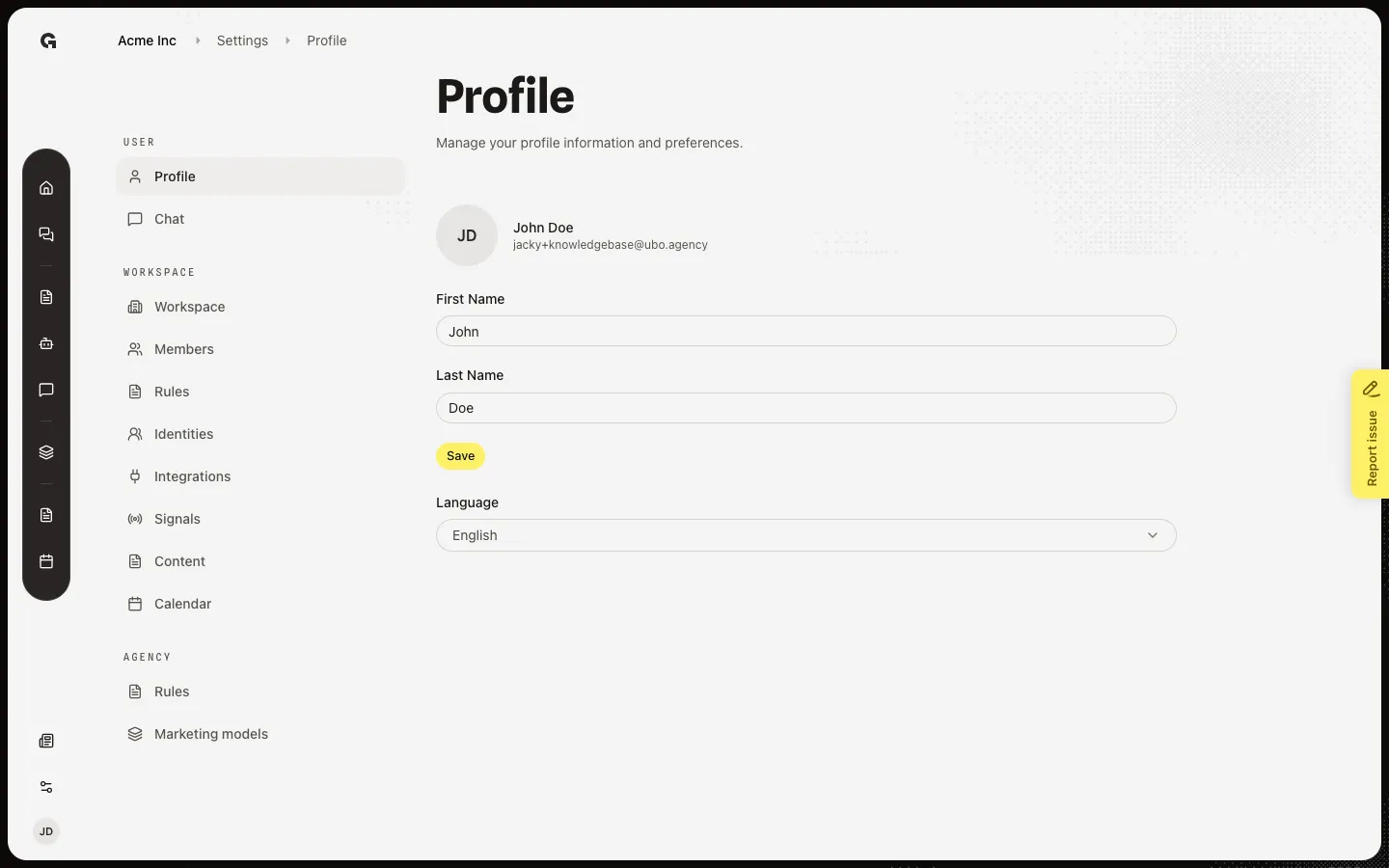
Wijzig de workspacenaam, website, taal en timezone, en lees eigenaar en status op Information.
Lees nu →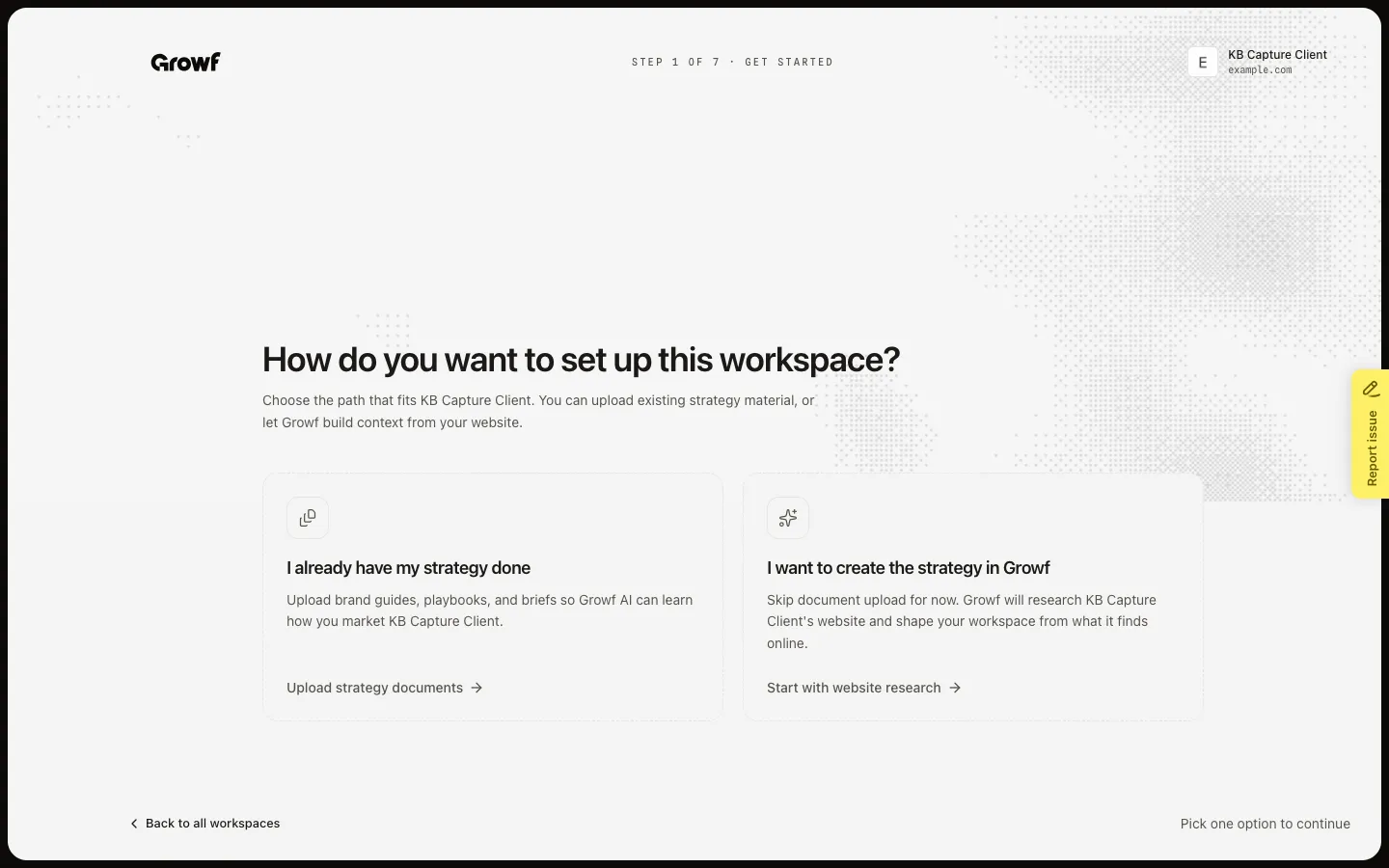
Zet een klant-workspace op met documenten, websiteonderzoek, regels, producten, ICP's en persona's.
Lees nu →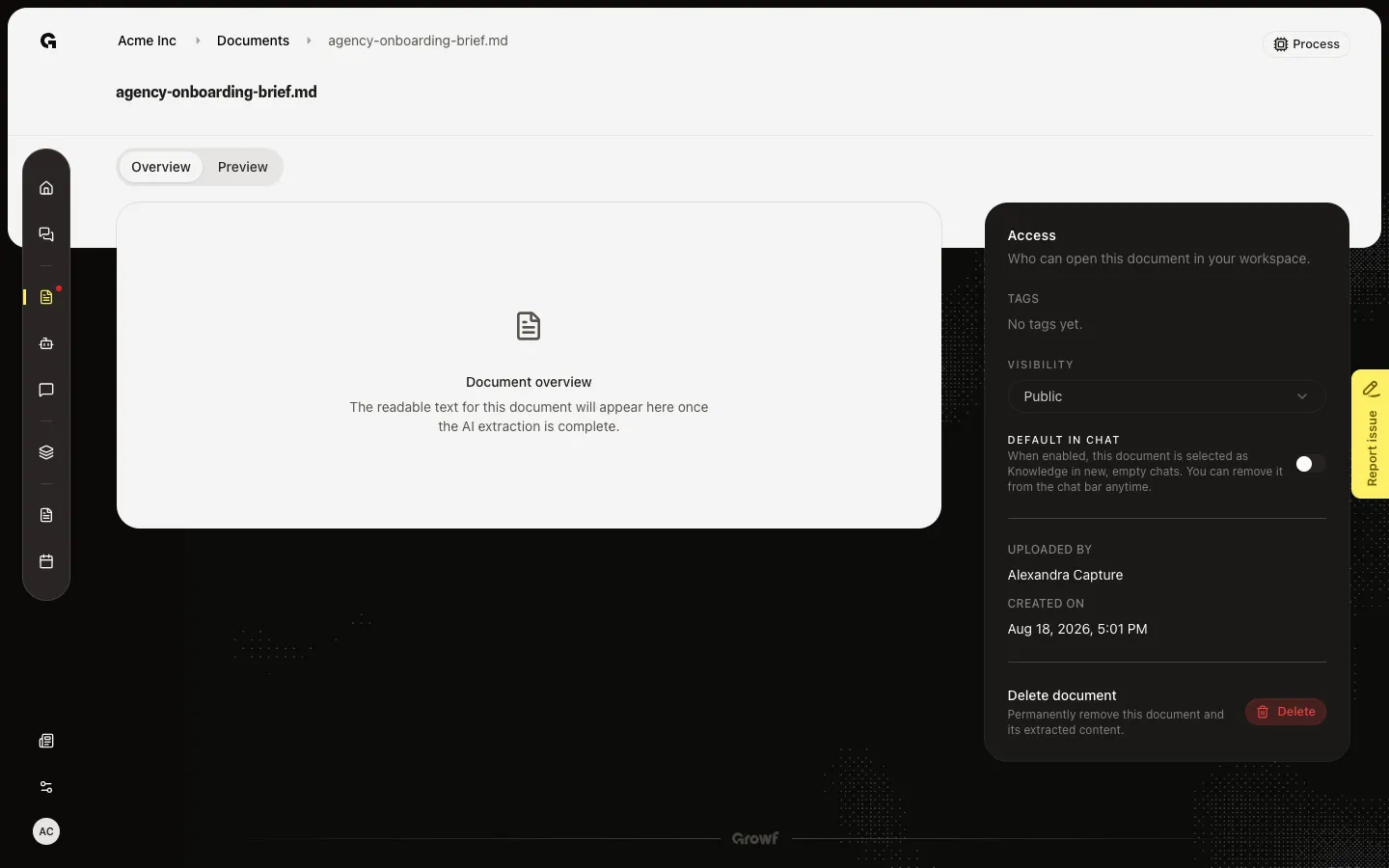
Kies Public of Private voor een bestand dat je hebt geüpload, zodat de workspace of alleen uitgenodigde mensen het kunnen openen.
Lees nu →