Het Blue Ocean Strategy Canvas gebruiken
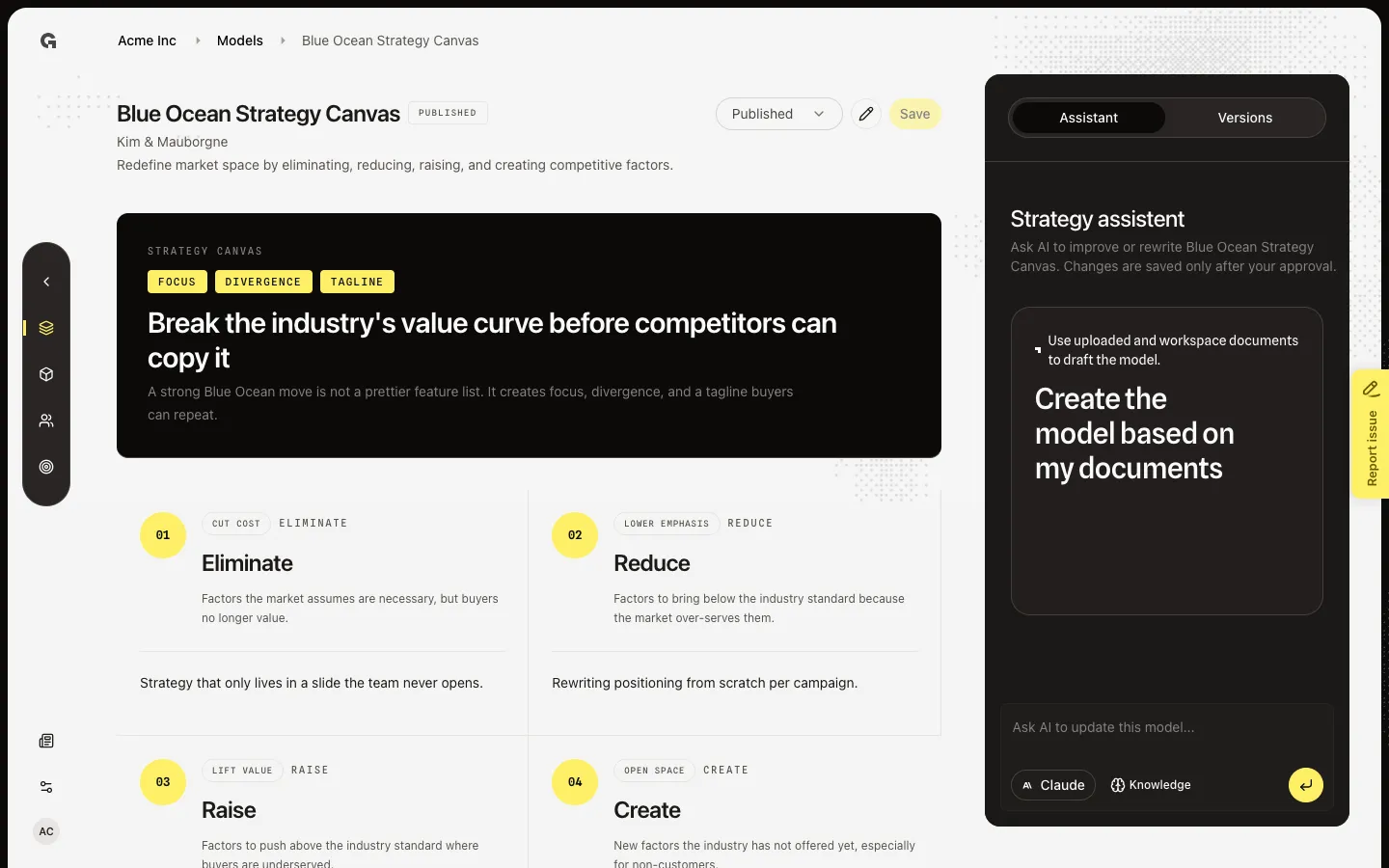
Bekijk Eliminate, Reduce, Raise en Create, open daarna Edit om die vier moves te wijzigen.
Blue Ocean tekent de waardecurve opnieuw: factoren om te elimineren, te verlagen, te verhogen en te creëren, zodat je niet meer concurreert op de standaardlijst van de sector. Dit is het framework van Kim & Mauborgne in de groep Positioning.
2 stappen · Ongeveer 2 minuten
Bekijk Blue Ocean Strategy Canvas
Open Blue Ocean Strategy Canvas via Models. Een opgeslagen versie start in Display: het canvas alleen-lezen, niet het formulier. Iedereen met strategy read kan het bekijken. Dit is dezelfde gepubliceerde weergave die chatvoorbeeld gebruikt. Je kunt hier niet opslaan. Kies Edit (potlood) om velden te wijzigen.
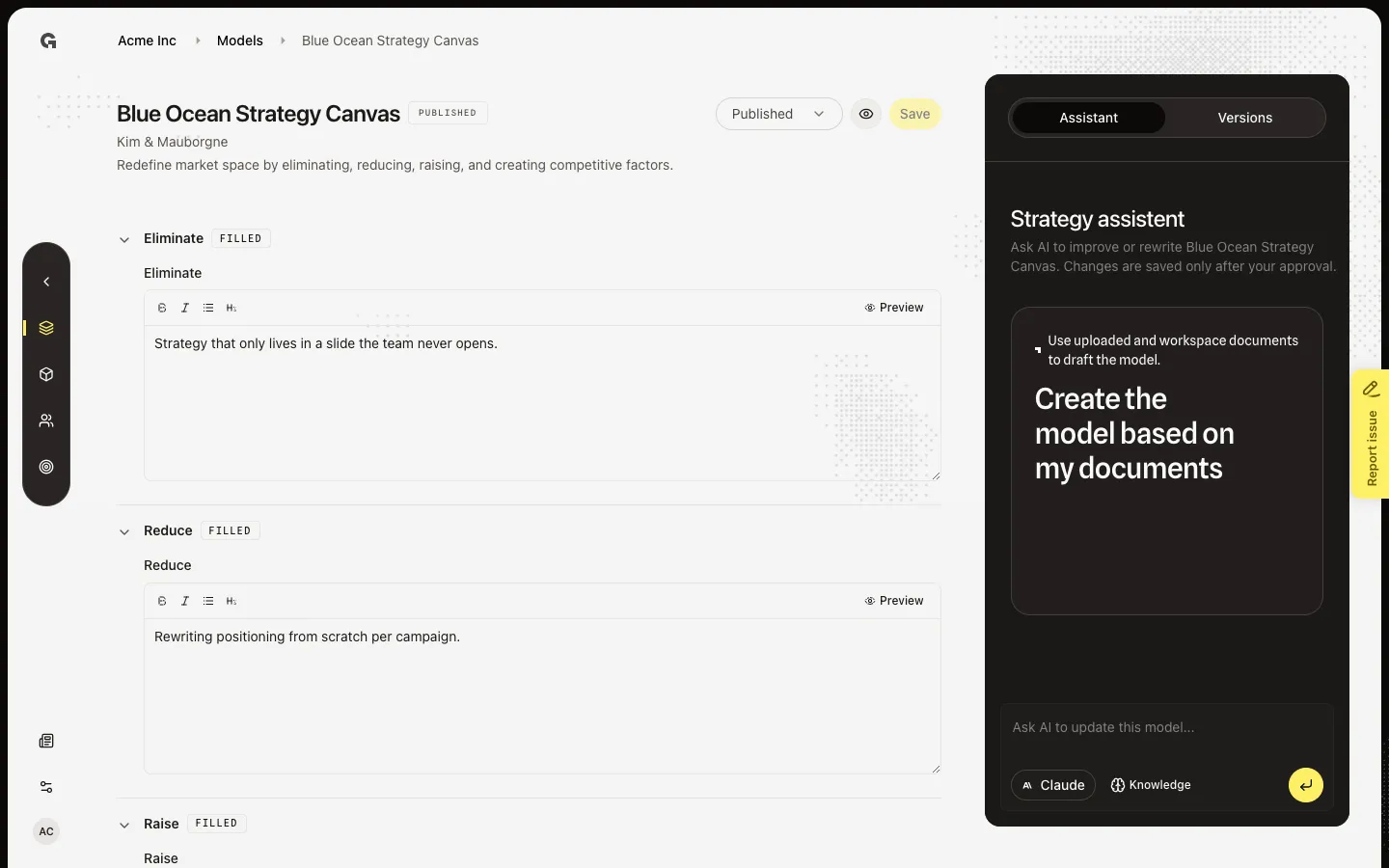
Bewerk Blue Ocean Strategy Canvas
Een opgeslagen Blue Ocean Strategy Canvas-model start in Display. Kies Edit (potlood) om het formulier te tonen. Wijzig het veld Eliminate (of een ander veld) en kies Save als je strategy update hebt. Save schrijft een nieuwe conceptversie. Publiceren is een aparte taak. Zie Een strategiemodel opslaan en publiceren.
FAQ
Alle vier de moves zijn leeg. Is dat Not configured?+
Ja, tot je opslaat. Vul minstens één van Eliminate, Reduce, Raise of Create in en sla op. Chatvoorbeeld heeft een opgeslagen versie nodig.
Als ik Blue Ocean Strategy Canvas hier invul, verandert dat andere workspaces?+
Nee. Het bureau kiest welke frameworks bestaan (Settings → Agency → Marketing models). Elke workspace slaat eigen versies op. Blue Ocean Strategy Canvas invullen voor deze klant overschrijft een andere klant niet.
Publiceert Edit Blue Ocean Strategy Canvas ook voor chat?+
Nee. Edit en daarna Save schrijft een conceptversie. Chatvoorbeeld en @mentions van strategiemodellen gebruiken een gepubliceerde versie. Zie Een strategiemodel opslaan en publiceren. Een strategiemodelversie terugzetten en De strategiemodelassistent gebruiken zijn aparte taken op dezelfde pagina.
Ik kan Blue Ocean Strategy Canvas bekijken maar niet opslaan. Waarom?+
Bekijken vraagt strategy read. Opslaan, publiceren, depubliceren en terugzetten vragen strategy update. Vraag een admin. De assistent rechts kan een wijziging opstellen. Toepassen vraagt ook strategy update.