Een custom agent activeren
Stel Type en Output in, rond tools en identiteiten af, en zet Status van Draft op Active.
Activeren zet een agent van Draft op Active zodat een schema kan draaien. Het is voor mensen die agents kunnen wijzigen.
5 stappen · Ongeveer 4 minuten
Open Settings
Open **KB Capture Agent**. Kies in de zijbalk Settings. Status start als Draft. Active blijft uit tot Type en Output zijn ingesteld, en tot eventuele verplichte tools, identiteiten en output-ontvangers klaar zijn.
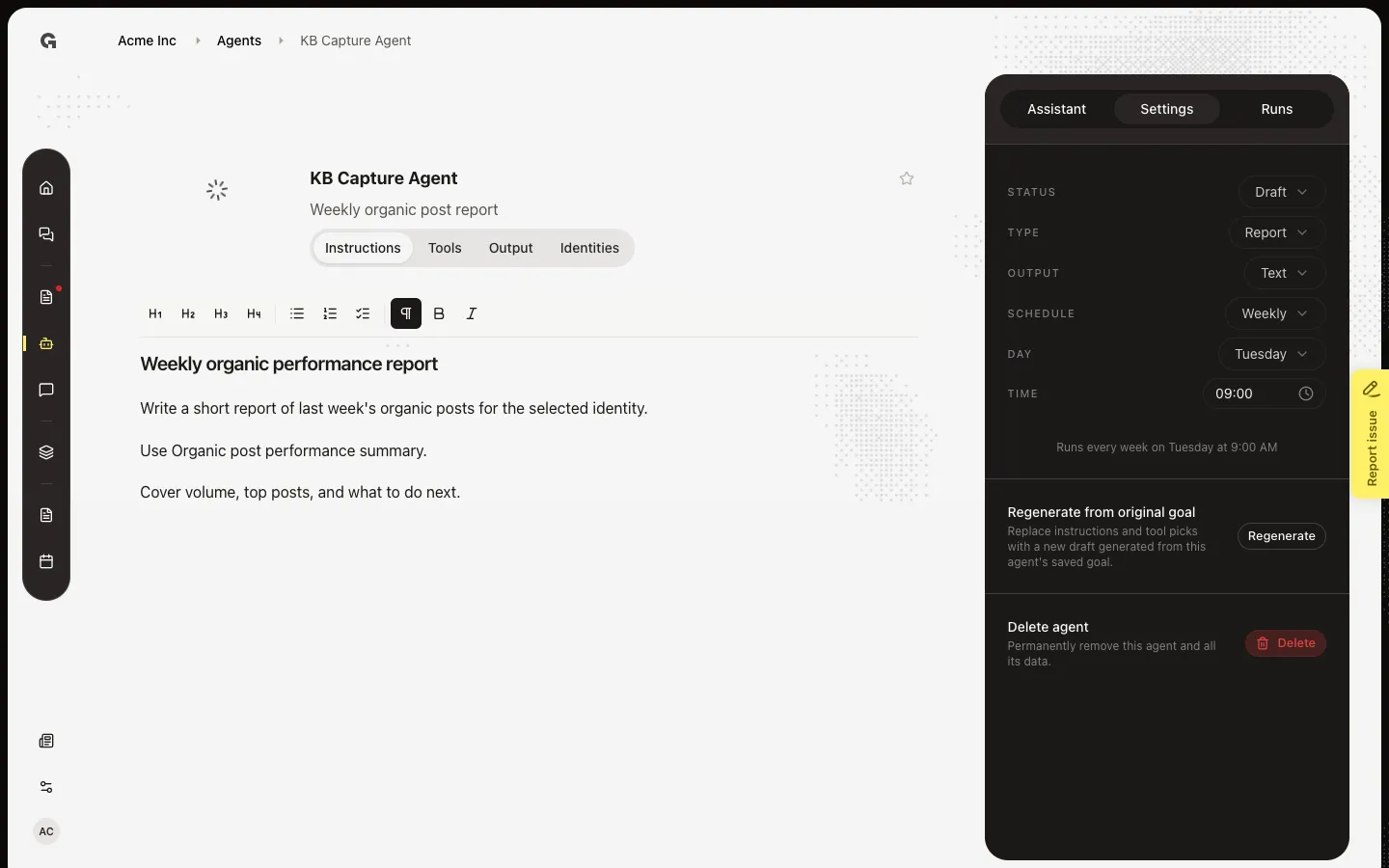
Zet Type op Report
Kies Type, daarna Report. Analyst en Executer tonen (soon) en blijven uit. Report is het type dat nu draait.
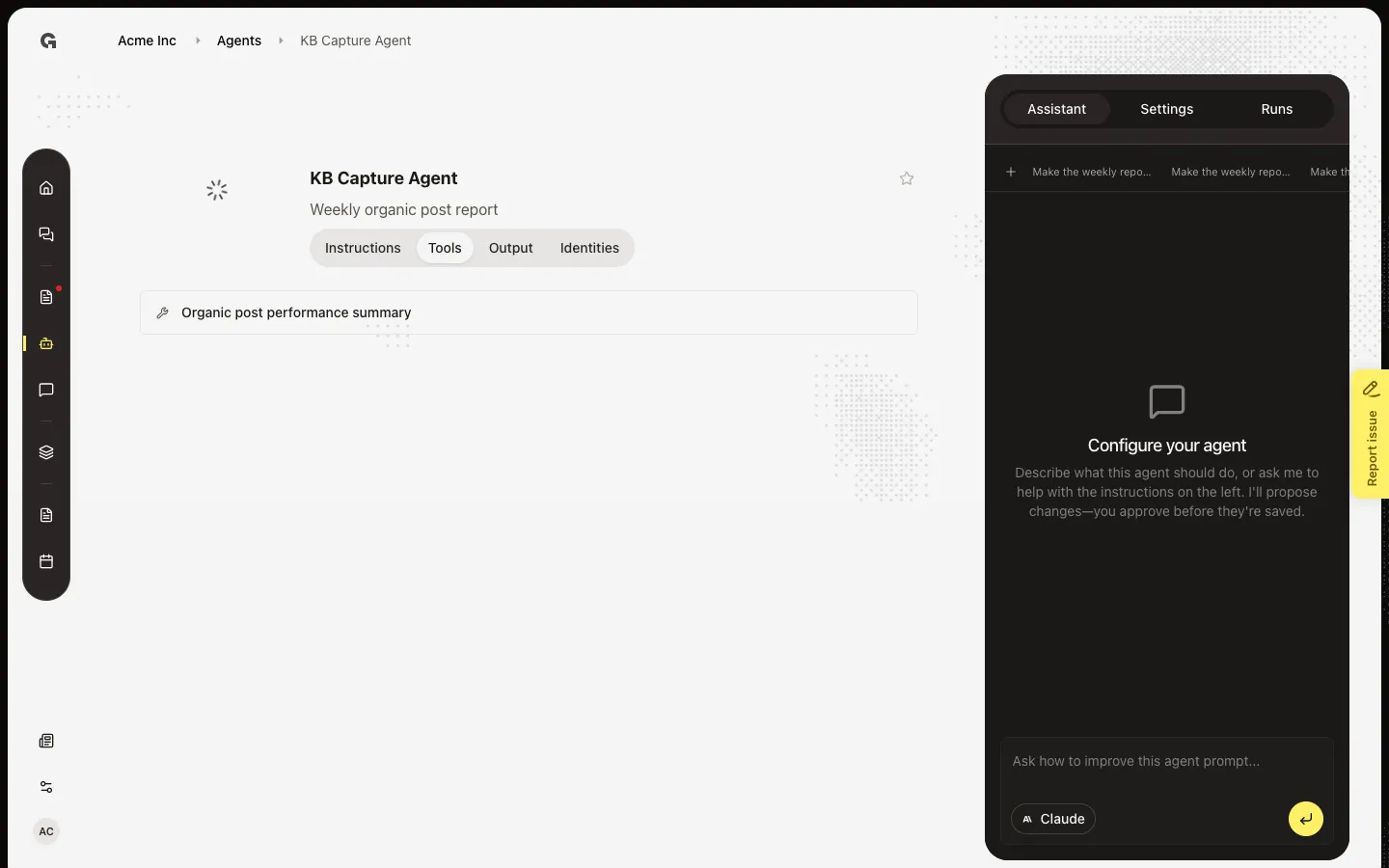
Zet Output op Text
Kies Output, daarna Text. Presentation toont (soon) en blijft uit. Toont Active nog een hint, rond dat item eerst af: identiteiten op Identities, ontvangers op Output, of koppelingen op Tools.
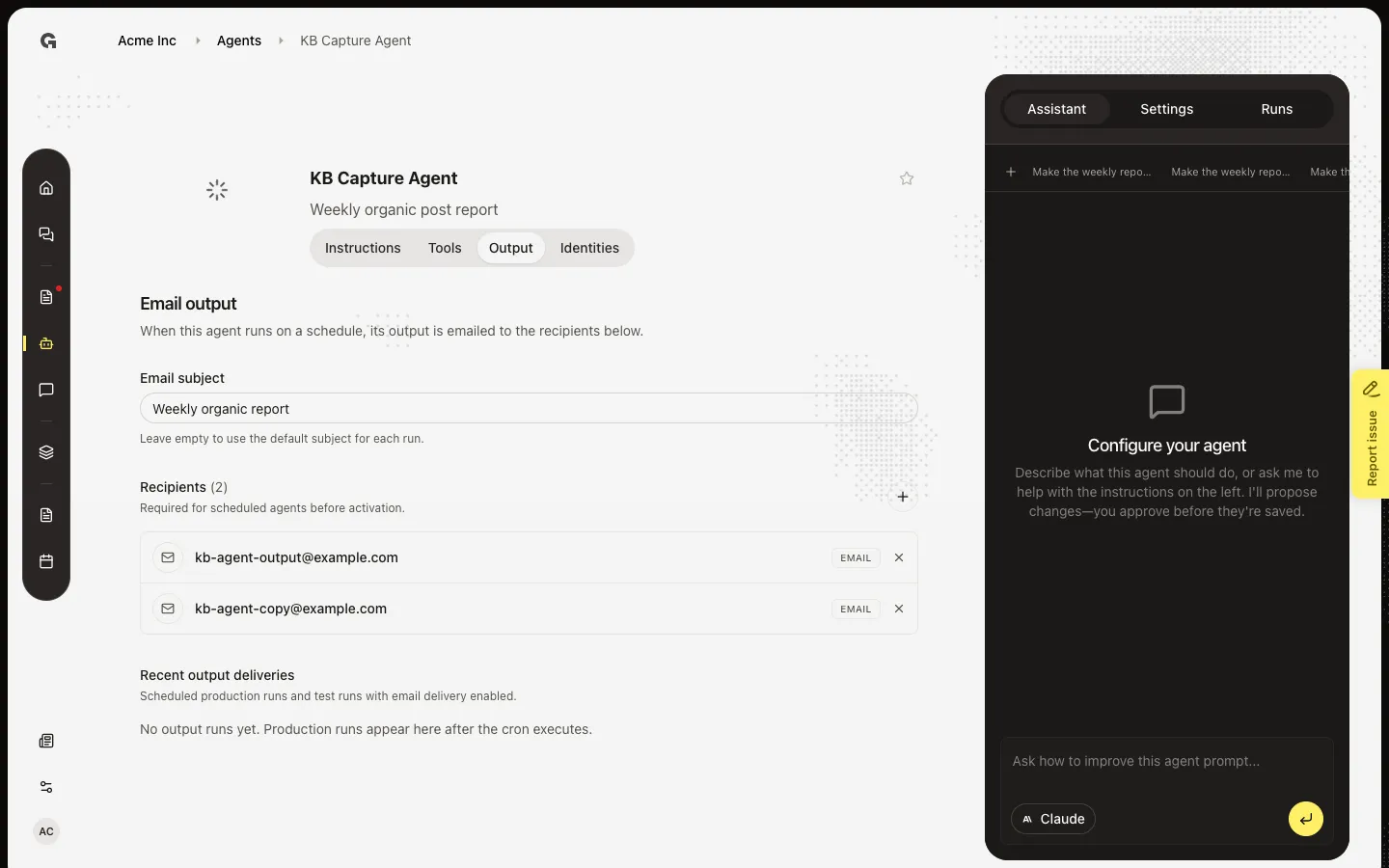
Bevestig een output-ontvanger als de agent is gepland
Staat Schedule op Daily, Weekly of Monthly, dan heeft Active minstens één ontvanger nodig. Open Output. Deze agent toont al kb-agent-output@example.com. Is Recipients leeg, kies dan Add recipient en voeg een lid of e-mailadres toe. Zie Ontvangers van agent-output beheren.
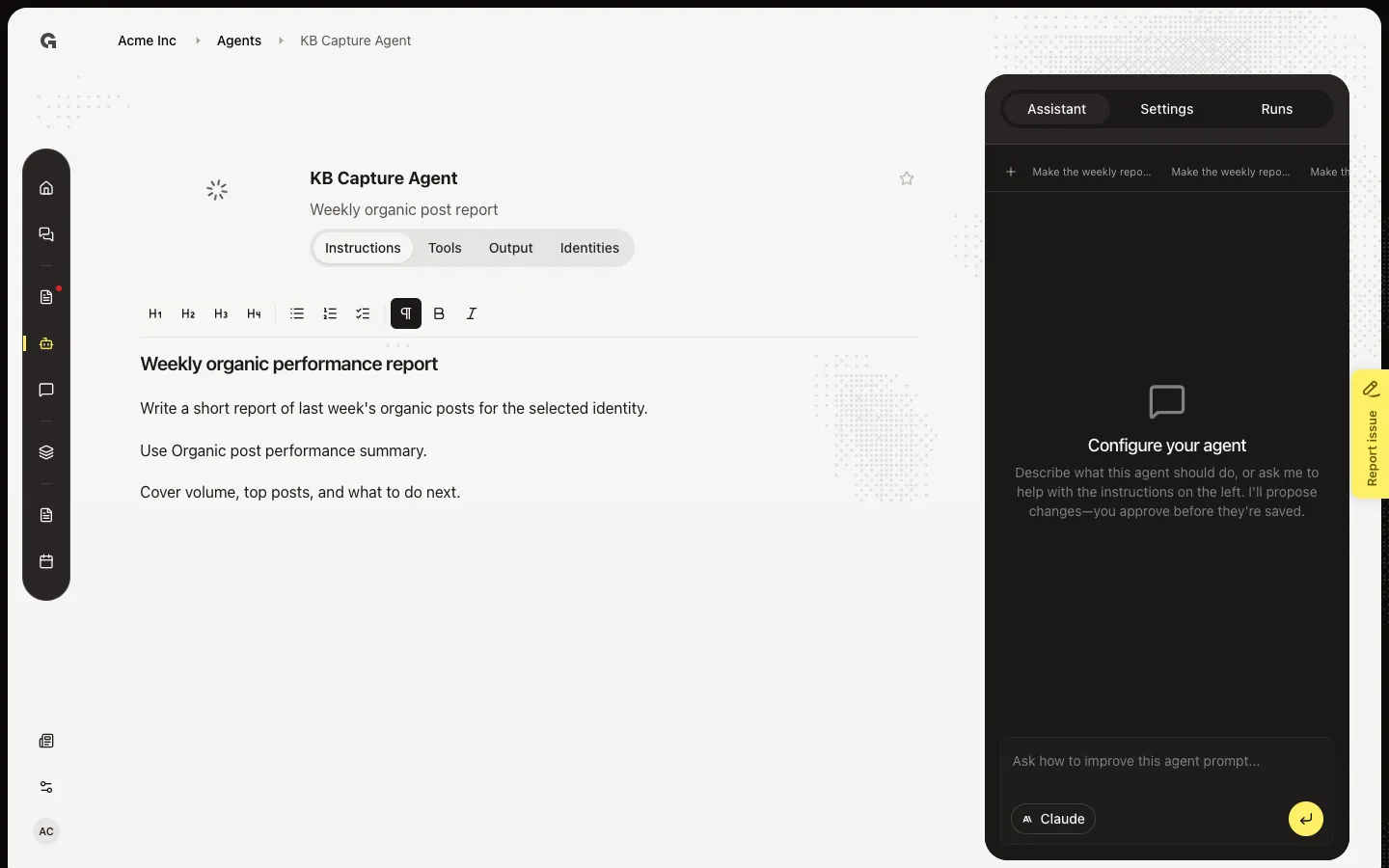
Zet Status op Active
Open Settings. Kies Status, daarna Active. De lijstkaart wisselt van Draft naar Active. Geplande runs starten alleen als Status Active is. Je kunt Status terugzetten op Draft om het schema te stoppen zonder de agent te verwijderen.
FAQ
Active is uit of toont een hint.+
Lees de hint. Set type and output first betekent dat Type of Output leeg is. Configure identities first betekent dat een tool een identiteit nodig heeft en Identities leeg is. Add output recipients first betekent dat de agent een schema heeft en Output geen ontvangers heeft. Link integrations in Toolset betekent dat een externe tool geen koppeling heeft.
Moet ik de agent als Draft laten staan?+
Ja, terwijl je instructies en tools bewerkt. Draft draait niet op een schema. Gebruik Run Test op Runs om de agent te testen voordat je hem activeert.
Ik kan Status niet wijzigen.+
Je hebt toestemming nodig om agents te wijzigen. Vraag een admin.