Een design opslaan als template
Maak een snapshot van het open design zodat je de HTML later in Design Mode-chats kunt hergebruiken.
Save as template kopieert de HTML van het open design naar een herbruikbare workspace-template. Iedereen die chat mag bijwerken, kan dit doen.
3 stappen · Ongeveer 3 minuten
Zoek Save as template
Open Design Preview. Save as template staat in de previewheader als deze chat een design bewerkt, geen template. Het kopieert de huidige HTML naar een nieuwe workspace-template. Het oorspronkelijke design blijft waar het is.
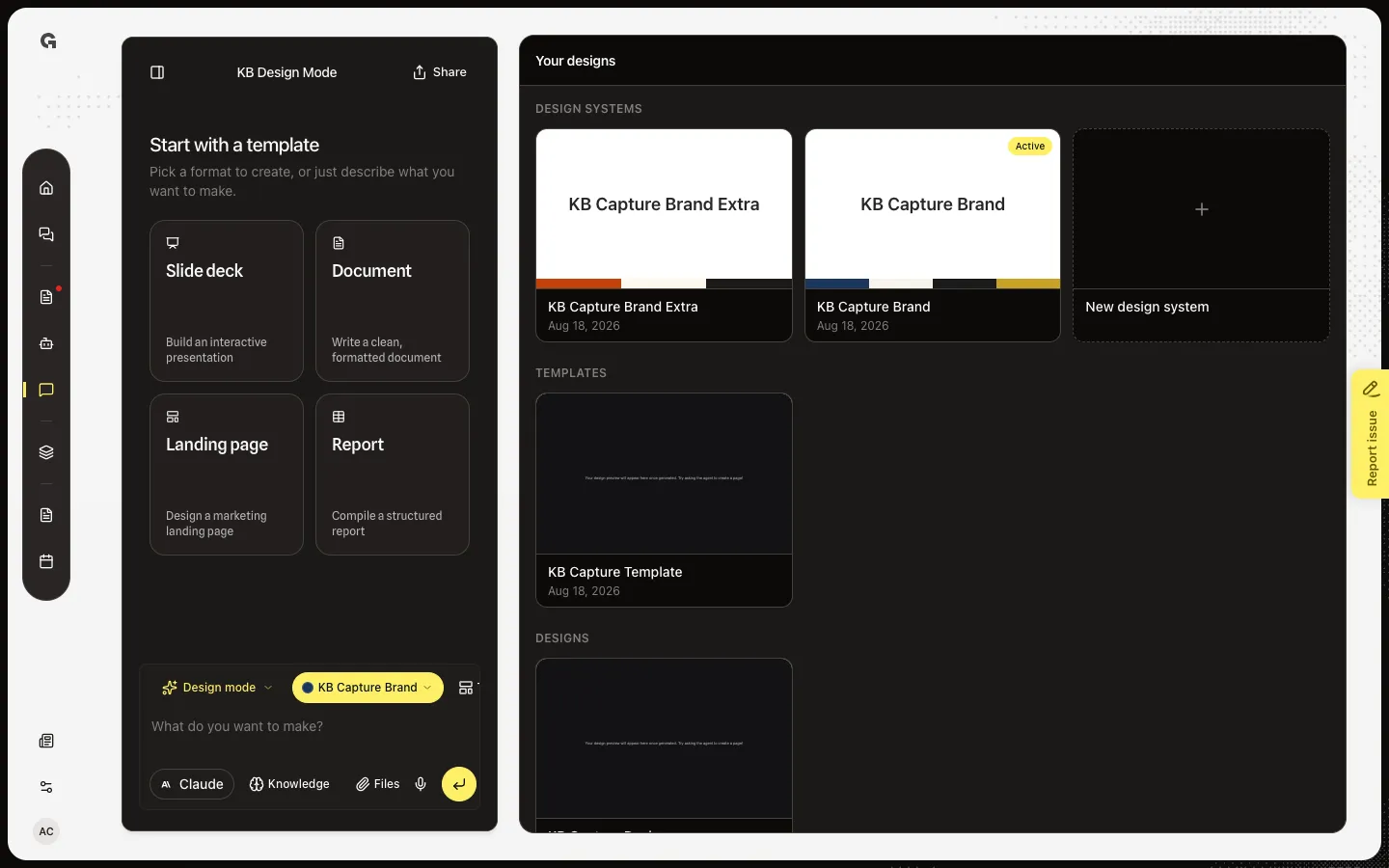
Open Save as template
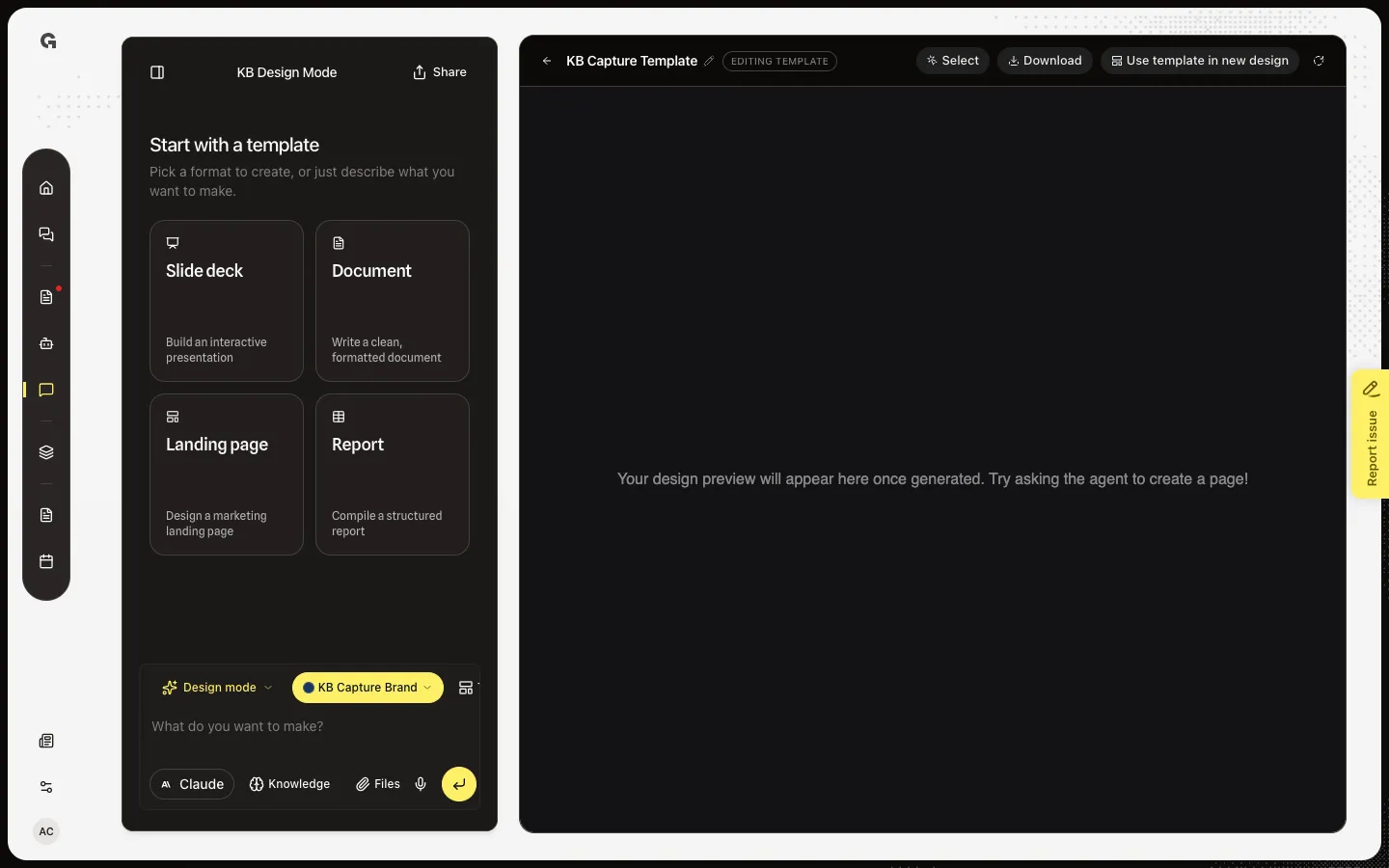
Kies Save as template. Het dialoogvenster zegt Create a reusable copy of this design's html. Het naamveld start als de designtitel. Een template die hier al openstaat toont Use template in new design, je bewerkt dat snapshot ter plaatse, je maakt geen nieuw snapshot.
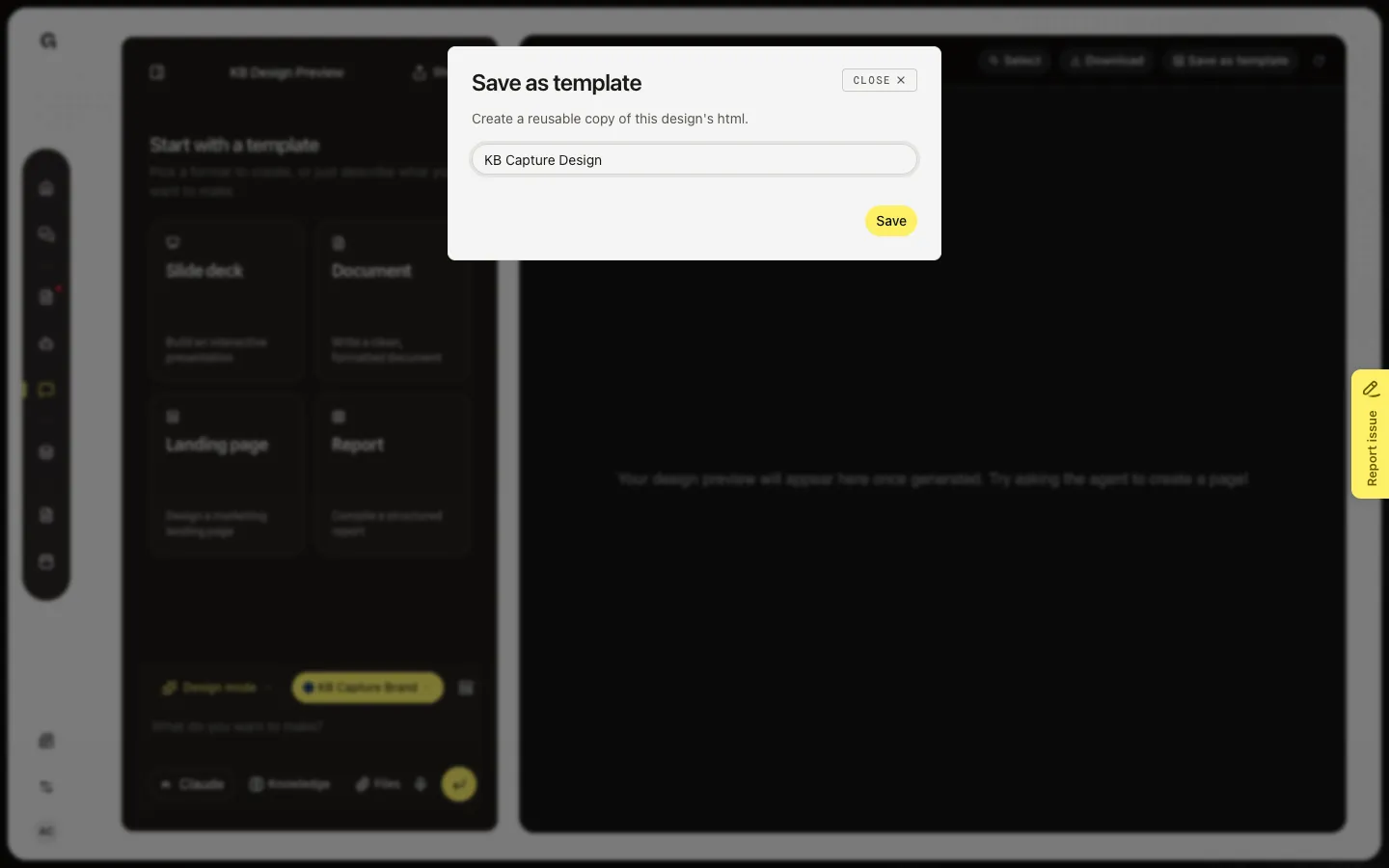
Geef de template een naam
Typ een naam. Save blijft uit tot het veld tekst heeft. Save schrijft een nieuwe rij onder Templates in Your designs. Iedereen in de workspace kan die openen. Sluit het dialoogvenster als je nog niet klaar bent, je kunt later vanaf hetzelfde design opslaan.
FAQ
Vervangt het opslaan van een template het design?+
Nee. Het design blijft. De template is een aparte kopie van de HTML op dat moment. Latere edits aan het design werken de template niet bij, tenzij je opnieuw opslaat.
Ik zie Save as template niet.+
Deze chat bewerkt een template, of je staat op Your designs zonder iets open. Open een design uit de Designs-lijst. Op een template gebruik je Use template in new design.
Ik zie Couldn't save the template.+
De kopie faalde, vaak omdat het designbestand nog niet klaar is. Wacht tot de build klaar is en probeer opnieuw.
Wie kan de nieuwe template gebruiken?+
Iedereen in de workspace die Design Mode kan openen. Zie Een opgeslagen design-template gebruiken.