Een document verwijderen
Verwijder een kennisbestand en de geëxtraheerde tekst uit de workspace.
Delete verwijdert een kennisbestand uit de workspace. Degene die het uploadde kan dit. Dat kan ook iedereen met toestemming om documenten te verwijderen (admin en strategist op de standaardrollen).
2 stappen · Ongeveer 2 minuten
Open het bestand
Open op Documents het bestand dat je wilt verwijderen (deze walk gebruikt agency-onboarding-brief.md uit Workspace-kennis beheren). Je kunt het verwijderen als je het uploadde, of als je toestemming hebt om elk document te verwijderen (admin en strategist op de standaardrollen). De Access-zijbalk eindigt met Delete document, Permanently remove this document and its extracted content.
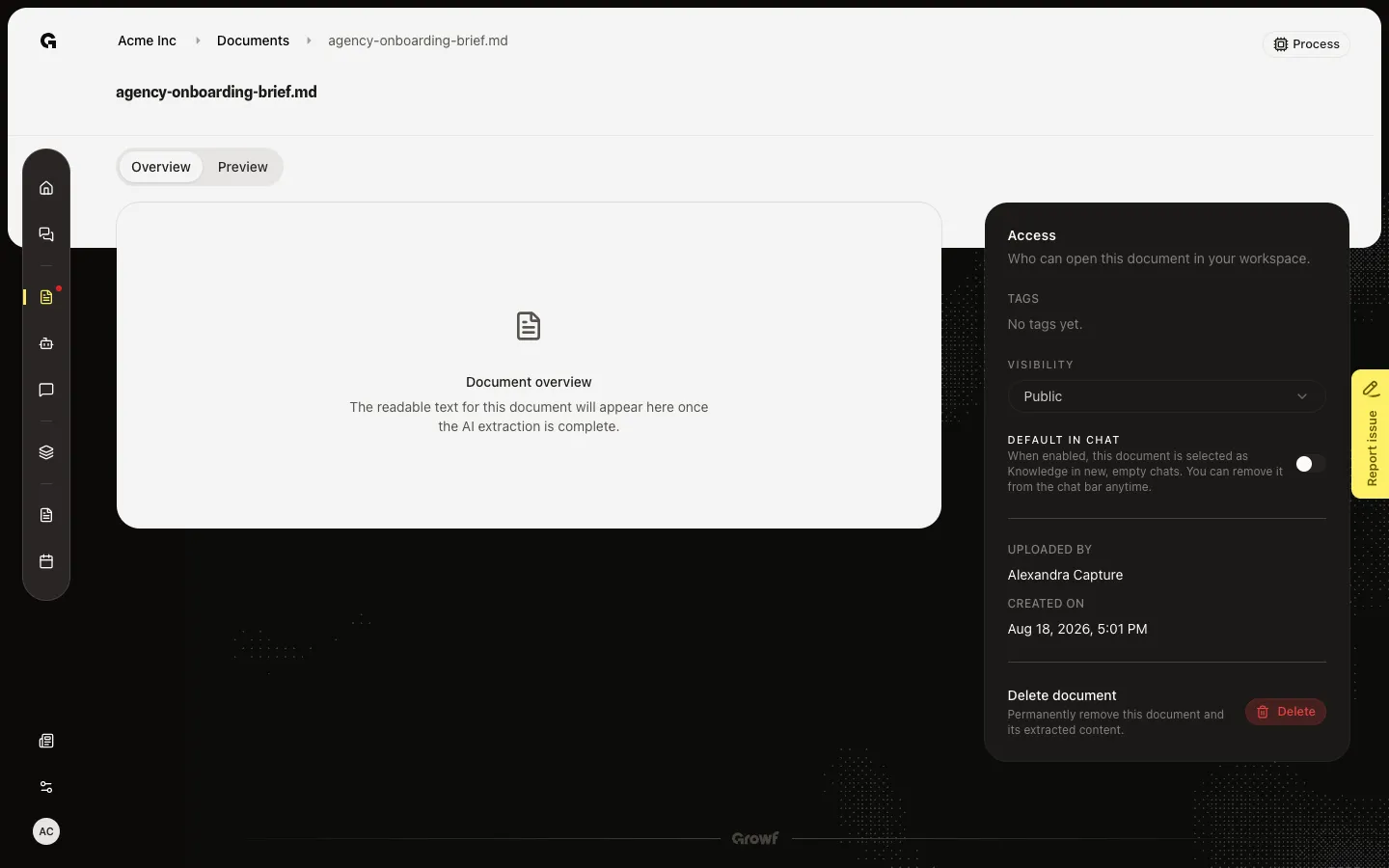
Open Delete document
Kies Delete. Delete document vraagt of je het zeker weet en noemt het bestand. Dit kun je niet ongedaan maken. Kies Delete in het dialoog om het bestand, de geëxtraheerde tekst en de zoekchunks te verwijderen. Growf brengt je daarna terug naar Documents. Kies Cancel als je alleen de waarschuwing wilde checken. Deze walk stopt op het dialoog, zodat het bestand blijft voor de andere kennis-how-tos.
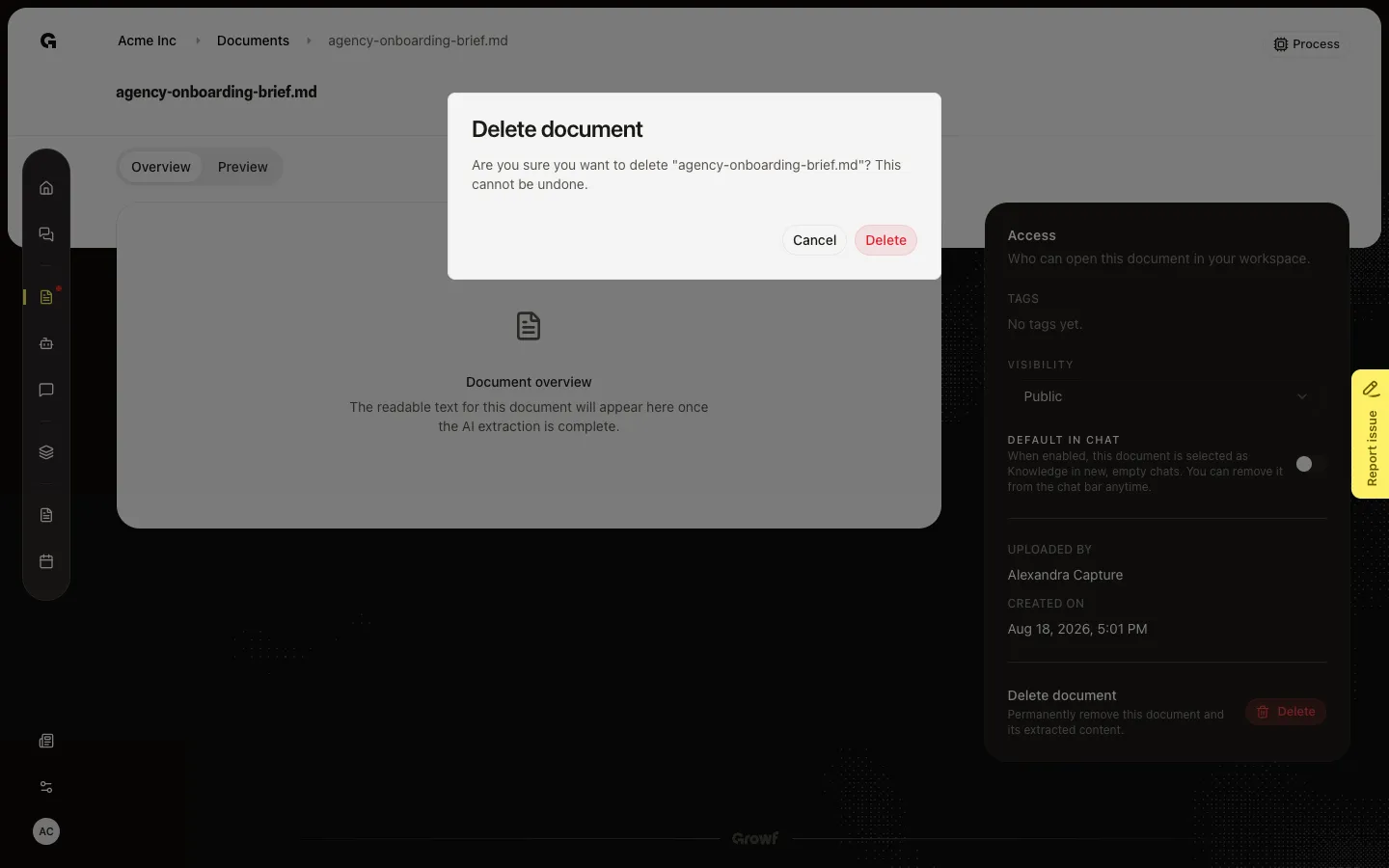
FAQ
Ik zie Delete niet.+
Je kunt een bestand verwijderen dat je zelf uploadde. Je kunt ook het bestand van iemand anders verwijderen als je toestemming hebt om documenten te verwijderen. Ontbreekt beide, vraag dan een admin.
Kan ik vanaf de lijst verwijderen zonder het bestand te openen?+
Ja. Schakel naar List, hover de rij en kies de delete-knop. Hetzelfde Delete document-dialoog verschijnt. Het bestand blijft in de workspace tot je bevestigt.
Wat verdwijnt nadat ik bevestig?+
Het bestand, de Overview-tekst en de chunks die chat gebruikte. Threads die het al citeerden houden hun oude berichten, maar het bestand is weg uit Documents en uit de kennispicker. Dit kun je niet ongedaan maken. Upload opnieuw als je het nog nodig hebt.