Workspaceleden uitnodigen en beheren
Nodig mensen uit met een rol, wijzig rollen en deactiveer leden bij Leden in de instellingen van de workspace.
Leden, in de instellingen van een workspace, toont wie toegang heeft en met welke rol. Iedereen die de workspace kan bekijken, kan het openen. Uitnodigen, rollen wijzigen en deactiveren hebben elk een eigen recht nodig; Admins hebben ze alle drie standaard.
4 stappen · Ongeveer 3 minuten
Open Leden
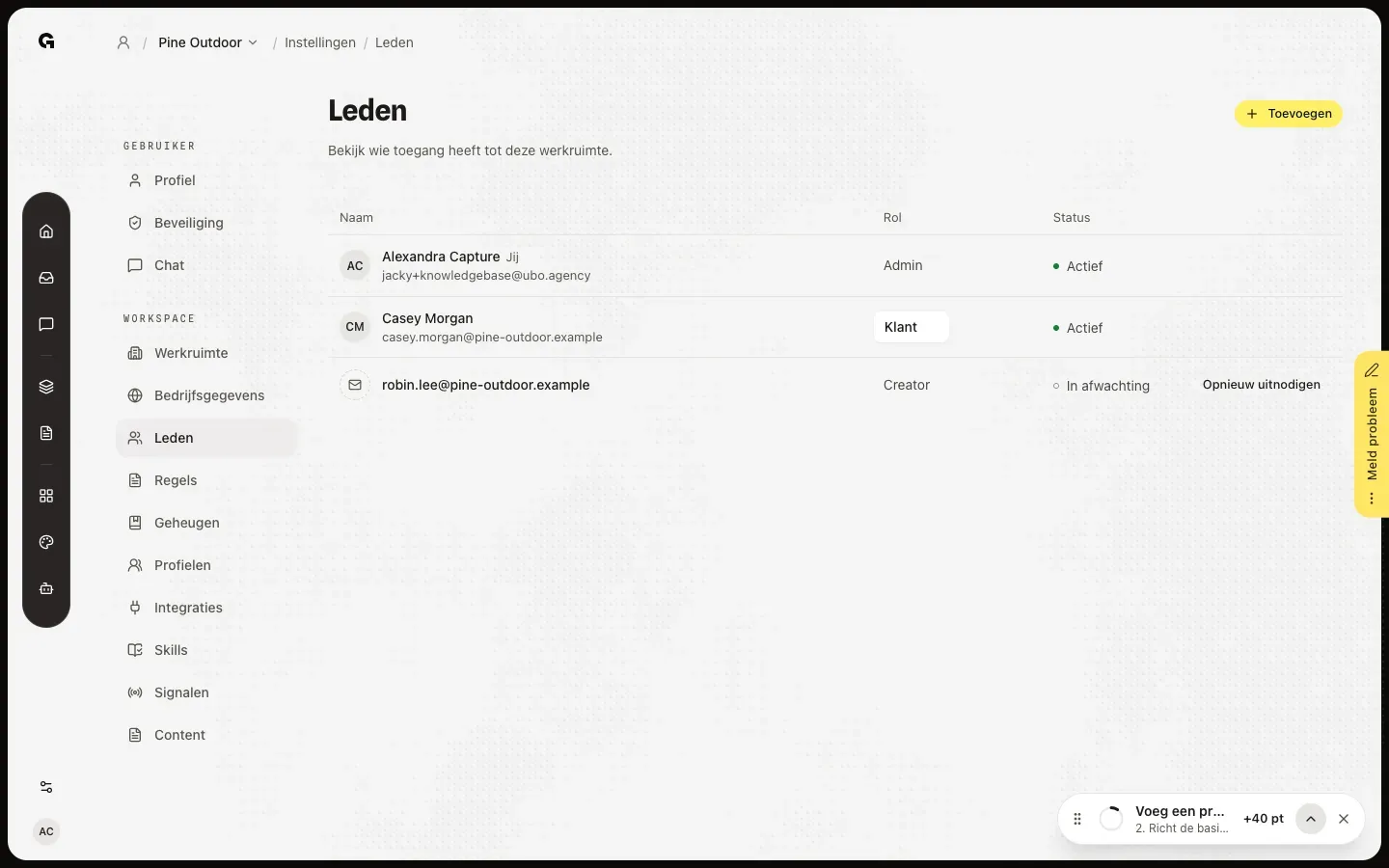
Klik in een workspace op Instellingen onderaan de linkerbalk en kies Leden onder Workspace. De tabel toont iedereen met toegang, met Rol en Status: Actief, of In afwachting bij een uitnodiging die nog niet is geaccepteerd. Admins zien gedeactiveerde leden onderaan, als Inactief. Naast een openstaande uitnodiging stuurt Opnieuw uitnodigen de mail nog een keer.
Nodig mensen uit met een rol
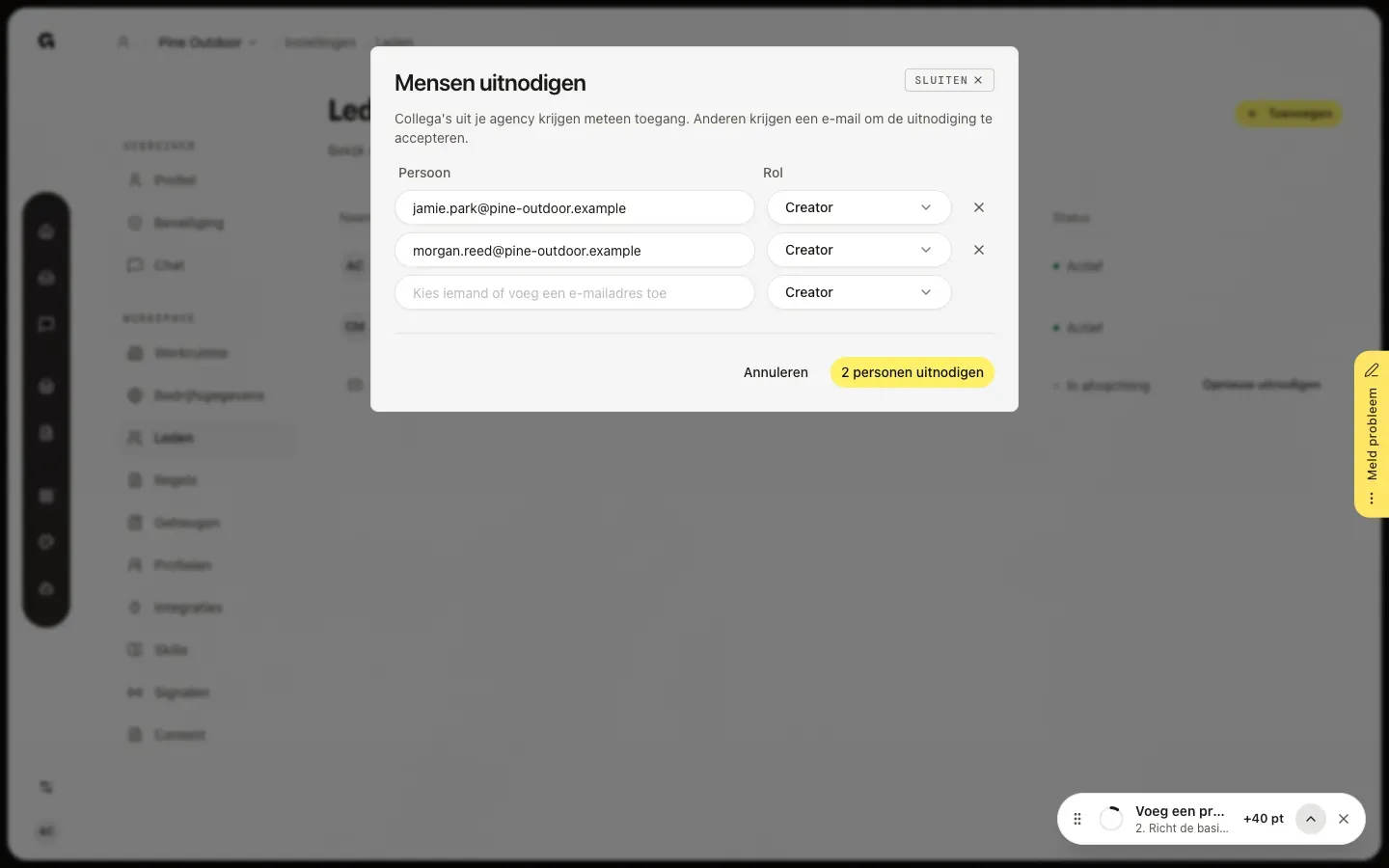
Klik op Toevoegen. Typ in Mensen uitnodigen een e-mailadres bij Persoon, of kies een collega uit je agency in de lijst, en kies de Rol. Er verschijnt een nieuwe rij voor de volgende persoon, elk met een eigen rol. Wil je een hele lijst uitnodigen, plak de adressen dan in Persoon: elk adres krijgt een eigen rij. Klik op Uitnodigen; de knop toont hoeveel mensen je uitnodigt. Collega's uit je agency krijgen meteen toegang; anderen krijgen een e-mail om de uitnodiging te accepteren.
Wijzig iemands rol
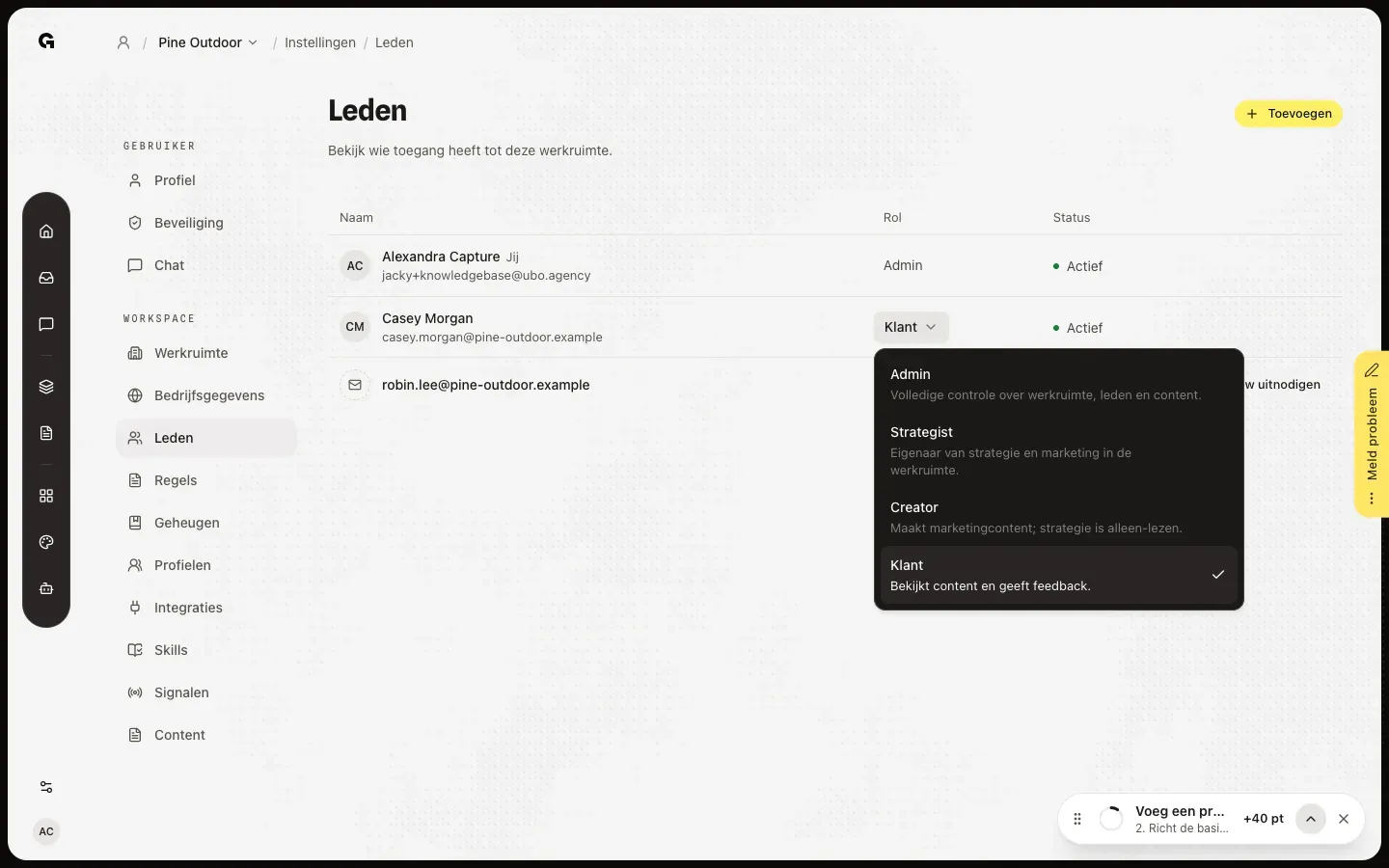
Klik in de kolom Rol op de rol van een lid. Het menu toont elke rol met wat die kan: Admin, Strategist, Creator en Klant. Kies een andere rol en Growf slaat hem meteen op met Rol bijgewerkt. Je kunt je eigen rol niet wijzigen, die van de eigenaar van de workspace niet, en geen rol geven met meer rechten dan je eigen rol.
Deactiveer een lid
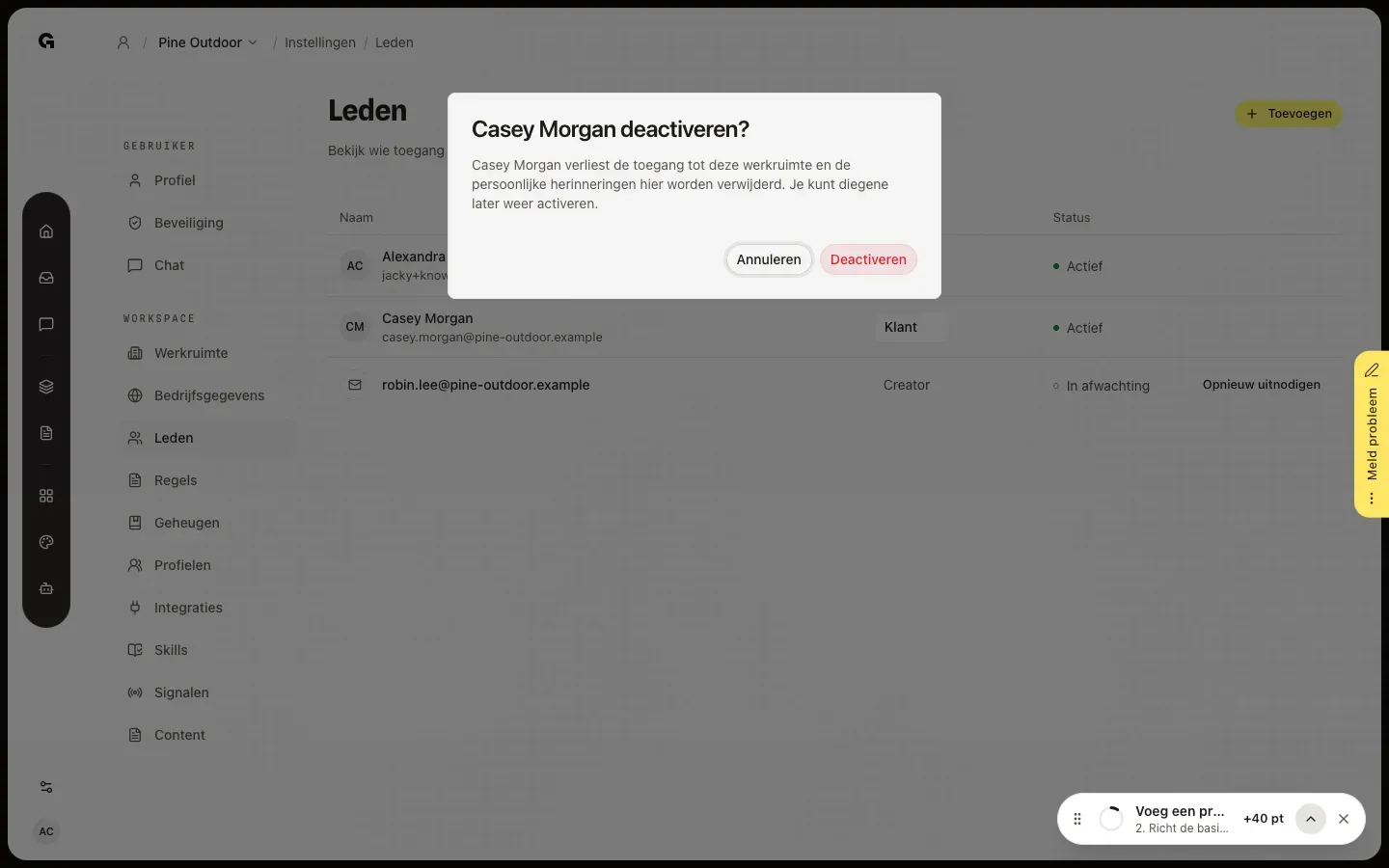
Wijs een lid aan en klik op de drie puntjes aan het eind van de rij, en dan op Deactiveren. Growf vraagt om te bevestigen: de persoon verliest de toegang tot deze workspace en de persoonlijke herinneringen hier worden verwijderd. Klik op Deactiveren. Diegene blijft in de lijst staan als Inactief, en met Opnieuw activeren krijgt hij weer toegang.
FAQ
Toevoegen is grijs.+
Voor uitnodigen heb je het recht nodig om leden uit te nodigen, en voor rollen wijzigen en deactiveren hun eigen rechten. Admins hebben ze alle drie standaard. Iedereen die de workspace kan bekijken, kan Leden openen en zien wie toegang heeft.
Welke rol geef ik?+
Admin heeft volledige controle over de workspace, de leden en de content. Strategist is eigenaar van strategie en marketing. Creator maakt marketingcontent en kan de strategie lezen. Klant bekijkt content en geeft feedback. Heeft je agency eigen rollen, dan zie je die. Je kunt geen rol geven met meer rechten dan je eigen rol.
De persoon staat nog op In afwachting.+
Diegene heeft de link in de uitnodigingsmail nog niet gebruikt. De link werkt 7 dagen. Klik op Opnieuw uitnodigen om de mail nog een keer te sturen, met een link die weer 7 dagen werkt. Zie Een workspace-uitnodiging accepteren.
Waarom kreeg een collega toegang zonder e-mail?+
Mensen die al in je agency werken, krijgen meteen toegang als je ze toevoegt. Alleen mensen van buiten je agency krijgen een uitnodigingsmail.
Ik kan iemand niet wijzigen of deactiveren.+
Je kunt je eigen toegang niet wijzigen, en de eigenaar van de workspace kan niet worden gewijzigd of gedeactiveerd. Een workspace houdt ook altijd minstens één actieve admin. Wijs de rol aan om te zien waarom die vastzit.