Een integratiekoppeling bewerken
Geef een koppeling een andere naam en kies met welke property, advertentieaccount, pagina of welk project hij werkt.
Op Integratie bewerken geef je een koppeling een andere naam en kies je waarmee hij werkt, zoals een Google Analytics-property of een advertentieaccount. Je opent de pagina vanuit Instellingen, onder Integraties. Je hebt toestemming nodig om content te maken of de workspace te bewerken; Admin, Strategist en Creator hebben die standaard.
3 stappen · Ongeveer 3 minuten
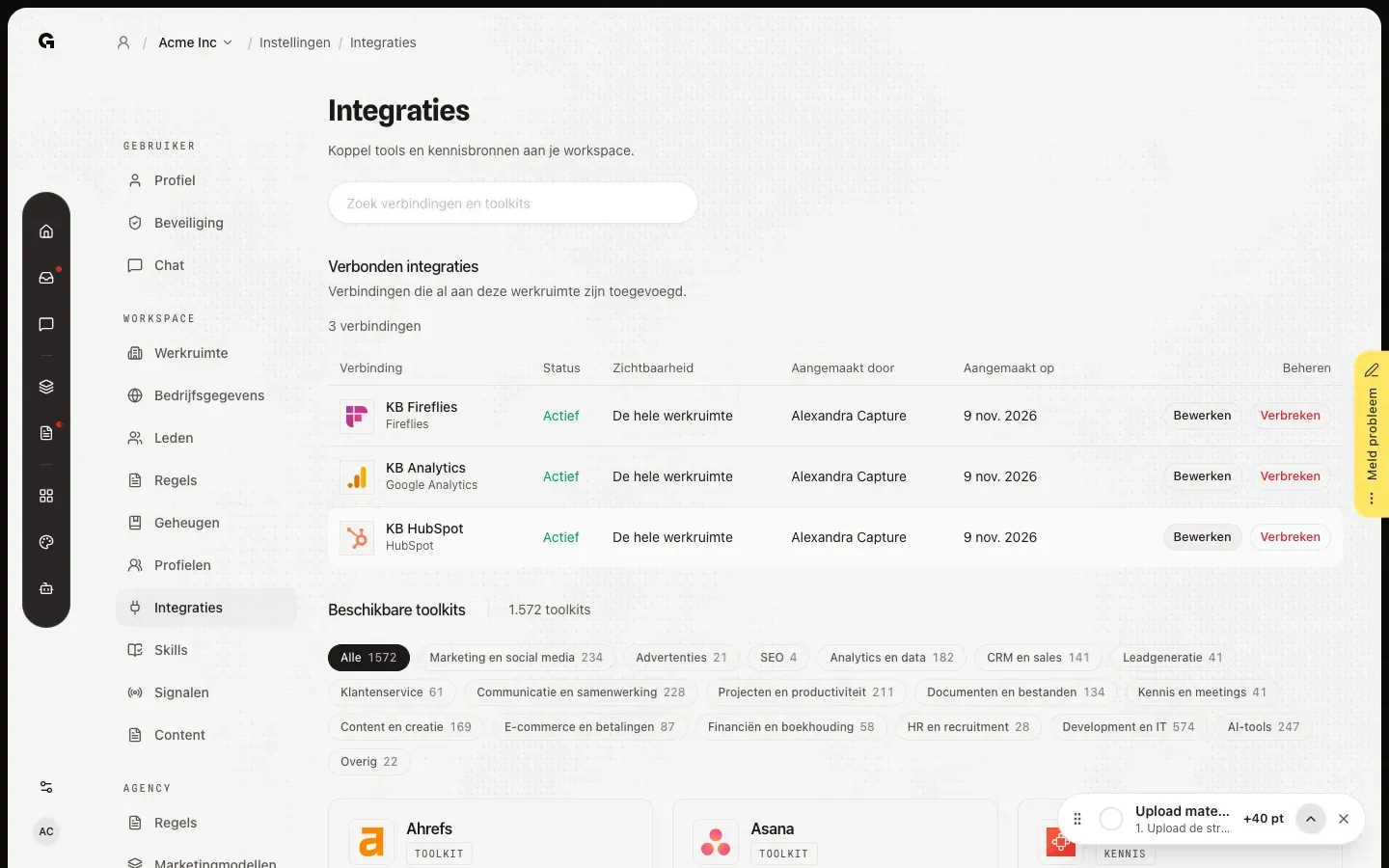
Zoek de koppeling
Klik in de zijbalk op Instellingen (het icoon onderaan) en kies onder Workspace voor Integraties. Verbonden integraties toont bij elke koppeling de Status. Actief betekent dat Growf de koppeling kan gebruiken. Inactief, Verlopen, Mislukt of Machtigingen ontbreken betekent dat de inlog niet meer werkt: de rij toont dan Opnieuw verbinden in plaats van Bewerken, dus log je eerst opnieuw in. Configuratie onvoltooid betekent dat er nog een keuze ontbreekt, zoals een advertentieaccount.
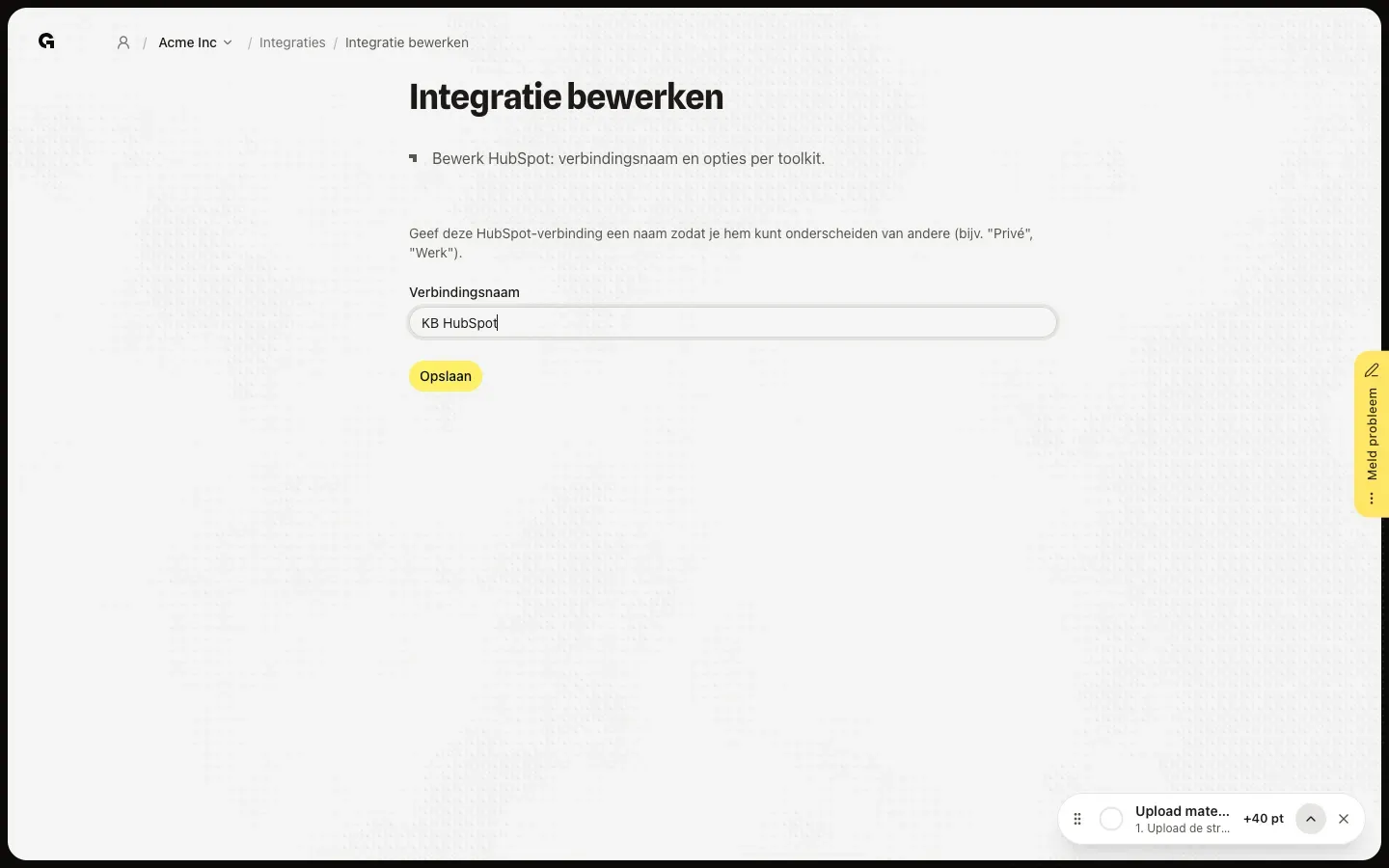
Geef de koppeling een naam
Klik op Bewerken in de rij. Integratie bewerken opent. Typ onder Verbindingsnaam een naam die je herkent, zoals de klant of het merk, zodat je twee accounts van dezelfde toolkit uit elkaar houdt. Klik op Opslaan. Growf meldt Verbinding opgeslagen en brengt je terug naar Integraties.
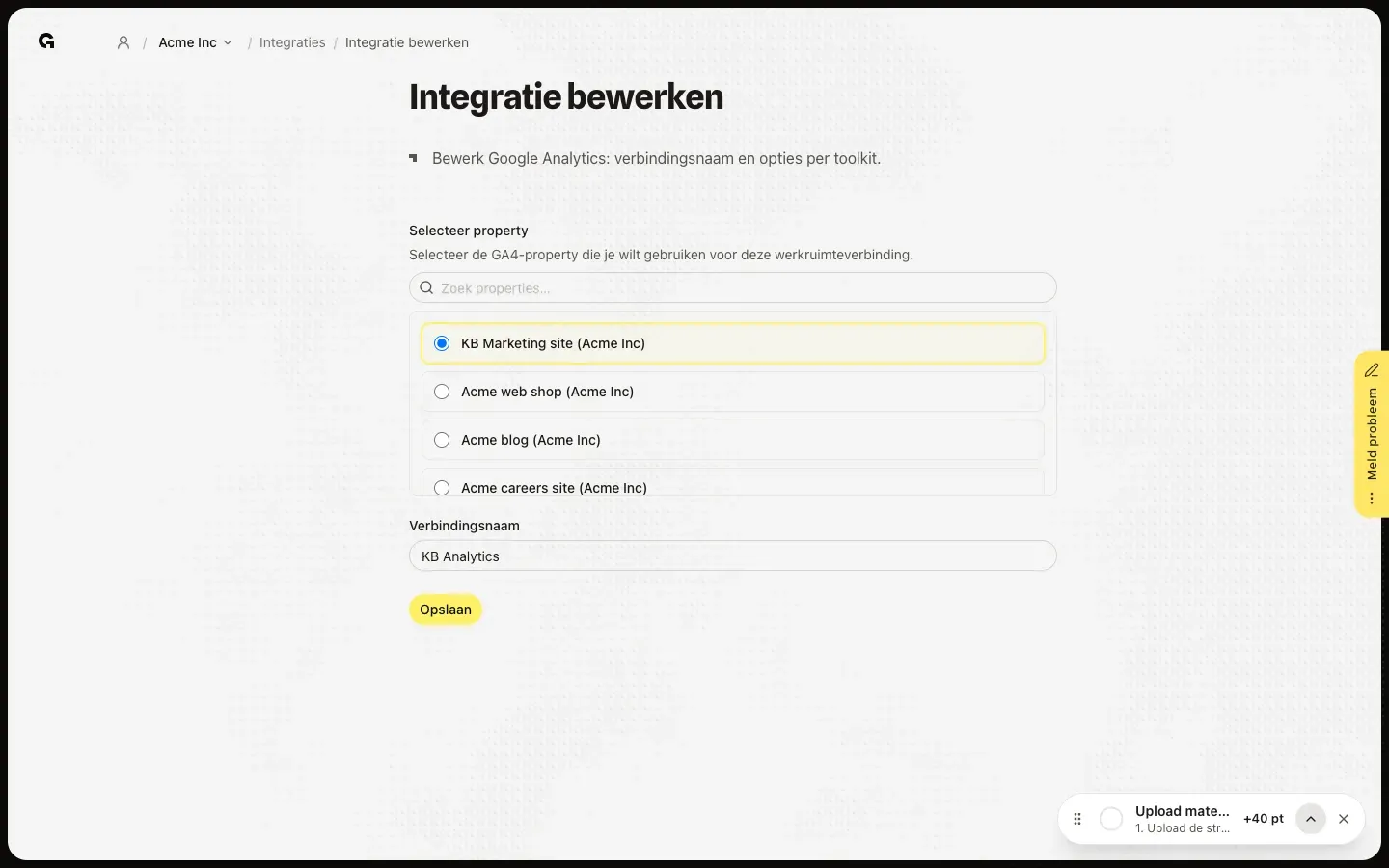
Kies waarmee de koppeling werkt
Veel toolkits vragen op dezelfde pagina ook waarmee de chat en agents werken: een property voor Google Analytics of Search Console, een advertentieaccount voor Meta ads, LinkedIn ads, Pinterest Ads, TikTok Ads of Bing Ads, een klantaccount voor Google Ads, een adverteerder voor Display & Video 360, een container voor Google Tag Manager, een Merchant Center-account, een Ahrefs-project, teams en projecten in Asana, of een kanaal in Microsoft Teams. Lange lijsten hebben een zoekveld; advertentieaccounts vind je op naam of ID. Kies er een en klik op Opslaan.
FAQ
Ik zie Opnieuw verbinden in plaats van Bewerken.+
De inlog van de koppeling werkt niet meer, omdat hij verlopen is, bij de aanbieder is ingetrokken of machtigingen mist. Klik op Opnieuw verbinden en log opnieuw in. Lukt dat, dan toont de rij weer Bewerken en pas je de naam en opties aan.
Kan ik een koppeling alleen voor mezelf maken?+
Niet op deze pagina. Wie een koppeling kan gebruiken, hangt af van waar je hem koppelde. Een koppeling in Instellingen, onder Integraties, is voor de hele workspace. Accounts die je koppelt voor je eigen chats in Mijn werk zijn persoonlijk, en alleen jij kunt ze gebruiken; zie **Mijn werk gebruiken**.
Waarom vraagt Google Analytics om een property, maar HubSpot alleen om een naam?+
Elke toolkit vraagt alleen wat hij nodig heeft. Een HubSpot-koppeling geldt voor het hele account, dus een naam is genoeg. Google Analytics, Search Console en de advertentietoolkits werken met één property of account tegelijk, dus kies je welke. Wil je met een tweede property of advertentieaccount werken, koppel de toolkit dan nog een keer en geef die koppeling een eigen naam.
De property, pagina of het advertentieaccount dat ik zoek, staat niet in de lijst.+
Growf toont alleen wat het ingelogde account bij de aanbieder mag zien. Vraag een beheerder daar om dat account toegang te geven, en gebruik daarna Gegevens vernieuwen op de pagina als die er staat, of Opnieuw verbinden om opnieuw in te loggen. Facebook deelt alleen de pagina's die je bij het inloggen koos, dus verbind opnieuw en kies alle pagina's.