Chat-instellingen beheren
Stel je standaard chatprovider, geblokkeerde woorden, custom instructions en standaardkennis in voor deze workspace.
Chat-instellingen zijn jouw persoonlijke chatstandaarden voor deze workspace: de standaardprovider, woorden om te vermijden, extra instructies, en welke Documents als Knowledge openen op een nieuwe lege thread.
3 stappen · Ongeveer 3 minuten
Open Chat-instellingen
Kies in workspace Settings het item Chat. De paginatitel is Chat. Default provider is de AI-familie die nieuwe gesprekken gebruiken: Claude, Gemini of OpenAI. Je kunt de provider nog per thread wijzigen. Zie Een chatmodel kiezen.
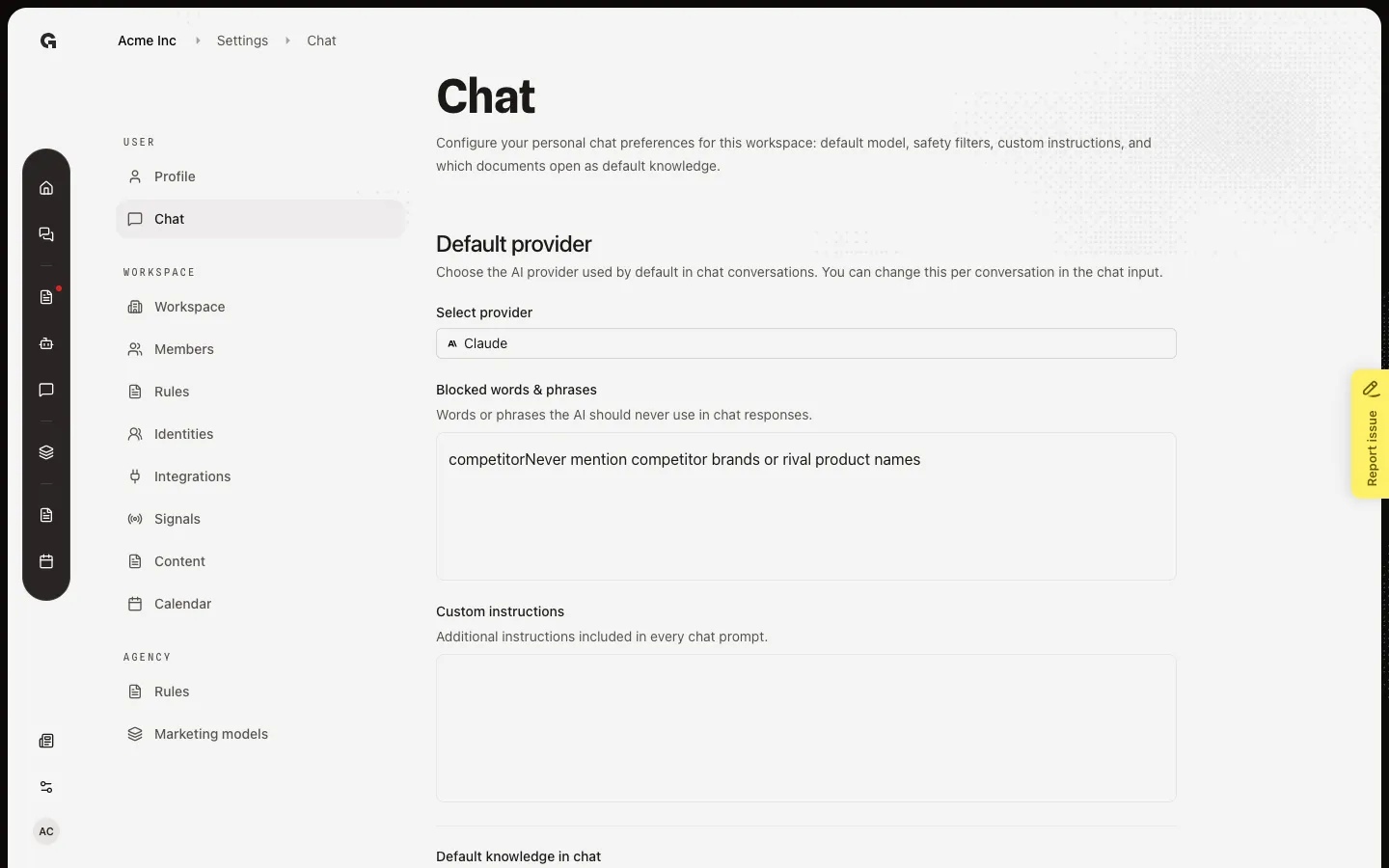
Wijzig Default provider
Open Select provider. Kies Claude, Gemini of OpenAI. Growf slaat op nadat je kiest. De volgende nieuwe chat gebruikt die provider. Open threads houden de provider die ze al hebben, tot je die op de composer wijzigt.
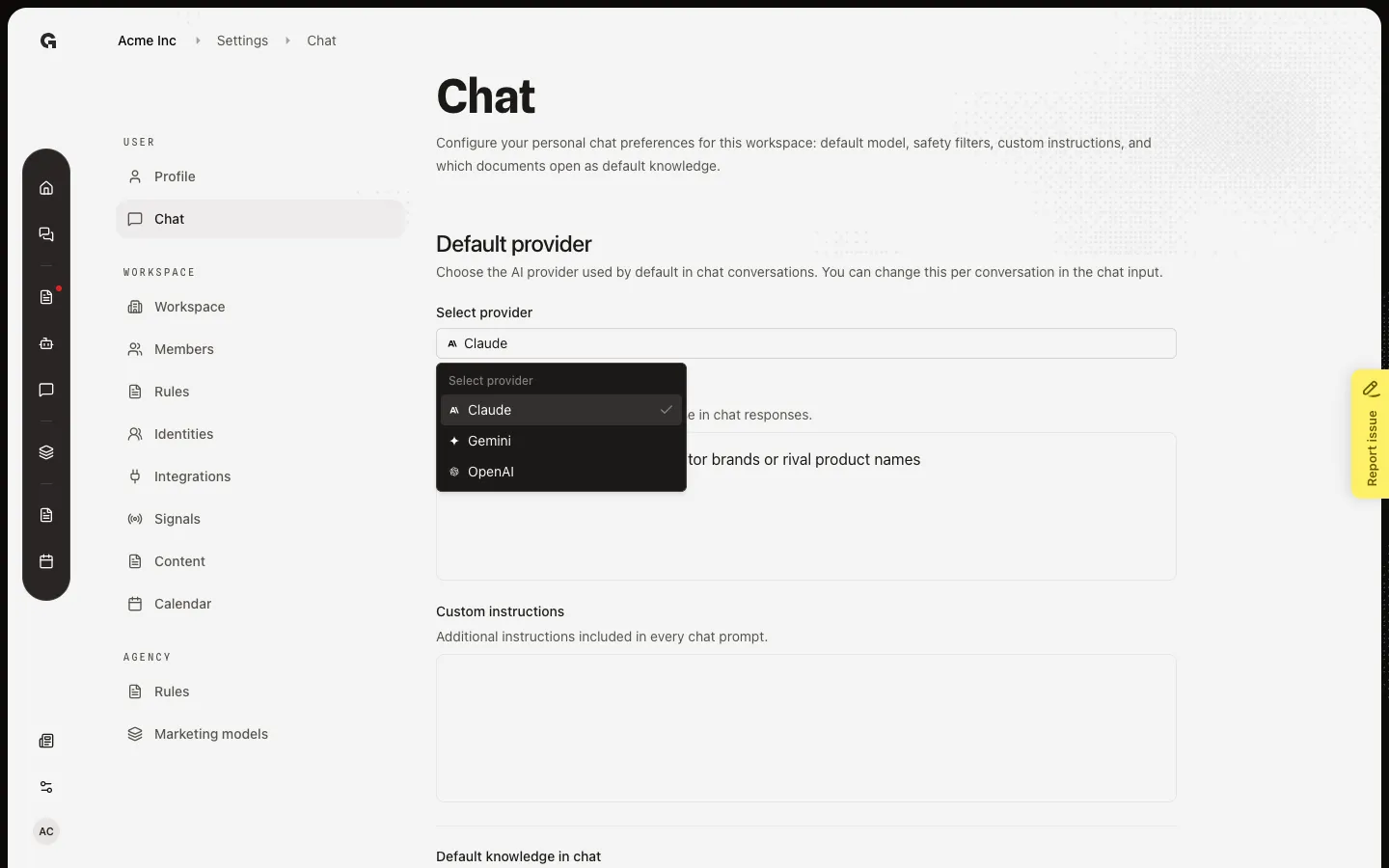
Bewerk geblokkeerde woorden en instructies
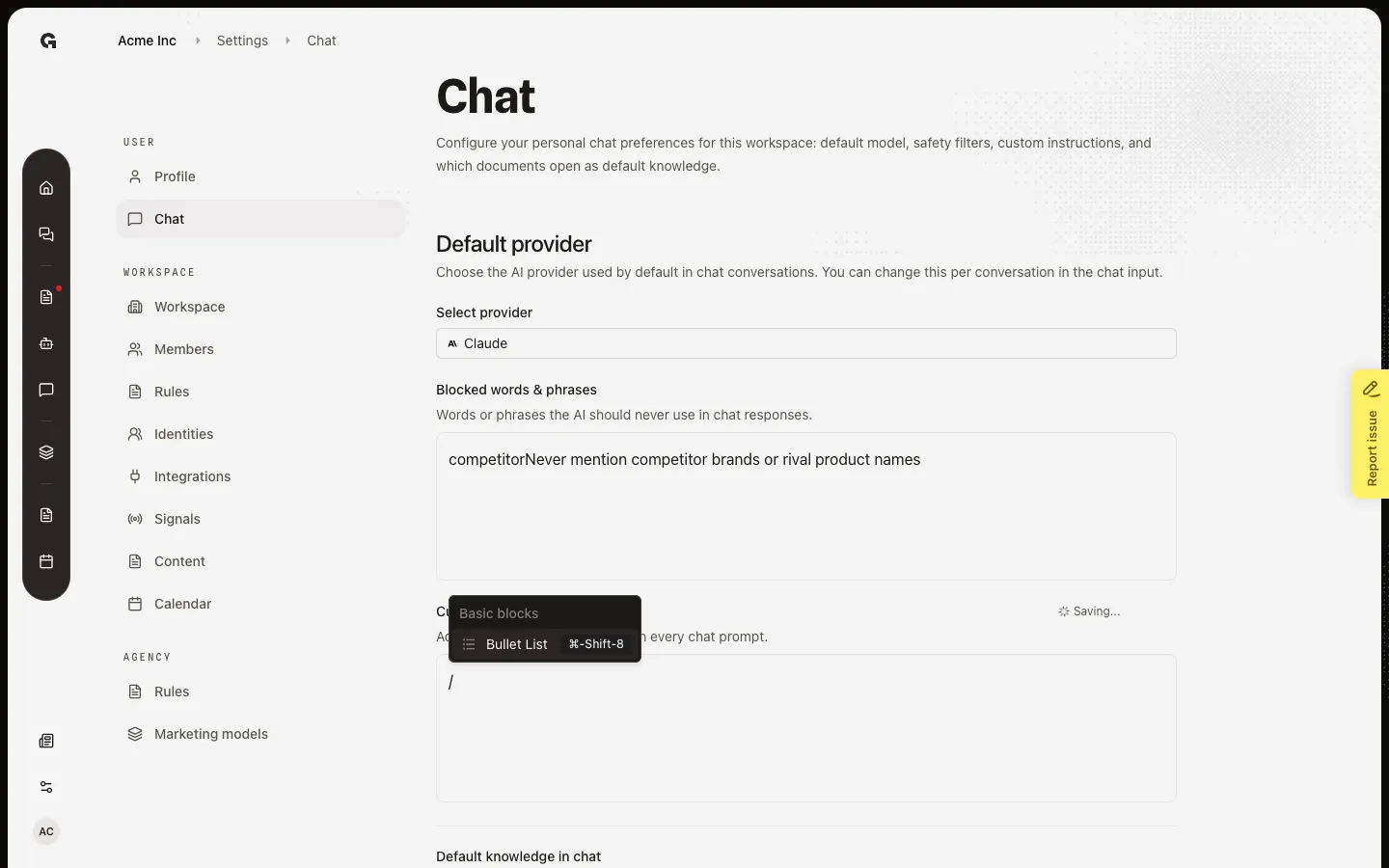
Blocked words & phrases somt woorden op die de AI nooit in chatantwoorden mag gebruiken. Custom instructions worden aan elke chatprompt toegevoegd. Beide slaan even op nadat je stopt met typen. Default knowledge in chat toont Documents die al geselecteerd openen op een nieuwe lege thread. Alleen de documenteigenaar kan hier een bestand weghalen. Zet Default in chat aan vanuit het document. Zie Standaard chatkennis instellen.
FAQ
Gelden deze instellingen voor de hele workspace?+
Default provider, geblokkeerde woorden en custom instructions zijn van jou in deze workspace. Andere leden hebben hun eigen set. Default knowledge is een lijst documenten met Default in chat. Iedereen die een nieuwe lege chat opent, ziet die bestanden.
Ik zie No documents are set as default knowledge.+
Er is nog geen bestand gemarkeerd als Default in chat. Open een document en zet dat aan. Zie Standaard chatkennis instellen en Workspace-kennis beheren.
Ik zie Saving… en daarna Saved.+
Het veld schrijft naar je instellingen. Wacht tot Saved voordat je weggaat als je net hebt getypt. De provider slaat op zodra je een rij kiest.