Workspace-documenten uploaden
Voeg bestanden toe aan Documenten, zodat Growf ze leest en de chat, agents en content ze kunnen gebruiken. Growf meldt bestanden die er al staan.
Met uploaden zet je een kopie van een bestand in de kennisbibliotheek van de workspace. Growf leest het, zodat de chat, agents en de content die je maakt het kunnen gebruiken. Je doet het in Documenten, met Nieuw of door bestanden op de pagina te slepen. Je hebt het recht nodig om documenten toe te voegen; Admin en Strategist hebben dat standaard.
3 stappen · Ongeveer 3 minuten
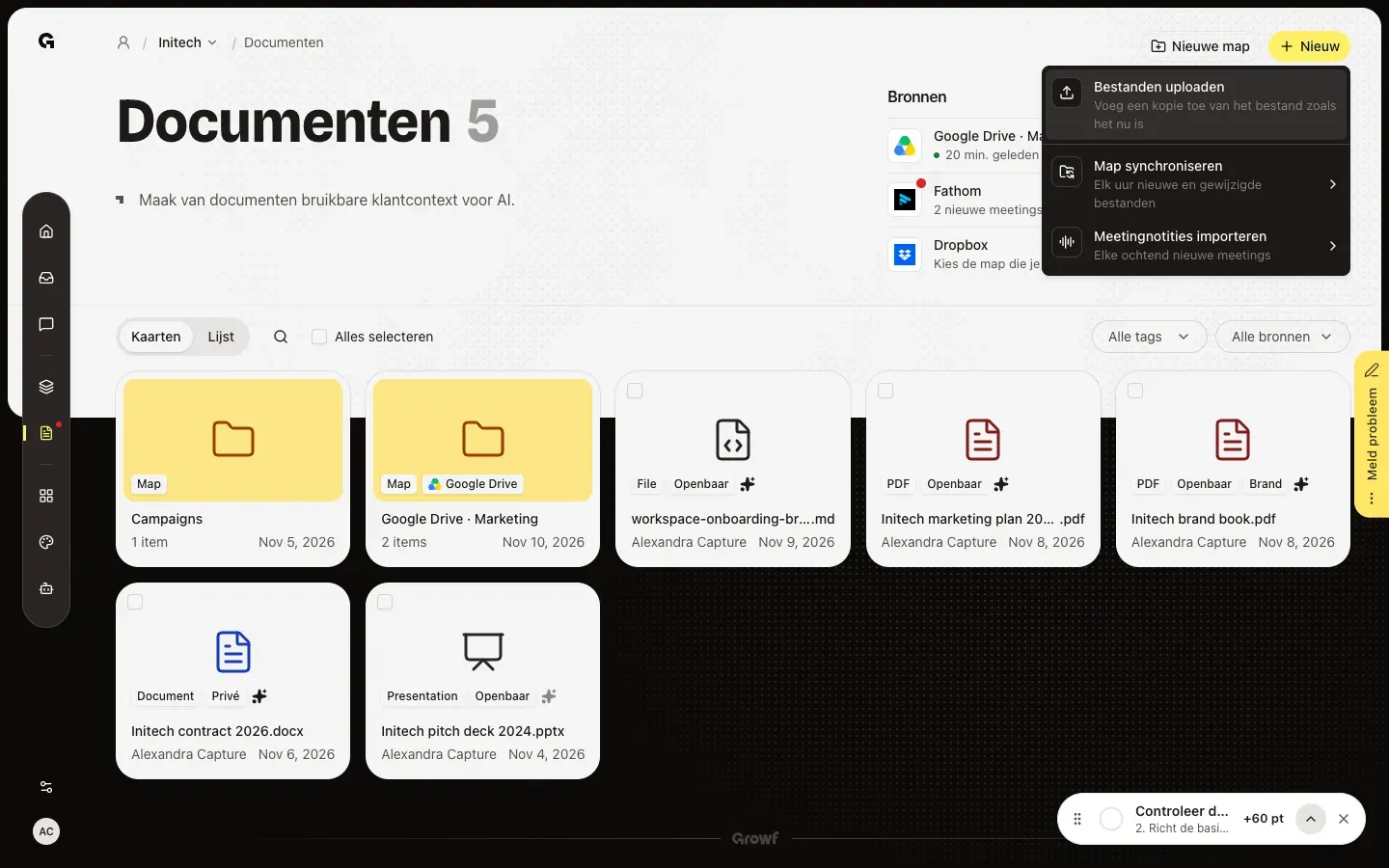
Kies Nieuw en dan Bestanden uploaden
Open Documenten in het menu links, en de map waar de bestanden in moeten. Kies Nieuw en dan Bestanden uploaden. Mag je alleen documenten toevoegen, dan opent Nieuw meteen het uploaden. Je kunt bestanden ook op de pagina slepen zonder iets te openen: een markering laat zien waar ze terechtkomen.
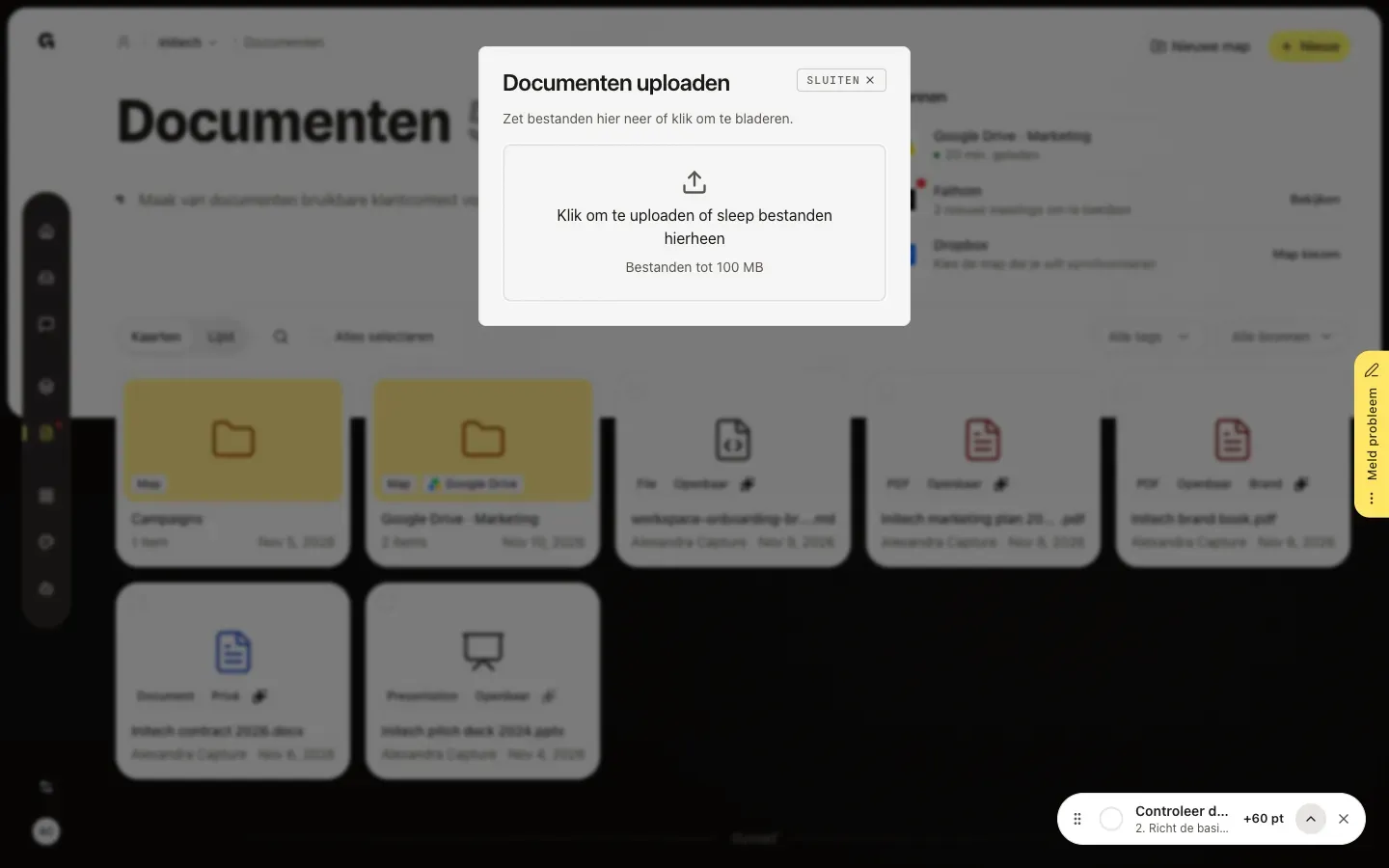
Sleep of kies je bestanden
Documenten uploaden opent. Sleep bestanden op het vak, of klik erop om ze te kiezen. Meerdere tegelijk kan, tot 100 MB per bestand. Het uploaden begint zodra de bestanden erin staan. Een melding laat de voortgang zien en zegt daarna dat de upload klaar is en dat Growf is begonnen met lezen. De documenten verschijnen in de lijst, Openbaar, met een draaiend icoon tot Growf ze heeft gelezen.
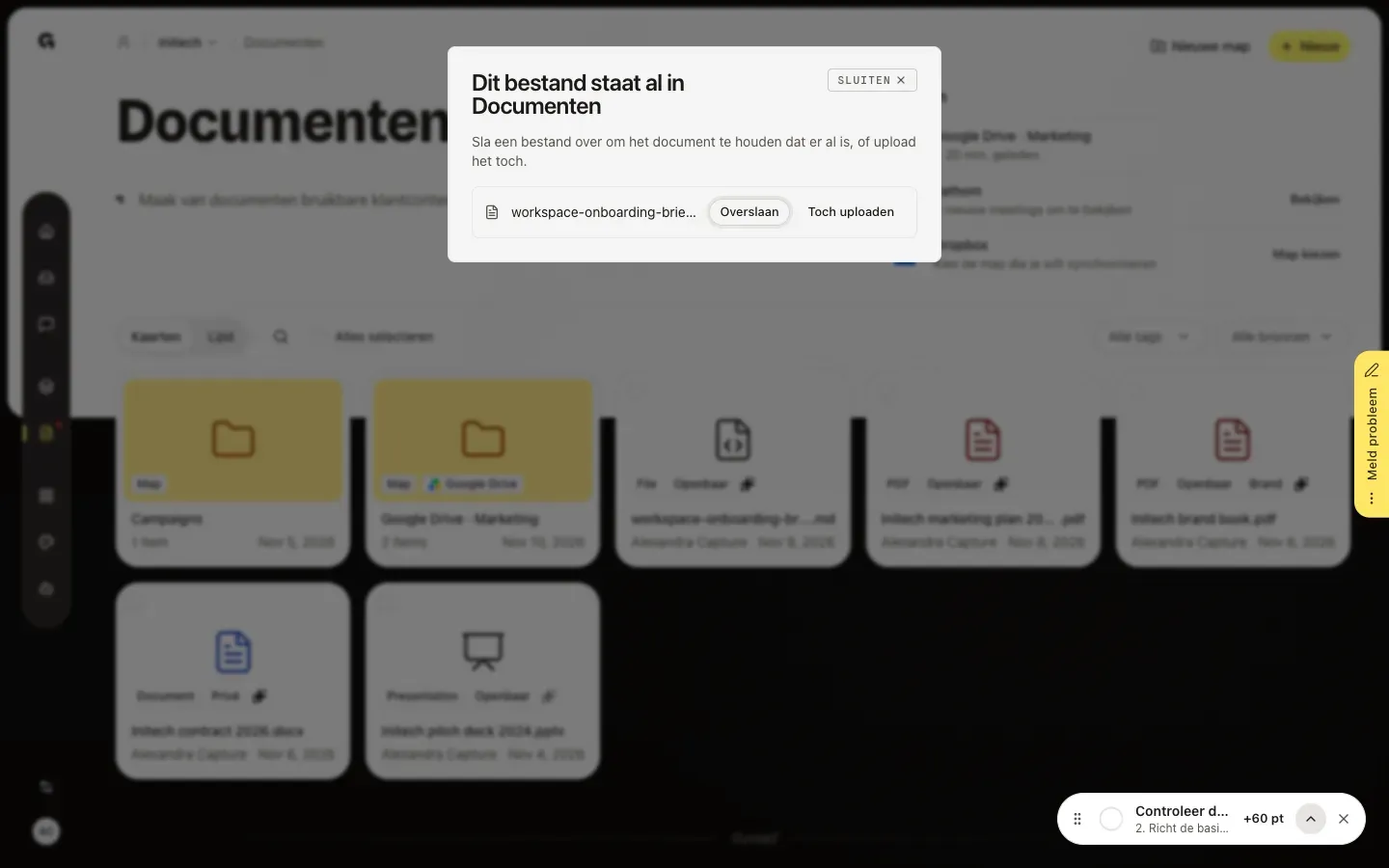
Kies wat je doet met bestanden die er al staan
Staat er al een bestand met dezelfde naam en grootte in Documenten, dan stopt Growf voor het uploaden en meldt Dit bestand staat al in Documenten. Kies Overslaan om het document te houden dat er al is, of Toch uploaden om een tweede kopie toe te voegen. De andere bestanden van je upload wachten tot je hebt gekozen. Sluit je de melding, dan gaat de hele upload niet door.
FAQ
Ik kan niet uploaden. Wat houdt me tegen?+
Je hebt het recht nodig om documenten toe te voegen. Admin en Strategist hebben dat standaard, Creator en Klant niet. Meldt Growf dat er al een upload bezig is, wacht dan tot die klaar is en probeer het opnieuw.
Welke bestanden kan ik uploaden?+
PDF, Word (.docx), PowerPoint (.pptx), Excel, CSV, tekst, Markdown, JSON en afbeeldingen (PNG, JPEG, GIF, WebP), tot 100 MB per bestand. Growf leest ze, zodat de chat ze kan gebruiken. Oude .doc- en .ppt-bestanden en video's blijven bewaard, maar Growf kan ze niet lezen. Sla ze op als .docx, .pptx of PDF en upload die versie.
Mijn bestanden veranderen steeds. Moet ik ze opnieuw uploaden?+
Nee. Synchroniseer hun map: Growf haalt elk uur nieuwe en gewijzigde bestanden op. Zie **Kennis synchroniseren vanuit een integratie**.
Wanneer kan de chat het bestand gebruiken?+
Zodra Growf het heeft gelezen: de kaart toont dan een gevulde sparkle en de tekst staat bij Overzicht. Mislukt het lezen, open dan het document en kies Verwerken. Zie **Verwerk een document**. Wil je het in één chat gebruiken, zie dan **Kennis koppelen in chat**.
Ik uploadde meerdere bestanden en er verschenen er maar een paar.+
Growf houdt de bestanden die gelukt zijn en zegt hoeveel er mislukten. Controleer de grootte en het type van de andere bestanden en upload ze opnieuw.