Bestanden bijvoegen in chat
Voeg een afbeelding, PDF, Office-bestand of tekstbestand toe aan het volgende chatbericht zodat het model het kan lezen.
Files op de composer voegt een document of afbeelding toe aan het volgende bericht zodat het model het kan lezen. Iedereen die in de thread kan versturen, kan bijvoegen.
2 stappen · Ongeveer 2 minuten
Zoek Files
Open een conversatie. Files staat in de voettekst van de composer, naast Knowledge. Je kunt ook een bestand op de composer droppen of een afbeelding plakken. Het model leest afbeeldingen, PDF's, Office-bestanden en tekstbestanden. Eén bestand mag niet groter zijn dan 20MB.
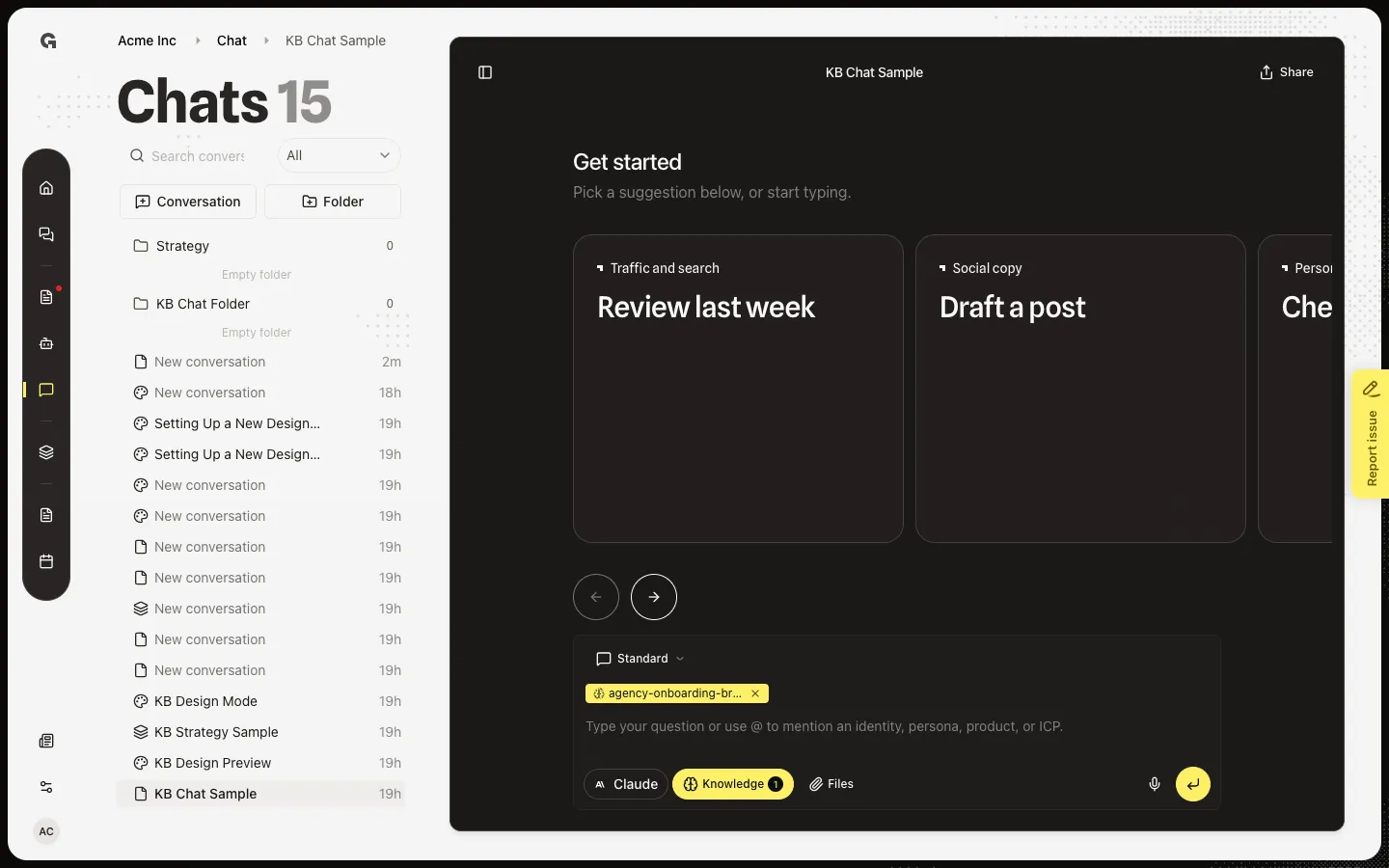
Voeg een bestand toe
Kies Files en kies een bestand, of voeg het toe via het uploadveld. Een chip met de bestandsnaam verschijnt op de composer. Verwijder die voordat je verstuurt als je het verkeerde bestand koos. Het bestand wordt bij de conversatie bewaard en meegestuurd met het volgende bericht. Workspace-kennis is een andere knop. Zie Kennis koppelen in chat.
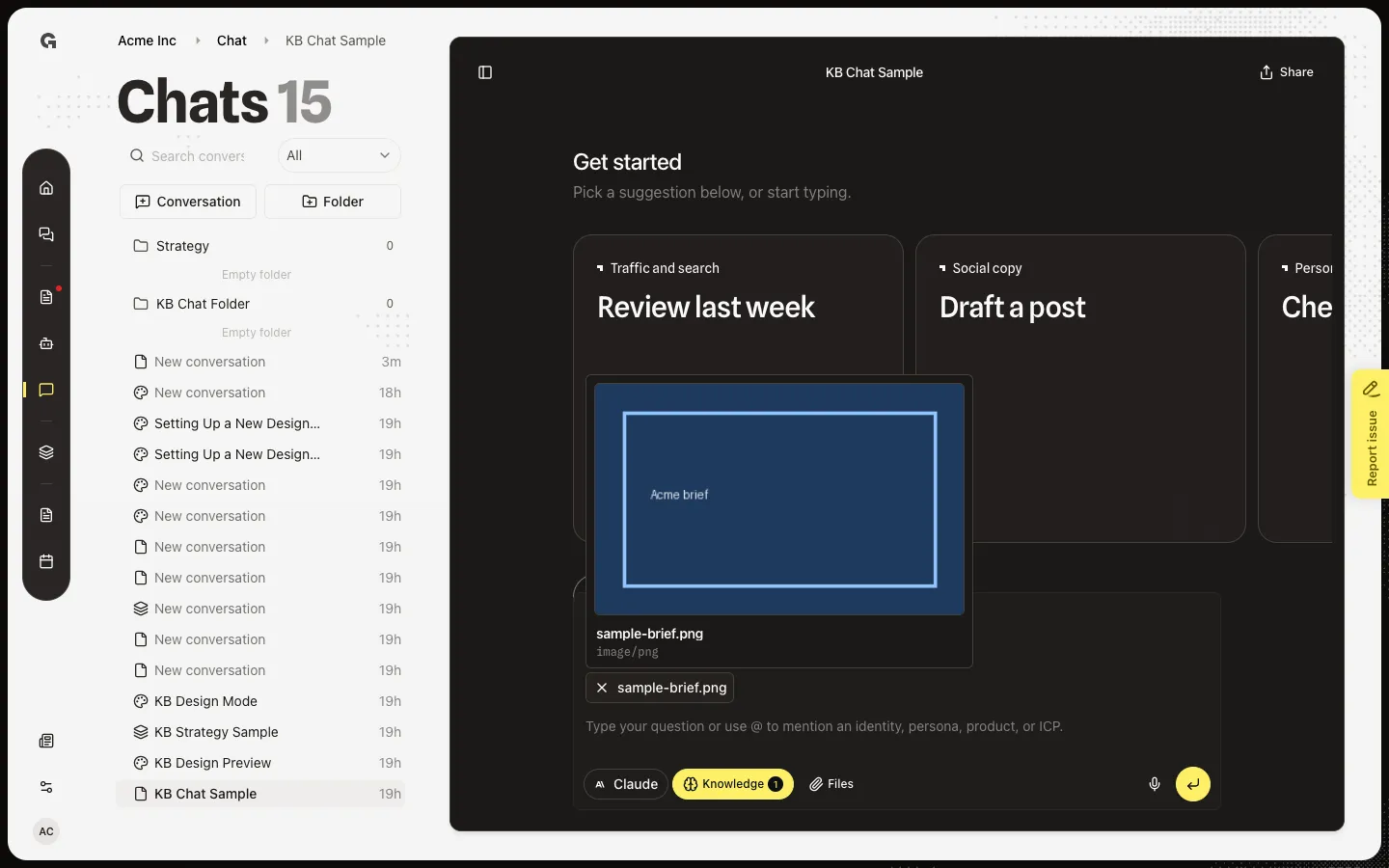
FAQ
Welke bestanden kan ik bijvoegen?+
Afbeeldingen (PNG, JPEG, WebP, GIF, SVG), PDF, Office-bestanden en tekstbestanden zoals .md, .csv, .json en gangbare bronbestanden. Andere types tonen isn't a supported file type. Een bestand groter dan 20MB toont is larger than 20MB.
Moet ik een bestand bijvoegen of Knowledge toevoegen?+
Voeg een bestand bij als het alleen bij dit bericht hoort. Voeg Knowledge toe als het bestand al in Documents staat en je workspace-context op deze beurt wilt. Zie Kennis koppelen in chat en Workspace-kennis beheren.
Ik zie Couldn't upload of Couldn't read.+
Probeer het bestand opnieuw. Office-bestanden mogen niet leeg, beschadigd of met wachtwoord beveiligd zijn. Controleer de grootte en het type, en voeg het opnieuw bij.