Workspace-instellingen bewerken
Wijzig de workspacenaam, website, taal en timezone, en lees eigenaar en status op Information.
Workspace-instellingen zijn voor mensen die de workspace mogen bijwerken: naam, website, taal en timezone. Iedereen met Settings kan Profile openen. Workspace verschijnt alleen als je de workspace mag bewerken.
3 stappen · Ongeveer 3 minuten
Open Workspace-instellingen
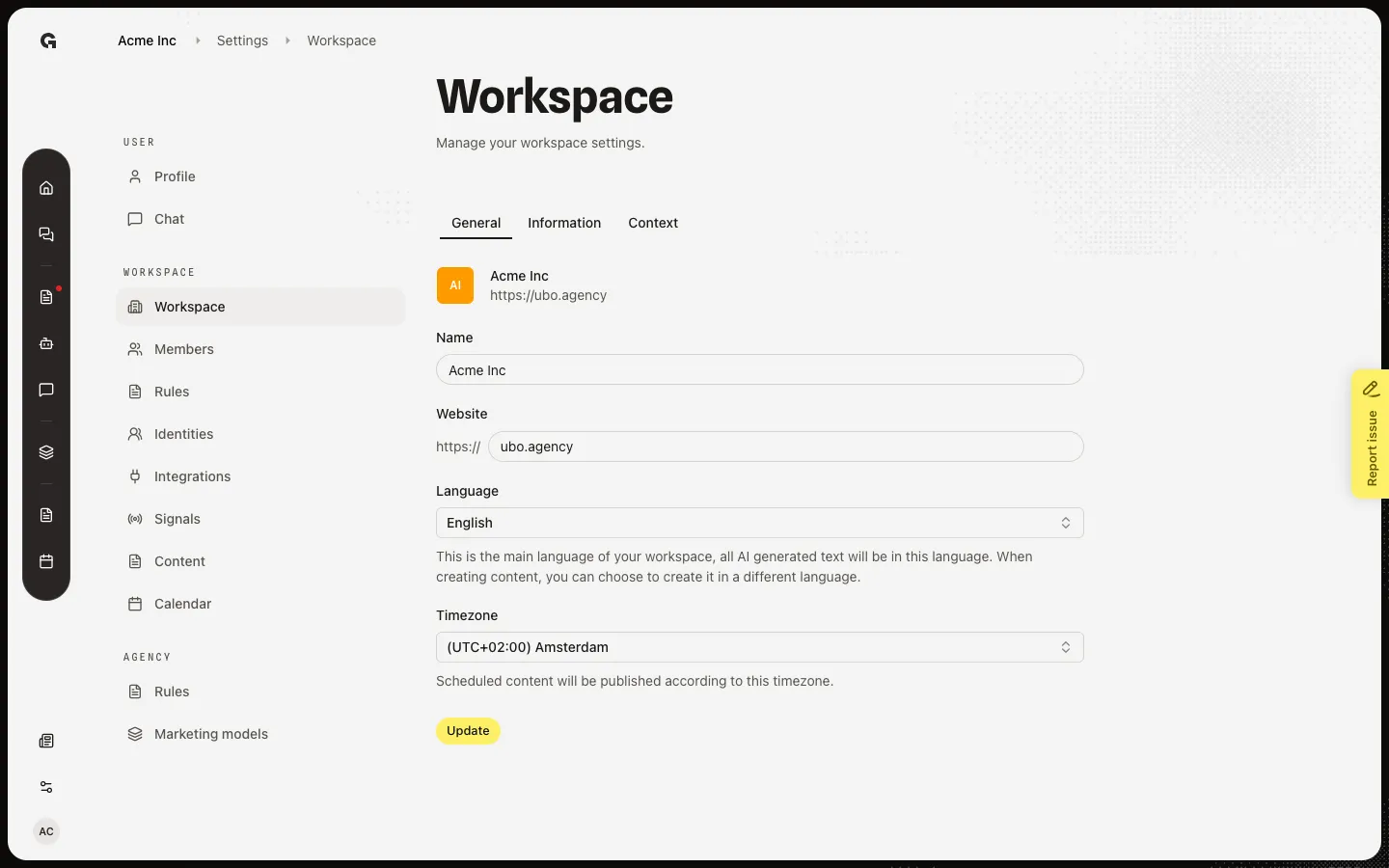
Kies in de voettekst van de sidebar Settings (die opent Profile). Kies in de groep Workspace het item Workspace. General toont de avatar, naam, website, taal en timezone. Kies Update na je wijziging. Bedrijfsfeiten voor AI staan op Bedrijfscontext bewerken, niet hier.
Stel taal en timezone in
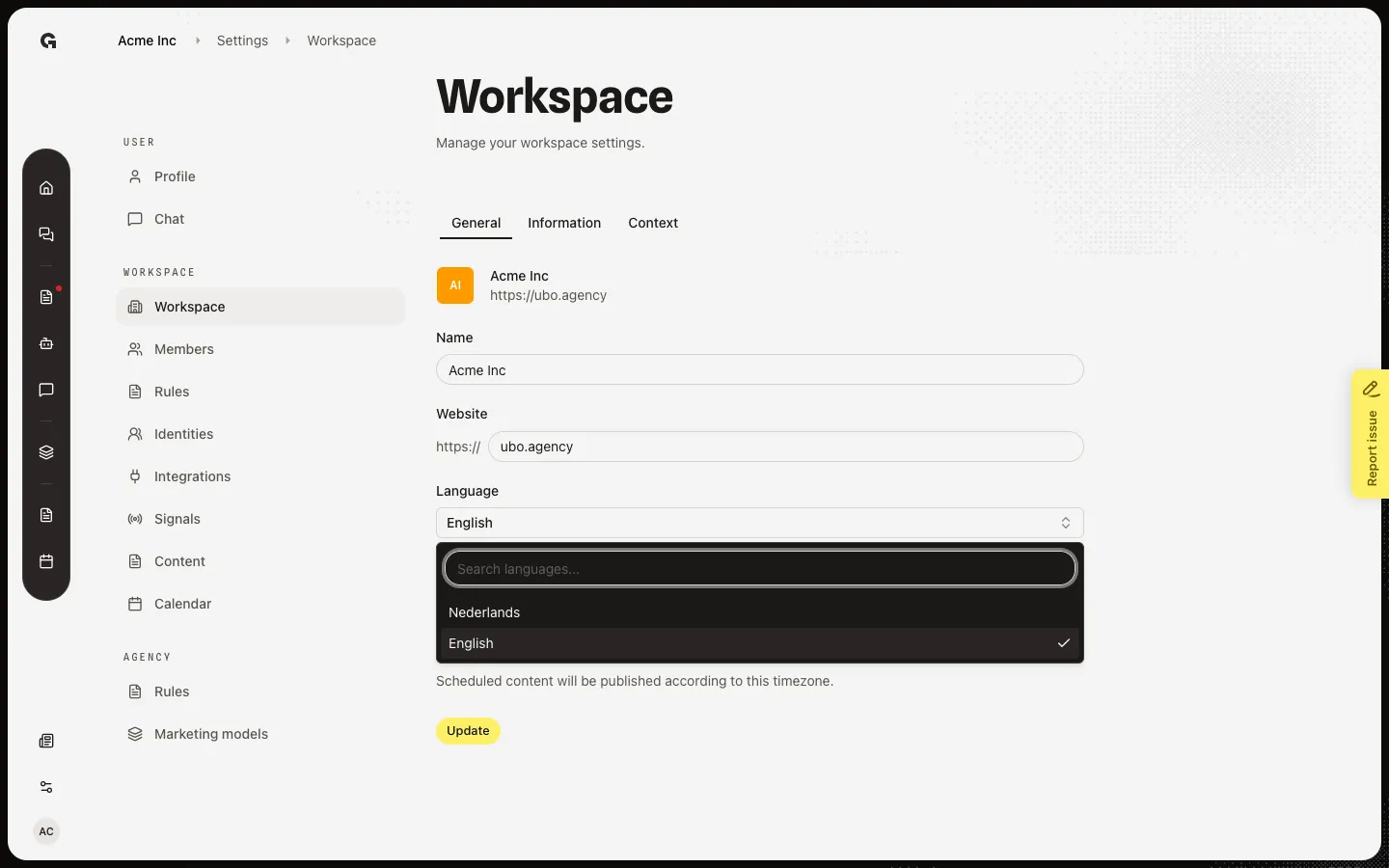
Language is de hoofdtaal voor AI-tekst in deze workspace. Je kunt nog een andere taal kiezen als je een contentstuk aanmaakt. Timezone is wanneer geplande content publiceert. Open Language om English, Dutch of een andere taal in de lijst te kiezen. Dit zijn workspace-instellingen, niet de taal van je persoonlijke Profile.
Lees Information
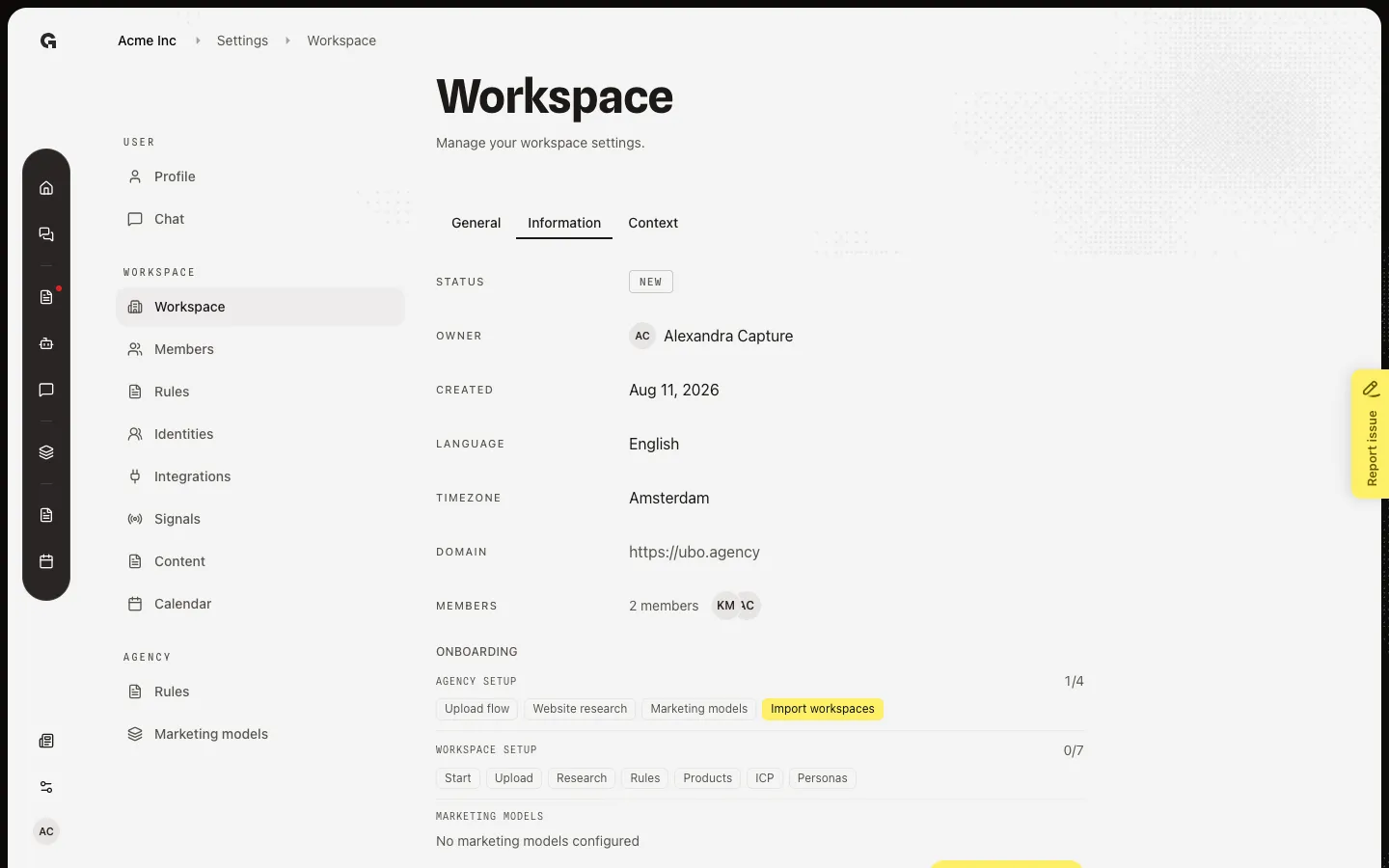
Kies Information. Dit tabblad is alleen-lezen: agency workspace (op een client), status, owner, aanmaakdatum, taal, timezone, website en ledental. Avatars openen Members. Als onboarding nog openstaat, zie je hier de voortgang. Marketingmodel-badges tonen of de workspace modellen heeft.
FAQ
Ik zie Workspace niet in Settings.+
Je hebt toestemming nodig om de workspace bij te werken. Vraag een admin. Profile is persoonlijk en blijft beschikbaar onder User.
Verandert Language hier de Growf-interface?+
Nee. Workspace Language zet de standaardtaal voor AI-tekst. Je interfacetaal staat op Je profiel bijwerken.
Update blijft geblokkeerd nadat ik de website wijzig.+
Growf controleert of de site publiek en bereikbaar is. Wacht op Website is reachable. Privé, time-out of alleen-redirect-URL's falen. Een domein dat al in deze agency wordt gebruikt, faalt ook.
Wat is het tabblad Context?+
Het is hetzelfde bedrijfsformulier als Bedrijfscontext bewerken. Gebruik het om het bedrijf te beschrijven voor AI. General is alleen naam, website, taal en timezone.