Beheer speciale data
Voeg launches en feestdagen toe, sync publieke feestdagen, en bewerk data die contentplanning sturen.
Speciale data zijn feestdagen, launches en andere dagen waarvan je wilt dat agents en contentplanning ze respecteren. Ze zijn voor mensen die de workspace kunnen bijwerken.
4 stappen · Ongeveer 3 minuten
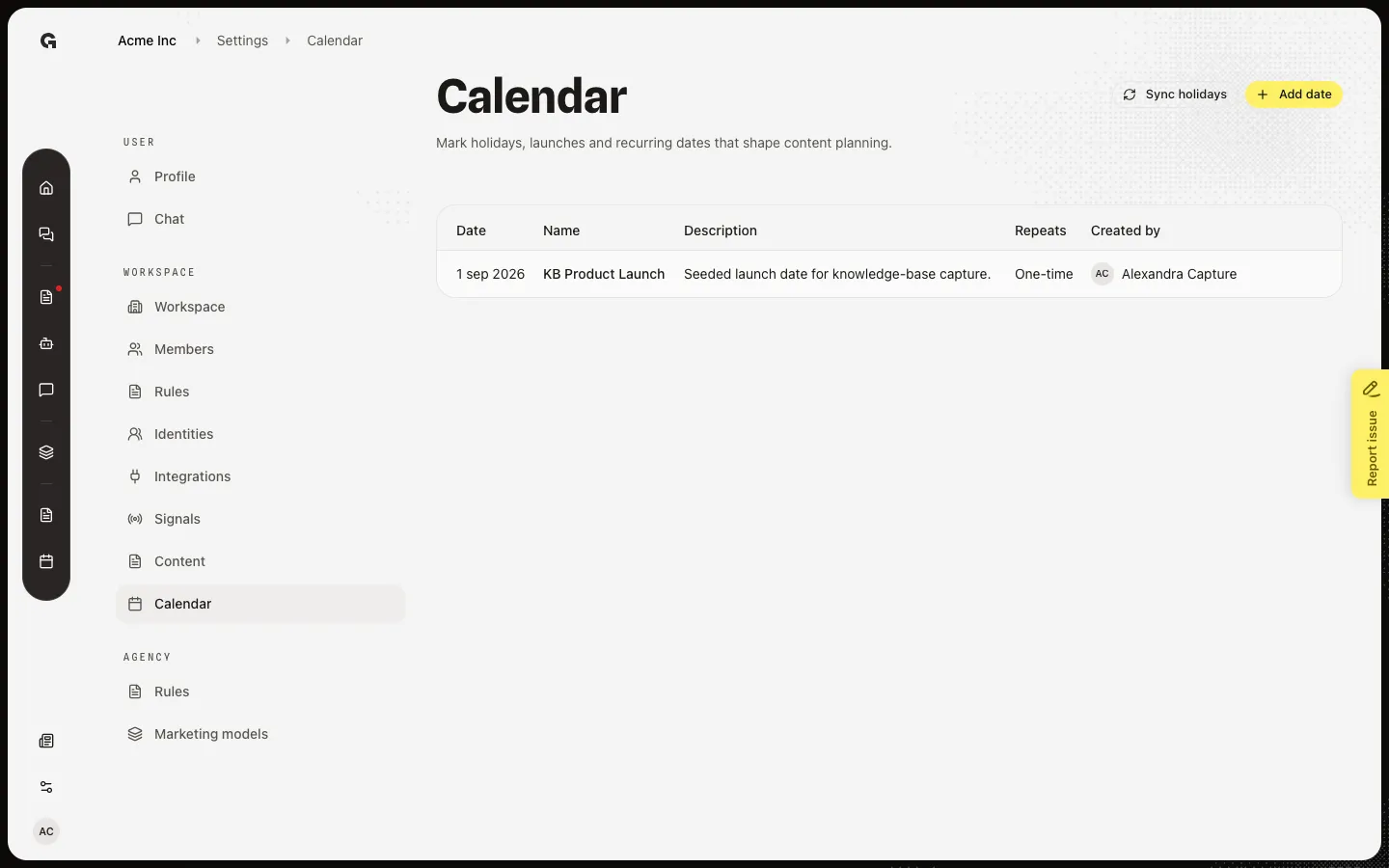
Open Calendar
Kies in Settings, onder Workspace, Calendar. Deze lijst is speciale data: feestdagen, launches en andere dagen die planning moeten sturen. Het is niet de Marketing calendar waar je posts plant. Elke rij toont datum, naam, beschrijving, of die elk jaar terugkomt, en wie die toevoegde.
Open Add special date
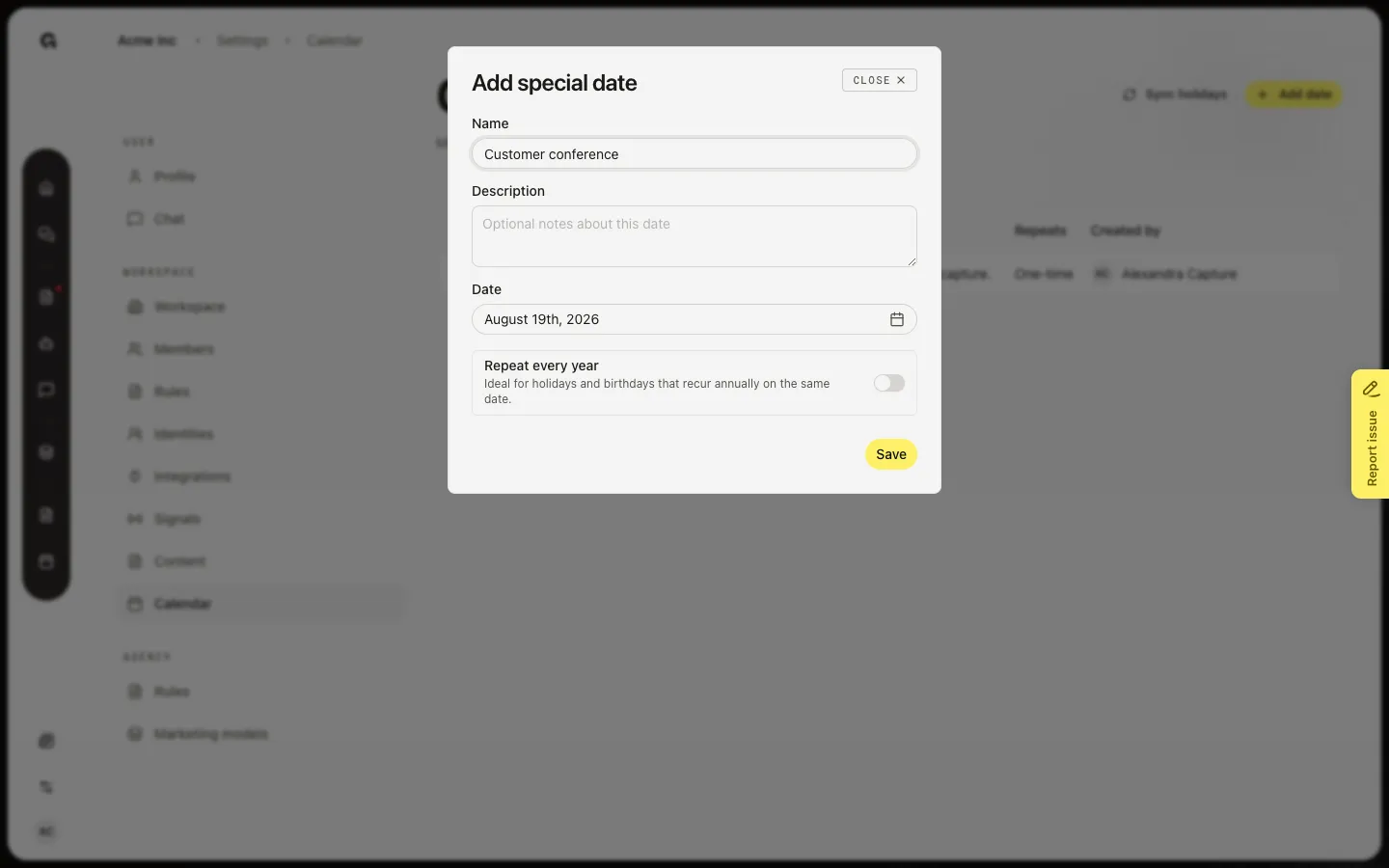
Kies Add date. Geef de dag een naam (een launch, verjaardag of feestdag). Description is optioneel. Date is verplicht. Repeat every year is voor dezelfde datum elk jaar. Save voegt de rij toe. Agents en planning gebruiken deze data zodat plannen niet botsen met een launch of feestdag.
Open Sync holidays
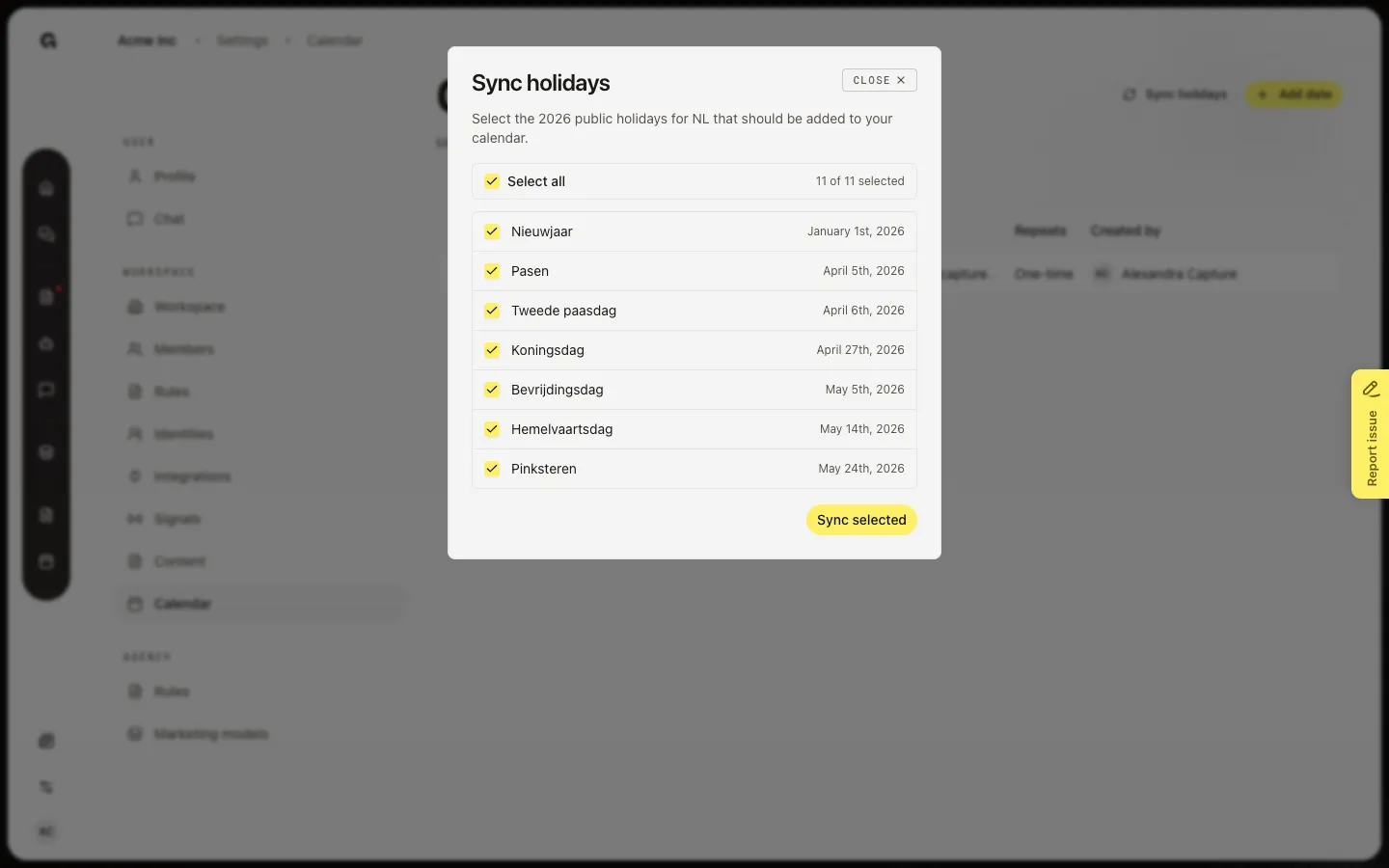
Kies Sync holidays. Growf laadt de publieke feestdagen van dit jaar voor het land van de workspace. Selecteer de dagen die je wilt toevoegen, of Select all, en kies daarna Sync selected. Dagen die al op de lijst staan, worden overgeslagen. Als Growf geen land vindt, zet eerst Country code op Bewerk bedrijfscontext.
Bewerk een speciale datum
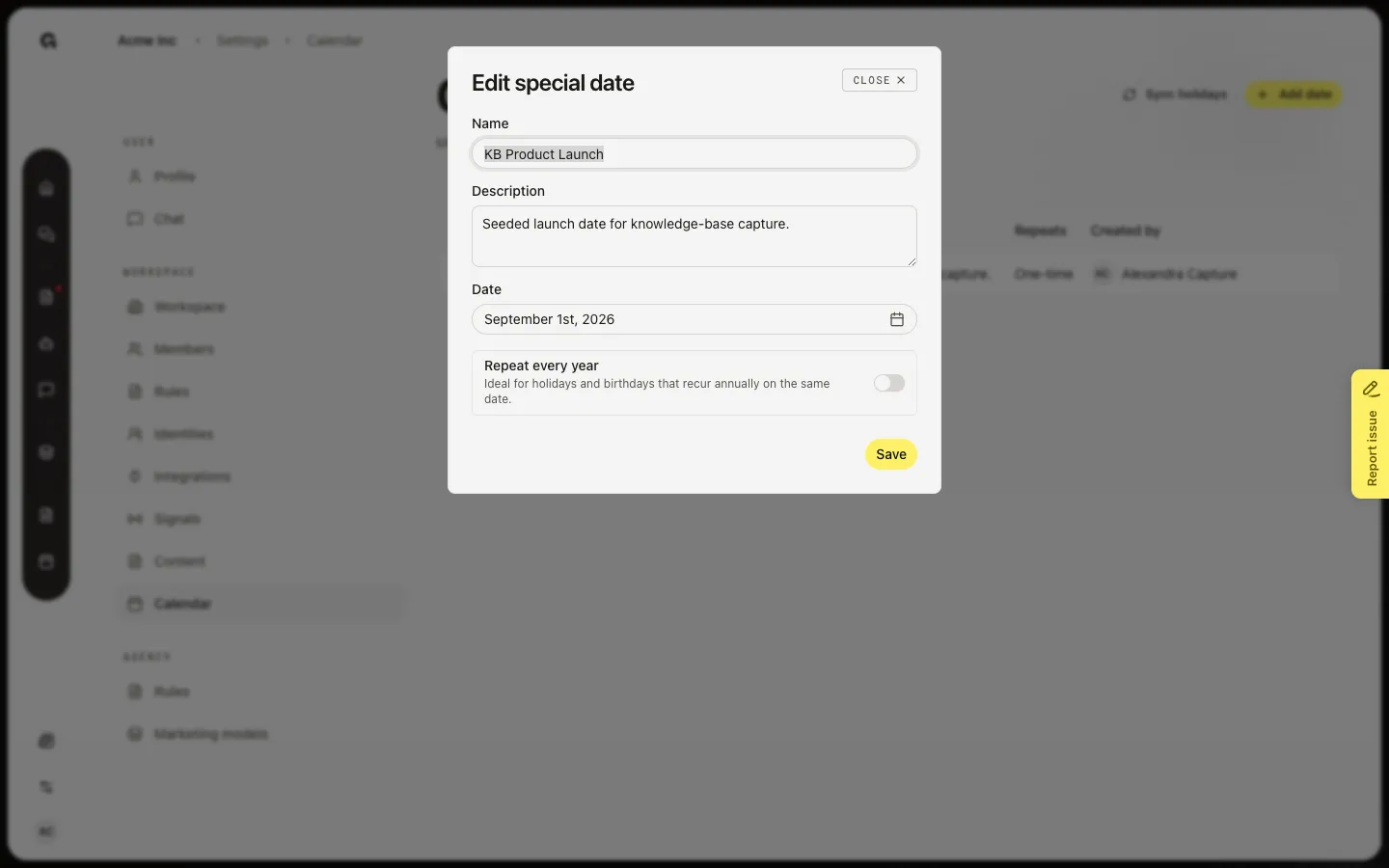
Hover een rij en kies Edit. Wijzig de naam, notities, datum of Repeat every year, en kies Save. Delete vraagt om bevestiging en kun je niet ongedaan maken. Edit en Delete vragen toestemming om de workspace bij te werken.
FAQ
Is dit de kalender waar ik posts plan?+
Nee. Settings Calendar is speciale data voor planning. Geplande posts staan op de Marketing calendar in de zijbalk.
Sync holidays zegt dat het geen land kan bepalen.+
Zet Country code op Bewerk bedrijfscontext, of kies een tijdzone die naar een land wijst op Bewerk workspace-instellingen. Open daarna Sync holidays opnieuw.
Ik zie Calendar of de bewerkknoppen niet.+
Calendar in Settings vraagt toestemming om de workspace bij te werken. Edit en Delete op een rij gebruiken dezelfde toestemming. Vraag een admin.
Wanneer zet ik Repeat every year aan?+
Gebruik het voor feestdagen en verjaardagen die op dezelfde datum terugkomen. Laat het uit voor een eenmalige launch of event.