Verplaats een gesprek
Zet een chat in een map of terug bovenaan de lijst, of verplaats een chat uit Mijn werk naar een workspace.
Met verplaatsen zet je een chat in een andere map van de lijst Chats, of terug op het hoogste niveau, dat Gesprek verplaatsen de Hoofdmap noemt. In een workspace heb je daarvoor het recht nodig om chats te bewerken. Admin en Strategist hebben dat standaard. Een chat in Mijn werk kan naar een map in Mijn werk, of naar een van je workspaces.
3 stappen · Ongeveer 3 minuten
Kies Verplaatsen
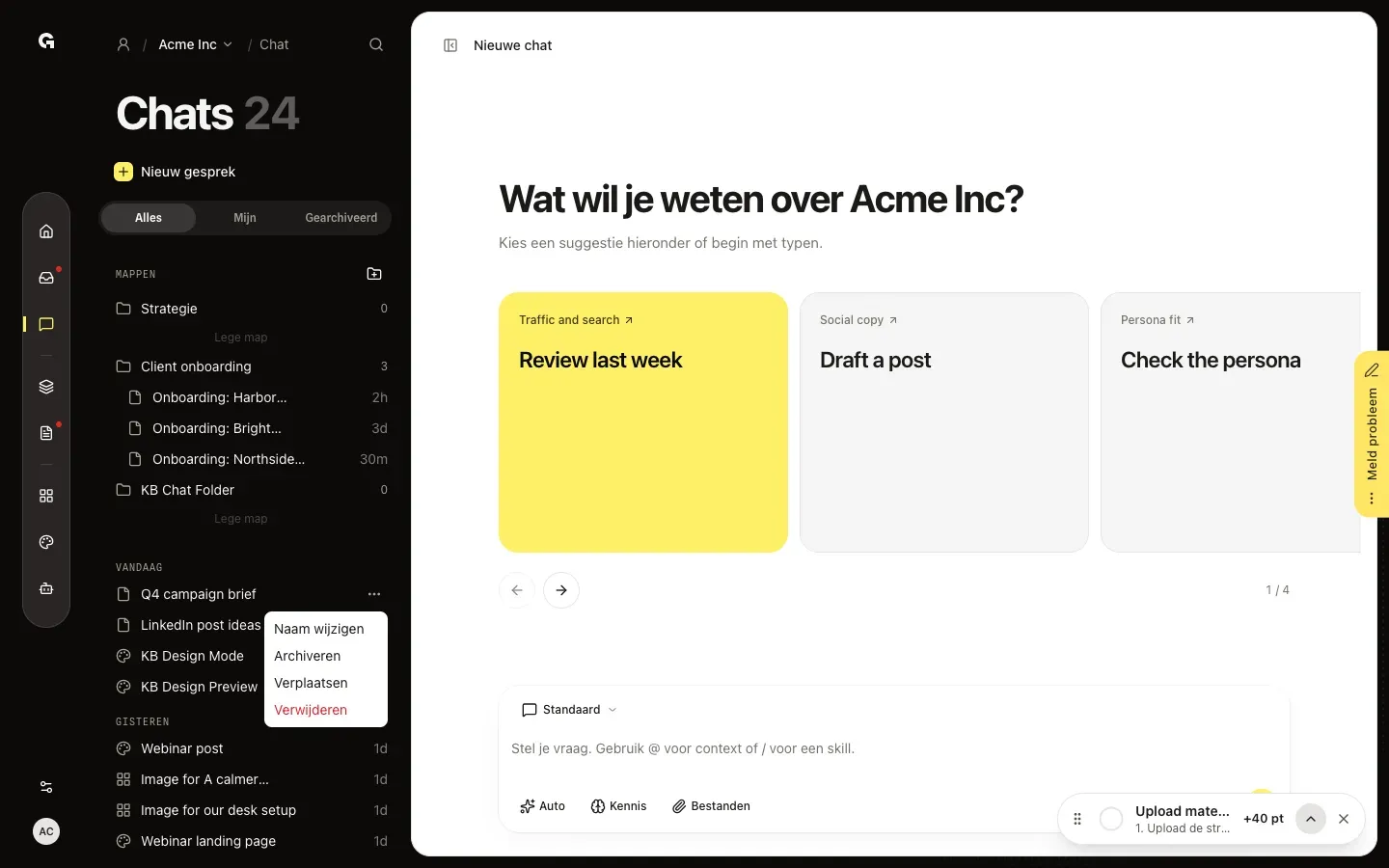
Klik in de zijbalk op Chat. Wijs in de lijst Chats de chat aan, klik op ⋯ ernaast en kies Verplaatsen. Je kunt de chat ook naar een map slepen, aan de greep die voor de chat verschijnt als je hem aanwijst.
Kies de map
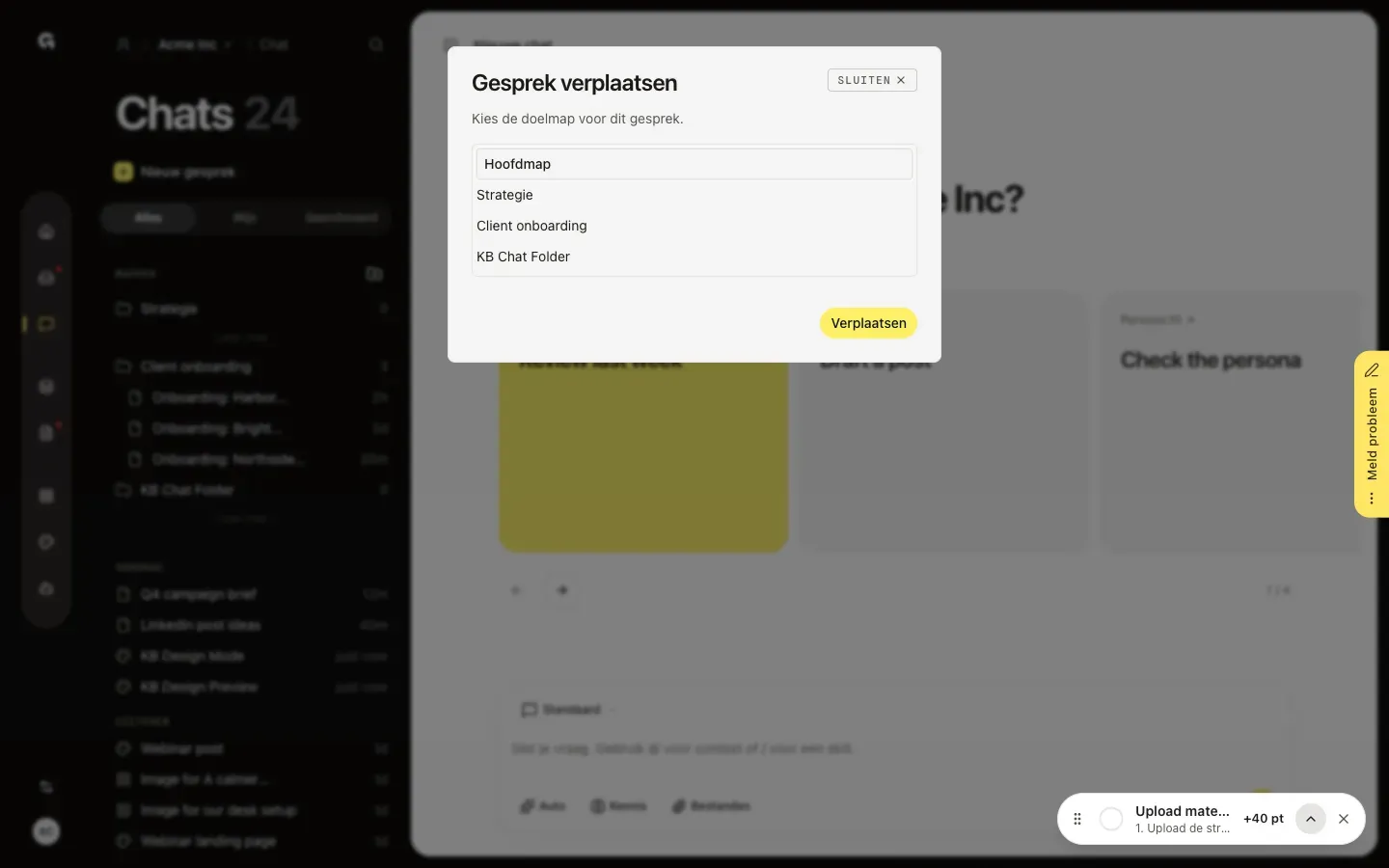
Gesprek verplaatsen toont de Hoofdmap en elke map van de workspace. Klik op Hoofdmap om de chat uit zijn map te halen, of klik op een map, en klik dan op Verplaatsen. Je ziet Gesprek verplaatst. Sleep je een chat naar een map, dan vraagt Gesprek verplaatsen? het eerst, tenzij je Niet opnieuw vragen bij gesprek verplaatsen hebt aangevinkt.
Verplaats een chat uit Mijn werk naar een workspace
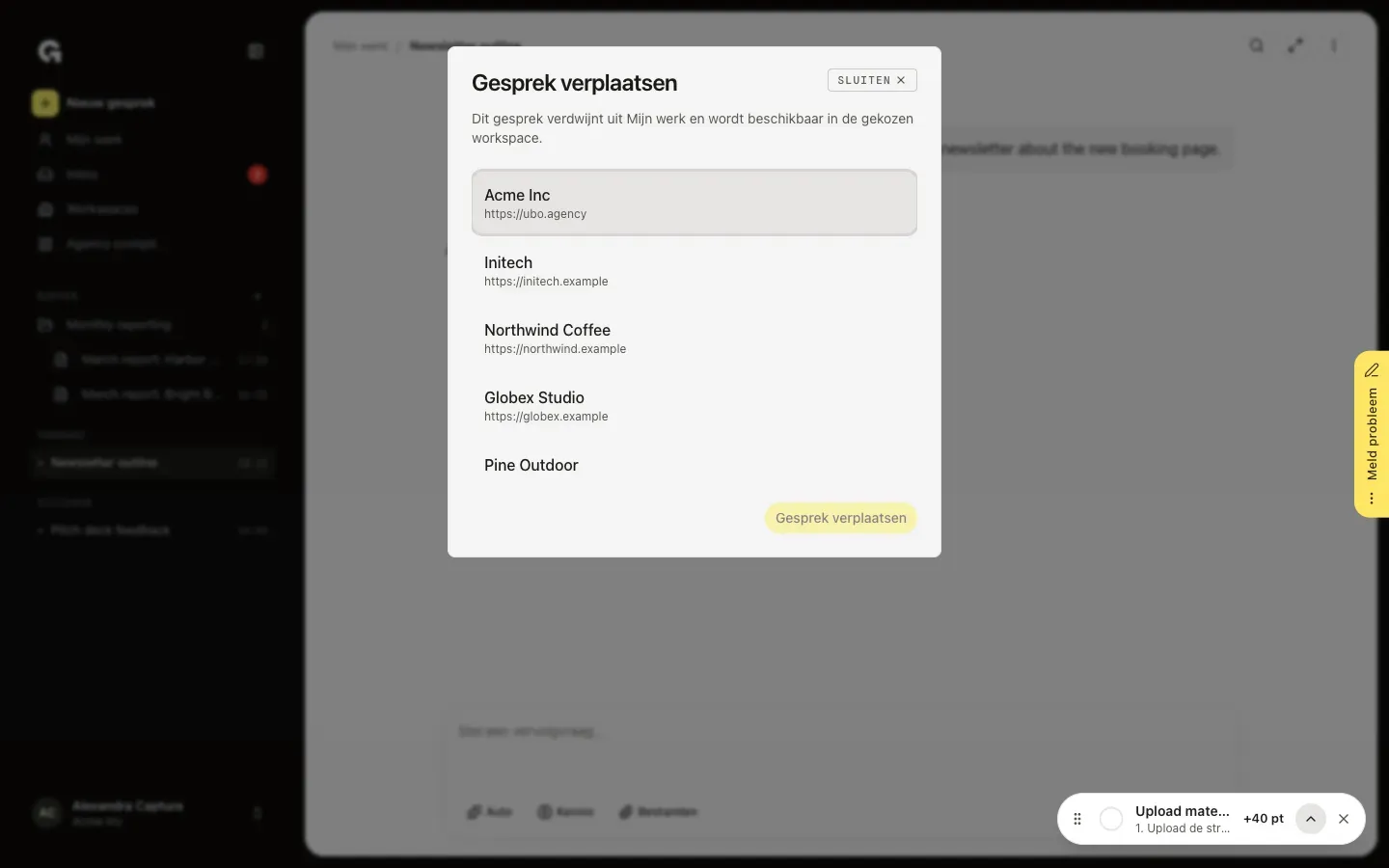
Open in Mijn werk de chat, klik rechtsboven op ⋮ en kies Verplaatsen. Kies een workspace en klik op Gesprek verplaatsen. De chat verdwijnt uit Mijn werk en opent in de Chat van die workspace, waar iedereen die daar chat kan gebruiken hem kan openen. Wil je een chat in een map van Mijn werk zetten, sleep hem dan naar de map in de zijbalk.
FAQ
Moet ik een chat naar Strategie verplaatsen?+
Ja, als de chat over strategiewerk gaat. Strategie is de systeemmap voor strategiechats: in die map krijgt een chat de strategietools en -context, en Growf kan het na een antwoord voorstellen met Verplaats naar Strategie. Alleen mensen met het recht om strategie te bewerken, zien deze map. Zie **Strategie mode gebruiken**.
Ik zie alleen Hoofdmap.+
De workspace heeft nog geen eigen mappen. Zie **Organiseer chats in mappen**. Strategie verschijnt zodra die systeemmap bestaat en jij hem kunt gebruiken.
Ik zie Verplaatsen niet.+
In een workspace heb je voor Verplaatsen het recht nodig om chats te bewerken. Admin en Strategist hebben dat standaard, een Creator niet.
Kan ik een workspacechat naar Mijn werk verplaatsen?+
Nee. Verplaatsen in Mijn werk gaat alleen van Mijn werk naar een workspace. Een chat in een workspace blijft daar. Wil je een collega erop wijzen, gebruik dan Delen, zie **Een gesprek delen**.