Bekijk en download een document
Open een kennisbestand om de geëxtraheerde tekst te lezen, en gebruik Preview om het origineel te zien of te downloaden.
Preview en Download laten je het originele bestand checken nadat het in Documents staat. Iedereen die het bestand kan openen, kan beide tabbladen gebruiken. Je komt bij het bestand vanuit **Beheer workspacekennis** na een upload.
2 stappen · Ongeveer 2 minuten
Open het bestand
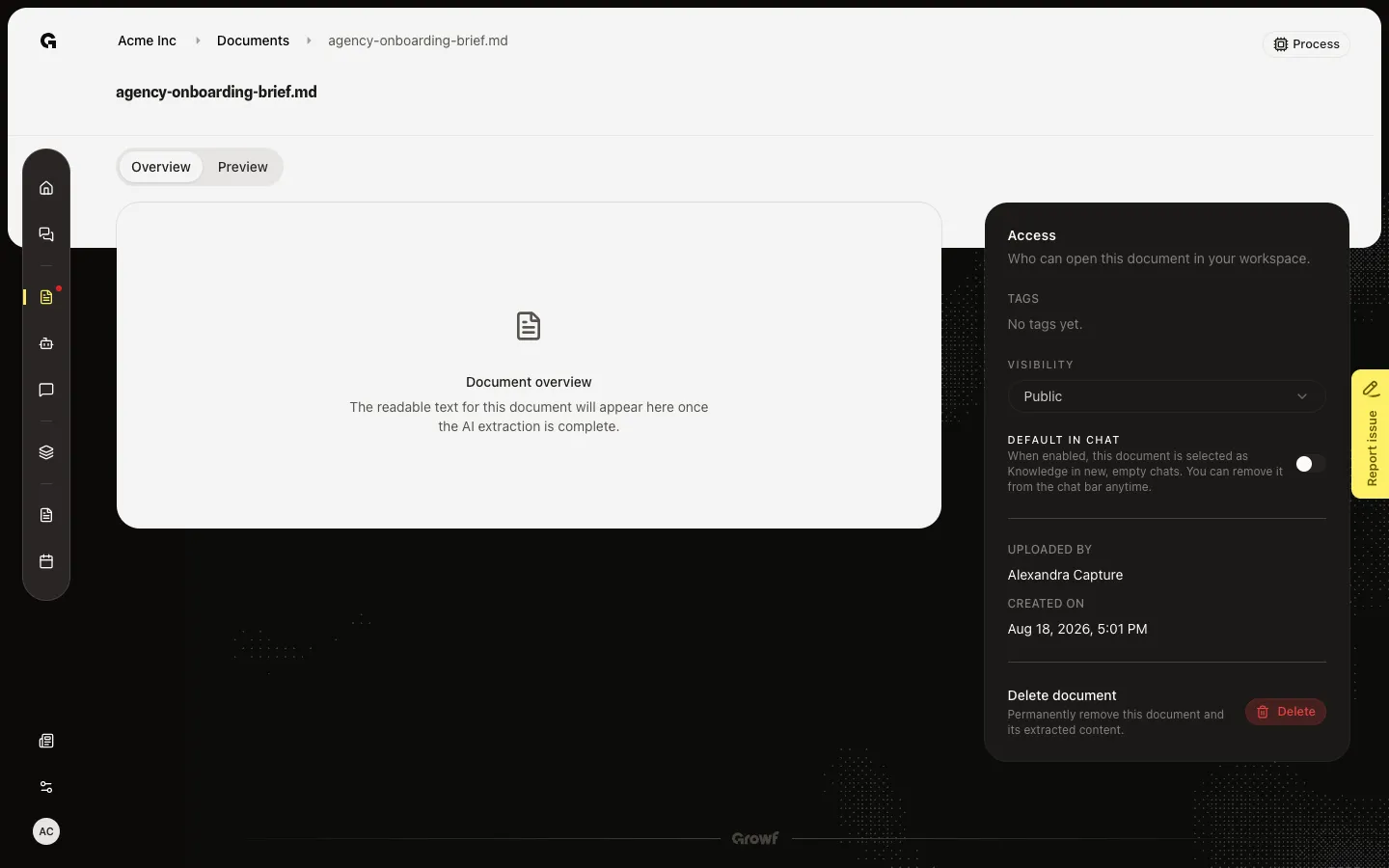
Kies op Documents de bestandskaart of de naam (deze walk gebruikt agency-onboarding-brief.md uit Beheer workspacekennis). Overview is het eerste tabblad. Het hoofdpaneel toont de geëxtraheerde tekst als verwerking klaar is, Currently being processed terwijl Growf het leest, Extraction failed als die lezing faalde, of Document overview als er nog geen tekst is. De Access-zijbalk is hetzelfde op beide tabbladen.
Open Preview
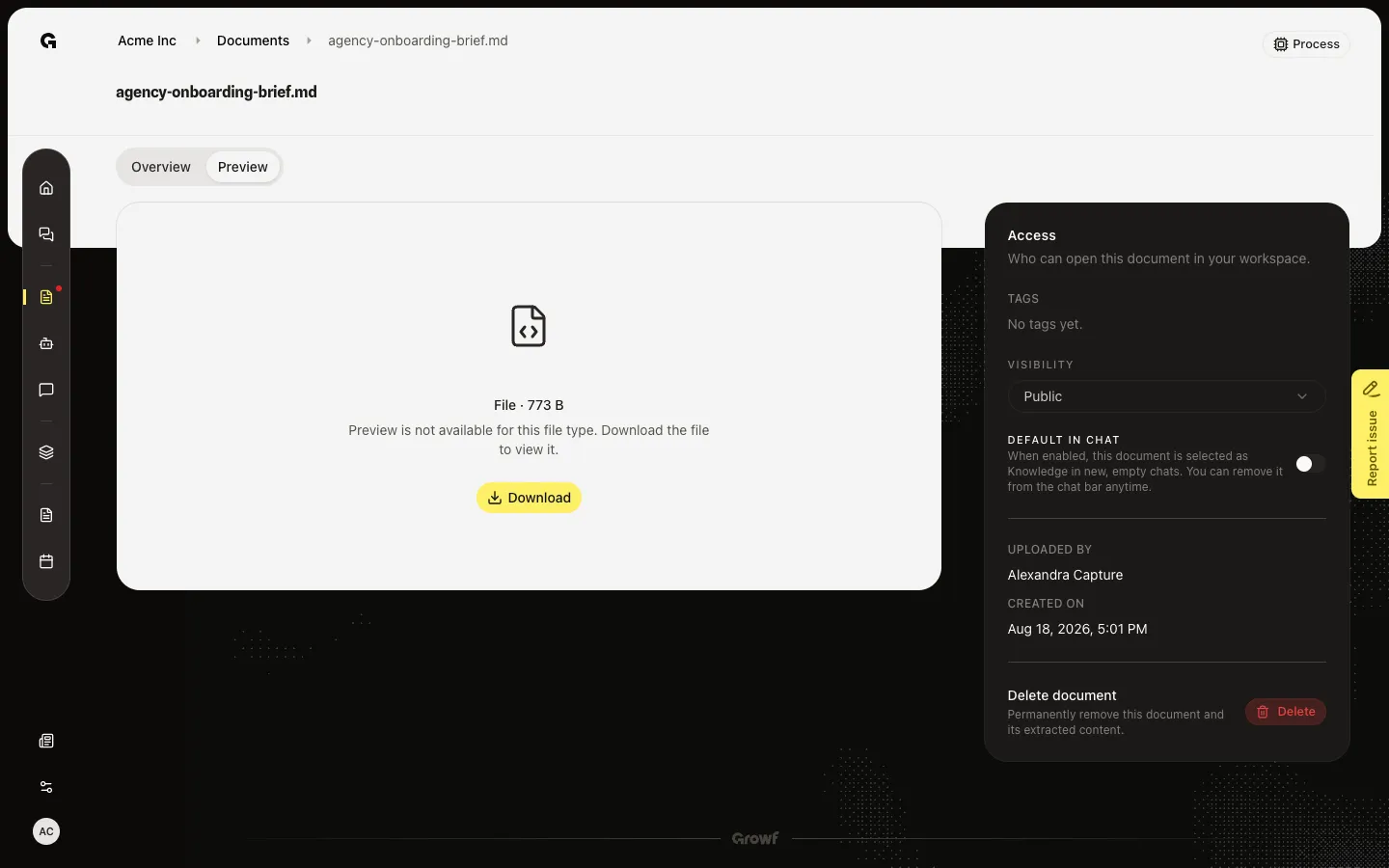
Kies Preview. PDF’s openen in de pagina. Afbeeldingen staan in het paneel. Andere types, waaronder Markdown, Word, sheets en slides, tonen het type, de grootte en Preview is not available for this file type. Download het bestand om het te bekijken. Kies Download om een kopie op te slaan. Dat wijzigt het bestand in Growf niet.
FAQ
Preview vraagt me te downloaden. Is het bestand kapot?+
Nee. Alleen PDF’s en afbeeldingen previewen in het tabblad. Een Markdown-brief, Word-bestand, sheet of deck gebruikt Download. De geëxtraheerde tekst, als die klaar is, blijft op Overview.
Download mislukte. Wat moet ik proberen?+
De toast zegt dat het bestand niet kon worden gedownload. Probeer opnieuw. Als het weer faalt, check of je het bestand nog kunt openen. Een privébestand dat niet met jou is gedeeld, downloadt niet.
Wat is het verschil tussen Overview en Preview?+
Overview is de tekst die Growf extraheerde voor AI en om in de app te lezen. Preview is het originele bestand (of een download als de app het niet kan tonen). Process werkt Overview bij, niet het bestand dat je downloadt.