De agency cockpit gebruiken
Open de agency cockpit om je team, AI-credits, adoptie, integraties en facturatie te zien voor je agency en elke klantworkspace.
De agency cockpit is het overzicht van je hele agency: de agency-workspace en elke klantworkspace die eraan hangt. Je ziet wie er in je team zit, hoeveel AI-credits elke workspace gebruikt, welke workspaces echt gebruikt worden, alle integraties en je facturatie. Ook stel je er dingen in voor de hele agency, zoals AI-modellen, whitelabel en het auditlog.
4 stappen · Ongeveer 3 minuten
Open de agency cockpit
Klik in Mijn werk in de zijbalk op Agency cockpit, onder Workspaces. Zit je in een workspace, klik dan bovenin in het kruimelpad op de naam van de workspace en kies Agency cockpit naast het zoekveld. De cockpit opent op Team. Alleen de eigenaar van de agency en mensen met de rol Admin in de agency-workspace kunnen hem openen. Anderen komen terug op Workspaces en zien de link in de zijbalk niet.
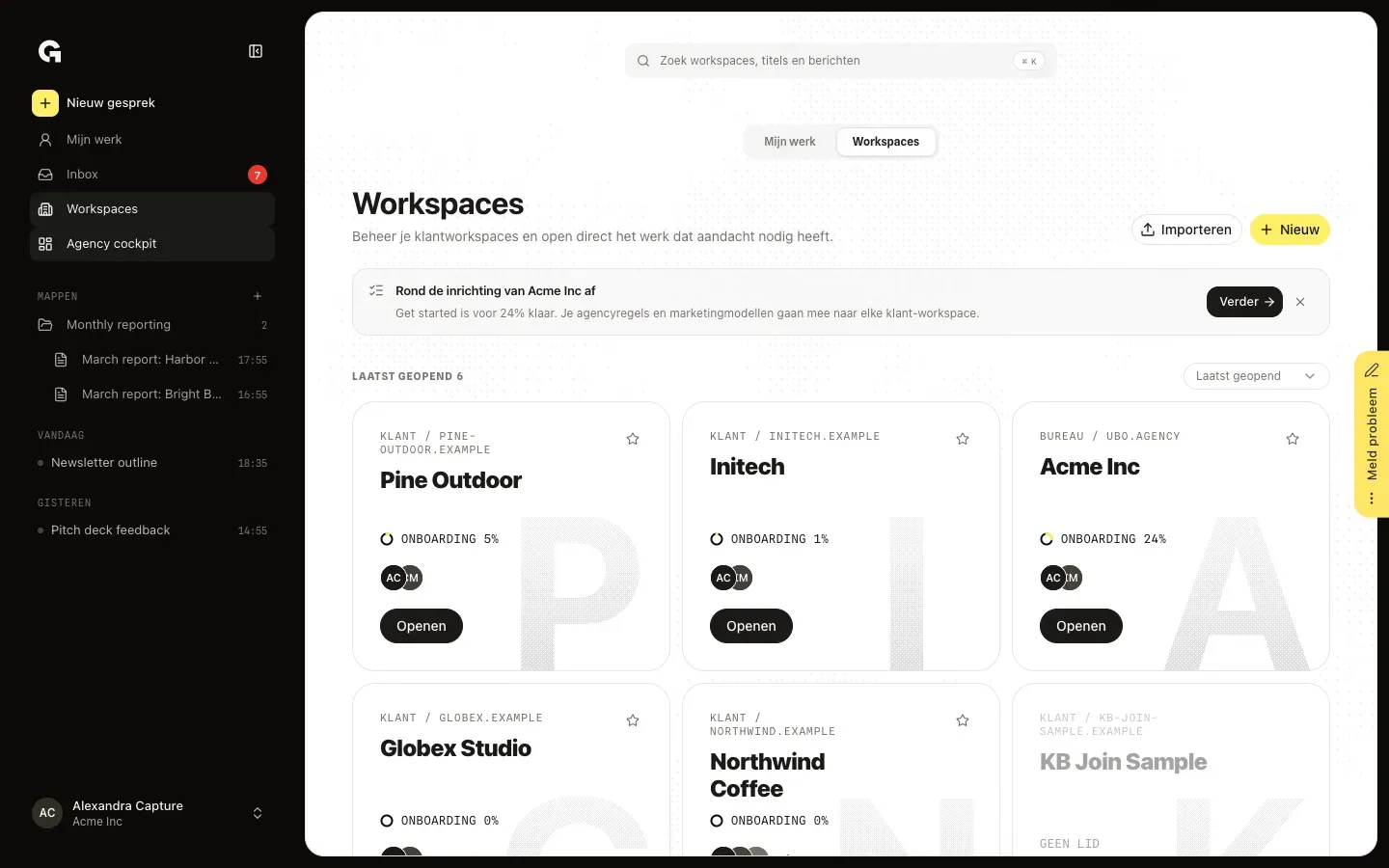
Kies een tabblad
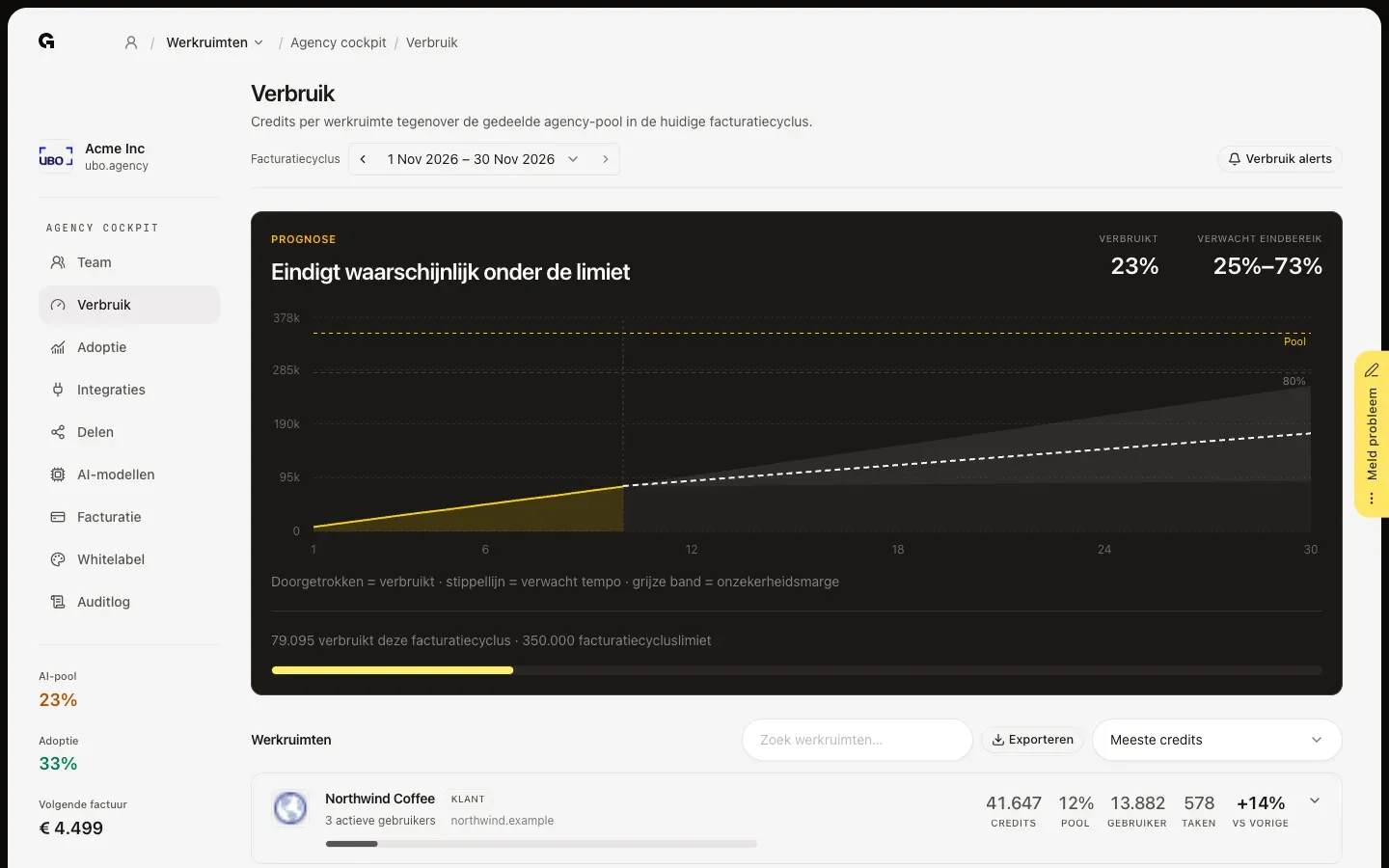
Het menu links heeft een tabblad per onderwerp. Team toont de mensen in alle workspaces, open uitnodigingen, rollen en de passkey-plicht. Verbruik toont hoeveel AI-credits elke workspace uit de gedeelde pool gebruikt, met limieten, meldingen en doorbelasting. Adoptie laat zien welke workspaces echt gebruikt worden. Integraties toont elke koppeling, met Delen kopieer je agents en documenten naar andere workspaces, en bij AI-modellen kies je welke modellen iedereen mag gebruiken. Facturatie bevat je abonnement en facturen, Whitelabel je eigen merk en domein, en Auditlog de aanmeldingen en beveiligingswijzigingen.
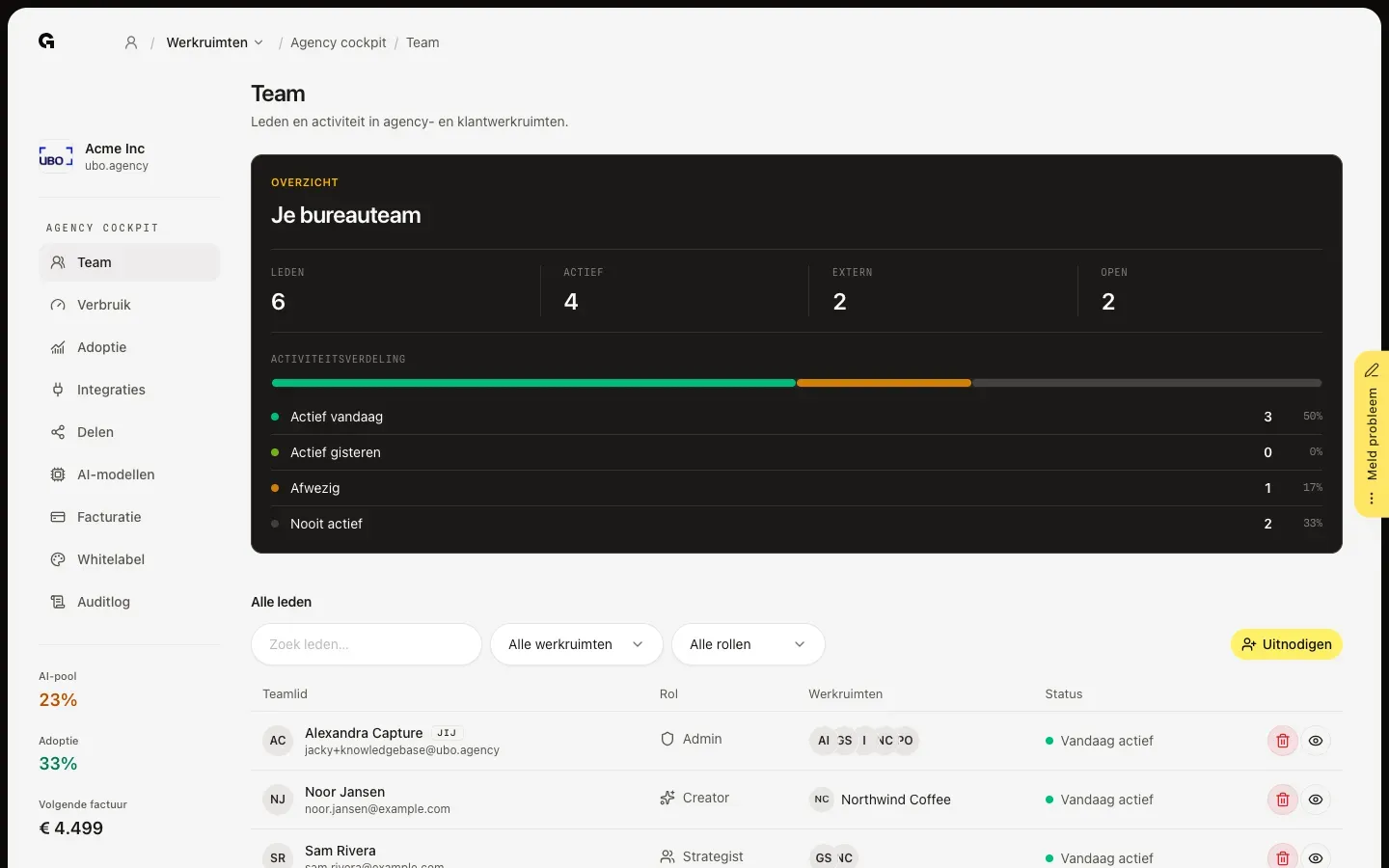
Lees de cijfers onder het menu
Onder het menu staan op elk tabblad drie cijfers. AI-pool is het deel van de gedeelde pool met AI-credits dat je agency deze factuurperiode heeft gebruikt. Adoptie is het deel van de workspaces dat op het tabblad Adoptie als Actief telt. Volgende factuur is het maandbedrag van je volgende factuur, exclusief btw. Een streepje betekent dat er nog niets te tonen is, bijvoorbeeld zonder abonnement. Klik op Verbruik, Adoptie of Facturatie voor de details achter elk cijfer.
Ga naar een workspace
Klik bovenin in het kruimelpad op Werkruimten. Je ziet de workspaces waar je lid van bent. Typ om te zoeken op naam of domein en klik op een kaart om die workspace te openen. Mijn werk brengt je naar je eigen chats en inbox. Wil je later terug, kies dan Agency cockpit in hetzelfde venster.
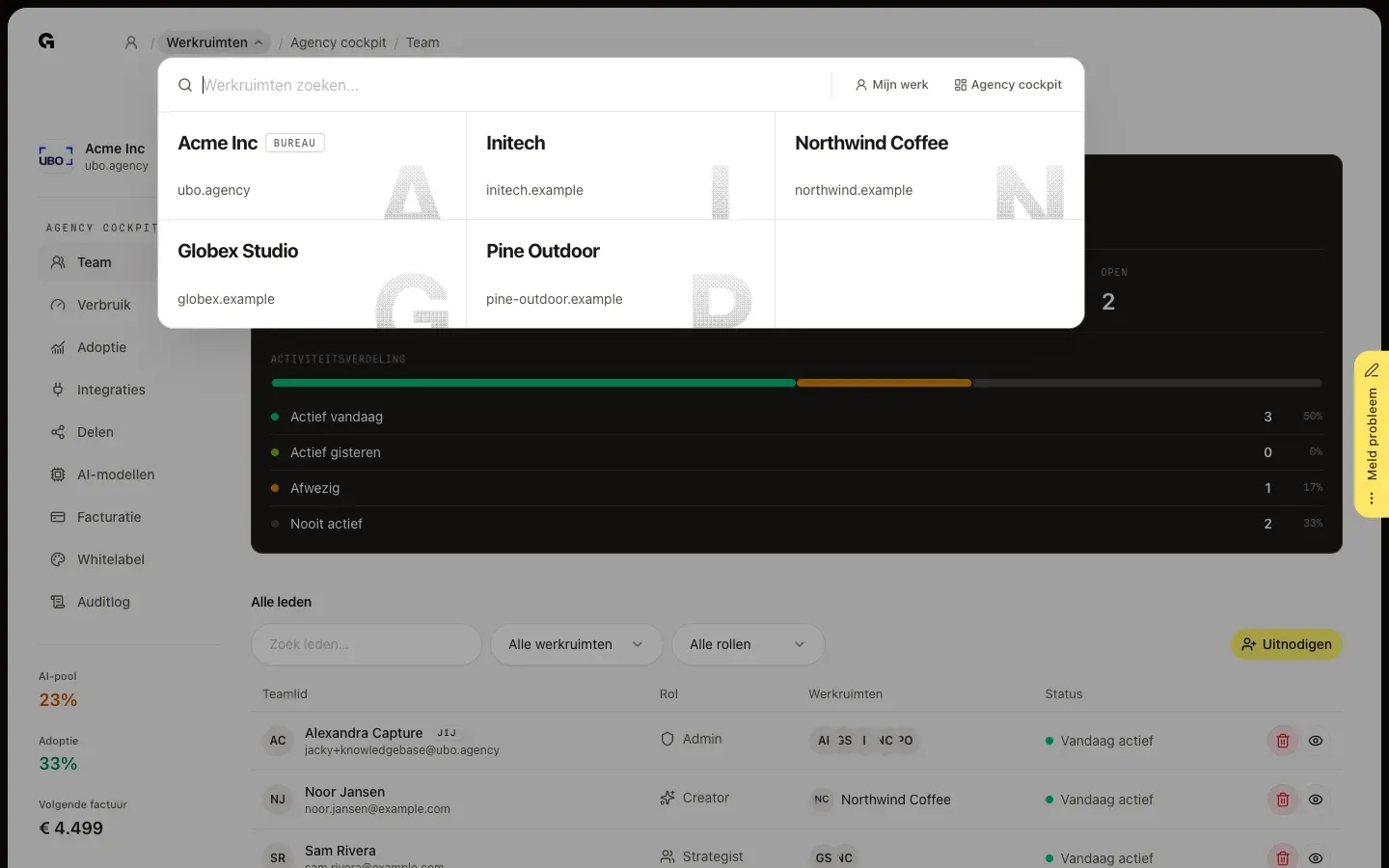
FAQ
Waarom zie ik de agency cockpit niet?+
De cockpit is alleen voor de eigenaar van de agency en mensen met de rol Admin in de agency-workspace. Bij anderen staat Agency cockpit niet in de zijbalk van Mijn werk, en openen ze de cockpit via de workspacekiezer, dan komen ze terug op Workspaces. Heb je hem nodig, vraag de eigenaar dan om je de rol Admin te geven in de agency-workspace.
Welke workspaces vallen onder de cockpit?+
De agency-workspace en elke klantworkspace die aan je agency hangt, ook de workspaces waar je zelf geen lid van bent. Verbruik en Adoptie tonen ze allemaal. De workspacekiezer toont alleen de workspaces waar je lid van bent.
Waarom is er geen tabblad Facturatie?+
Facturatie staat er alleen voor de eigenaar en de admins van de agency waar hun account bij hoort. Zonder dat tabblad zie je het bedrag van de volgende factuur nog wel onder het menu. In **Agency-facturatie gebruiken** lees je wat het tabblad bevat.
Waar stel ik agency-regels en marketingmodellen in?+
Niet in de cockpit: die stel je in de agency-workspace zelf in, en ze gelden voor elke klantworkspace. Zie **Agency-regels beheren** en **Agency-marketingmodellen beheren**.