Een gesprek archiveren
Haal een chat uit de lijst Chats zonder hem te verwijderen, en zet hem terug als je hem weer nodig hebt.
Archiveren haalt een chat uit de lijst Chats van een workspace zonder hem te verwijderen. Je leest hem nog onder het filter Gearchiveerd, en met Uit archief halen zet je hem terug. Voor archiveren en terugzetten heb je het recht nodig om chats te bewerken. Admin en Strategist hebben dat standaard.
3 stappen · Ongeveer 3 minuten
Kies Archiveren
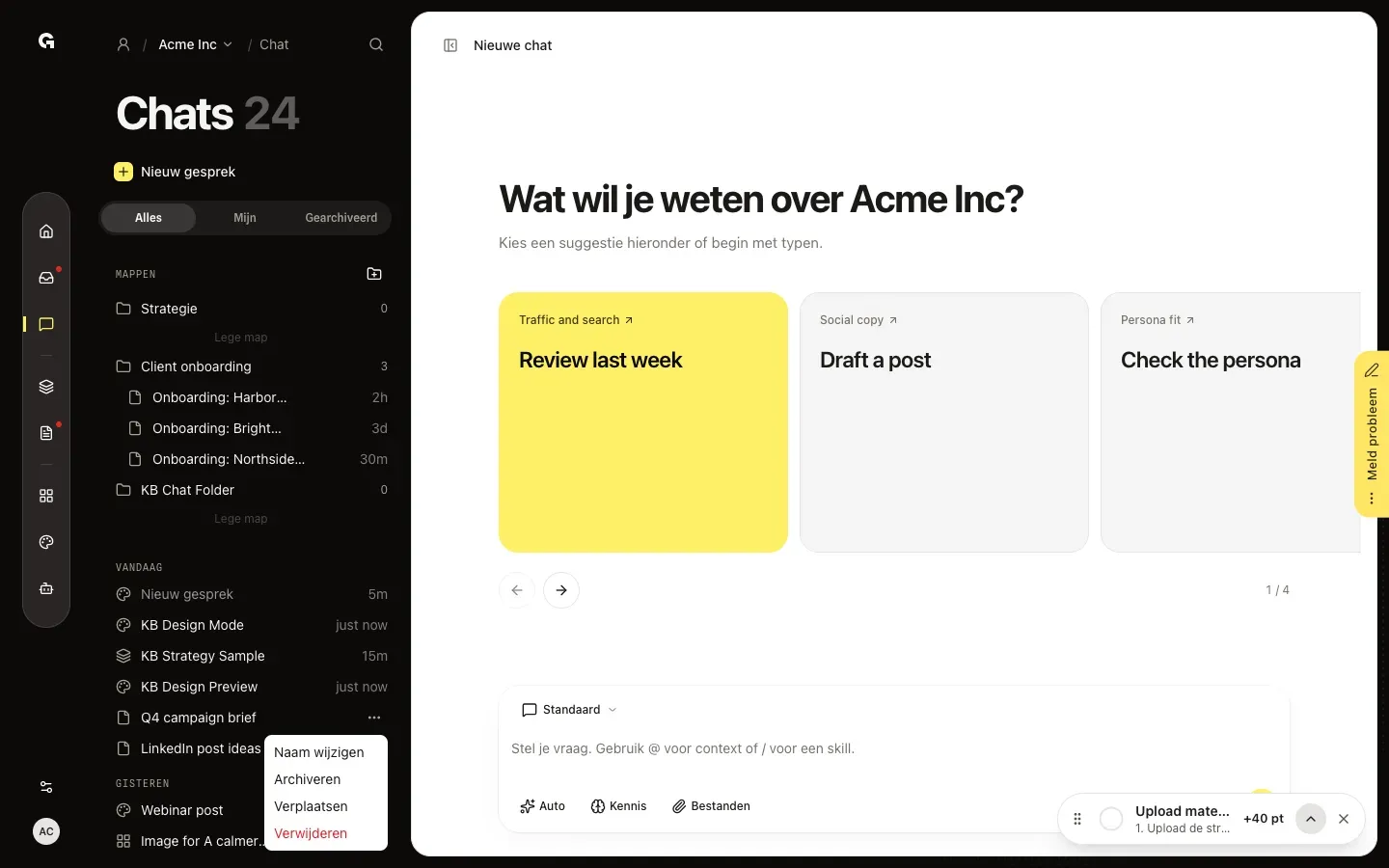
Klik in de zijbalk op Chat. Wijs in de lijst Chats de chat aan en klik op ⋯ ernaast. Het menu heeft Naam wijzigen, Archiveren, Verplaatsen en Verwijderen. Klik op Archiveren: de chat verdwijnt uit de lijst en je ziet Gesprek gearchiveerd. Hetzelfde menu zit onder ⋮ rechtsboven in een geopende chat.
Vind hem onder Gearchiveerd
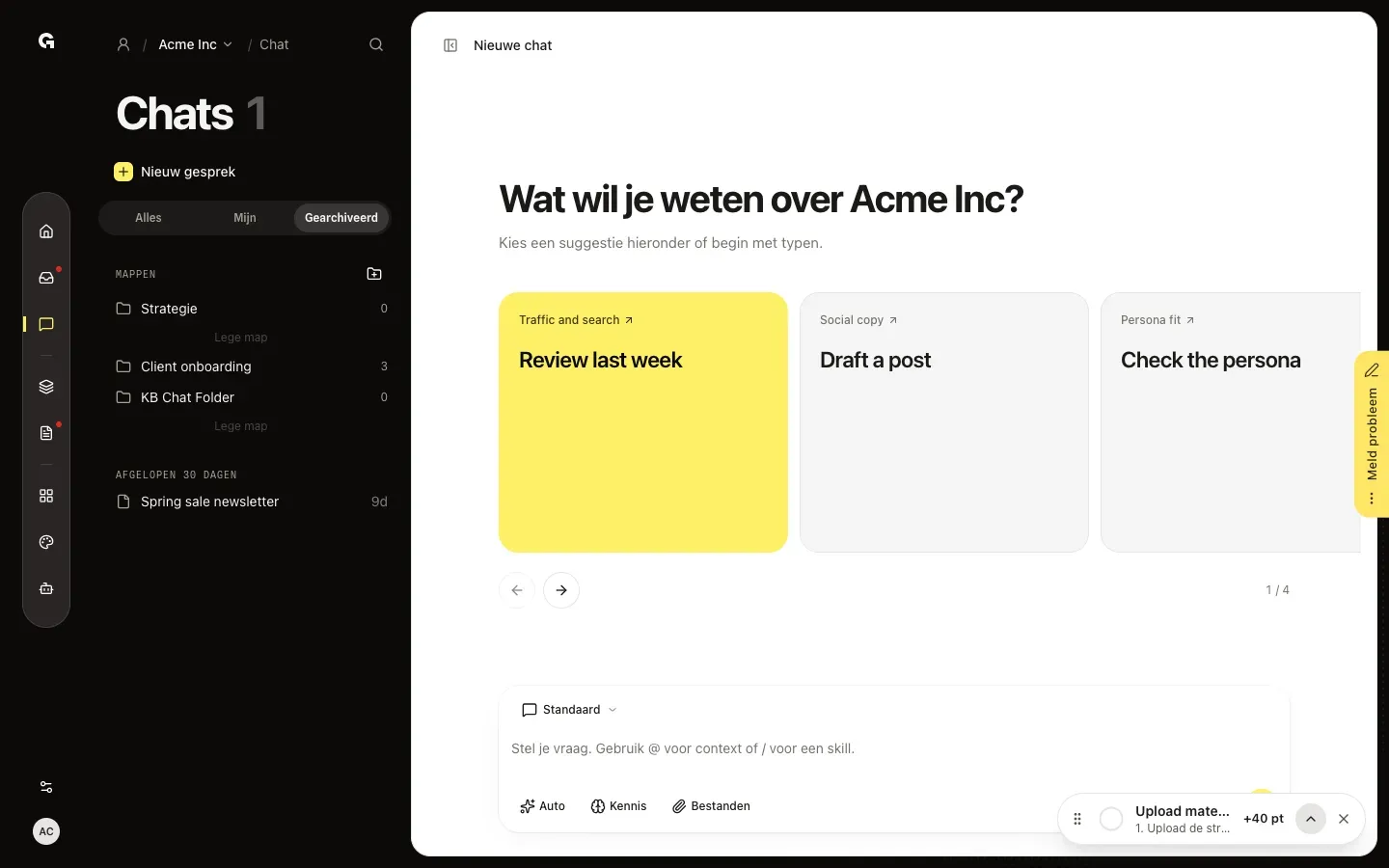
Klik boven de lijst op Gearchiveerd. De lijst toont nu alleen gearchiveerde chats, zoals Spring sale newsletter. Klik op een chat om hem te lezen. Alles en Mijn tonen nooit gearchiveerde chats.
Zet een chat terug
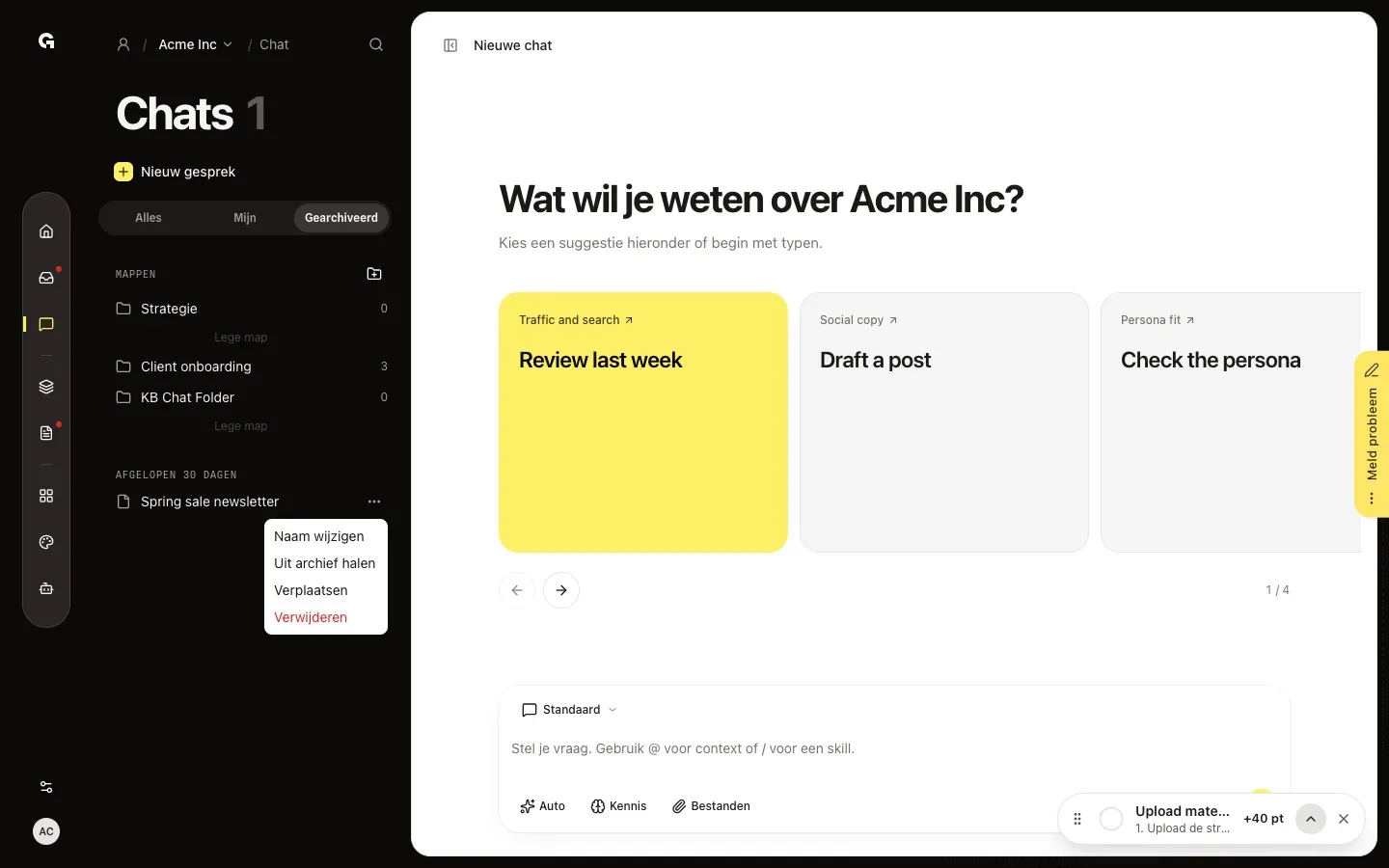
Wijs onder Gearchiveerd de chat aan, klik op ⋯ en kies Uit archief halen. Je ziet Gesprek teruggezet en de chat staat weer onder Alles.
FAQ
Moet ik archiveren of verwijderen?+
Archiveer als je de chat later misschien nog nodig hebt: hij blijft compleet en je kunt hem terugzetten. Verwijderen haalt de chat voor iedereen weg en kun je niet ongedaan maken. Zie **Een gesprek verwijderen**.
Is de chat voor iedereen gearchiveerd?+
Ja. Archiveren geldt voor de chat zelf, dus hij staat voor iedereen in de workspace onder Gearchiveerd. Iedereen die chat kan gebruiken, kan hem daar nog openen. Een gearchiveerde chat blijft in zijn map.
Ik zie Archiveren niet.+
Voor Archiveren heb je het recht nodig om chats te bewerken. Admin en Strategist hebben dat standaard, een Creator niet. Zonder dat recht kun je de chat nog wel openen en lezen.
Kan ik een chat in Mijn werk archiveren?+
Nee. Chats in Mijn werk hebben alleen Hernoemen, Verplaatsen en Verwijderen. Wil je je lijst opruimen, zet chats dan in een map of verwijder ze. Zie **Mijn werk gebruiken**.