Het agency-team bekijken
Zie wie er in je agency- en klantworkspaces werkt en hoe recent ze AI gebruikten, en pas rollen, workspaces en open uitnodigingen aan vanuit Team.
Team in de agency cockpit toont op één pagina iedereen die werkt in je agency-workspace en de klantworkspaces. Je ziet hoeveel mensen er zijn, wie onlangs AI gebruikte, welke workspaces elke persoon met welke rol kan openen en wie een uitnodiging nog niet heeft geaccepteerd.
4 stappen · Ongeveer 3 minuten
Open Team
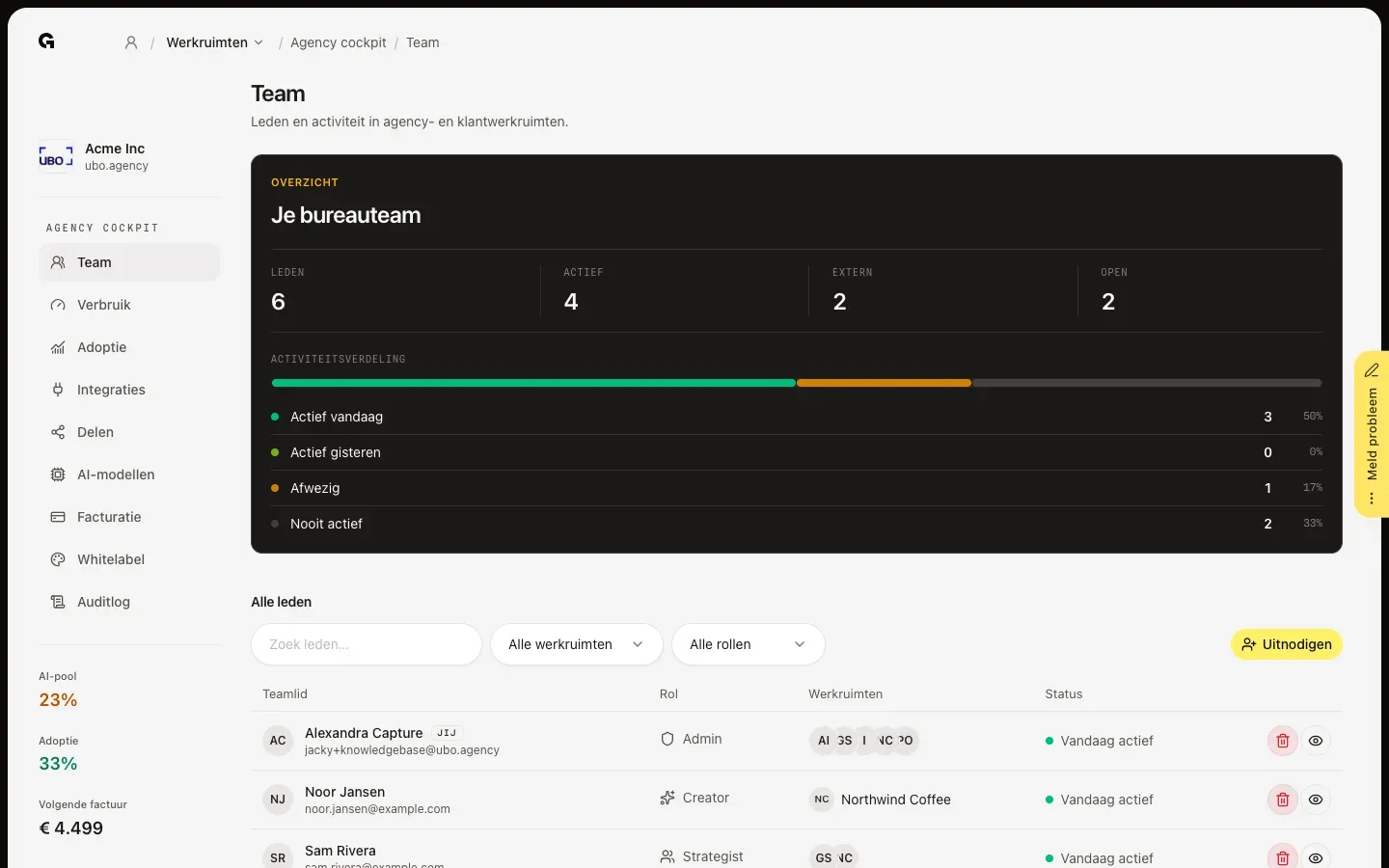
Klik in de agency cockpit op Team. Je bureauteam telt de mensen in de agency-workspace en in elke klantworkspace: Leden, Actief (mensen die deze factuurperiode AI gebruikten), Extern (mensen met de rol Klant) en Open (openstaande uitnodigingen). Activiteitsverdeling deelt iedereen in op hun laatste AI-actie: Actief vandaag, Actief gisteren, Afwezig of Nooit actief.
Zoek een lid
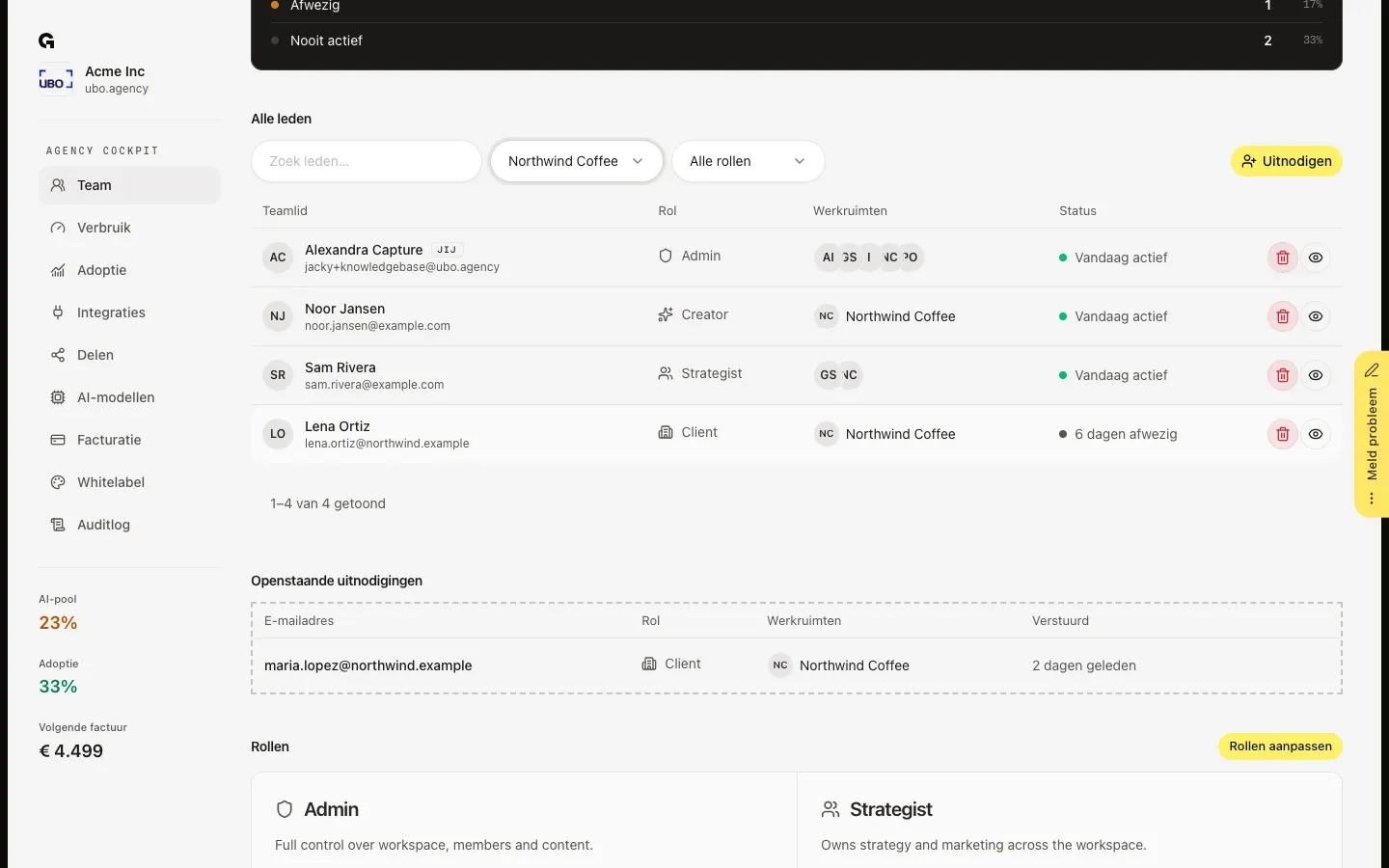
Alle leden toont elke persoon één keer, met de rol, de workspaces en de laatste AI-activiteit, zoals Vandaag actief of 6 dagen afwezig. Typ een naam of e-mailadres in Zoek leden…, of kies een workspace bij Alle werkruimten of een rol bij Alle rollen. Het filter op workspace geldt ook voor Openstaande uitnodigingen verderop.
Open een lid
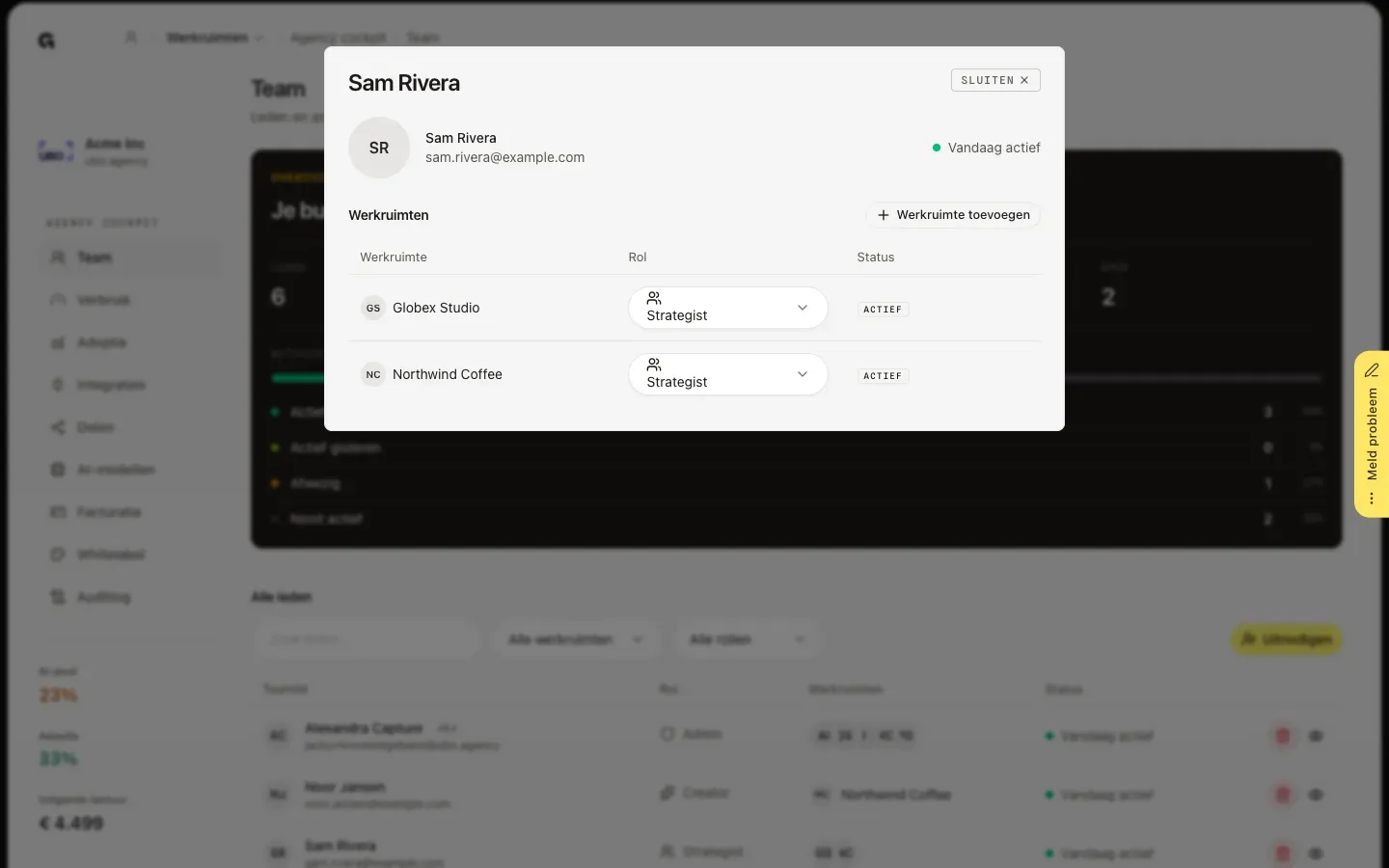
Klik op het oogje (Tonen) in de rij van een lid. Het venster toont elke workspace waar die persoon in zit, met rol en status. Pas de rol in een workspace aan met het rolmenu, haal iemand uit één workspace met het prullenbakje, of klik op Werkruimte toevoegen om toegang te geven tot meer workspaces met één rol. Een wijziging geldt meteen. Je eigen lidmaatschap en de eigenaar van een workspace kun je niet wijzigen, en elke workspace houdt minstens één actieve admin. Ga met je muis over een grijze knop om te zien waarom.
Volg uitnodigingen op
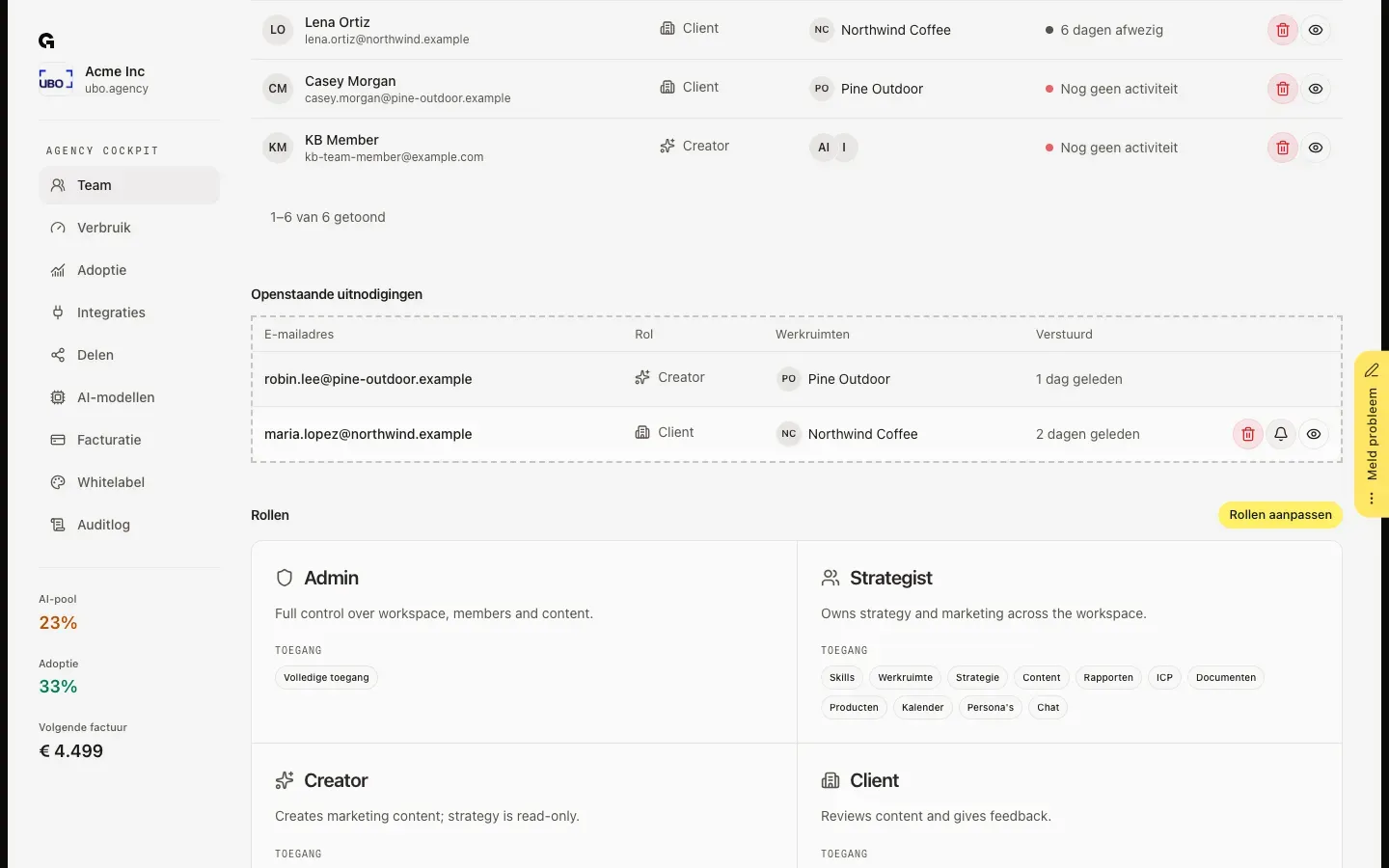
Openstaande uitnodigingen toont iedereen die nog niet heeft geaccepteerd, met rol, workspaces en wanneer de uitnodiging is verstuurd. Ga met je muis over een uitnodiging om de knoppen te zien. Het belletje (Opnieuw versturen) mailt een herinnering met dezelfde link, en de uitnodiging is dan nog 7 dagen geldig. Het prullenbakje (Intrekken) annuleert alle open uitnodigingen van die persoon. Bij allebei bevestig je eerst. Het oogje (Uitnodigingen tonen) toont de uitnodigingen per workspace, waar je ze één voor één opnieuw verstuurt of intrekt. Een uitnodiging die is verlopen, toont Verlopen.
FAQ
Wat betekent Actief op Team?+
Team kijkt naar AI-gebruik: Actief telt de mensen die deze factuurperiode AI gebruikten, en de status in elke rij toont hun laatste AI-actie. Adoptie, op een eigen tabblad, kijkt naar bezoeken en werk in de workspaces. Iemand die alleen leest en feedback geeft zonder AI te gebruiken, kan daar dus actief zijn en hier Nooit actief.
Hoe haal ik iemand in één keer uit alle workspaces?+
Klik op het prullenbakje (Verwijderen) in hun rij bij Alle leden en bevestig met Verwijderen. Ze verliezen de toegang tot alle workspaces van je agency en hun open uitnodigingen worden ingetrokken. Wil je maar één workspace weghalen, open dan het lid en gebruik het prullenbakje bij die workspace.
Waarom kan ik een rol niet wijzigen of iemand niet verwijderen?+
Drie wijzigingen zijn geblokkeerd: je eigen lidmaatschap, de eigenaar van een workspace en de laatste actieve admin van een workspace. De knop is dan grijs en toont de reden als je er met je muis overheen gaat. Wil je de laatste admin wijzigen, geef dan eerst iemand anders de rol Admin.
Wie staat er bij Alle leden?+
Iedereen met een actief lidmaatschap in de agency-workspace of een van de klantworkspaces, ook jij (met het label Jij). Mensen die alleen zijn uitgenodigd, staan bij Openstaande uitnodigingen tot ze accepteren. Hoe je mensen toevoegt, lees je in **Agency-teamleden uitnodigen**.