Deel een post voor feedback
Stuur een post, een heel project of posts die je in een kalender selecteert naar collega's of klanten, met een bericht dat Growf voorstelt voor de reviewers die je kiest.
Met Deel voor feedback stuur je een of meer posts naar collega's of klanten. Zij keuren ze goed of vragen om wijzigingen. Je deelt vanuit de balk bovenaan een post, vanuit de kop boven de lijst van een blogserie, whitepaper, webcopy of losse content, of vanuit de balk boven de prompt nadat je posts in een kalender hebt geselecteerd. Om te delen heb je het recht nodig om content te bewerken. Admin, Strategist en Creator hebben dat standaard. Selecteren in een kalender vraagt ook het recht om de chat te gebruiken, en ook dat hebben deze rollen.
5 stappen · Ongeveer 4 minuten
Kies reviewers voor een post
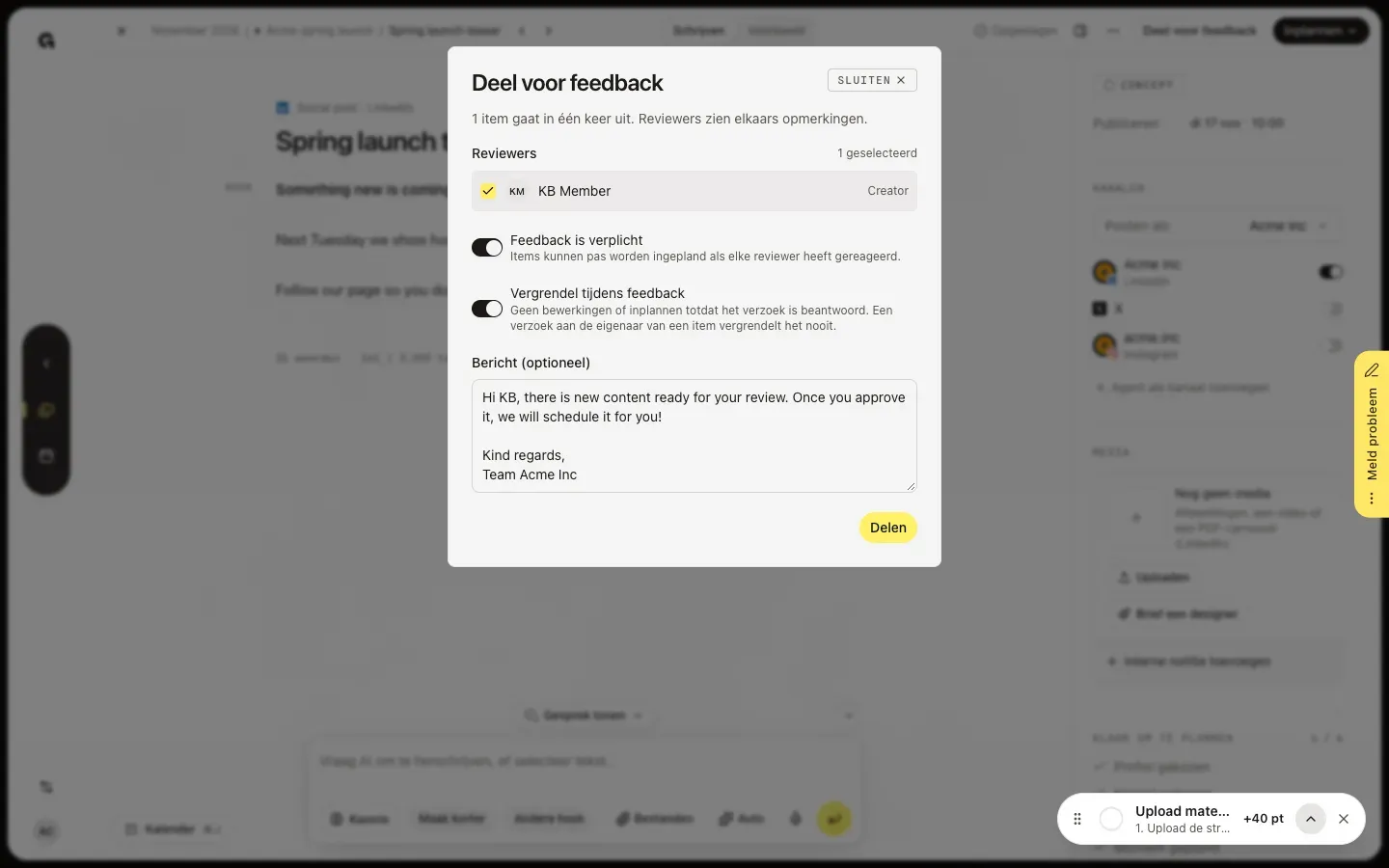
Open de post en klik bovenaan op Deel voor feedback, naast Inplannen. Onder Reviewers zie je alle actieve leden van de workspace behalve jezelf, met hun rol. Een klant heeft het label Klant. Zijn er zeven of meer mensen om uit te kiezen, dan vind je iemand met Zoek op naam of e-mail… boven de lijst. Met Enter vink je de eerste treffer aan. Vink een of meer mensen aan. Growf stelt dan een bericht voor onder Bericht (optioneel), met hun voornaam erin. Hebben alle aangevinkte mensen een e-mailadres op het websitedomein van je bureau of bedrijf, dan is het een bericht voor collega's. Anders is het een bericht voor de klant, ondertekend door je team. Het bericht staat in de taal van de workspace en past zich aan de reviewers aan tot je het zelf wijzigt. Het venster openen verstuurt nog niets.
Deel een heel project en kies de opties
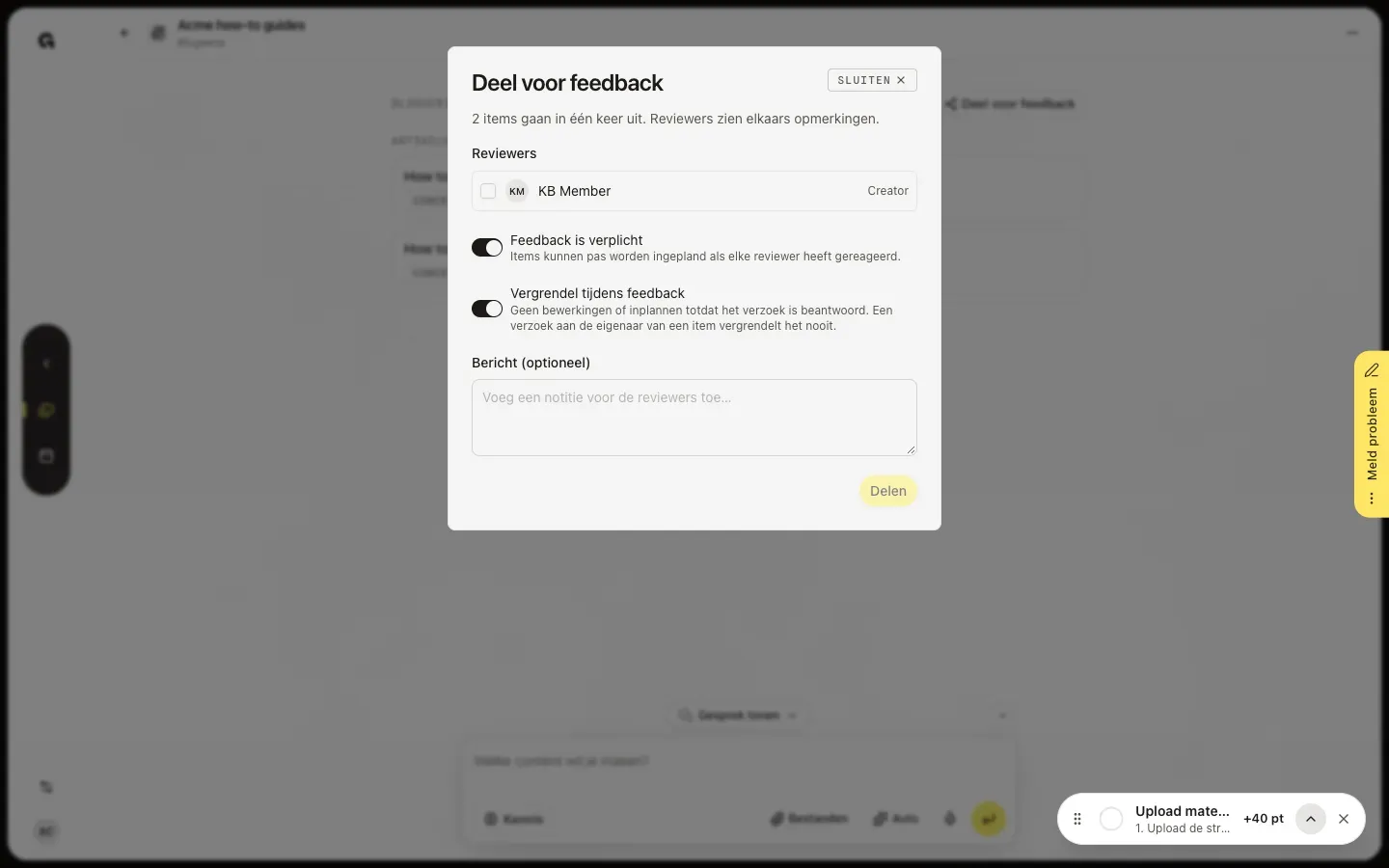
In een blogserie, whitepaper, webcopy of losse content staat Deel voor feedback boven de lijst. Daarmee deel je alle items van het project tegelijk. Het venster zegt hoeveel er uitgaan, bijvoorbeeld 2 items gaan in één keer uit. Reviewers die je samen vraagt, zien elkaars opmerkingen. Feedback is verplicht betekent dat je de items pas kunt inplannen als elke reviewer heeft gereageerd. Vergrendel tijdens feedback blokkeert bewerken en inplannen tot het verzoek is beantwoord. Een verzoek aan de eigenaar van een item vergrendelt het nooit, en kies je een klant, dan staat de vergrendeling altijd aan. Klik op Delen. Growf laat zien hoeveel verzoeken het verstuurde, bijvoorbeeld 2 verzoeken verzonden.
Deel posts die je in een kalender selecteert
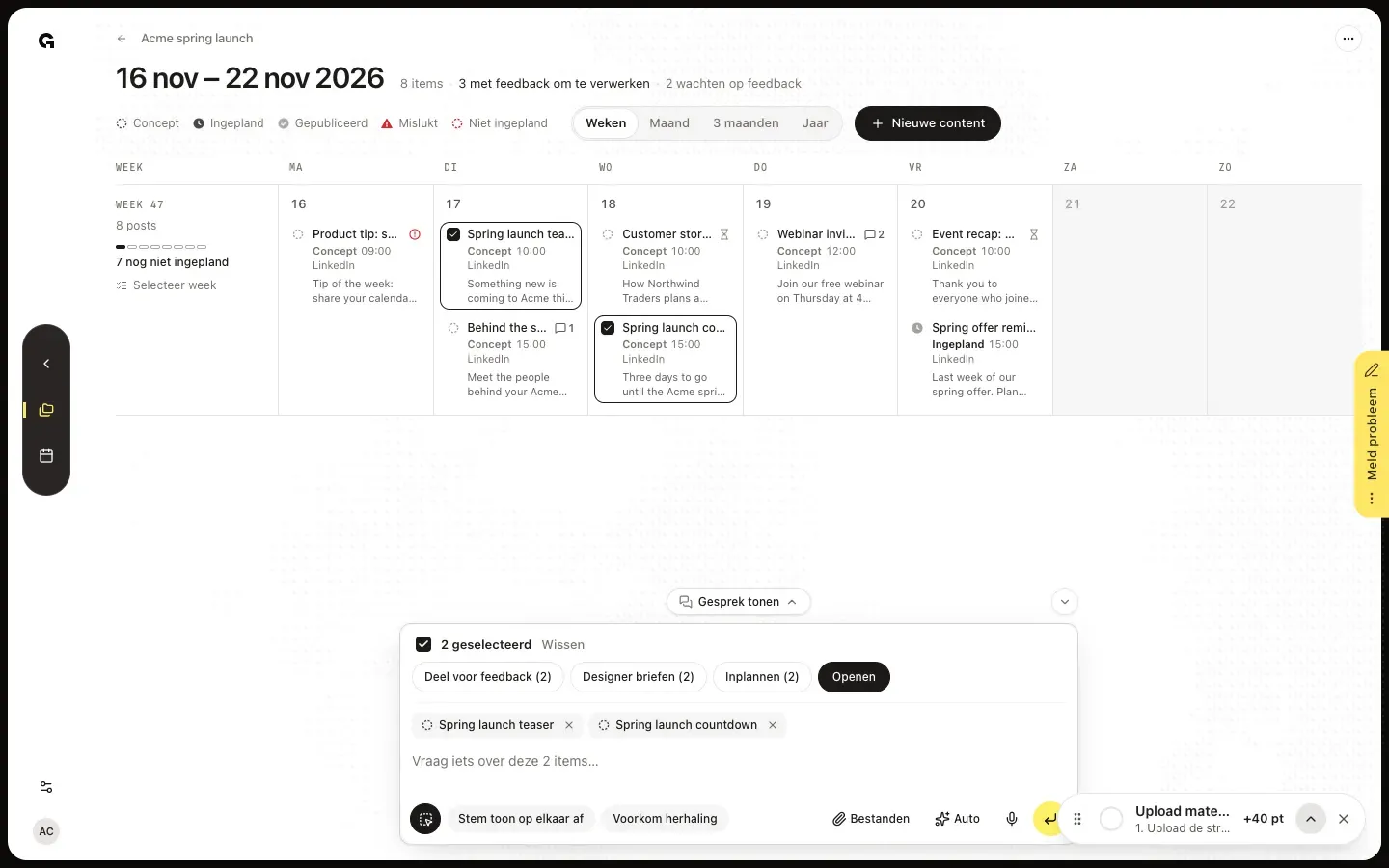
Wijs in een kalender een post aan en vink het vakje aan, of klik onder de prompt op Selecteren. Zolang er nog niets geselecteerd is, selecteren de knoppen van Snel selecteren boven de prompt meteen posts uit de periode die je ziet. Nog niet gedeeld pakt elke post die nog nooit voor feedback is gedeeld en dat nog kan. In de kalender van een project selecteer je met Selecteer week alle posts van die week. De balk boven de prompt toont dan Deel voor feedback met het aantal posts, hier Deel voor feedback (2). Die knop opent hetzelfde venster voor al die posts. Posts die zijn ingepland of al live staan, worden overgeslagen. Dat geldt ook voor posts waarvan de datum en tijd voorbij zijn. Het venster zegt om hoeveel posts het gaat.
Bekijk waarom je een post niet kunt delen
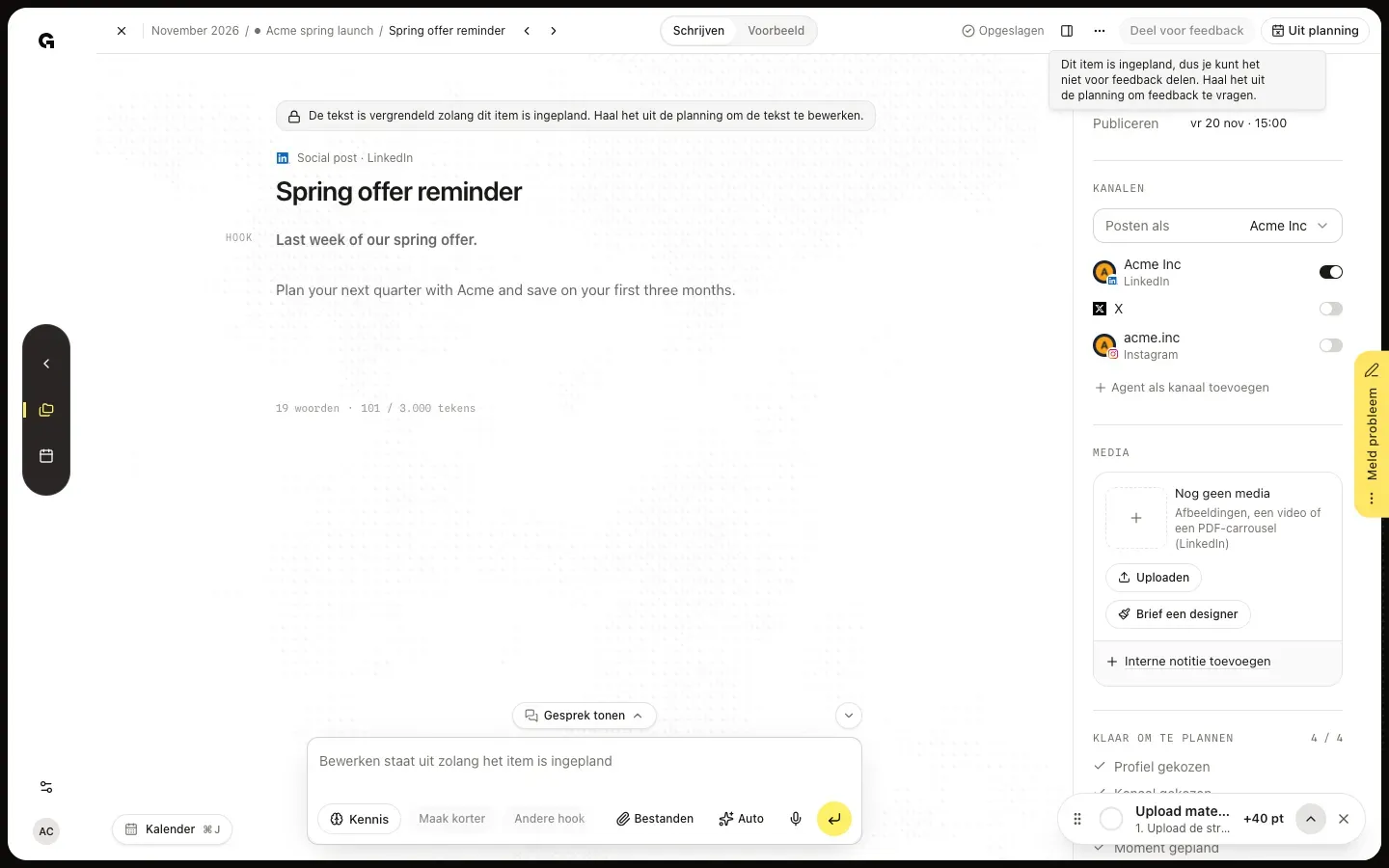
Een post die is ingepland, wordt gepubliceerd of al live staat op een van zijn kanalen, neemt geen nieuwe feedback meer aan. Deel voor feedback is dan grijs. Wijs de knop aan, geef hem focus of tik erop om te zien waarom, bijvoorbeeld Dit item is ingepland, dus je kunt het niet voor feedback delen. Haal het uit de planning om feedback te vragen. Uit planning maakt delen weer mogelijk, zolang geen van de kanalen al live staat. Liggen de datum en tijd van een post in het verleden, kies dan eerst een nieuw moment voordat je hem deelt. Een gepubliceerde post toont Bekijk bericht in plaats van Deel voor feedback als het kanaal een link naar de live post heeft.
Volg de review
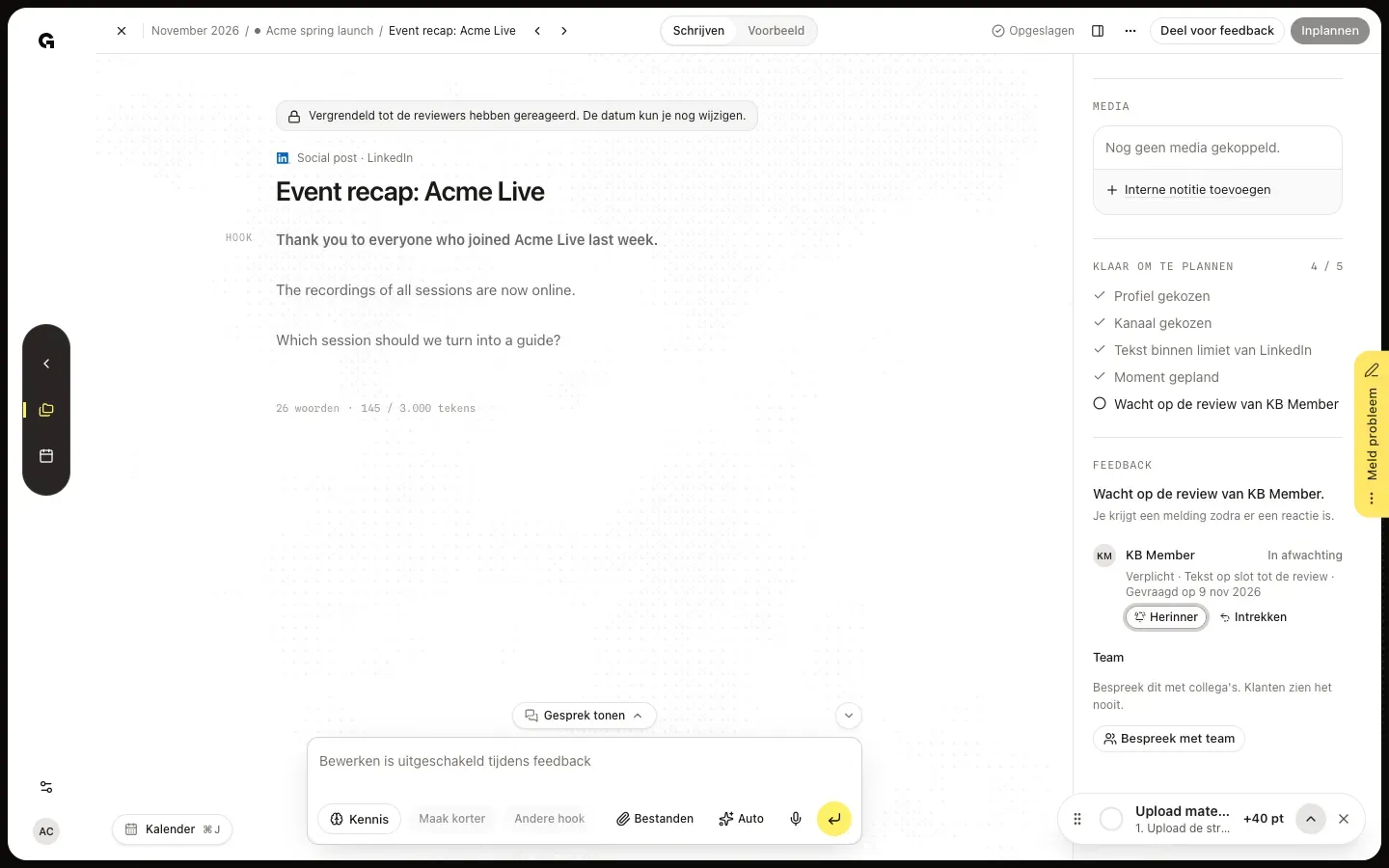
Zolang de review openstaat, zegt het onderdeel Feedback onderaan de eigenschappen van de post op wie je wacht, bijvoorbeeld Wacht op de review van, met de naam van de reviewer, en daaronder Je krijgt een melding zodra er een reactie is. De regel van de reviewer toont Verplicht en Tekst op slot tot de review als je daarom vroeg. Herinner stuurt de reviewer een herinnering, en Growf bevestigt dat met Herinnering verstuurd naar en de naam. Intrekken vraagt eerst om bevestiging en annuleert daarna het verzoek. Vergrendelde het verzoek de post, dan gaat die weer open. Alleen wie het verzoek stuurde, ziet hier Herinner en Intrekken. Zolang de post vergrendeld is, staat erboven Vergrendeld tot de reviewers hebben gereageerd. De datum kun je nog wijzigen.
FAQ
Wat doen Feedback is verplicht en Vergrendel tijdens feedback?+
Beide staan aan als het venster opent. Feedback is verplicht houdt de post uit de planning tot elke reviewer heeft gereageerd. Onder Klaar om te plannen staat dan een regel als Wacht op de review van Sam. Vergrendel tijdens feedback zet ook de tekst, de kanalen en de media op slot. De post zegt dan Vergrendeld tot de reviewers hebben gereageerd. De datum kun je nog wijzigen. Inplannen is grijs, met de uitleg Kan niet zolang er feedback openstaat. De datum en tijd kun je wel verschuiven, ook door de post in de kalender te slepen. De status van de post is Wacht op review. Zodra de reviewers hebben gereageerd, gaat de post weer open. Zet de vergrendeling uit als je wilt doorwerken terwijl de reviewers kijken. Een verzoek aan de eigenaar van een post vergrendelt hem nooit, een klantreview altijd: met een klant bij de reviewers staat er in plaats van de schakelaar Een klantreview vergrendelt de items altijd totdat de klant reageert.
Wie kan ik als reviewer kiezen?+
Elk actief lid van de workspace behalve jezelf, met zijn rol, zoals Admin, Strategist of Creator. Klanten hebben het label Klant. Zij hebben Content mode niet nodig: ze vinden het verzoek onder Feedback in de zijbalk en via de link in hun e-mail, die hen meteen inlogt. Ben je het enige lid, dan staat er Er zijn geen leden om uit te nodigen. Nodig dan eerst iemand uit, zie **Workspaceleden uitnodigen en beheren**.
Wat gebeurt er als ik op Delen klik?+
Growf laat zien hoeveel verzoeken het verstuurde, bijvoorbeeld 2 verzoeken verzonden. Elke reviewer krijgt voor alles wat je in één keer deelt één melding en één e-mail. Bij één post openen die de review, bij meerdere posts noemt de e-mail elke post en opent de melding Feedback. Zolang een verzoek dat de post vergrendelt openstaat, is de status van de post Wacht op review. Het filter Bij klant op het overzicht Content-projecten vindt dan het project. **Beoordeel feedback en goedkeuringen** laat zien wat de reviewer daarna doet.
Hoe hoor ik terug van de reviewers?+
Keurt een reviewer een post goed of vraagt die wijzigingen, dan krijg je een melding, Feedback goedgekeurd of Wijzigingen gevraagd, en een e-mail met een link naar de post. Deelde je meerdere posts tegelijk, dan krijg je de antwoorden van één reviewer in één e-mail. Die komt meteen als de reviewer elke post heeft beantwoord, of 30 minuten na het laatste antwoord als er nog posts openstaan. De meldingen in Growf komen nog wel per post. Opmerkingen van de reviewer krijg je als melding Nieuwe reactie. De opmerkingen die je nog niet las, mailt Growf je 10 minuten na de laatste nieuwe opmerking op die post. Plaatst een reviewer opmerkingen zonder te antwoorden, dan verstuurt Growf ze 30 minuten na de laatste opmerking als Wijzigingen aanvragen.
Kan ik een post opnieuw delen?+
Ja, bijvoorbeeld met een andere reviewer. Reviewers die al een open verzoek voor die post hebben, slaat Growf over, en dat zegt het ook, zoals in 1 verzoek verzonden, 1 overgeslagen (stond al open). Een post heeft een titel en tekst nodig voordat je hem kunt delen. Lukt geen enkel verzoek, dan toont Growf Het feedbackverzoek kon niet worden verzonden.
Waarom zijn sommige posts niet meegegaan?+
Posts die zijn ingepland of al live staan, nemen geen nieuwe feedback aan. Een post waarvan de datum en tijd voorbij zijn, heeft eerst een nieuw moment nodig. Deel je een project of een selectie uit de kalender, dan laat het venster ze weg en zegt het dat, bijvoorbeeld 6 items gaan in één keer uit; 1 ingepland of gepubliceerd item wordt overgeslagen. Kan geen enkele post feedback krijgen, dan blijft Deel voor feedback grijs en zegt de knop waarom. Werd een post ingepland terwijl het venster openstond, dan gaat hij ook niet mee, met een bericht als 1 item is intussen ingepland of gepubliceerd en is overgeslagen.