Identiteit en kanalen toekennen aan content
Kies wie een social post publiceert en welke gekoppelde accounts die mag gebruiken.
Een social post heeft een publicatie-identiteit nodig (wie plaatst) en minstens één gekoppeld account. Een persona is optioneel en stuurt alleen de schrijfhulp. Article / blog slaat identiteit over.
3 stappen · Ongeveer 3 minuten
Start een social post
Identiteit en kanalen gelden voor Social post en Advertisement. Article / blog heeft geen identiteit nodig. Kies Content, daarna New, daarna Social post. Growf opent Untitled en vraagt wie publiceert.
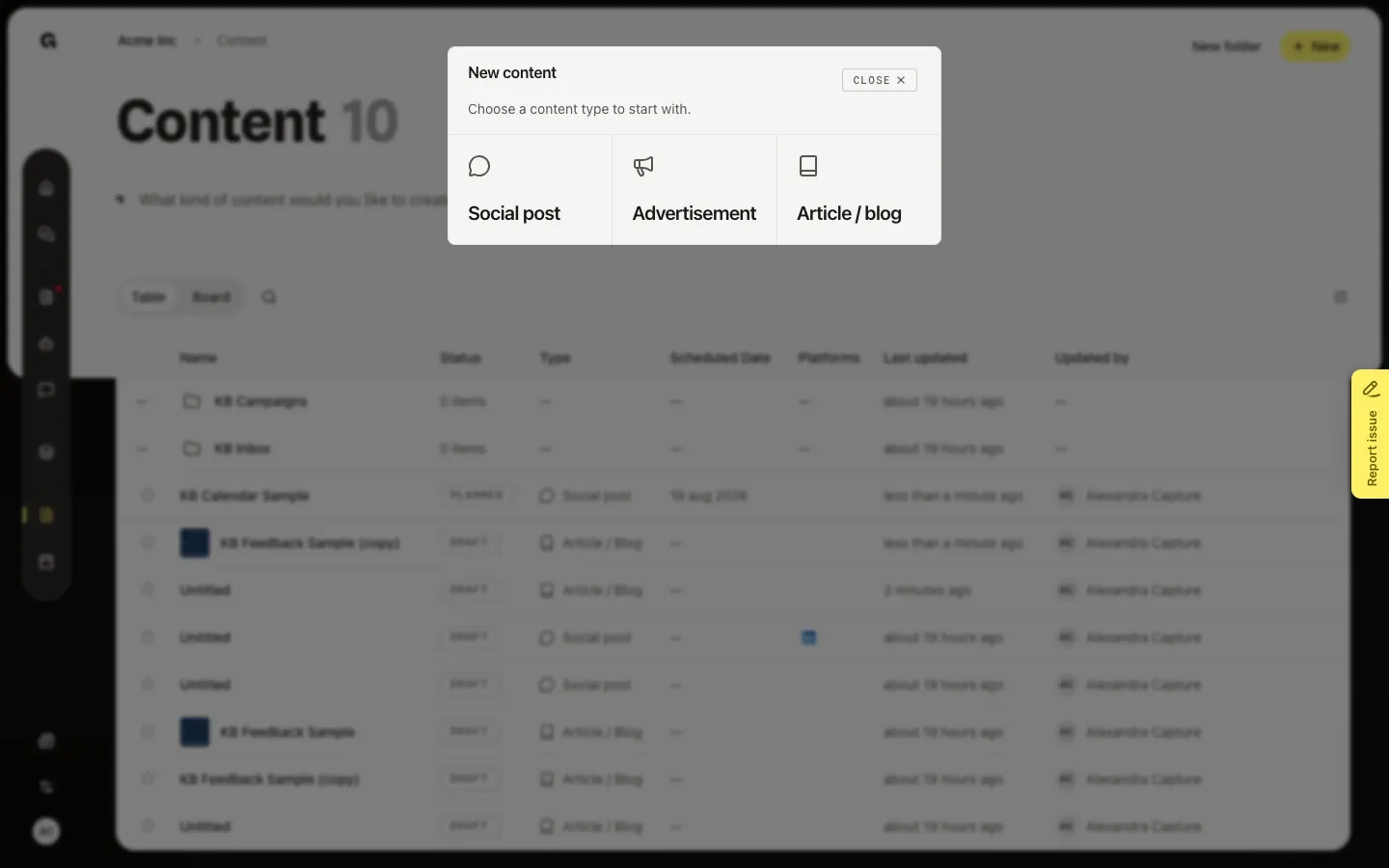
Kies wie publiceert
Stap 1 is Choose identity: wie publiceert en op welke kanalen. Dit is verplicht voor een social post. Stap 2 is Choose persona (optioneel) voor schrijfhulp op maat. Is de identiteitenlijst leeg, voeg dan eerst een identiteit toe in Settings (Publicatie-identiteiten beheren).
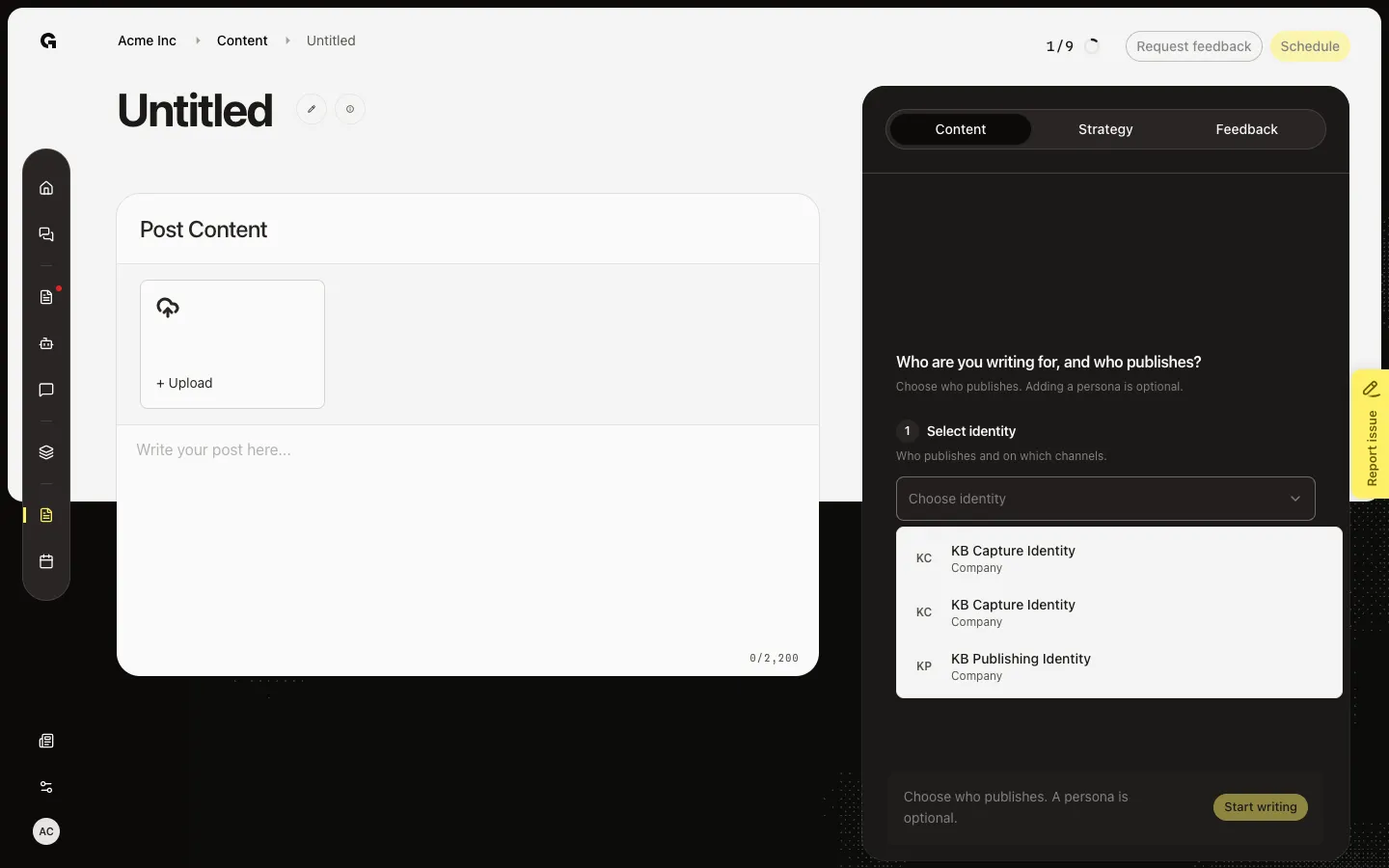
Begin met schrijven en kies kanalen
Nadat je een identiteit kiest, gaat Start writing aan. Een persona is optioneel. Na het starten toont het tabblad Content de identiteitsnaam. Open die rij om de identiteit te wijzigen en accounts (LinkedIn, Facebook, Instagram) aan of uit te zetten. Alleen gekoppelde accounts verschijnen. Zet een badge uit als deze post dat kanaal moet overslaan.
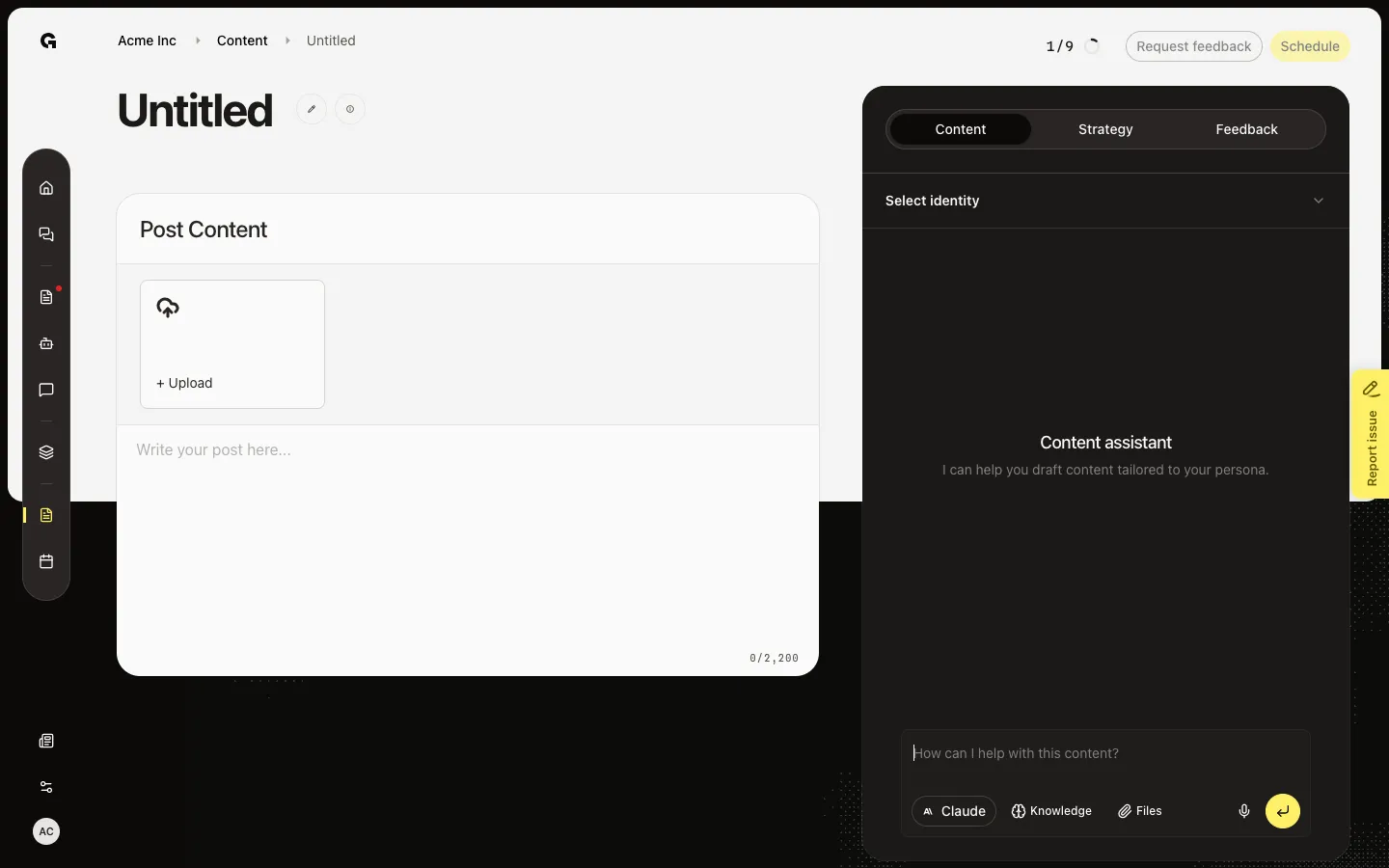
FAQ
Choose identity zegt No identities found.+
Deze workspace heeft nog geen publicatie-identiteit. Maak er een onder Settings → Identities. De capture van deze handleiding moet na Publicatie-identiteiten beheren lopen, zodat de lijst gevuld is.
Ik koos een identiteit maar zie No platforms.+
Die identiteit heeft geen gekoppeld kanaal. Koppel LinkedIn, Facebook of Instagram op de identiteit, kom terug en zet de accountbadges aan.
Heeft een artikel een identiteit nodig?+
Nee. Article / blog kan starten zonder. Een persona is optioneel voor suggesties. Identiteit en kanalen zijn voor social posts en ads.
Hoe wijzig ik de identiteit later?+
Open het tabblad Content op het concept. De identiteitsnaam is een knop boven de assistent. Open die, kies een andere identiteit en zet accounts aan of uit.