Een custom of MCP-toolkit configureren
Koppel een toolkit met een API-sleutel, inloggegevens of een MCP-URL, zoals SE Ranking, Productive, Stairoids of je eigen MCP-server.
Sommige toolkits sturen je niet naar een inlogpagina. Je koppelt ze op een configuratiepagina in Growf met een API-sleutel, inloggegevens of een MCP-URL, en met Custom MCP voeg je zelf elke externe MCP-server toe. Je begint in Instellingen, onder Integraties. Je hebt toestemming nodig om content te maken of de workspace te bewerken; Admin, Strategist en Creator hebben die standaard.
4 stappen · Ongeveer 3 minuten
Zoek de toolkit
Klik in de zijbalk op Instellingen (het icoon onderaan) en kies onder Workspace voor Integraties. Typ de naam in Zoek verbindingen en toolkits, bijvoorbeeld SE Ranking. Toolkits zoals SE Ranking, Promptwatch, LeadTrackr, OpenAI Ads, Crazy Egg, Productive, Jobmatix, Livestorm, Leadinfo, Synergist, Lark en Stairoids sturen je niet naar een inlogpagina. Je vult in plaats daarvan een formulier in Growf in.
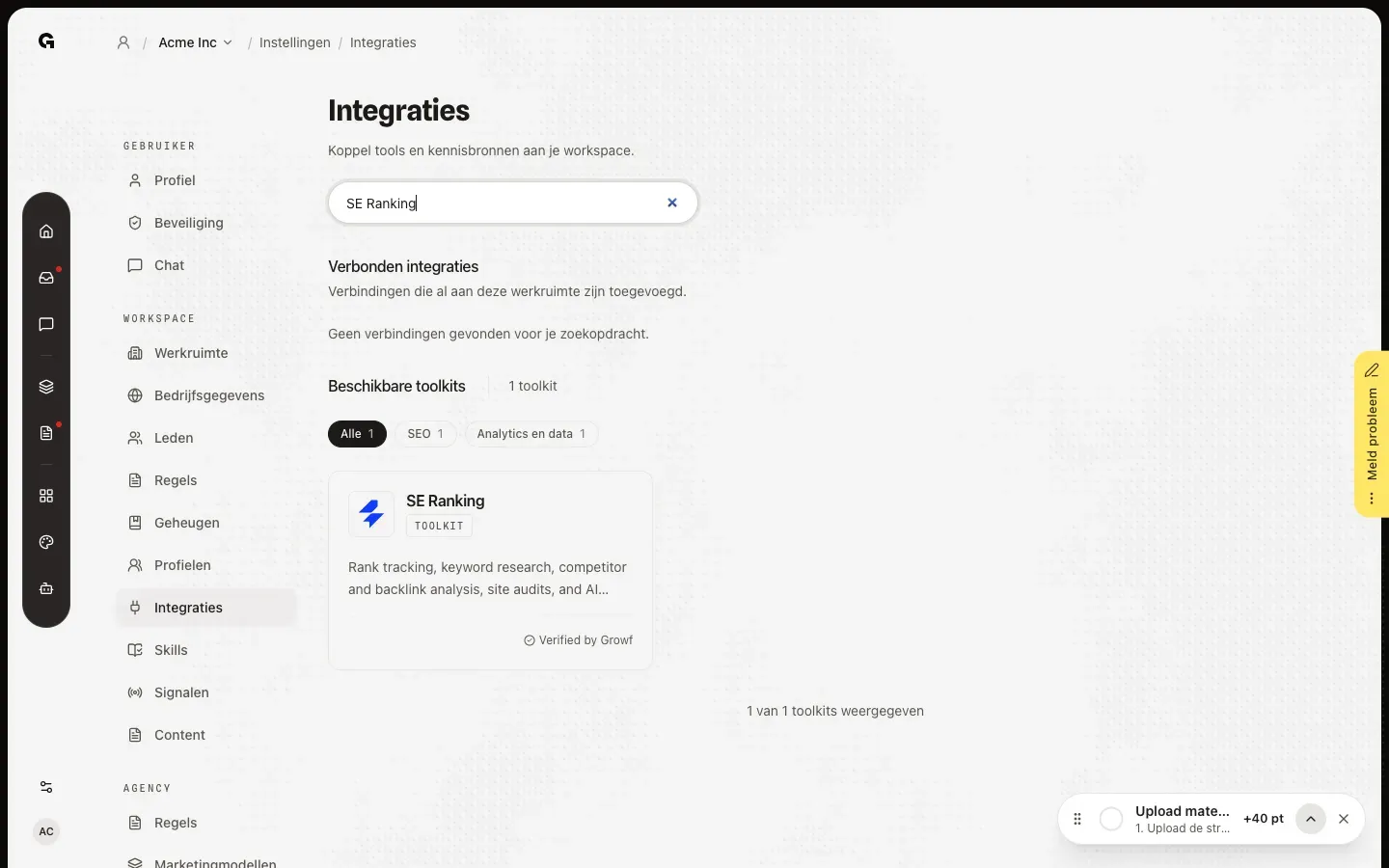
Vul de sleutel in op de configuratiepagina
Klik op de kaart van de toolkit en dan op Verbinden of op de naam gevolgd door configureren. Growf opent de configuratiepagina, die uitlegt waar je de sleutel bij de aanbieder vindt. Plak hem in het sleutelveld, hier API-sleutel van SE Ranking, en geef de koppeling een naam als je meer dan één account koppelt. Klik op de koppelknop onderaan. Growf controleert de sleutel bij de aanbieder voordat de koppeling wordt opgeslagen. Sommige toolkits vragen meer: Productive een API-token en eventueel het organisatie-ID, Leadinfo je inloggegevens, Synergist het serveradres en een inlog, en Lark de App ID en App Secret van je eigen Lark-app.
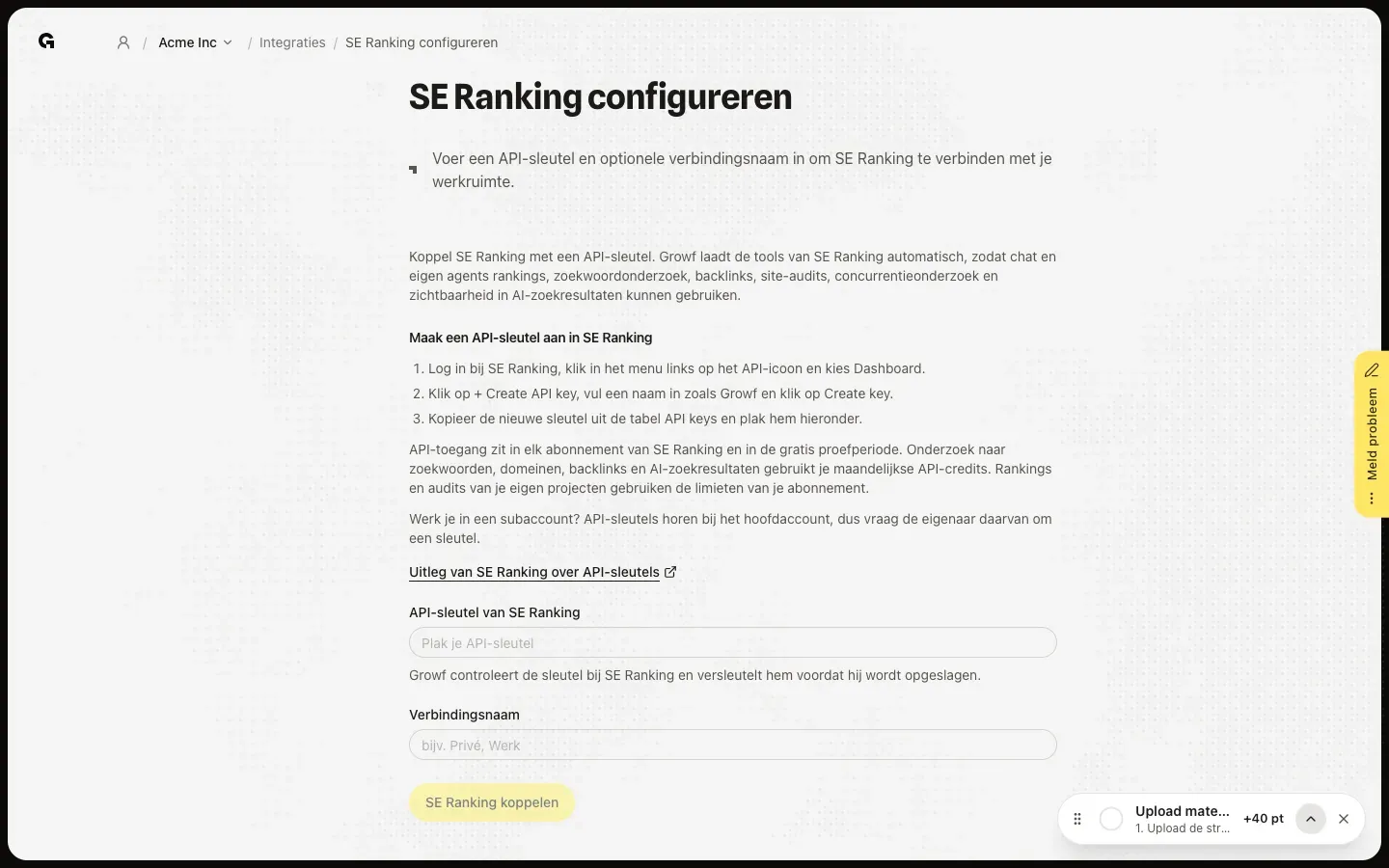
Plak een MCP-URL
Stairoids koppel je met de MCP-URL die je van Stairoids krijgt; daar zit je sleutel al in. Plak hem op Stairoids configureren onder MCP-URL, vul eventueel een Verbindingsnaam (optioneel) in en klik op Verbinden. Met Annuleren ga je terug naar Integraties zonder op te slaan.
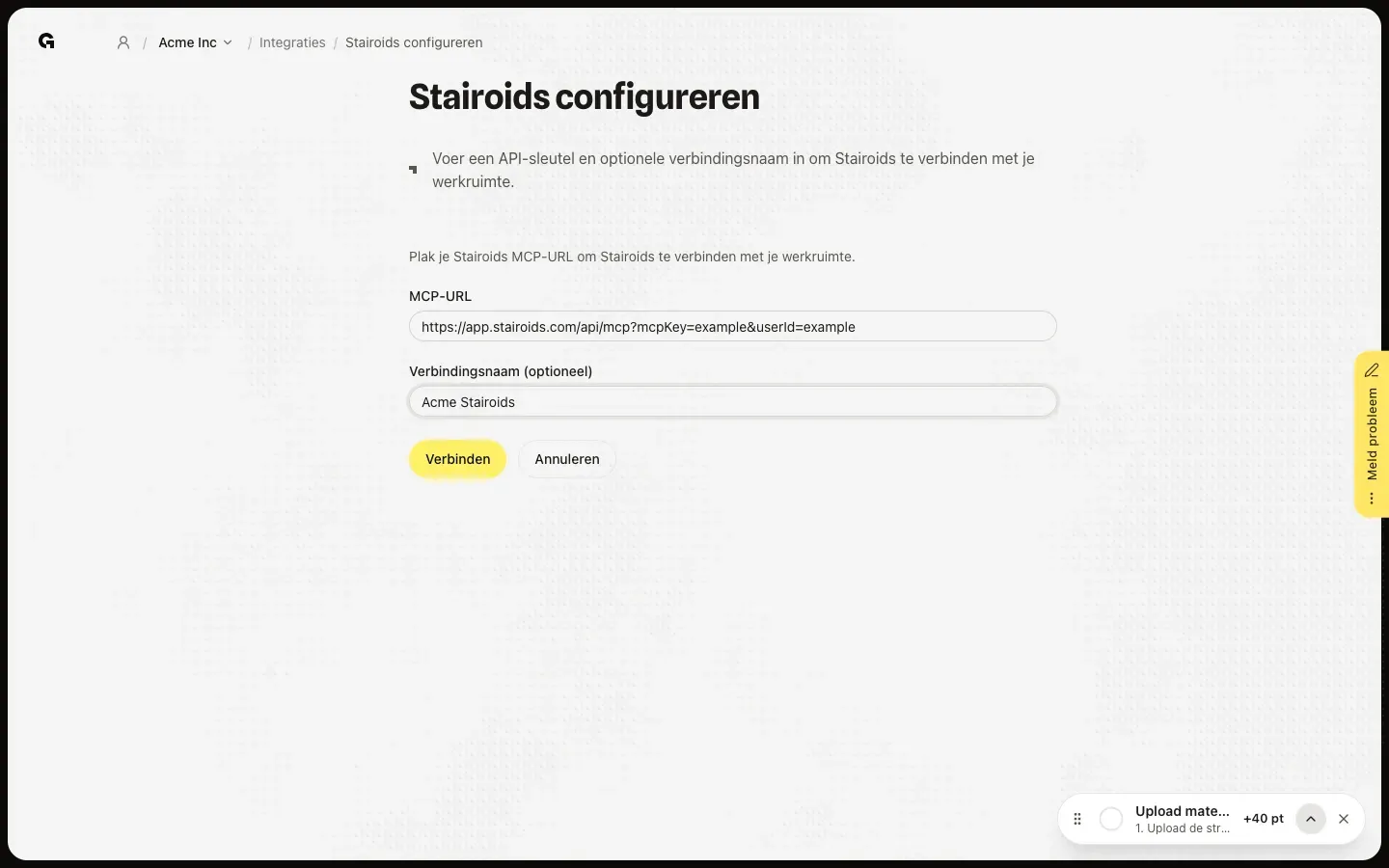
Koppel je eigen MCP-server
Wil je een tool gebruiken waarvoor Growf geen toolkit heeft, open dan Custom MCP in de lijst en klik op Verbinden. Vul een Servernaam in, de Server-URL van het MCP-adres en eventueel een Omschrijving die de chat helpt kiezen wanneer hij de server gebruikt. Kies onder Authenticatiemethode voor Geen, voor Header als de server een API-sleutel in een header verwacht, of voor OAuth om toegang goed te keuren bij de server. Klik op Verbinden: Growf laadt de tools van de server voor de chat en je eigen agents.
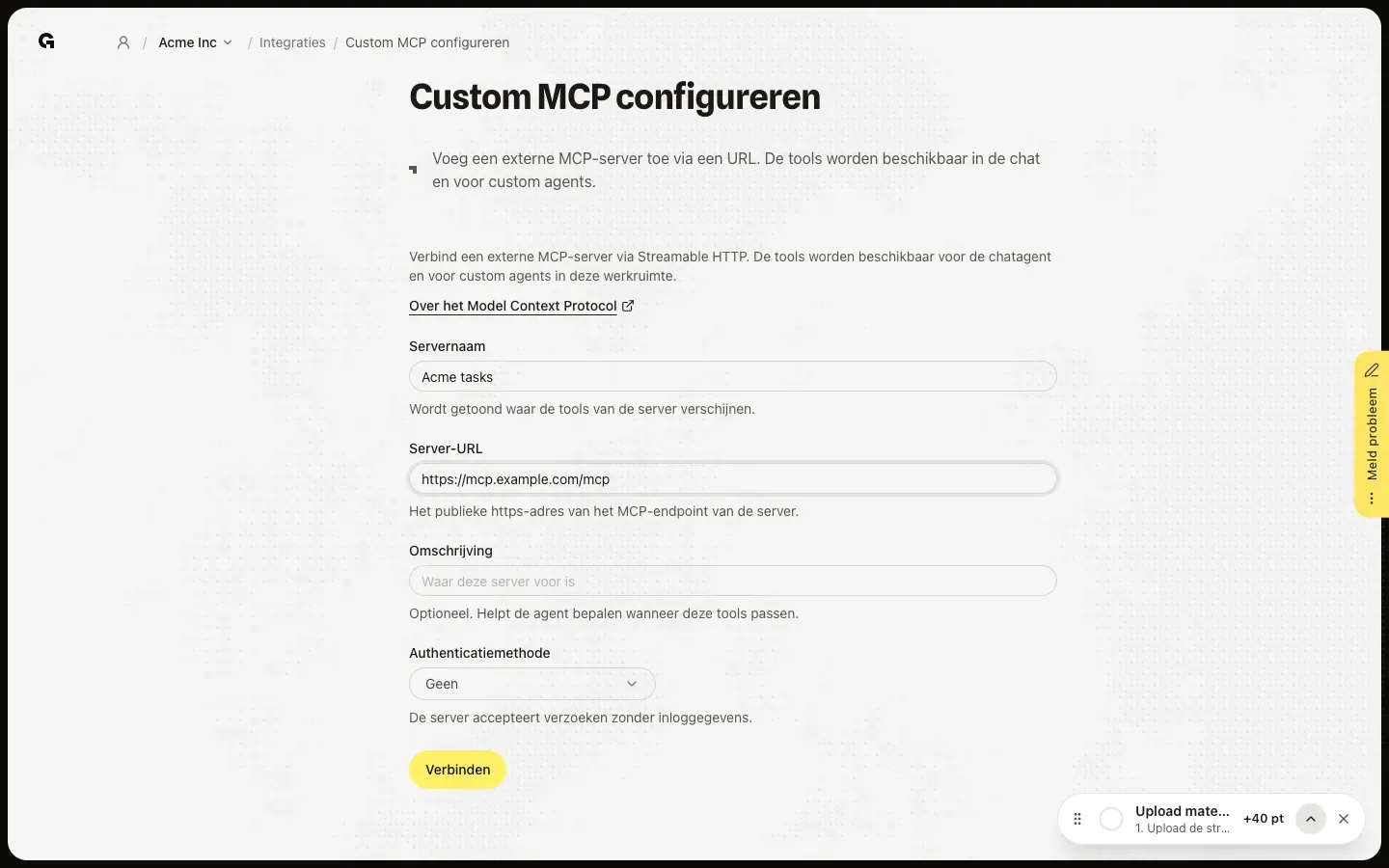
FAQ
Waar vind ik de API-sleutel, het token of de URL?+
Bij de aanbieder. De meeste configuratiepagina's noemen de stappen. SE Ranking: het API-icoon in het menu links, dan Dashboard en + Create API key. Promptwatch: Settings, API Keys, Create API Key. LeadTrackr: open het project van de klant en dan Settings en API Integration; elk project heeft een eigen sleutel. OpenAI Ads: Settings in Ads Manager; een sleutel hoort bij één advertentieaccount. Crazy Egg: accountinstellingen, Personal Access Tokens, en kies een read-only token. Stairoids toont een MCP-URL waar je sleutel al in zit. Growf maakt deze gegevens niet zelf aan.
Hoe koppel ik Lark?+
Lark koppel je via een app die je in je eigen Lark-organisatie maakt. Kies in de Lark Developer Console voor Create Custom App, voeg onder Features een Bot toe en plak de scopes van Lark configureren in de batch-import onder Permissions & Scopes. Maak onder Version Management & Release een versie die voor alle leden beschikbaar is en dien die in; een Lark-beheerder keurt hem goed. Plak daarna de App ID en App Secret uit Credentials & Basic Info in Lark configureren. Growf ziet de groepschats waar je de bot aan toevoegt en de documenten, Bases en sheets waar je de app aan toevoegt.
Plaud vraagt me in te loggen in plaats van een formulier te tonen. Klopt dat?+
Ja. Plaud koppel je, net als de meeste toolkits, door in te loggen bij Plaud. Daarna zet Growf je opnames, transcripties en notities in Documenten, net als andere gespreksverslagen.
Wat gebeurt er na Verbinden?+
Growf zet de koppeling onder Verbonden integraties, en de chat en je eigen agents kunnen de tools gebruiken. Wil je later de naam wijzigen of de sleutel vervangen, klik dan op Bewerken in de rij; zie **Een integratiekoppeling bewerken**. Stairoids kan ook een signaal voeden; zie **Een signaaldetector aanmaken**.
Wie kan deze toolkits koppelen?+
Iedereen die Integraties kan openen: je hebt toestemming nodig om content te maken of de workspace te bewerken, die Admin, Strategist en Creator standaard hebben. De koppeling is voor de hele workspace.