Een contentconcept verwijderen
Verwijder een concept uit Content. Geposte of geplande stukken kun je niet verwijderen tot ze weer concepten zijn.
Delete haalt een concept van de workspacelijst. Gebruik het als het stuk niet mag bestaan. De maker of iedereen met delete-toestemming kan dit.
3 stappen · Ongeveer 3 minuten
Open Content
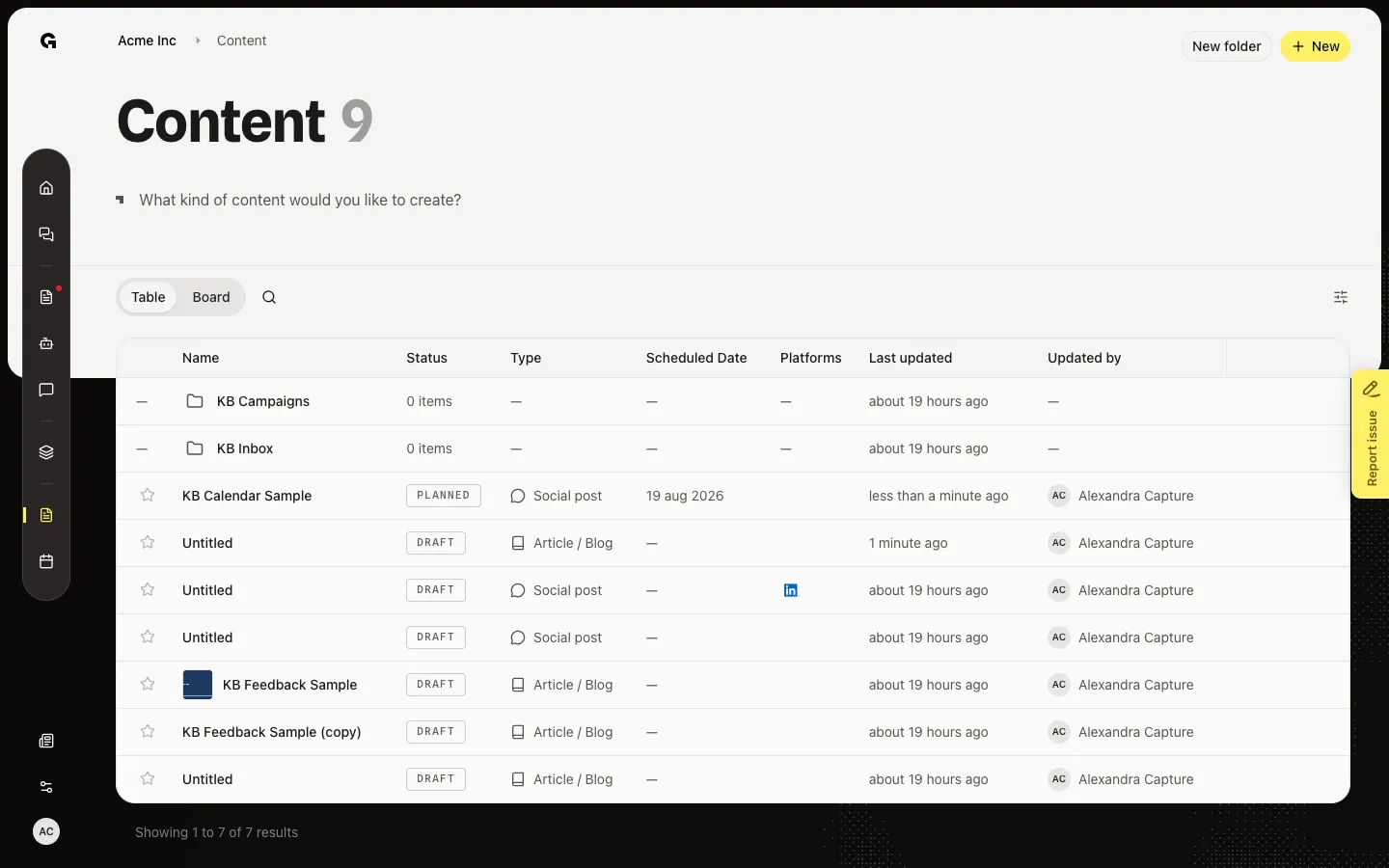
Kies Content en blijf op Table. Je kunt verwijderen als je delete-toestemming hebt, of als je het stuk aanmaakte. Alleen concepten kunnen weg.
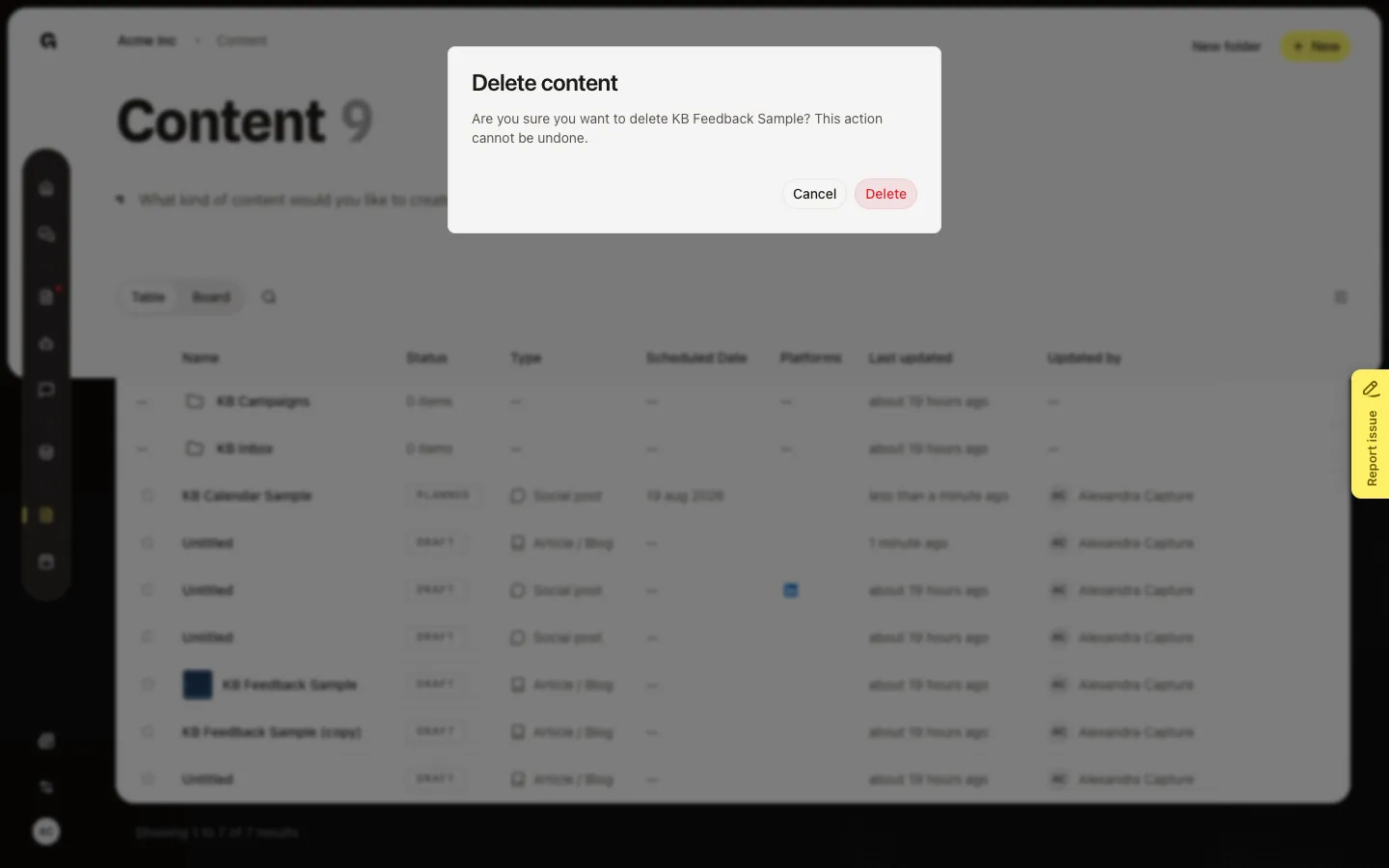
Lees de verwijderwaarschuwing
Hover de rij KB Feedback Sample. Delete is de rode knop rechts. Klik die. Het dialoog vraagt of je het zeker weet. Dit kun je niet ongedaan maken. Cancel laat het stuk op de lijst. Je kunt ook verwijderen vanuit Details in de editor.
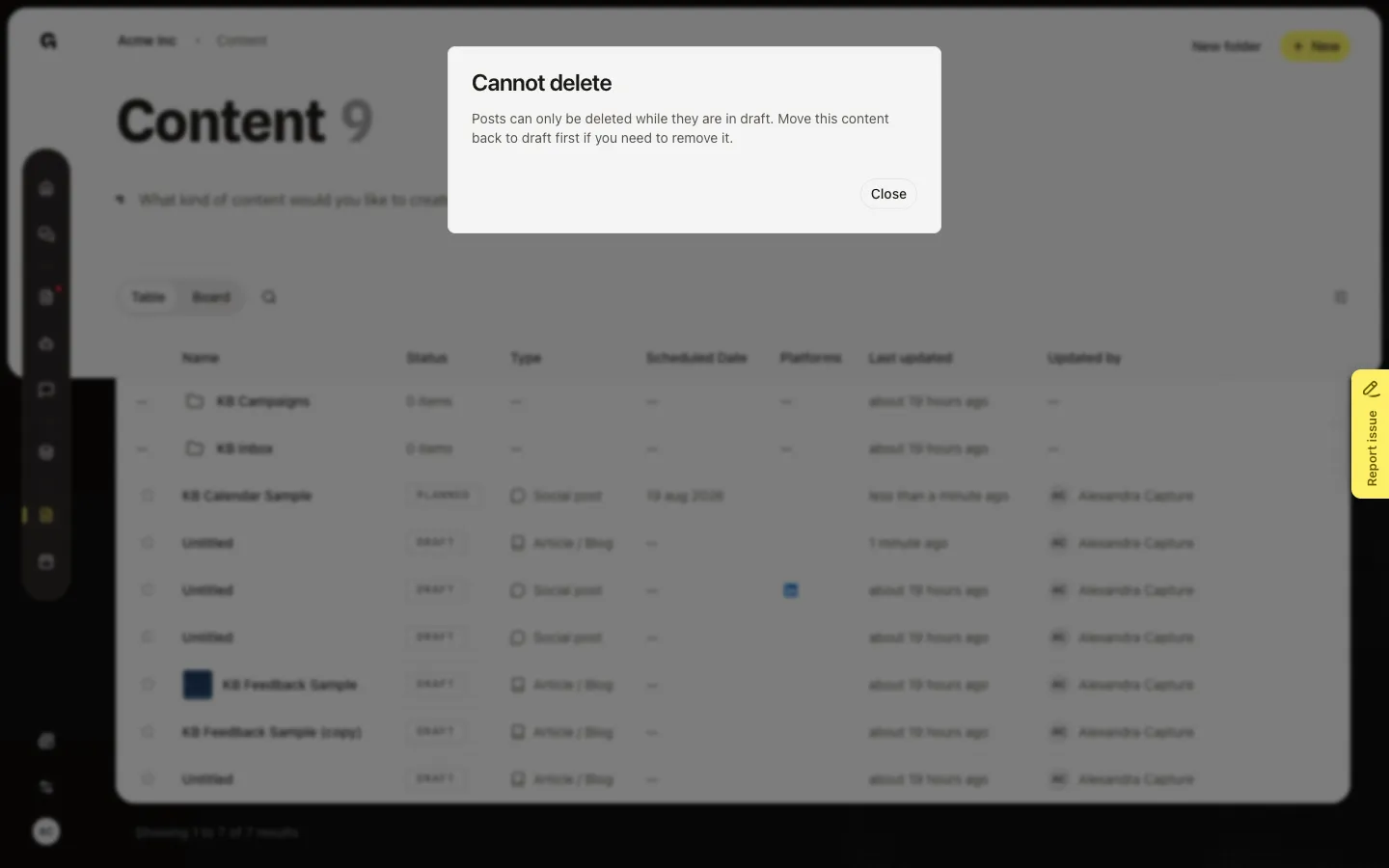
Zie Cannot delete op een gepland stuk
Geplande en geposte stukken kun je niet verwijderen. Hover KB Calendar Sample en klik Delete. De titel is Cannot delete, zet het eerst terug naar concept. Close laat het stuk op de lijst.
FAQ
Waarom zegt Delete Cannot delete?+
Alleen concepten kunnen weg. Een gepland of gepost stuk blijft tot de status weer draft is. Dupliceer als concept als je een nieuwe versie nodig hebt en het origineel wilt houden.
Ik zie Delete niet op de rij.+
Hover de rij op Table. Je hebt delete-toestemming nodig, of je moet de maker zijn. Board heeft geen delete-knop.
Moet ik verwijderen of dupliceren?+
Verwijder als het concept fout is en niet op de lijst mag blijven. Dupliceer als je het origineel wilt houden en een kopie wilt starten.