Zichtbaarheid van een document instellen
Kies Public of Private voor een bestand dat je hebt geüpload, zodat de workspace of alleen uitgenodigde mensen het kunnen openen.
Zichtbaarheid bepaalt wie in de workspace een kennisbestand kan openen. Alleen wie het heeft geüpload, kan die wijzigen.
2 stappen · Ongeveer 2 minuten
Open het bestand
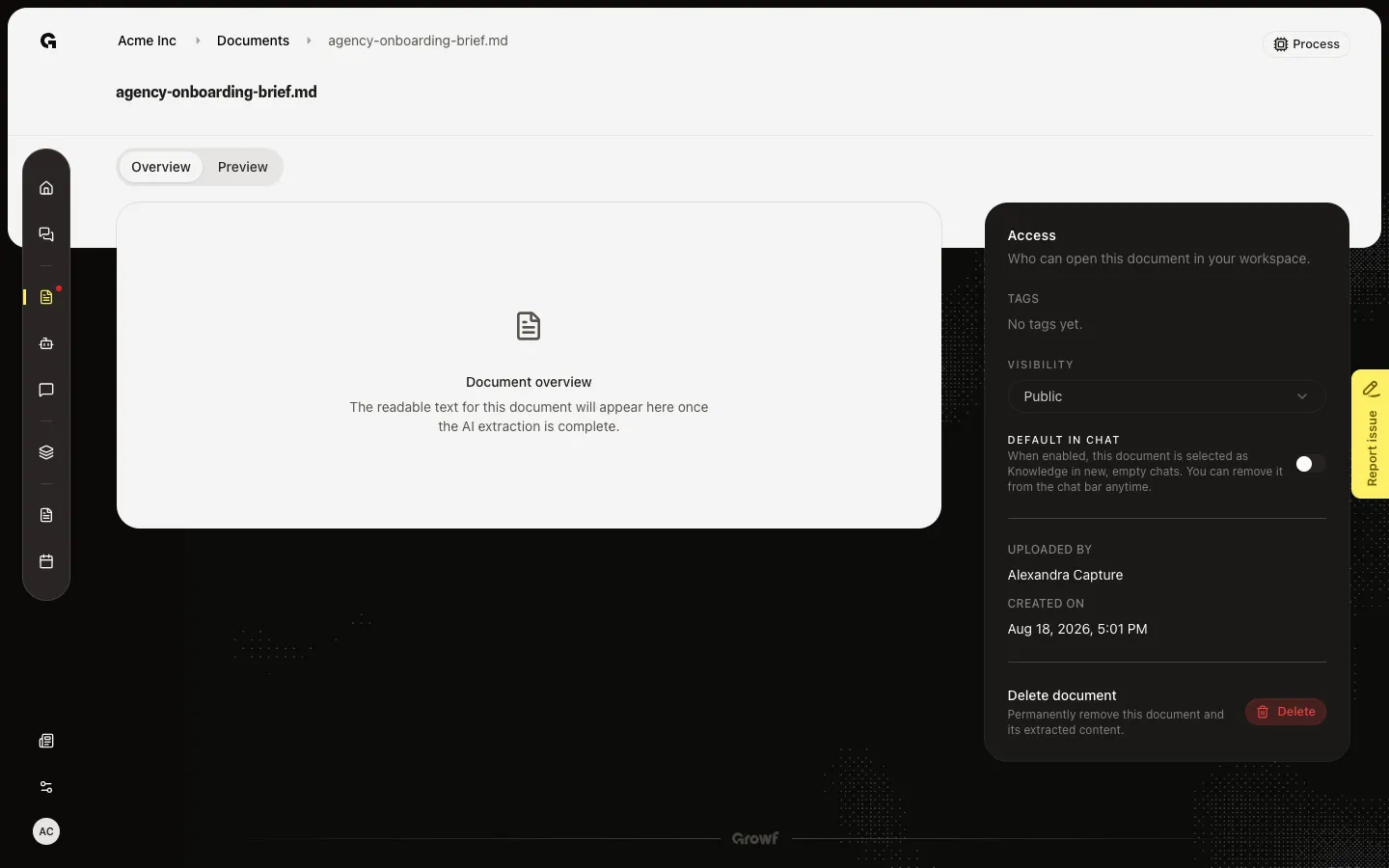
Open op Documents een bestand dat jij hebt geüpload (deze walk gebruikt agency-onboarding-brief.md). Access legt uit wie dit document in je workspace kan openen. Nieuwe uploads starten als Public, iedereen in de workspace kan dit document openen. Cards en List tonen Public of Private. Alleen jij krijgt de Visibility-knop. Anderen zien de huidige waarde en Only the owner can change access settings.
Open Public en Private
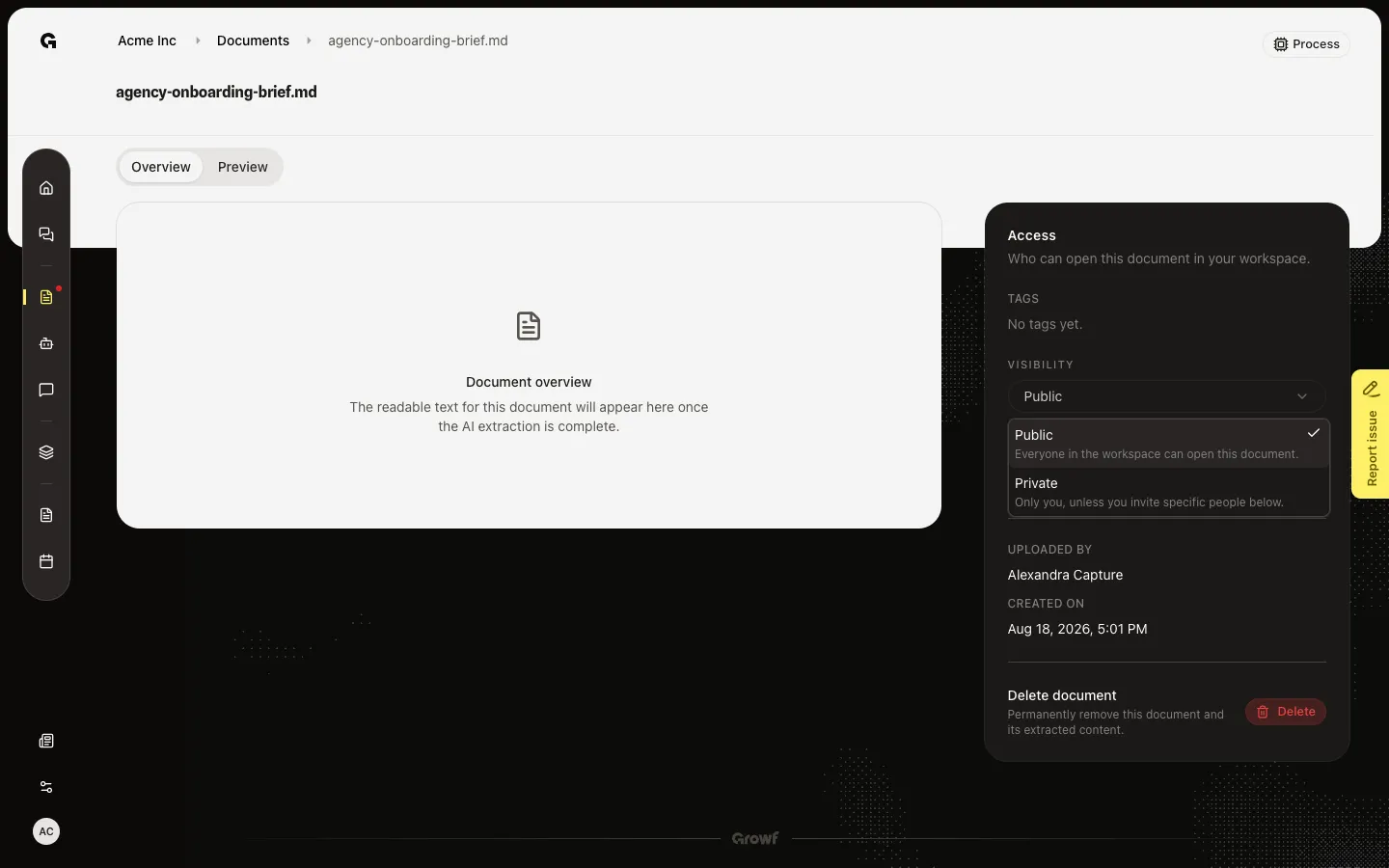
Kies Visibility. Public betekent dat iedereen in de workspace dit document kan openen. Private betekent alleen jij, tenzij je hieronder specifieke mensen uitnodigt. Kies Public als het bestand gedeelde context is (een brandbrief). Kies Private als het gevoelig is (een contract of een notitie alleen voor een client). Wisselen naar Public wist iedereen met wie je deelde. Wisselen naar Private verbergt het bestand voor mensen die je niet hebt uitgenodigd, gebruik daarna Shared with. Zie Een document delen.
FAQ
Visibility is alleen tekst. Hoe wijzig ik die?+
Alleen wie het bestand heeft geüpload, kan Visibility wijzigen. Je hebt ook toestemming nodig om documenten bij te werken. Als je het Private nodig hebt, vraag de owner.
Wanneer moet ik Private kiezen?+
Kies Private als alleen sommige mensen het bestand mogen zien. Public is de standaard en past bij materiaal dat de hele workspace in chat mag gebruiken. Private-bestanden blijven buiten de Documents-lijst van anderen en buiten hun standaard chatkennis tot jij deelt.
Ik ben teruggegaan naar Public. Waar is Shared with gebleven?+
Public-bestanden gebruiken Shared with niet. Growf verwijdert die mensen als je Public kiest. Zet opnieuw Private als je specifieke mensen wilt uitnodigen.