Kennis koppelen in chat
Voeg met Kennis documenten uit de workspace toe aan een chat, zodat de antwoorden dat materiaal gebruiken.
Met Kennis onder het berichtvak voeg je documenten uit Documenten toe aan de chat, zodat de antwoorden die briefing, dat plan of dat onderzoek kunnen gebruiken. Iedereen die berichten in de chat mag sturen, kan de documenten toevoegen die hij mag openen; Admin, Strategist en Creator mogen standaard berichten sturen.
3 stappen · Ongeveer 3 minuten
Zoek Kennis
Open een chat. Kennis staat onder het berichtvak, tussen de modelknop en Bestanden. Daarmee voeg je documenten uit Documenten toe aan de chat. Documenten staan niet in de @-lijst; @ is voor producten, ICP's, persona's, profielen, integraties, strategiemodellen en agents.
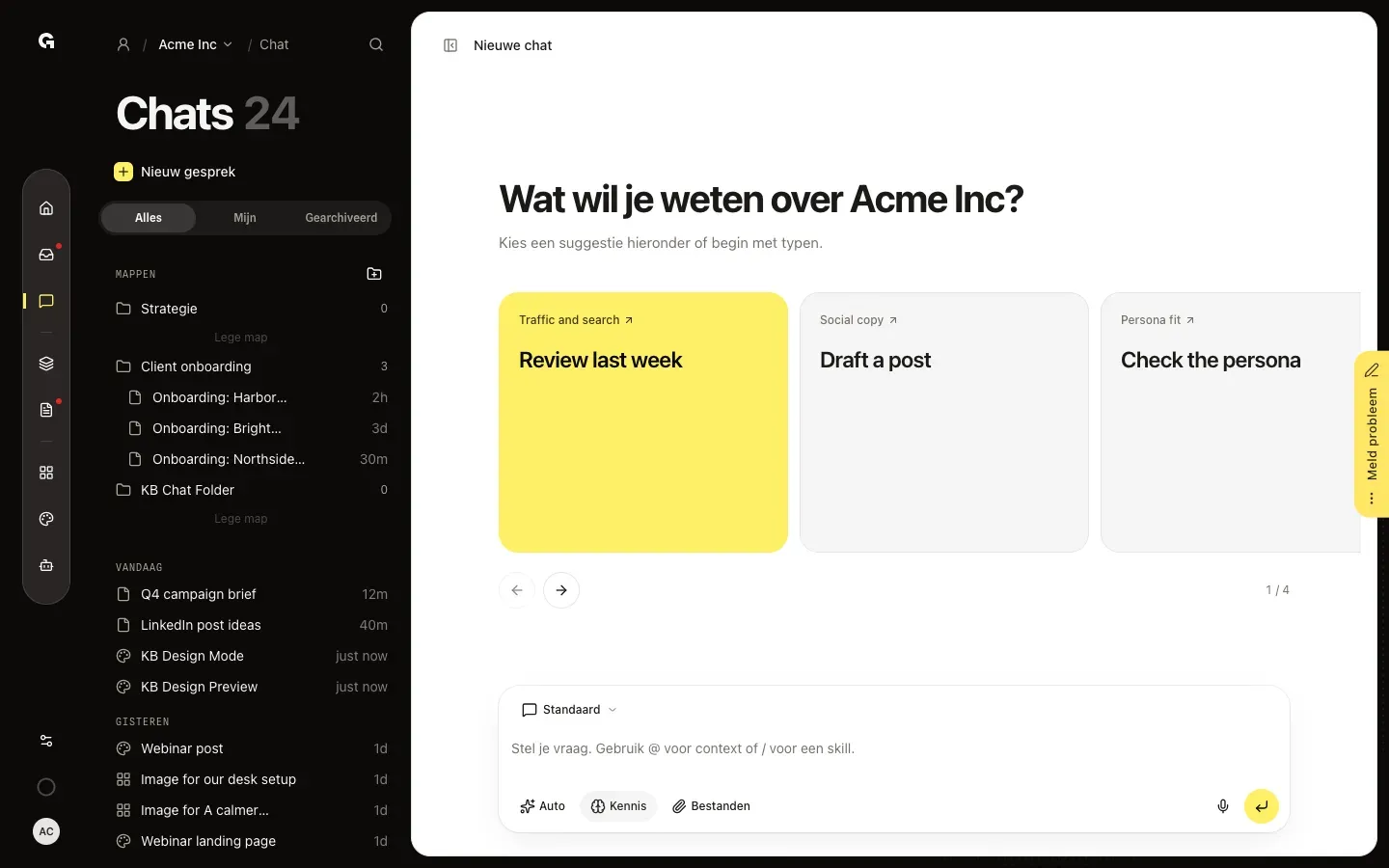
Open Kennis toevoegen
Klik op Kennis. Kennis toevoegen toont de documenten die jij in deze workspace mag openen. Documenten zoeken filtert op naam, en met Alle bronnen toon je alleen je eigen uploads of de bestanden uit een gekoppelde bron, zoals een gesynchroniseerde drive. Een document dat Growf nog leest, is grijs tot het klaar is.
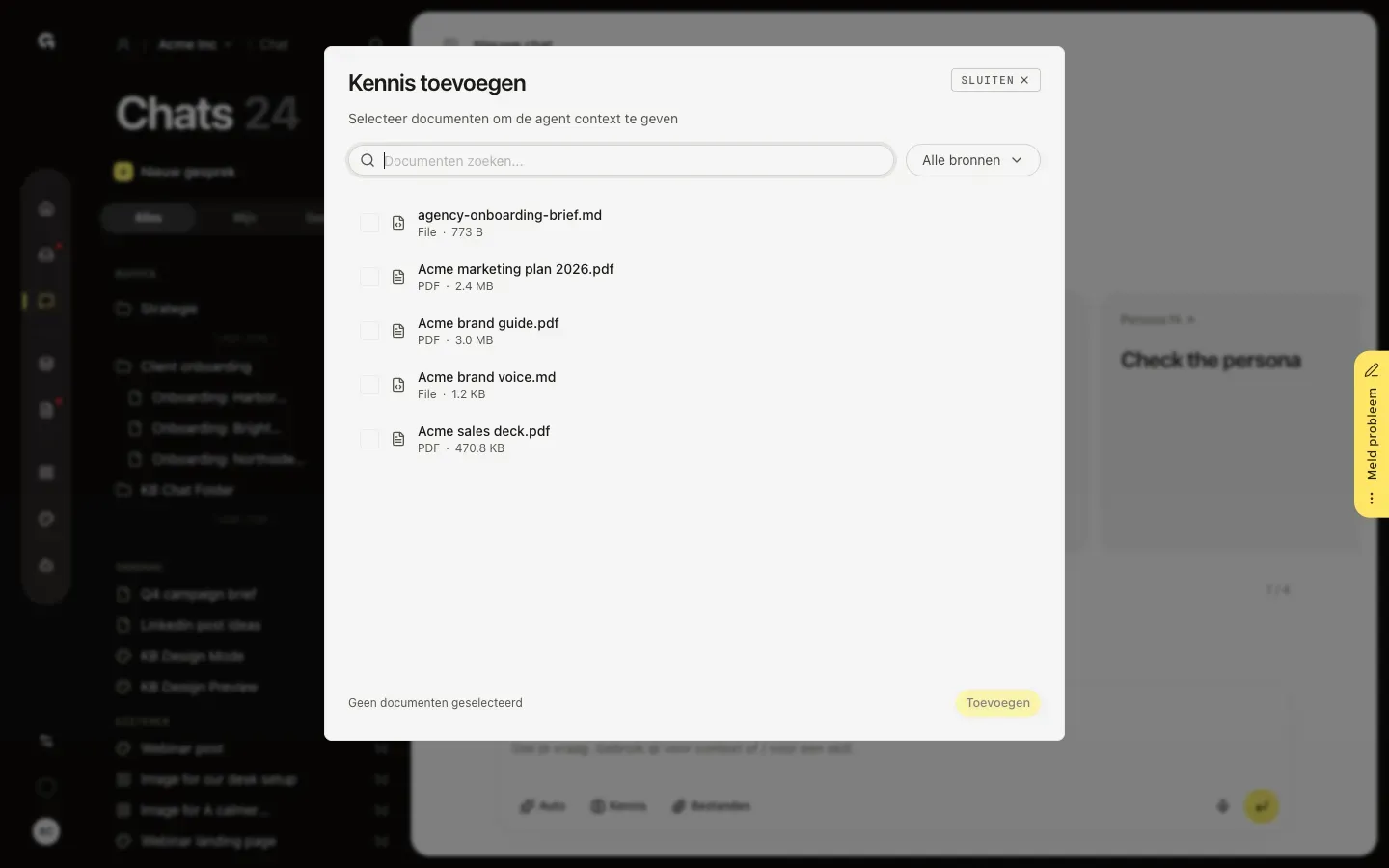
Voeg een document toe
Vink een of meer documenten aan; onderaan het venster zie je hoeveel je hebt geselecteerd. Klik op Toevoegen. De documenten verschijnen als labels boven het berichtvak, en Kennis toont hoeveel het er zijn. Ze blijven ook bij je volgende berichten; klik op het kruisje van een label om er een weg te halen.
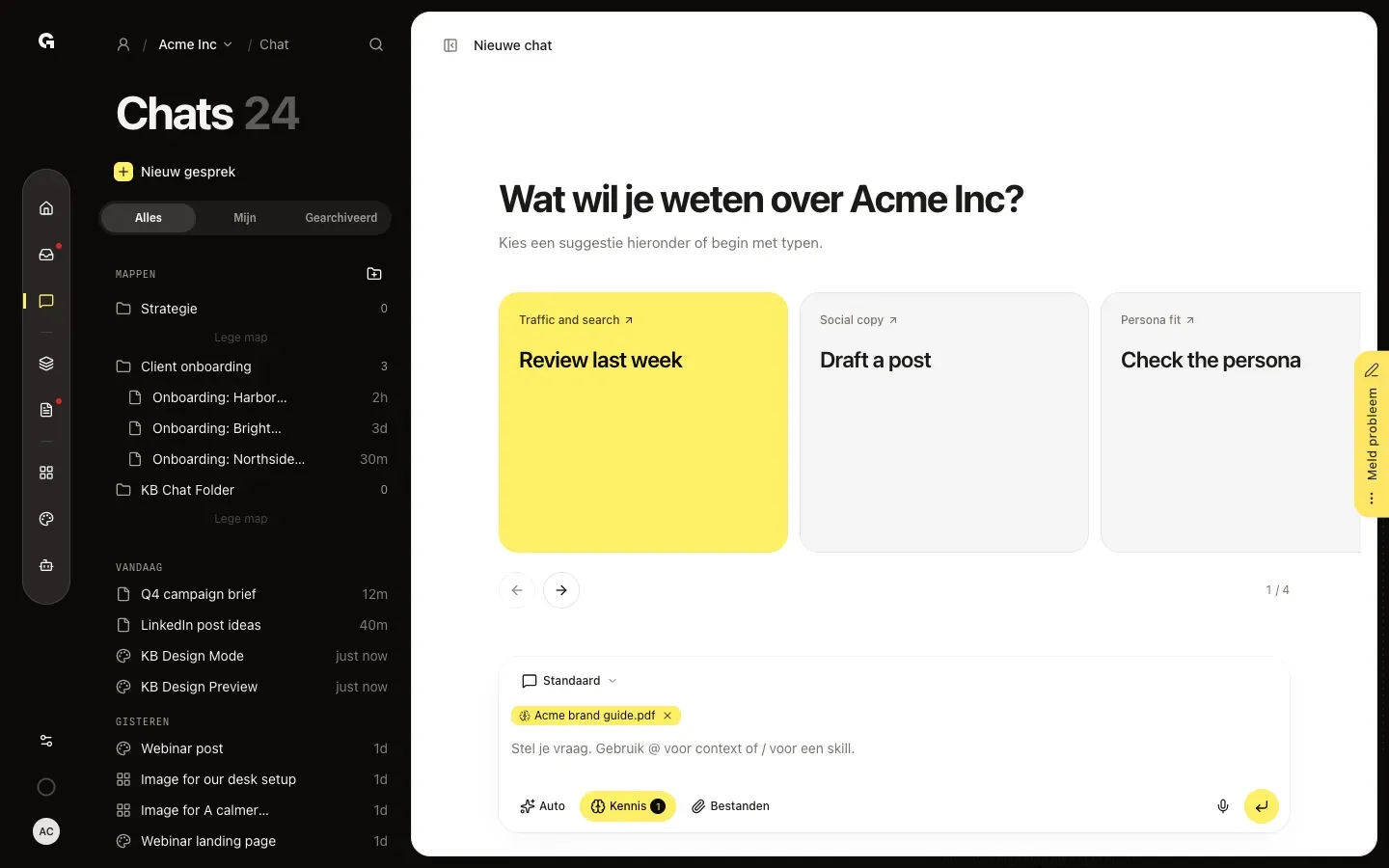
FAQ
Het venster zegt Nog geen kennisdocumenten.+
Er zijn in deze workspace geen documenten die jij mag openen. Upload ze in Documenten en wacht tot Growf ze heeft gelezen; zie **Workspace-documenten uploaden**. Een document met Bezig met verwerken... kun je toevoegen zodra het klaar is.
Een document uit Documenten staat niet in de lijst.+
De lijst toont alleen documenten die jij mag openen: openbare documenten, en privédocumenten die van jou zijn of met je zijn gedeeld. Zie **Zichtbaarheid van een document instellen** en **Een document delen**.
Waarom staat mijn document niet in de @-lijst?+
Documenten zijn geen vermeldingen. Voeg ze toe met Kennis onder het berichtvak. @ is voor producten, ICP's, persona's, profielen, integraties, strategiemodellen en agents.
Er stond al een document klaar toen ik een nieuwe chat opende.+
De eigenaar heeft dat document op Standaard in chat gezet, dus elke nieuwe, lege chat begint ermee. Haal het label weg als je het in deze chat niet nodig hebt. Zie **Standaard chatkennis instellen**.