Een workspace favoriet maken
Pin workspaces die je vaak gebruikt, zodat ze bovenaan de lijst en in de picker blijven.
Favorieten pinnen workspaces die je vaak gebruikt bovenaan je Workspaces-tabel en in de picker Select workspace. De lijst is alleen van jou. Teammates zien jouw sterren niet.
4 stappen · Ongeveer 3 minuten
Open de Workspaces-lijst
Open Workspaces. Favorieten zijn alleen van jou. Ze veranderen niet wat teammates zien. Grid toont geen ster. Schakel naar Table, of open Select workspace vanuit het broodkruimelpad, om een workspace te pinnen.
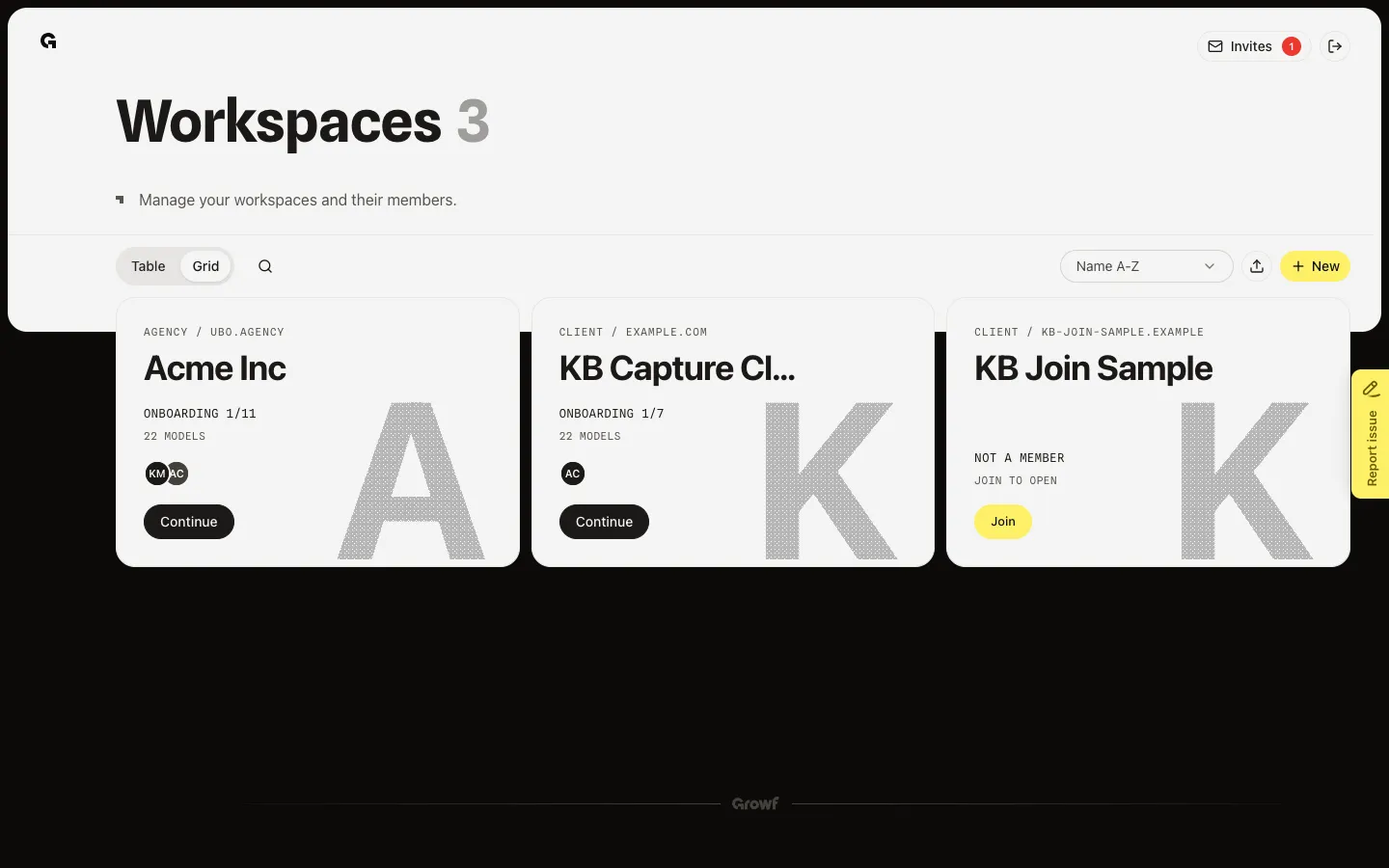
Schakel naar Table
Kies Table. De eerste kolom is een ster. Workspaces waar je lid van bent, staan eerst, daarna favorieten, daarna de sortering die je koos (naam of datum).
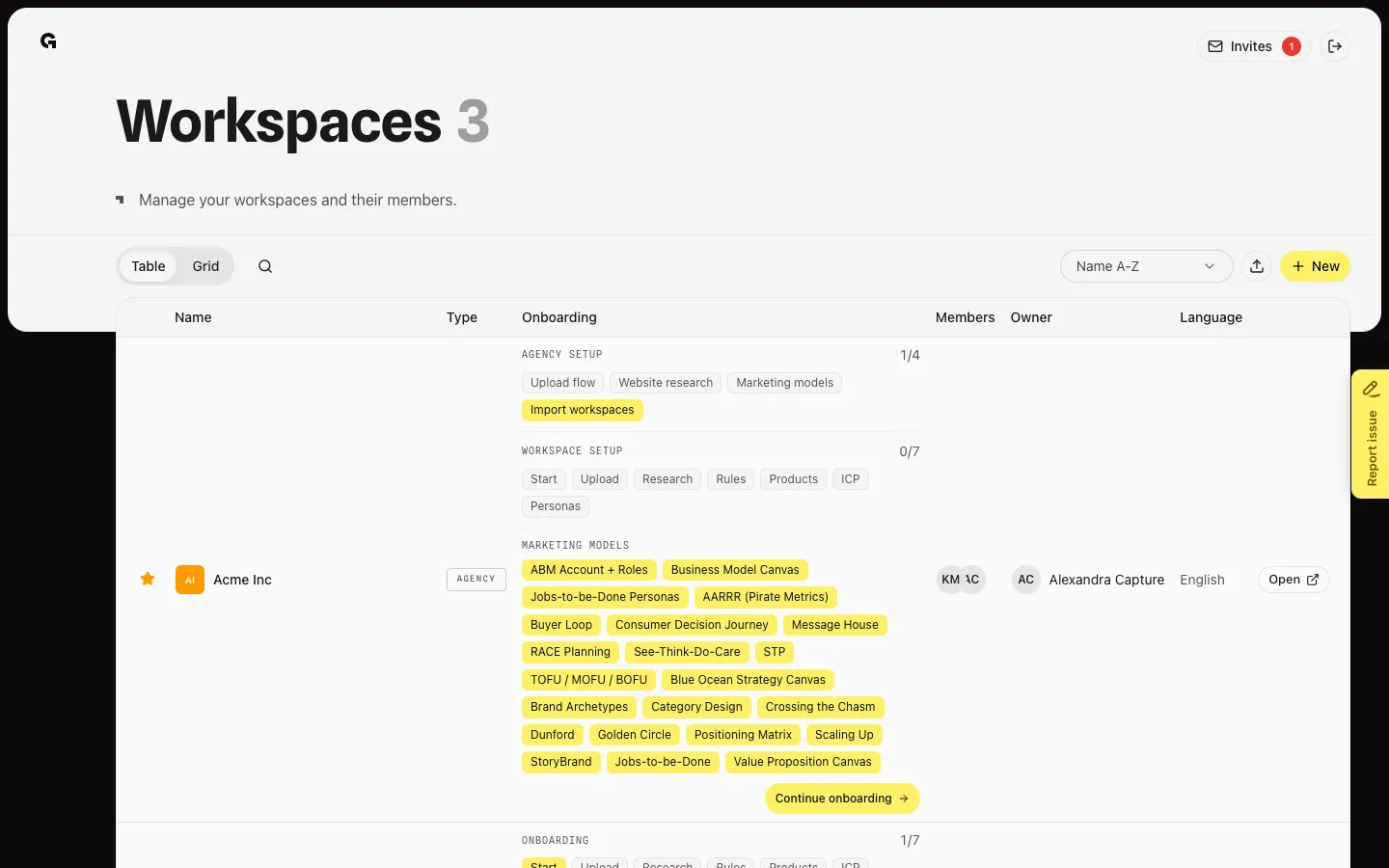
Zet een ster bij een workspace
Klik op de ster om de workspace aan je favorieten toe te voegen. De ster vult zich en de rij schuift omhoog. Klik opnieuw op de ster om hem te verwijderen. Je kunt alleen workspaces favoriet maken waar je lid van bent.
Zet een ster vanuit Select workspace
Klik in een workspace op de workspacenaam in het broodkruimelpad. Select workspace toont je favorieten eerst. Gebruik de ster op een kaart om te pinnen of te ontpinnen. Kies een workspace om die te openen, of View all om terug te gaan naar de lijst.

FAQ
Ik zie geen ster op de workspacekaarten.+
Grid heeft geen ster. Kies Table op Workspaces, of klik op de workspacenaam in het broodkruimelpad en gebruik de ster op Select workspace.
Wat verandert er als ik een workspace favoriet maak?+
Die workspace komt bovenaan je lijst en als eerste in Select workspace. Alleen jij ziet je favorieten.
De ster doet niets, of ik kan een workspace niet favoriet maken.+
Je kunt alleen een workspace favoriet maken die je bezit of waar je lid van bent. Beheer je hem alleen als agency-admin, kies dan eerst Join en zet daarna de ster.
Hoe haal ik een workspace uit favorieten?+
Klik opnieuw op de gevulde ster (Remove from favorites) in Table of in Select workspace. De workspace blijft op je lijst. Hij zakt alleen onder je andere favorieten.