Agency-onboarding afronden
Upload agency-materiaal, bevestig je marketingmodellen en voeg klant-workspaces toe nadat je je agency hebt aangemaakt.
Agency-onboarding is de setup nadat je een Growf agency-account aanmaakt. Het is voor de persoon die zojuist Create koos op Tell us about your agency. Aanmelden opent deze flow niet.
6 stappen · Ongeveer 5 minuten
Open de documentstap
Na Create op Tell us about your agency opent Growf Upload documents for Growf AI (Step 1 of 5). Deze stap is voor de persoon die zojuist de agency aanmaakte, niet voor iemand die alleen aanmeldt. De pagina somt op wat je kunt uploaden. Bestanden die je al toevoegde, staan als kaarten. Continue blijft uit tot minstens één bestand is geüpload.
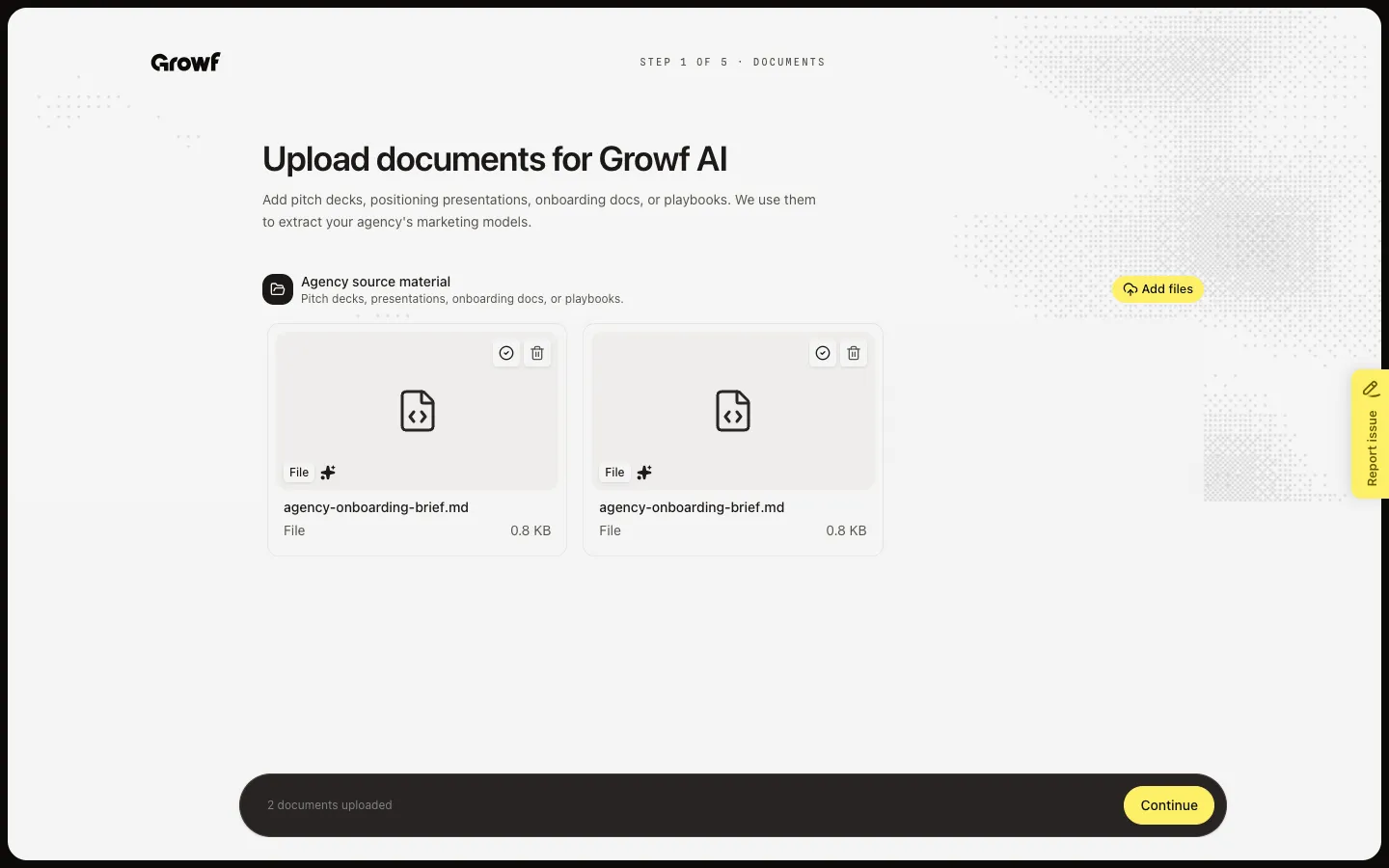
Upload minstens één bestand
Kies Add files of drop bestanden op de pagina. Growf accepteert PDF, DOCX, PPTX, XLSX, CSV, TXT en MD, tot 100MB per bestand. Continue blijft uit tot één bestand is geüpload. Je kunt doorgaan terwijl Growf het bestand nog leest. De modelstap wacht als dat nodig is.
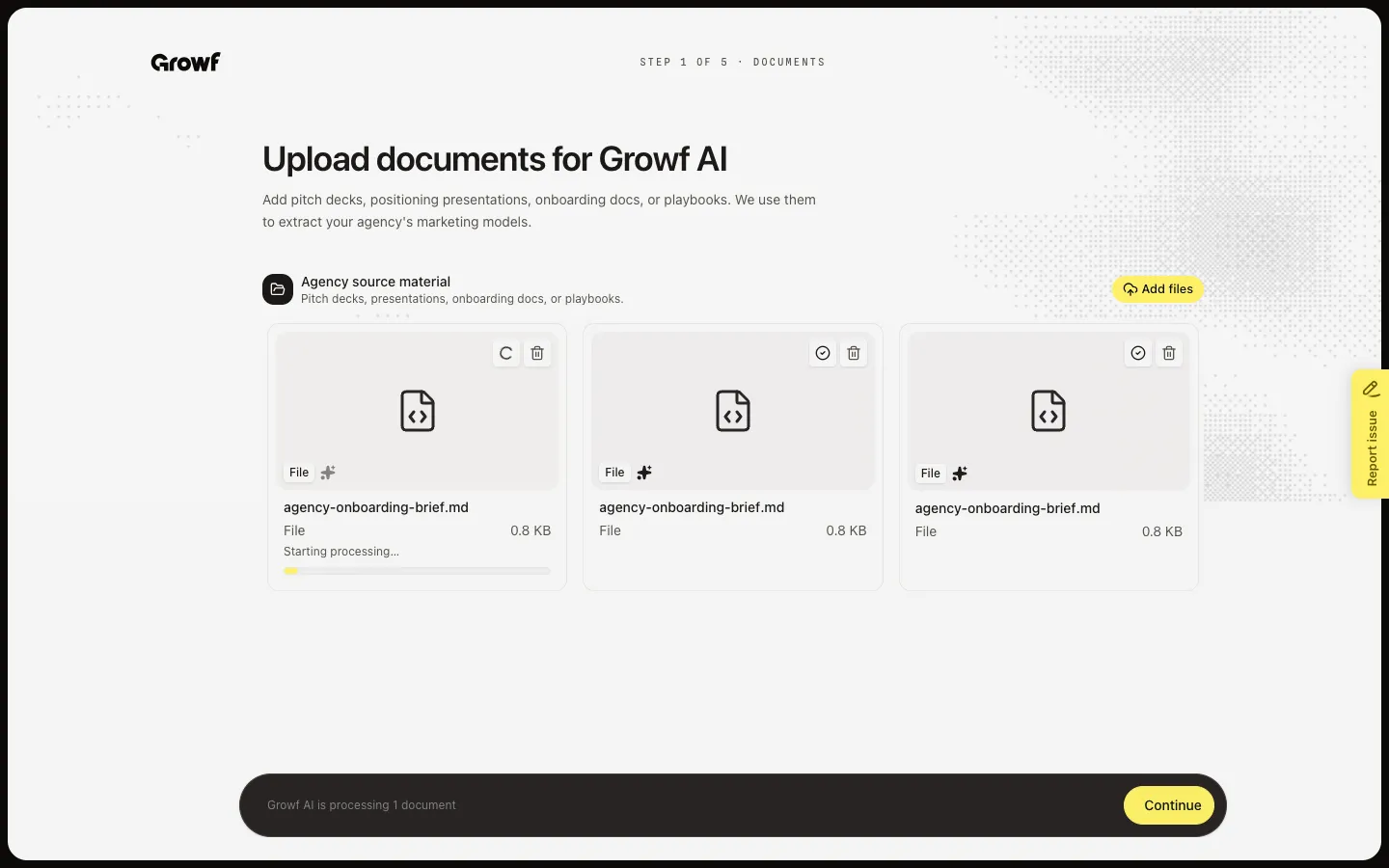
Laat Growf je website onderzoeken
Continue opent Researching your website (Step 2 of 5). Growf gebruikt de agency-website die je bij registreren invulde. Het URL-veld is vergrendeld. De scan start vanzelf. Als pagina's verschijnen, laat je de pagina's staan die de agency uitleggen en sluit je de rest uit, kies daarna Continue. Mislukt de scan (geblokkeerde site of geen leesbare pagina's), kies dan Skip website research.
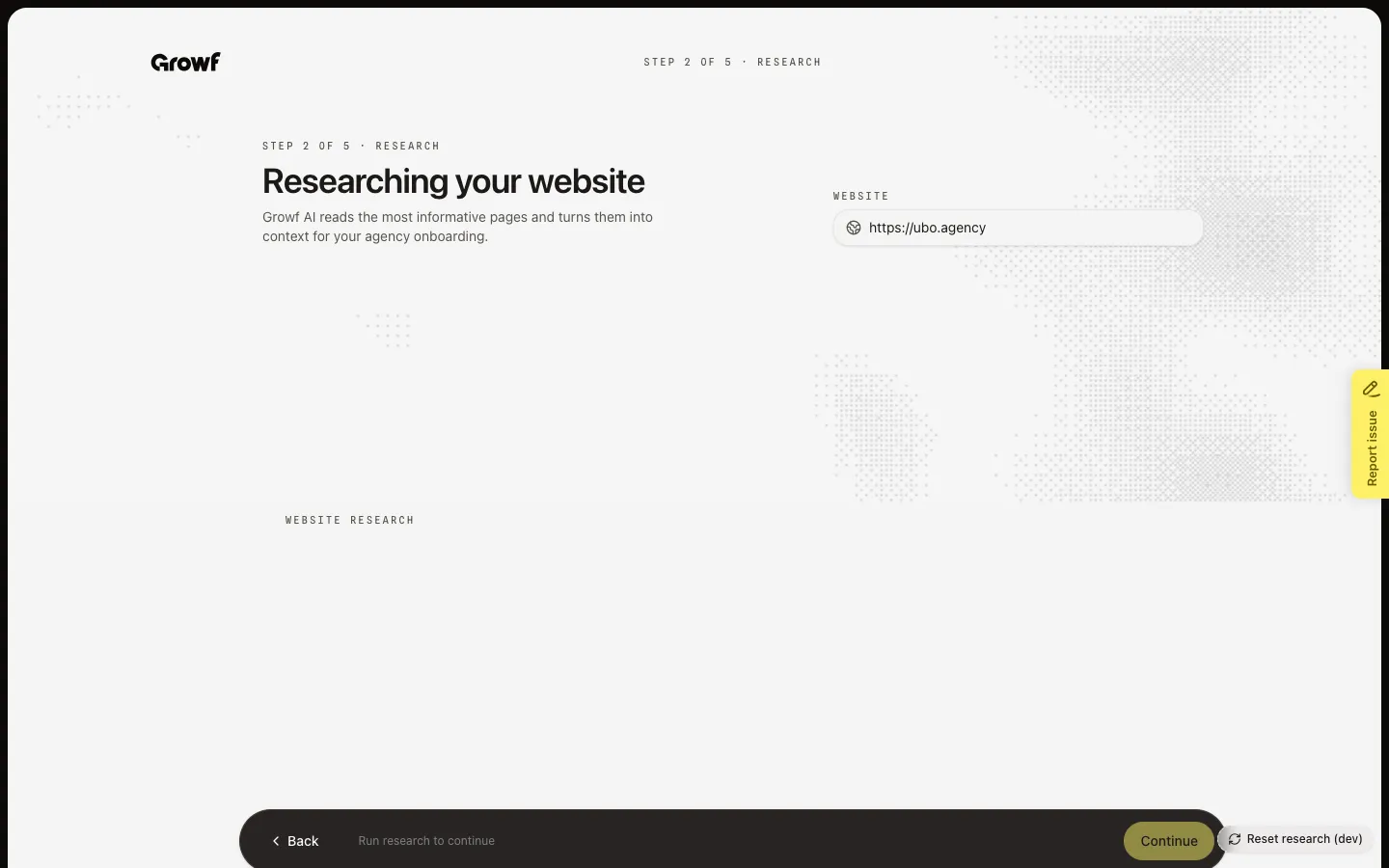
Bekijk de marketingmodellen
Continue opent Marketing models in your stack (Step 3 of 5). Growf wacht tot je bestanden zijn verwerkt, en scant ze daarna. Zie je Nothing detected yet, scroll dan naar Positioning, Value proposition, Ideal customer en Marketing strategy en kies zelf modellen, of kies Continue with none selected. Geselecteerde kaarten kunnen Evidence from documents tonen.
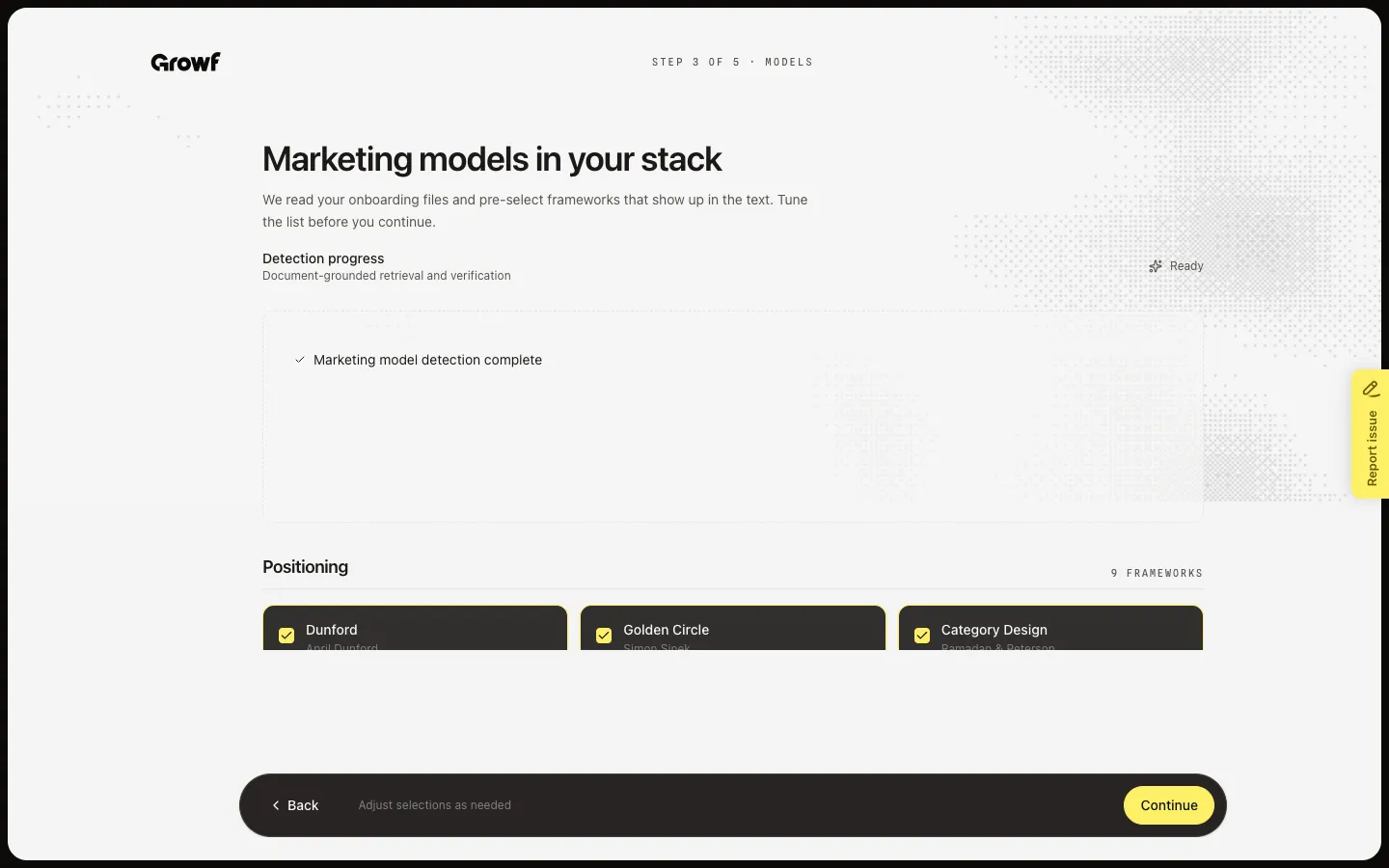
Laad je klantenlijst
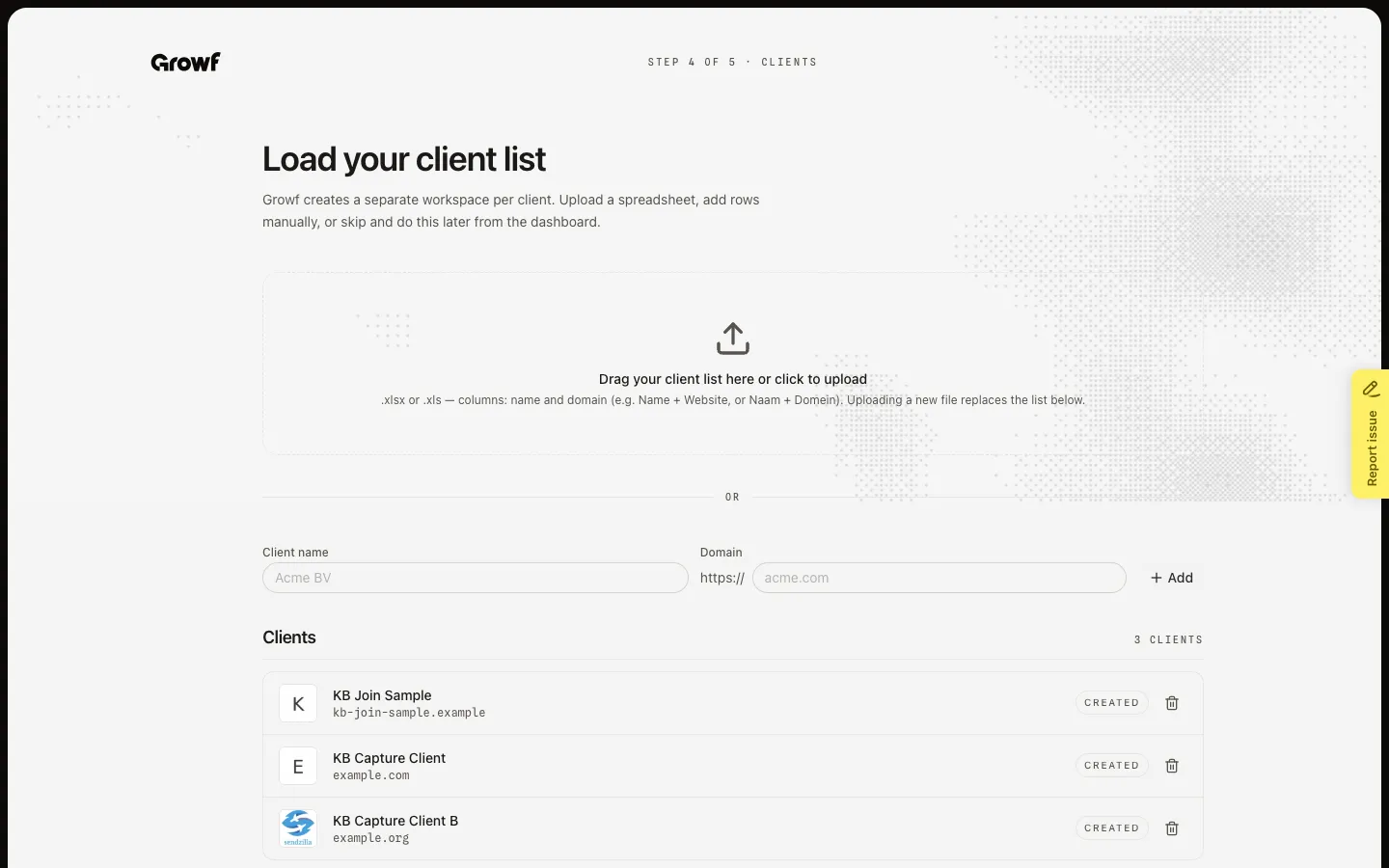
Continue opent Load your client list (Step 4 of 5). Growf maakt één workspace per klant. Upload een .xlsx of .xls met kolommen name en domain, of typ een Client name en Domain en kies Add. Kies Create als de lijst nieuwe rijen heeft. Kies Skip for now als je later klanten toevoegt vanuit Workspaces. Je kunt een Created-rij verwijderen. Dat verwijdert de workspace.
Start workspace-onboarding
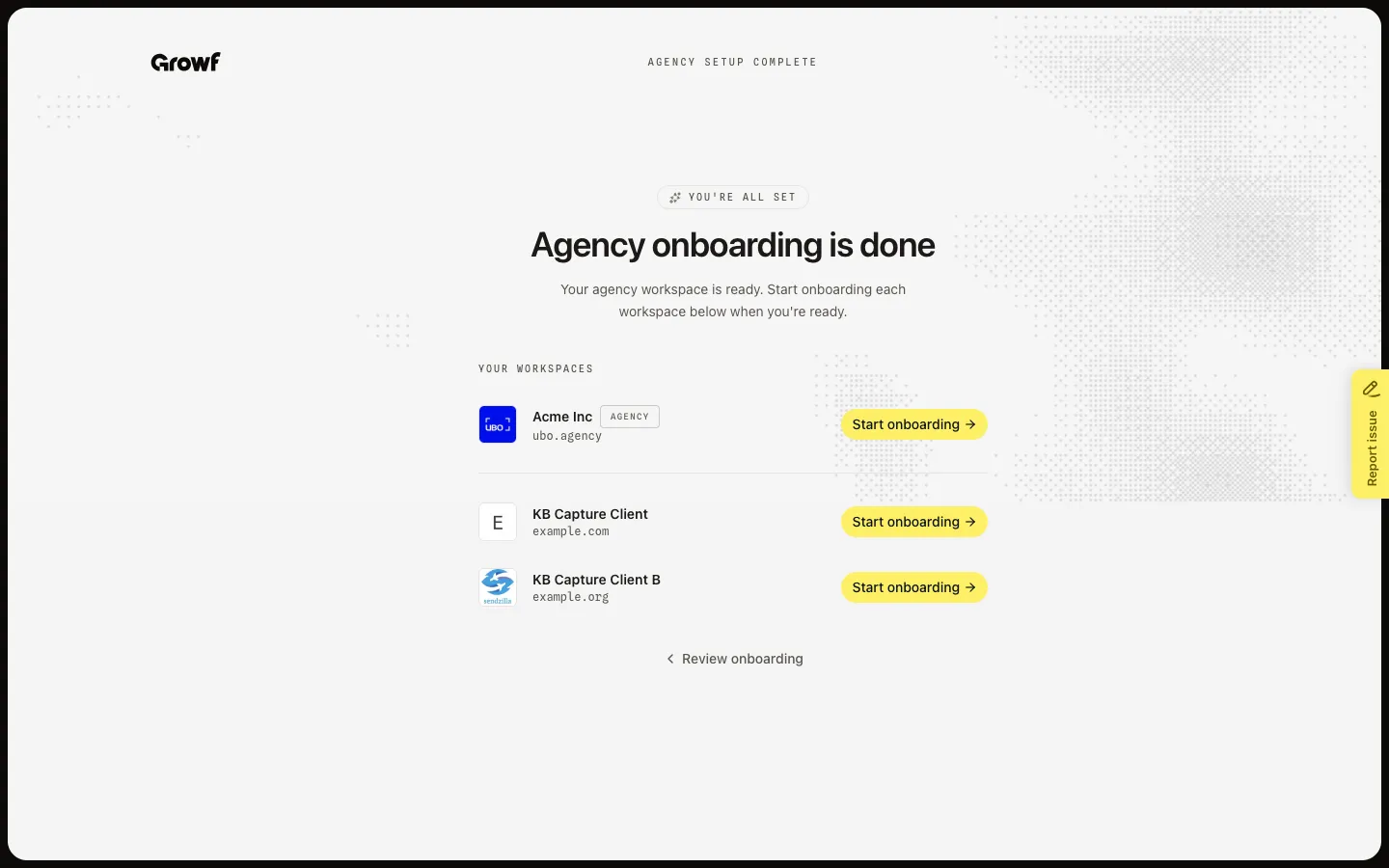
Kies Skip for now (of Create als je klanten toevoegde). Growf opent Agency onboarding is done. Je agency-workspace is klaar. Kies Start onboarding op de agency-rij of op een klant om de setup van die workspace te openen. Kies Review onboarding om terug te gaan naar de documentstap. Je kunt later meer klanten toevoegen vanuit Workspaces.
FAQ
Hoe kom ik in deze flow?+
Registreer, vul je naam in, en kies daarna Create op Tell us about your agency. Aanmelden met een bestaand account opent Workspaces en slaat dit over. Uitgenodigde leden accepteren een uitnodiging.
Kan ik de documentstap overslaan?+
Nee. Continue blijft uit tot je minstens één ondersteund bestand uploadt. Gebruik een deck of playbook dat uitlegt hoe de agency positioneert, verkoopt en levert.
Websiteonderzoek stopt niet. Wat kan ik doen?+
De URL komt uit registreren en je kunt die hier niet wijzigen. Blokkeert de site de scan of komen er geen pagina's, kies dan Skip website research als die knop verschijnt, en ga door naar marketingmodellen.
Growf vond geen marketingmodellen. Moet ik stoppen?+
Nee. Kies zelf frameworks, of kies Continue with none selected. Je kunt agency-modellen later wijzigen in Settings.
Moet ik nu klanten toevoegen?+
Nee. Kies Skip for now. Voeg later klanten toe vanuit Workspaces met een import of New. Zie Klant-workspaces importeren en Een workspace aanmaken.