Beheer workspacekennis
Open Documents om de bestanden te zien die Growf als workspacekennis kan gebruiken, en upload een bestand zodat de bibliotheek niet leeg is.
Documents is de kennisbibliotheek van de workspace. Admin- en strategist-rollen kunnen die openen bij de standaardrechten. Hier staan briefs, decks, research en andere bestanden die je Growf als context wilt laten gebruiken, geen afbeeldingen bij een contentdraft.
4 stappen · Ongeveer 3 minuten
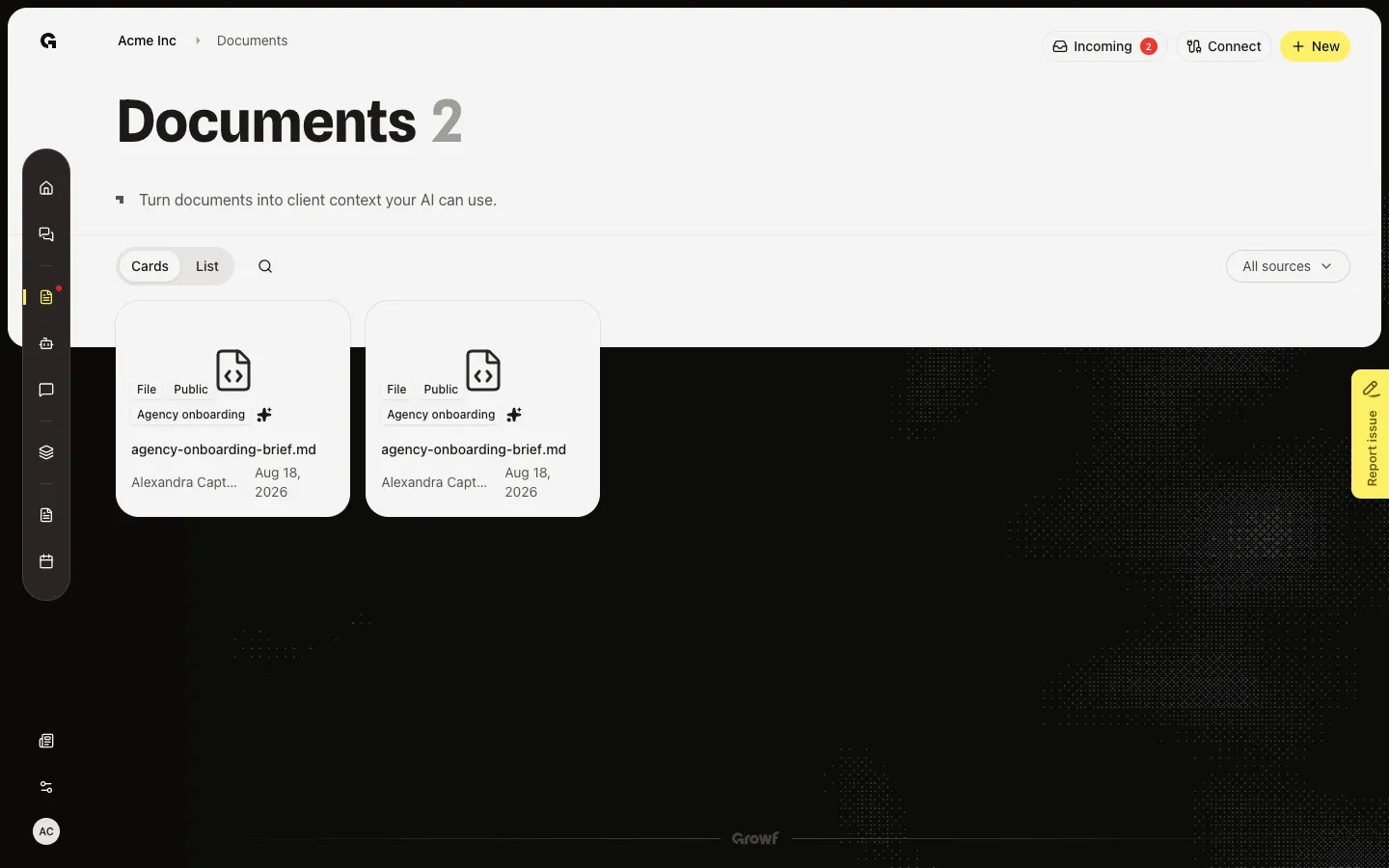
Open Documents
Kies in de workspace-zijbalk Documents. De paginatitel is Documents. De regel eronder zegt Turn documents into client context your AI can use. Iedereen met toestemming om documenten te lezen, kan deze lijst openen. Je ziet publieke bestanden, bestanden die jij uploadde, en privébestanden die met jou zijn gedeeld. Je ziet het privébestand van iemand anders niet, tenzij die het deelde. Als de workspace nog geen bestanden heeft, legt How to use Documents de taak uit: houd briefs en research hier, geef agents dat materiaal, en houd strategie daarin verankerd. New staat in de header (en opnieuw op de lege staat) als je kunt uploaden. Connect opent Integrations als je de workspace kunt bijwerken. Incoming verschijnt alleen als gesyncte transcripts wachten. Zie Beoordeel inkomende kennis.
Open Upload documents
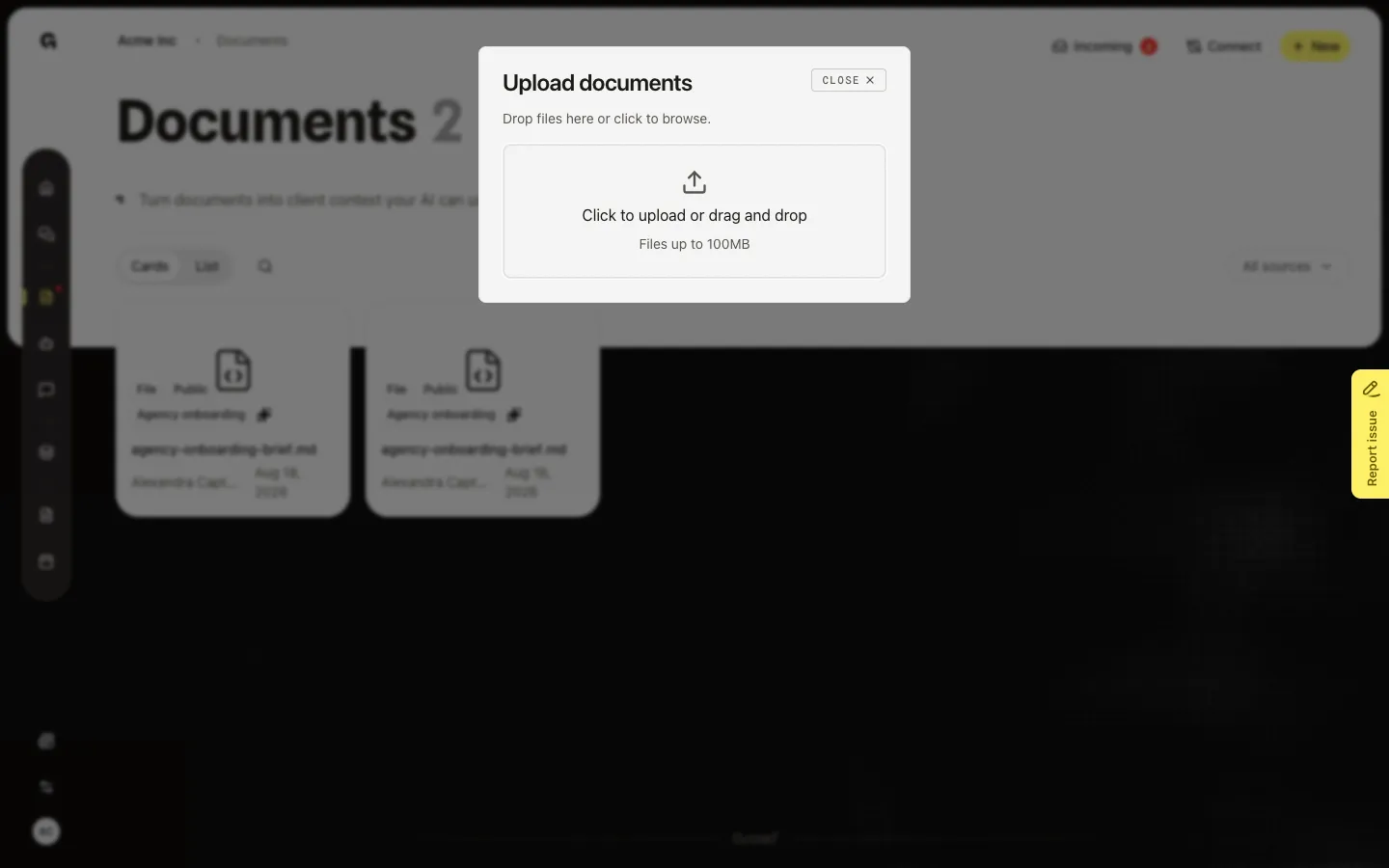
Kies New. Upload documents vraagt je een bestand neer te zetten of te klikken om te bladeren. De dropzone zegt Click to upload or drag and drop en Files up to 100MB. Deze dialoog neemt één bestand. Om meerdere bestanden in één keer toe te voegen, zet je ze op de Documents-pagina in plaats van New te openen. Uploaden vanaf hier staat in Upload workspacedocumenten.
Upload een kennisbestand
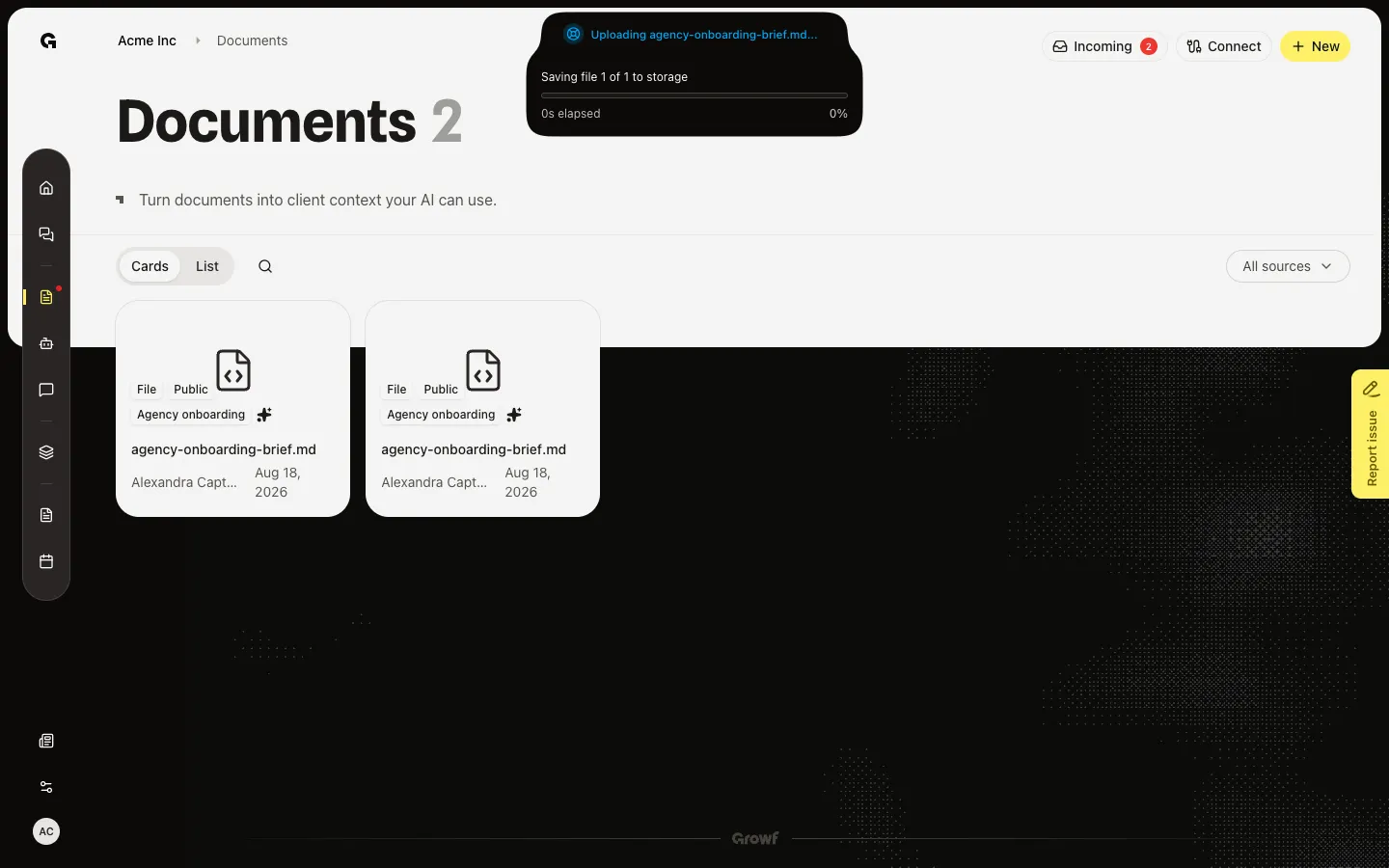
Zet een bestand neer of gebruik de dropzone. Growf slaat het op als kennis en begint het te lezen. Een toast zegt dat de upload klaar is en verwerking is gestart. De dialoog sluit. Het bestand verschijnt als kaart met naam, Public, wie het uploadde en de datum. Een sparkle-icoon vult zich als het bestand is geïndexeerd. Latere artikelen openen dit bestand voor preview, process, zichtbaarheid, delen, standaard in chat en verwijderen.
Schakel naar List
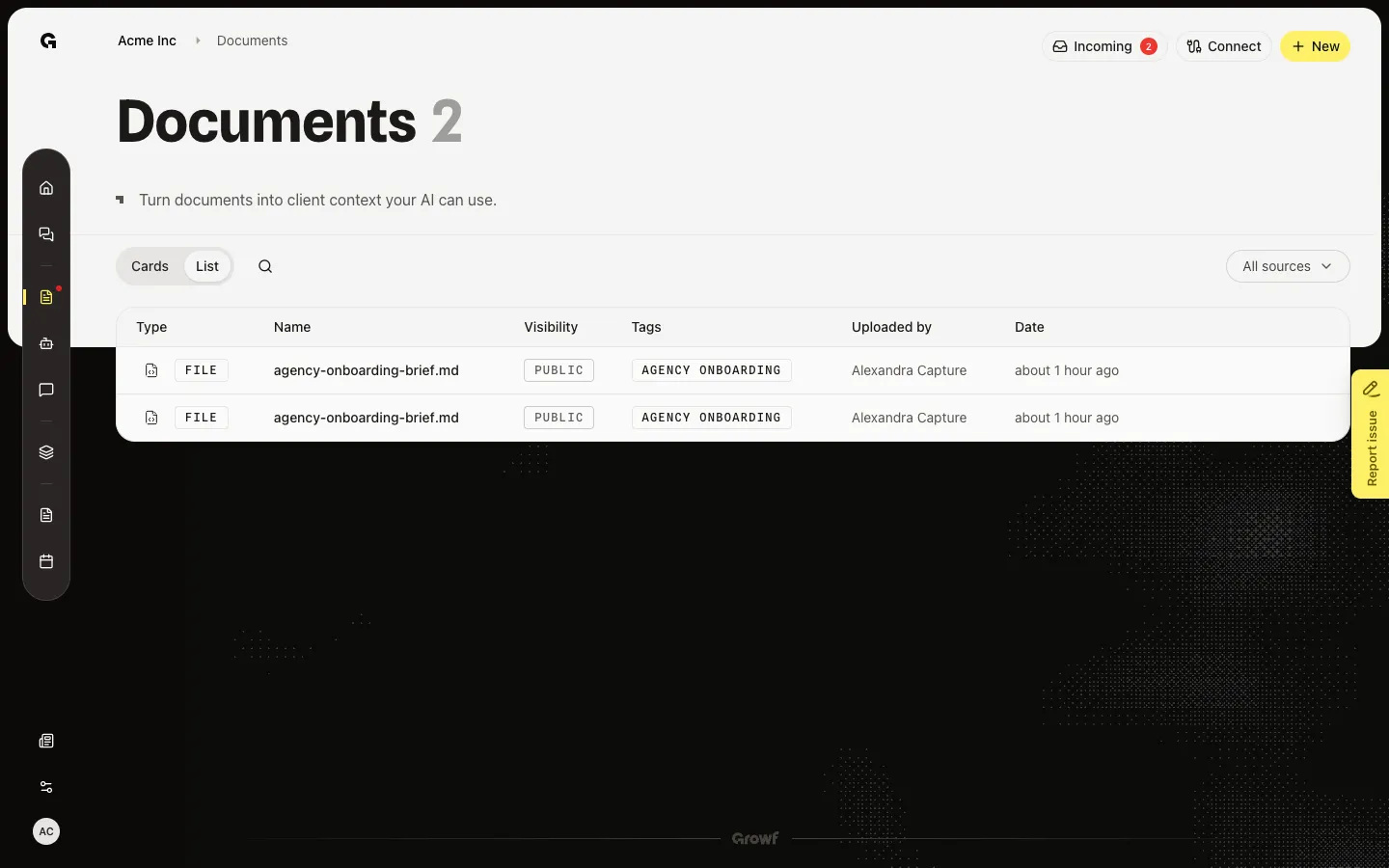
Als de bibliotheek bestanden heeft, verschijnen Cards en List naast Search documents. Cards is de standaard. List toont Type, Name, Visibility, Tags, Uploaded by en Date. Hover een rij voor View en, als je kunt verwijderen, Delete. All sources filtert My uploads versus bestanden die uit een gekoppeld tool kwamen. Search matcht de bestandsnaam. Open een kaart of naam om bij Overview te komen.
FAQ
Ik zie Documents niet in de zijbalk.+
Documents vraagt toestemming om documenten te lezen. Bij de standaardrollen hebben admin en strategist die. Creator en client niet. Vraag een admin om je rol te wijzigen of die toestemming te geven.
Waarom ontbreekt New?+
New vraagt toestemming om documenten te maken (admin en strategist bij de standaardrollen). Je kunt nog steeds bestanden openen die je mag zien. Connect vraagt toestemming om de workspace bij te werken.
Welke bestanden verschijnen hier?+
Kennis die je uploadt, en bestanden die je accepteert uit Incoming na een sync. Publieke bestanden zijn zichtbaar voor de workspace. Privébestanden verschijnen alleen voor de eigenaar en mensen met wie die deelde. Contentafbeeldingen op drafts staan niet op deze lijst.
De pagina zegt No documents found, maar ik weet dat er bestanden zijn.+
Search of All sources verbergt ze. Wis de zoekopdracht en zet All sources. Privébestanden die niet met jou zijn gedeeld, blijven verborgen.
Hoe gebruikt chat deze bestanden?+
Nieuwe chats kunnen bestanden voorselecteren die Default in chat zijn. Je kunt ook bestanden kiezen in de chatkennis-control. Zie Stel standaard chatkennis in en Koppel kennis in chat.