Een opgeslagen designsjabloon gebruiken
Begin een nieuw design met een sjabloon onder Sjablonen, of open het sjabloon om het voor iedereen aan te passen.
Sjablonen zijn designs die bewaard zijn om opnieuw te gebruiken, onder het tabblad Sjablonen op de pagina Design. Begin er een nieuw design mee, of open het sjabloon om het voor iedereen aan te passen. Voor allebei heb je het recht nodig om chats te bewerken. Admin en Strategist hebben dat standaard.
3 stappen · Ongeveer 3 minuten
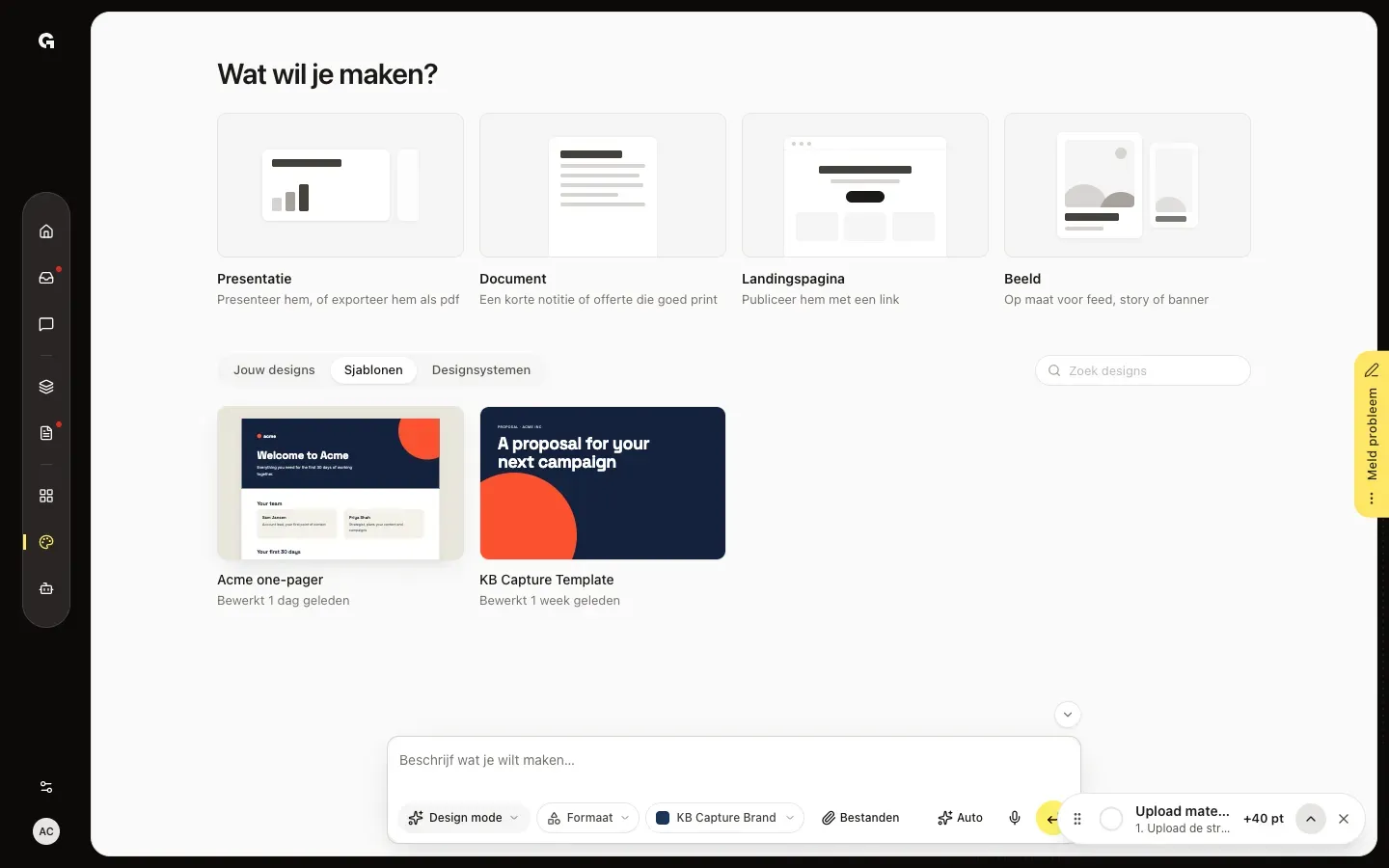
Open Sjablonen
Klik in de zijbalk op Design en daarna onder de formaten op het tabblad Sjablonen. Daar staan de sjablonen van de workspace, het nieuwste eerst.
Open het sjabloon
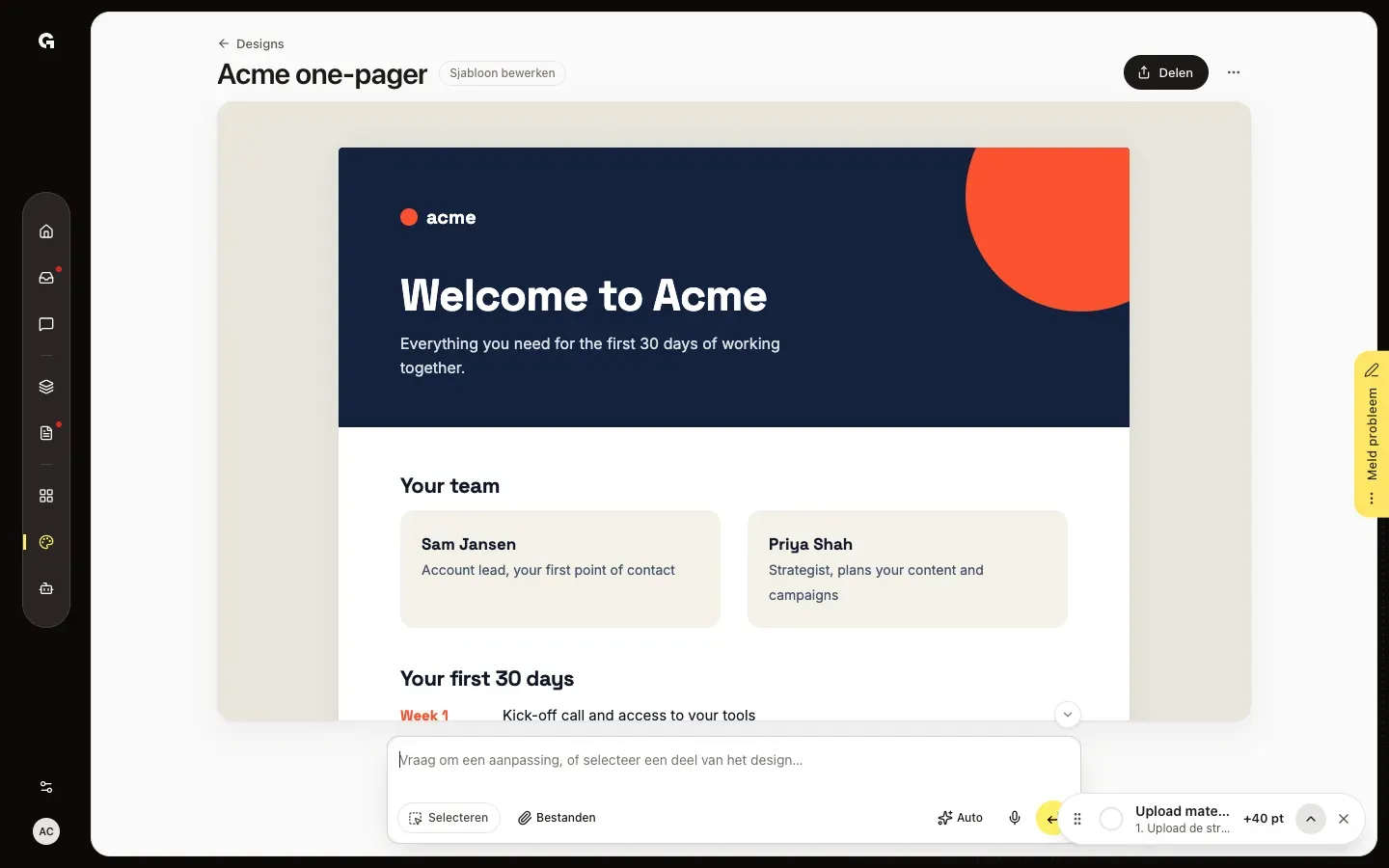
Klik op een sjabloon. Het opent met Sjabloon bewerken naast de naam: wat je de chat nu vraagt, verandert het sjabloon zelf, voor iedereen die er later mee begint.
Gebruik het in een nieuw design
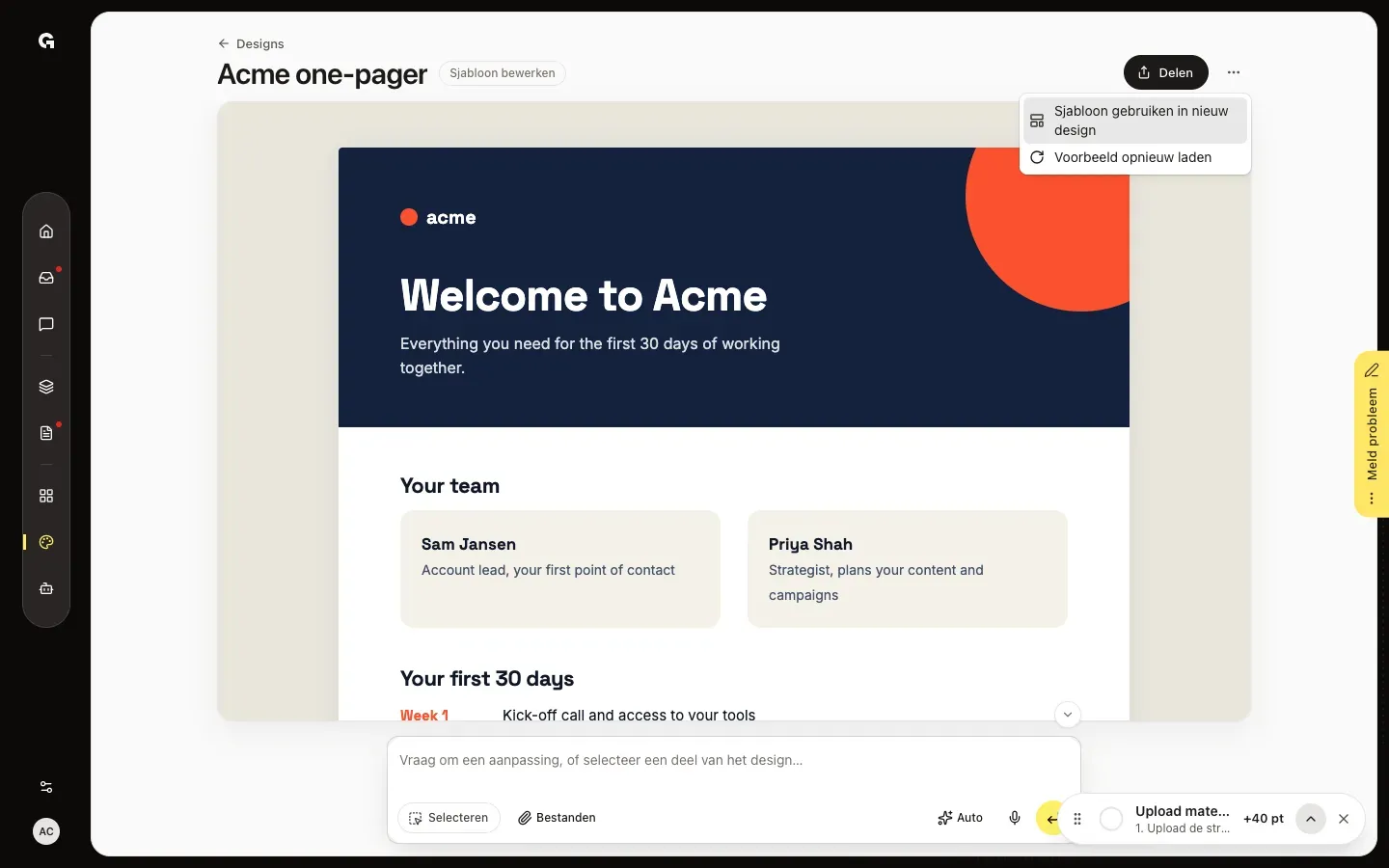
Wil je er juist een nieuw design mee beginnen? Klik rechtsboven op ··· (Meer acties) en kies Sjabloon gebruiken in nieuw design. Growf opent een nieuwe chat met een kopie van het sjabloon als nieuw design. Vraag daar om je aanpassingen. Het sjabloon blijft zoals het is.
FAQ
Pas ik het sjabloon aan of gebruik ik het in een nieuw design?+
Gebruik het in een nieuw design voor iets eenmaligs, zoals een korte notitie voor één klant. Pas het sjabloon zelf alleen aan als iedereen voortaan met de nieuwe versie moet beginnen.
Bij Sjablonen staat Sla een design op als sjabloon om het in nieuwe designs te hergebruiken.+
De workspace heeft nog geen sjablonen. Open een design dat af is en kies Opslaan als sjabloon onder ··· (Meer acties).
Ik zie Kon geen design starten vanuit dit sjabloon.+
Het kopiëren is niet gelukt. Probeer het opnieuw. Je hebt er het recht voor nodig om chats te bewerken. Admin en Strategist hebben dat standaard.
Kan ik een sjabloon delen met een link?+
Nee. Een sjabloon heeft geen openbare link en geen Gebruiken als afbeelding. Onder Delen kun je het alleen downloaden. Gebruik het in een nieuw design om het resultaat te delen of te posten.