De contentassistent gebruiken
Vraag de Content-tab om het open stuk te schrijven of te verbeteren, en kies daarna Apply of Discard voor de voorgestelde tekst.
De Content-tab is een chat die het open stuk schrijft en bewerkt. Iedereen die het concept mag bewerken, kan hem gebruiken. De assistent schrijft alleen in dit stuk. Hij maakt geen nieuwe rij.
3 stappen · Ongeveer 3 minuten
Open een concept
Open KB Feedback Sample via Content. Het rechterpaneel start op Content. Dat is de contentassistent. Strategy en Feedback zijn andere tabs. Staat de assistent uit, dan zet Settings → Content de standaardprovider.
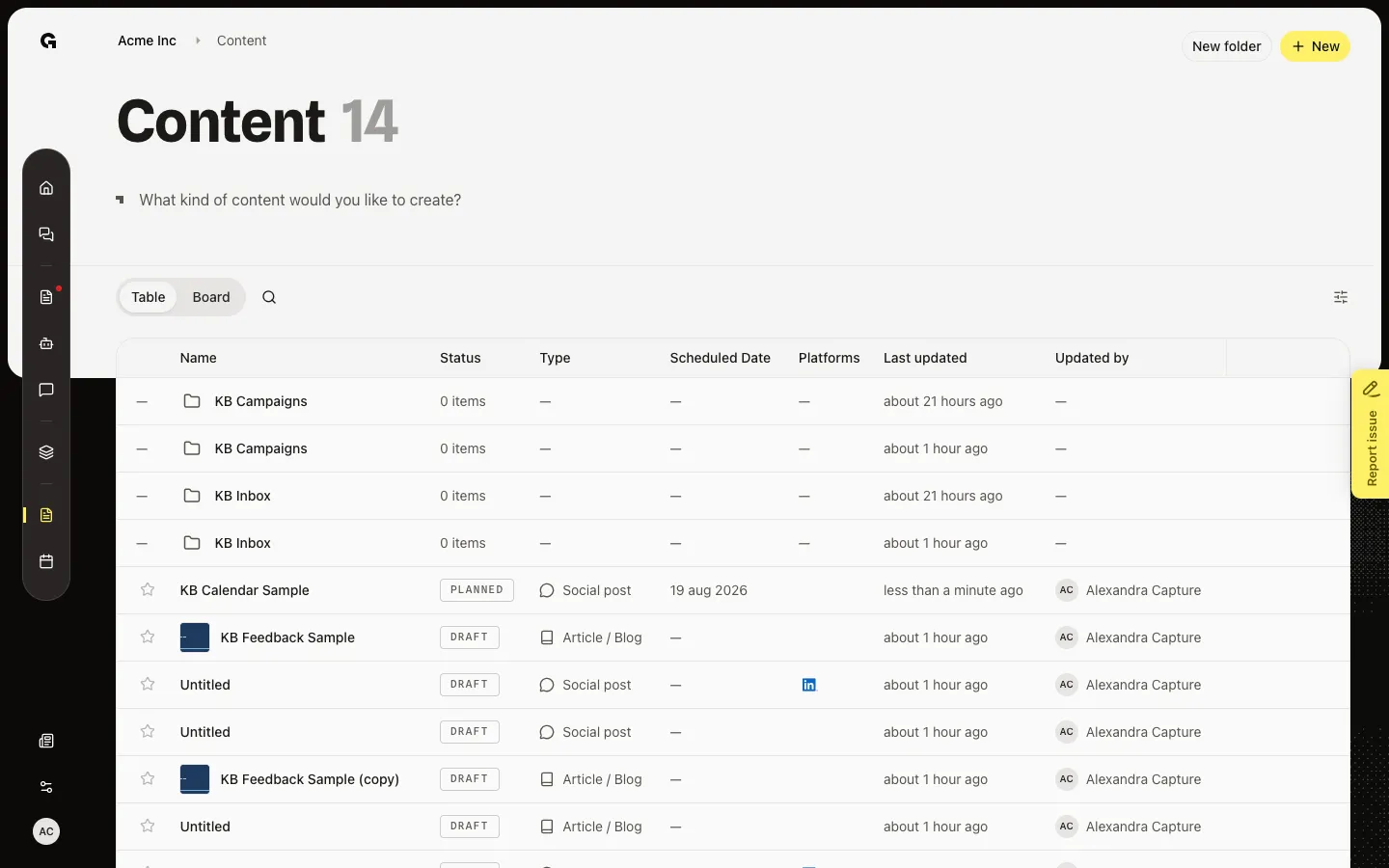
Open de Content-tab
Kies Content als een andere tab openstaat. De lege staat zegt Ask me to help draft, edit, or improve this content (of een first-draftregel als de body leeg is). Suggestiekaarten verschijnen als er een persona is gezet. Een social post die nog een identity nodig heeft, toont eerst het setupscherm. Rond dat af en kies daarna Start writing.
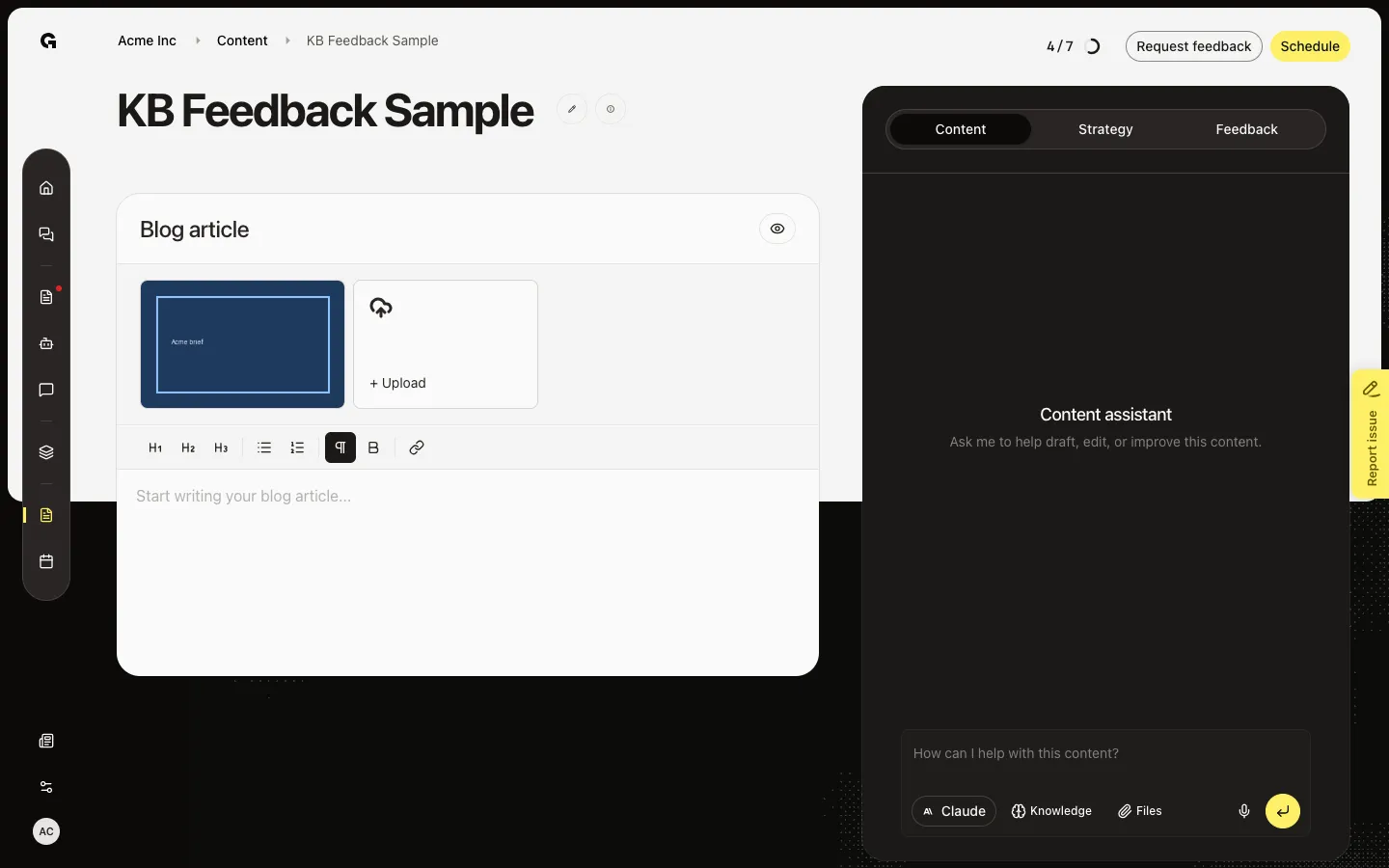
Vraag om een wijziging
Typ in How can I help with this content? en verstuur. De assistent kan de body herschrijven. Apply this version? toont een preview. Apply schrijft die in de editor, Discard houdt de oude tekst. Niets slaat op tot je Apply kiest. Een locking feedbackverzoek zet de assistent uit. Een gepubliceerde post is alleen-lezen.
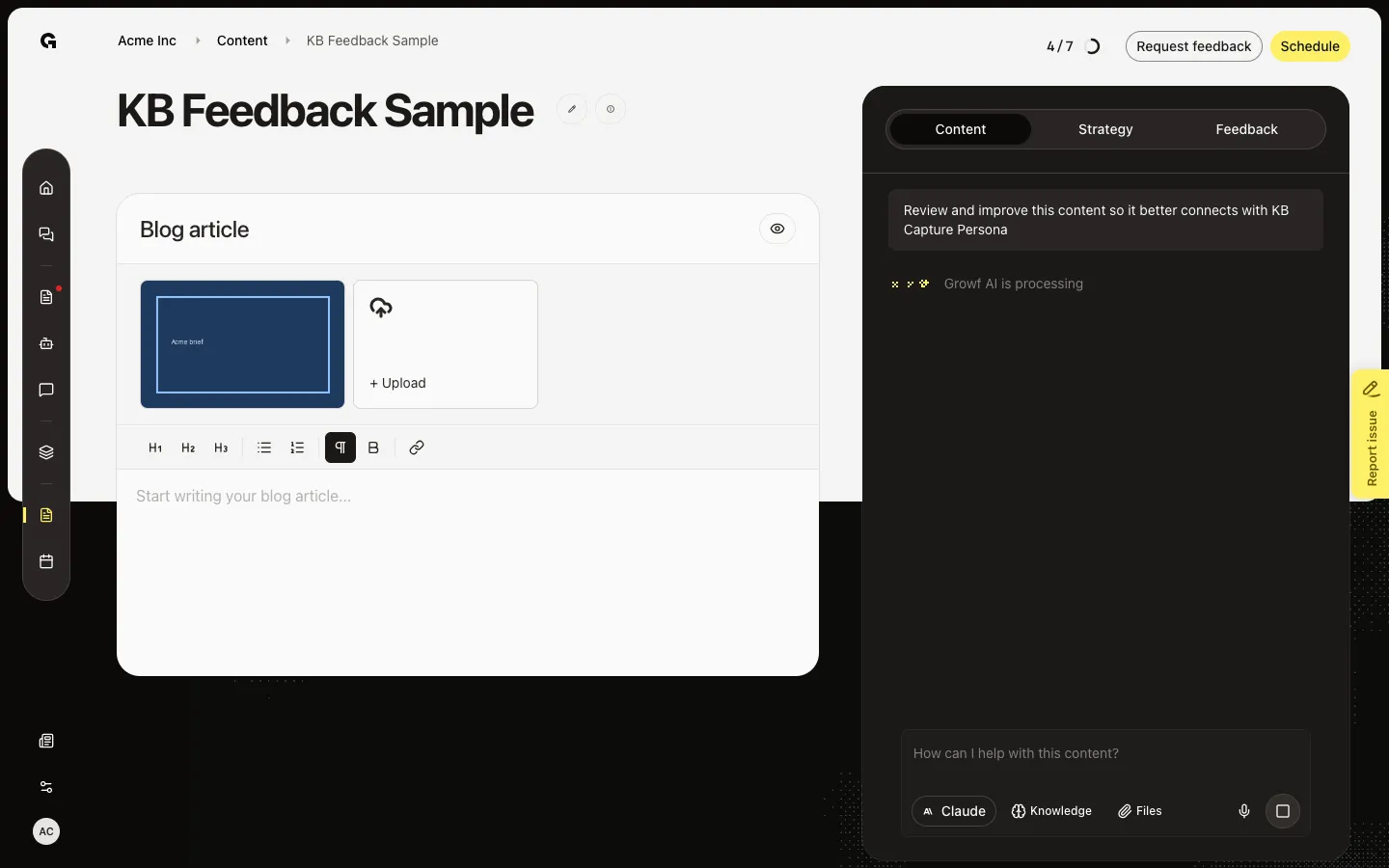
FAQ
De assistent zegt dat hij uitstaat, of ik kan niet typen.+
Een open locking feedbackverzoek zet de assistent uit. Handel of trek dat verzoek eerst in. Een gepubliceerde post is alleen-lezen. Zegt de tab dat de assistent uitstaat, check dan Settings → Content voor de standaardprovider.
Suggesties ogen generiek.+
Koppel een persona op Strategy (of tijdens setup). De assistent schrijft dan voor dat publiek. Zie De contentstrategie-copilot gebruiken.
Wat doen Apply en Discard?+
Apply schrijft de voorgestelde body in de editor. Discard gooit die weg. Het concept wijzigt pas als je Apply kiest.
Hoe verschilt dit van Strategy?+
Content is een chat die het stuk kan herschrijven. Strategy zet de persona en toont toon en bloganalyse. Gebruik beide op hetzelfde concept.