Content plannen om te publiceren
Stel een datum en tijd in de workspace-tijdzone in zodat Growf het stuk automatisch plaatst.
Schedule is hoe een concept een geplande post wordt. Iedereen die content mag bijwerken, kan een datum zetten. Growf plaatst daarna op dat moment in de workspace-tijdzone als het stuk klaar is.
3 stappen · Ongeveer 3 minuten
Open een concept met titel en body
Schedule blijft uit tot het stuk een naam en body heeft. Open KB Feedback Sample vanuit Content. De header toont Schedule en de publishing-checklistcirkel. De tijd gebruikt de workspace-tijdzone, zichtbaar in het dialoogvenster.
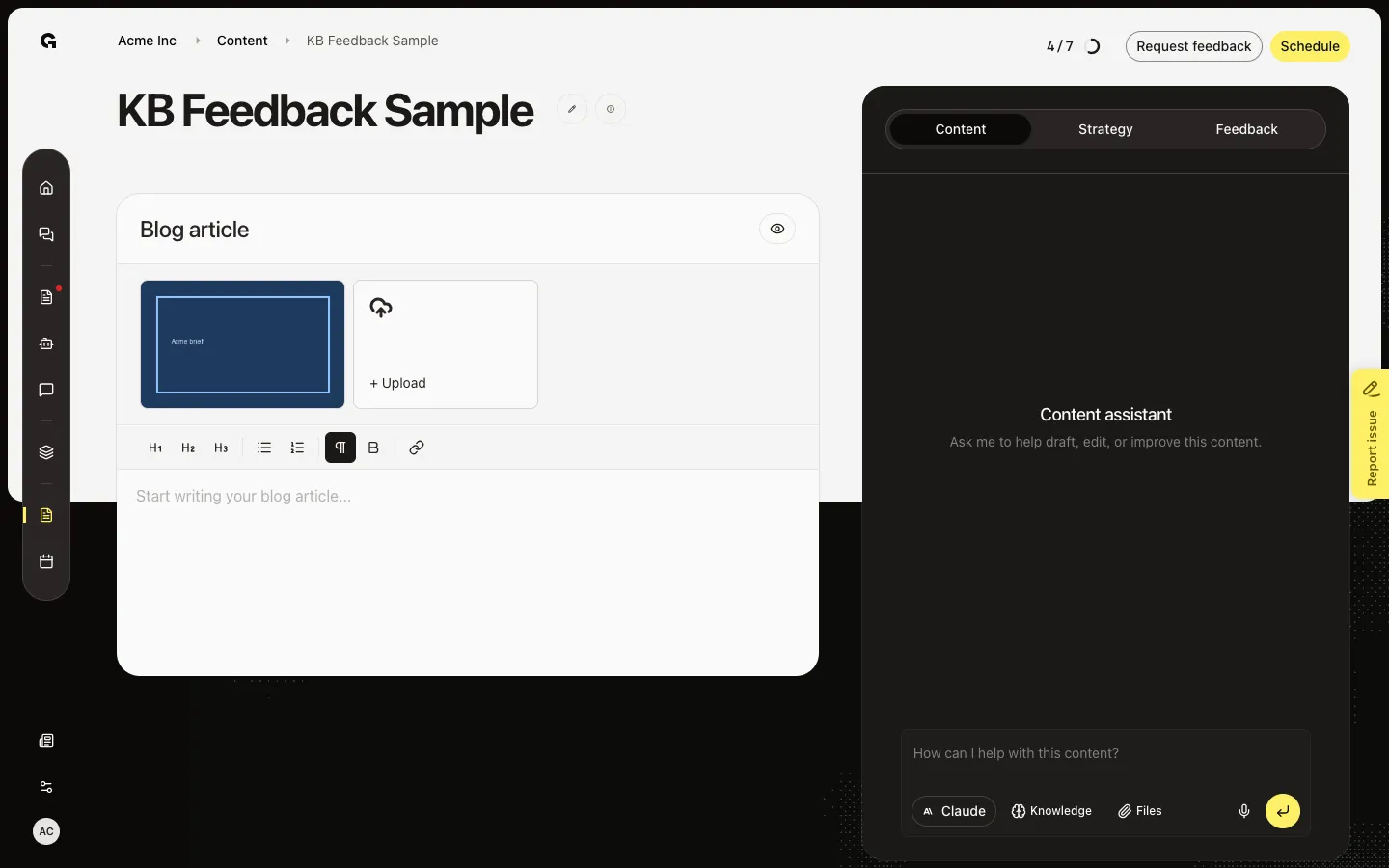
Open Schedule
Kies Schedule. Stap 1 van 2 is de kalender. Dagen in het verleden staan uit. Een korte balk onder een dag betekent dat er die dag al iets gepland is. Als er al een schema bestaat, verwijdert Clear het.
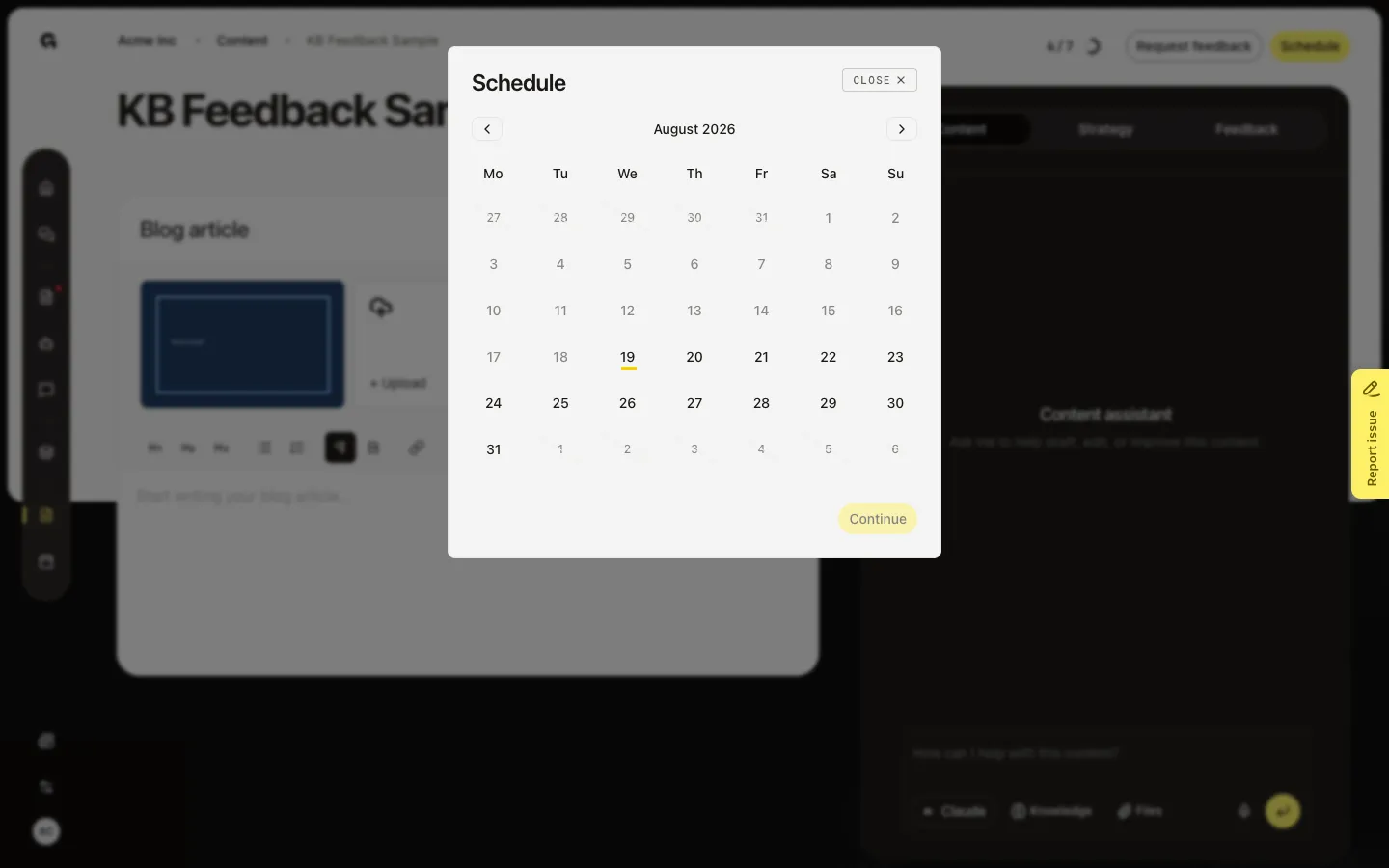
Kies een datum, daarna een tijd
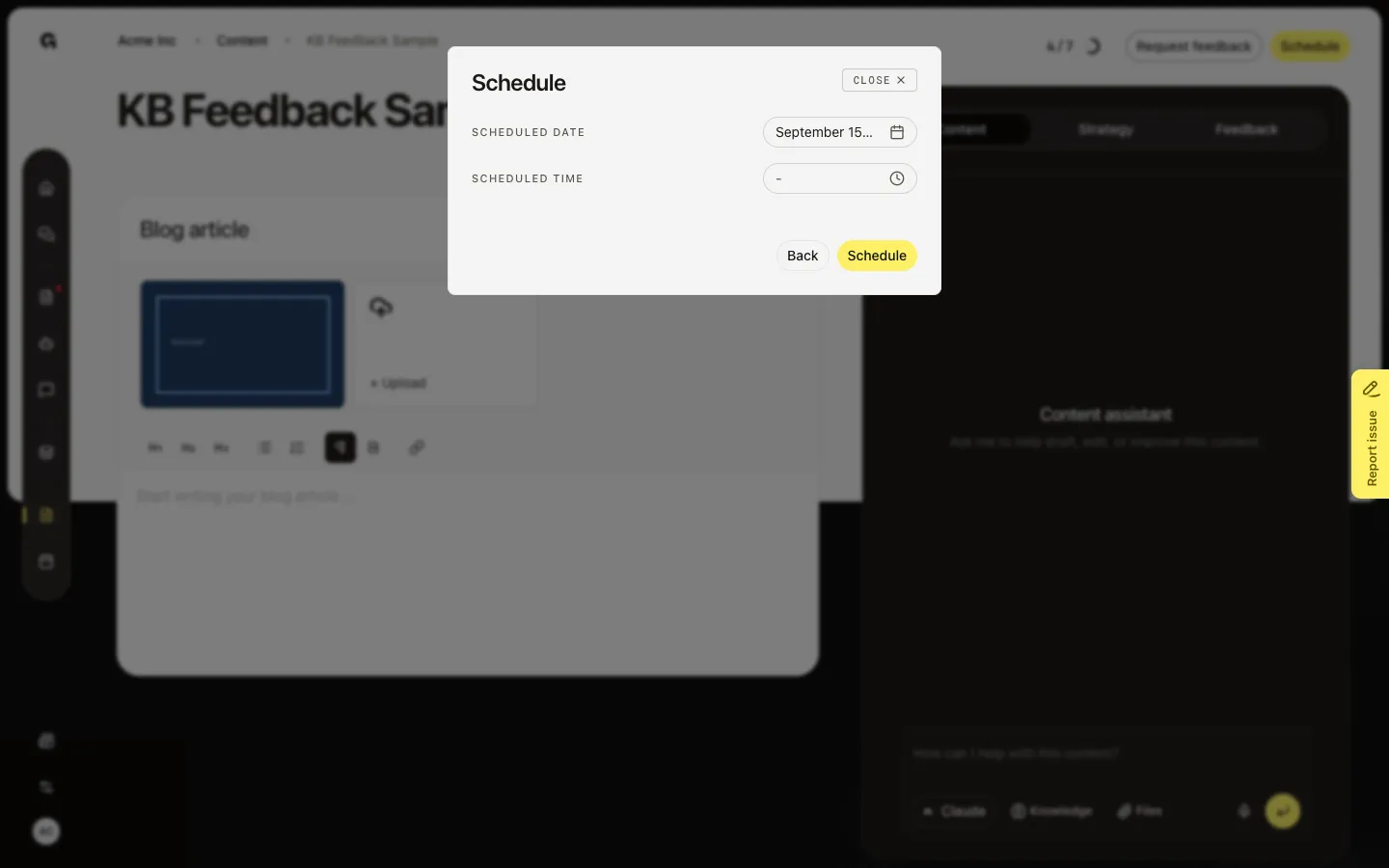
Kies een dag in de toekomst en daarna Continue. Stap 2 is de tijd. Kies Set Schedule om op te slaan. Growf plaatst op dat moment als het stuk klaar is: identity en kanalen voor social posts, persona voor een artikel, en geen lockende feedback. Een social post die te lang is voor een kanaal kun je niet plannen tot je die inkort. Je kunt een concept ook op een dag op Calendar zetten.
FAQ
Waarom is Schedule grijs?+
Voeg een titel en body toe. Een gepubliceerde post kun je niet opnieuw plannen. Een lockend feedbackverzoek, of tekst boven een kanaallimiet, blokkeert Schedule ook.
Gaat de post op dat moment de deur uit?+
Alleen als het stuk klaar is. Ontbrekende identity, kanalen of persona (voor een artikel), of pending gelockte feedback, betekent dat de tijd is opgeslagen maar Growf niet plaatst. Het scheduledialoogvenster zegt dit.
Welke tijdzone gebruikt de tijd?+
De workspace-tijdzone, zichtbaar in het dialoogvenster. Het is niet de klok van je browser.
Wat is het verschil tussen Schedule hier en Calendar?+
Beide zetten een datum. Calendar is de week- of maandweergave en kan een ongepland concept op een dag zetten. Dit dialoogvenster zet ook de tijd.