Elementen selecteren in de design-preview
Wijs een deel van de live preview aan zodat je volgende bericht over dat element gaat.
Select laat je een deel van de live preview aanwijzen, zodat het volgende Design Mode-bericht over dat element gaat. Iedereen die de chat mag bijwerken, kan dit gebruiken.
2 stappen · Ongeveer 2 minuten
Zoek Select
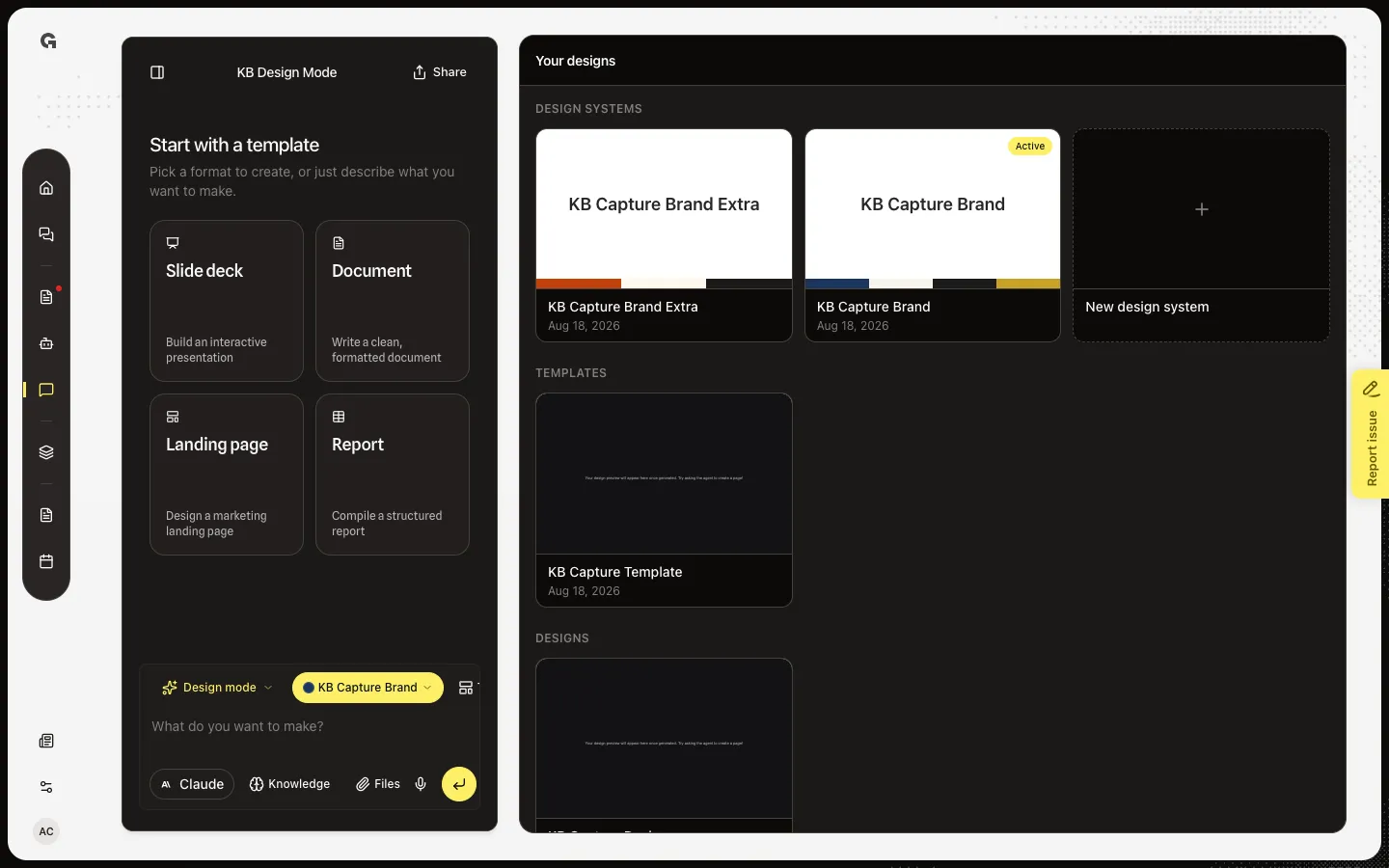
Open Design Preview. Select staat in de previewheader bij Download. Gebruik die als je volgende bericht één kop, knop of blok moet wijzigen, niet de hele pagina. De knop blijft uit tijdens een build, omdat het document dan wordt vervangen.
Zet pick mode aan
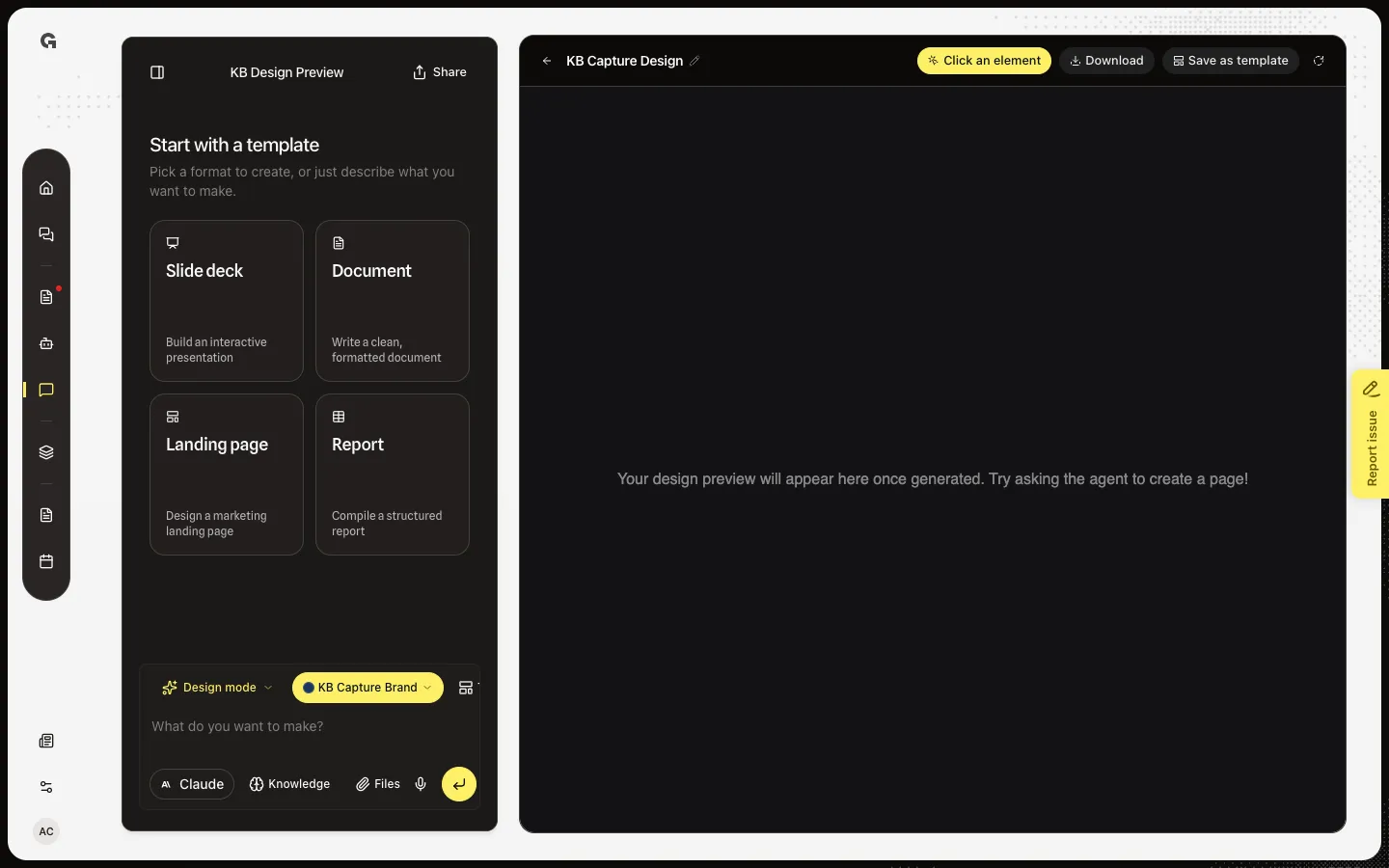
Kies Select. De knop zegt Click an element en blijft ingedrukt. Klik één keer in de preview. Dat element wordt een chip op de composer. Pick mode gaat daarna uit zodat links en slides weer werken. Kies Select opnieuw om nog een element toe te voegen. Verwijder een chip met de × als je het verkeerde aanwees.
FAQ
Waarom beschrijf ik het element niet gewoon in het bericht?+
Dat kan. Select is voor als de pagina veel vergelijkbare blokken heeft. De chip vertelt de builder welke node je bedoelt, inclusief het slidenummer op een deck.
Waarom verdween Click an element na één klik?+
Eén klik, één element. In pick mode blijven zou links en slide-paging blokkeren. Kies Select opnieuw om een tweede chip toe te voegen.
Select is grijs.+
Er loopt een build. Wacht tot die klaar is. Chips van vóór de run verdwijnen ook, omdat die markup weg kan zijn.
Blijven de chips na het versturen?+
Ze gelden voor dat bericht. Na het versturen kies je opnieuw als de volgende beurt over een ander element gaat.