Een document delen
Zet een bestand op Private en nodig workspace-leden uit, zodat alleen zij het samen met jou kunnen openen.
Share geeft genoemde workspace-leden toegang tot een Private kennisbestand. Alleen wie het heeft geüpload, kan dit doen. Public-bestanden gebruiken geen deel-lijst, de hele workspace kan ze al openen.
3 stappen · Ongeveer 3 minuten
Open het bestand
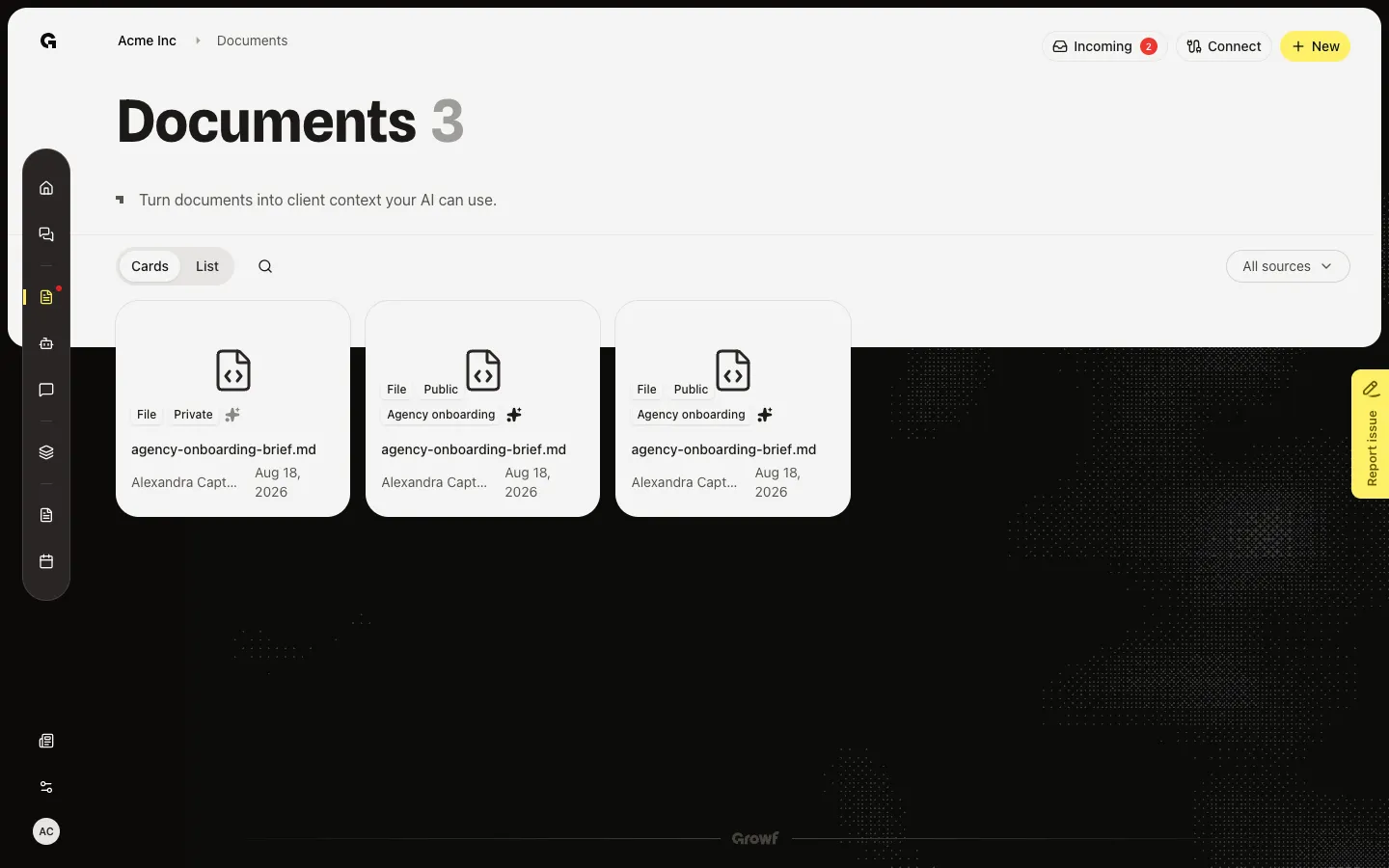
Open op Documents een bestand dat jij hebt geüpload (deze walk gebruikt agency-onboarding-brief.md). Shared with verschijnt alleen als Visibility Private is en jij de owner bent. Als het bestand nog Public is, wijzig dat eerst. Mensen met wie je deelt zien This document is private. You can view it because the owner shared it with you. Zij kunnen Access niet wijzigen.
Zet Visibility op Private
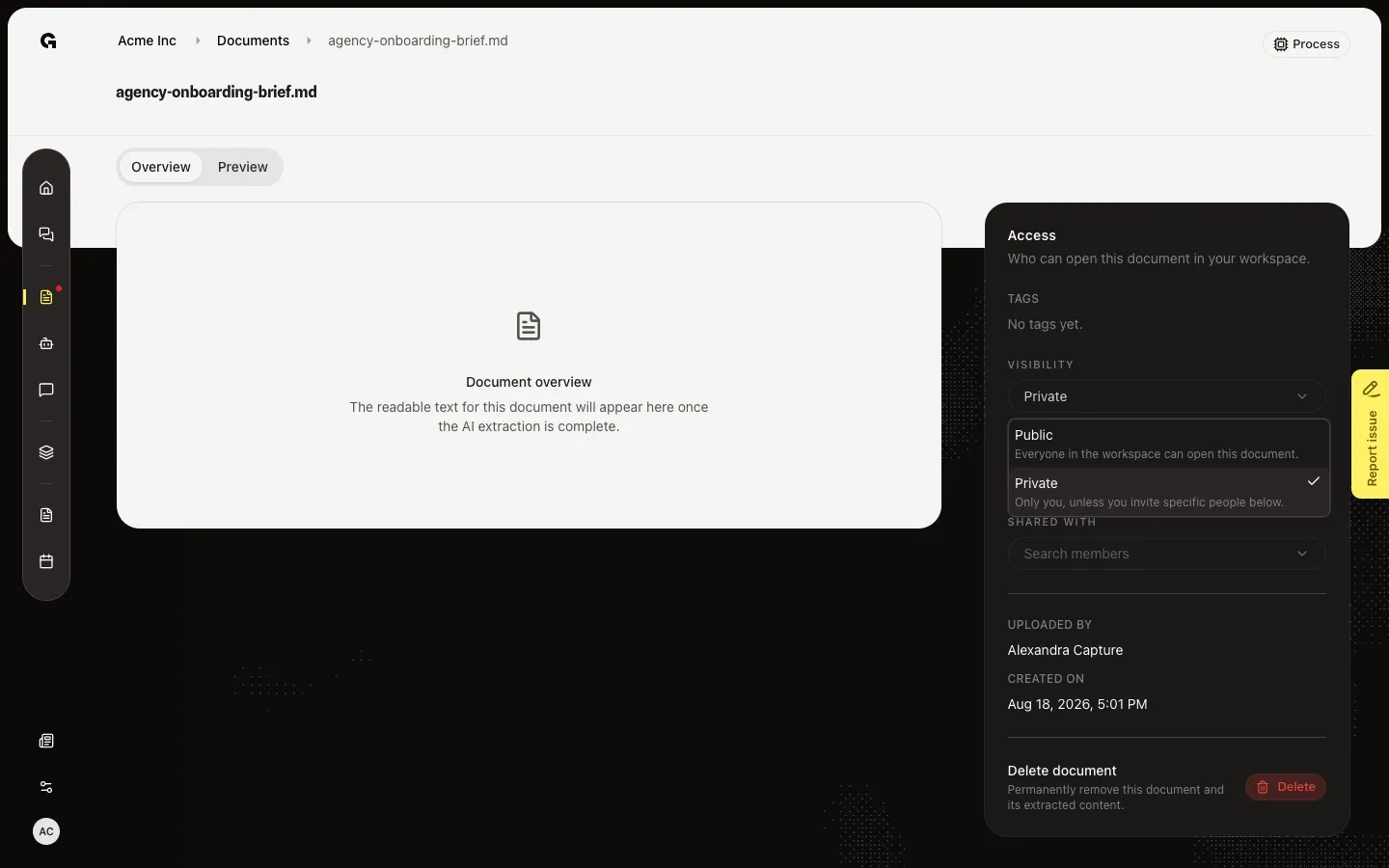
Open Visibility en kies Private. Shared with verschijnt. Public-bestanden kun je niet delen, de knop is voor een korte lijst, niet voor de hele workspace. Kies je later Public, dan wist Growf die lijst.
Zoek leden
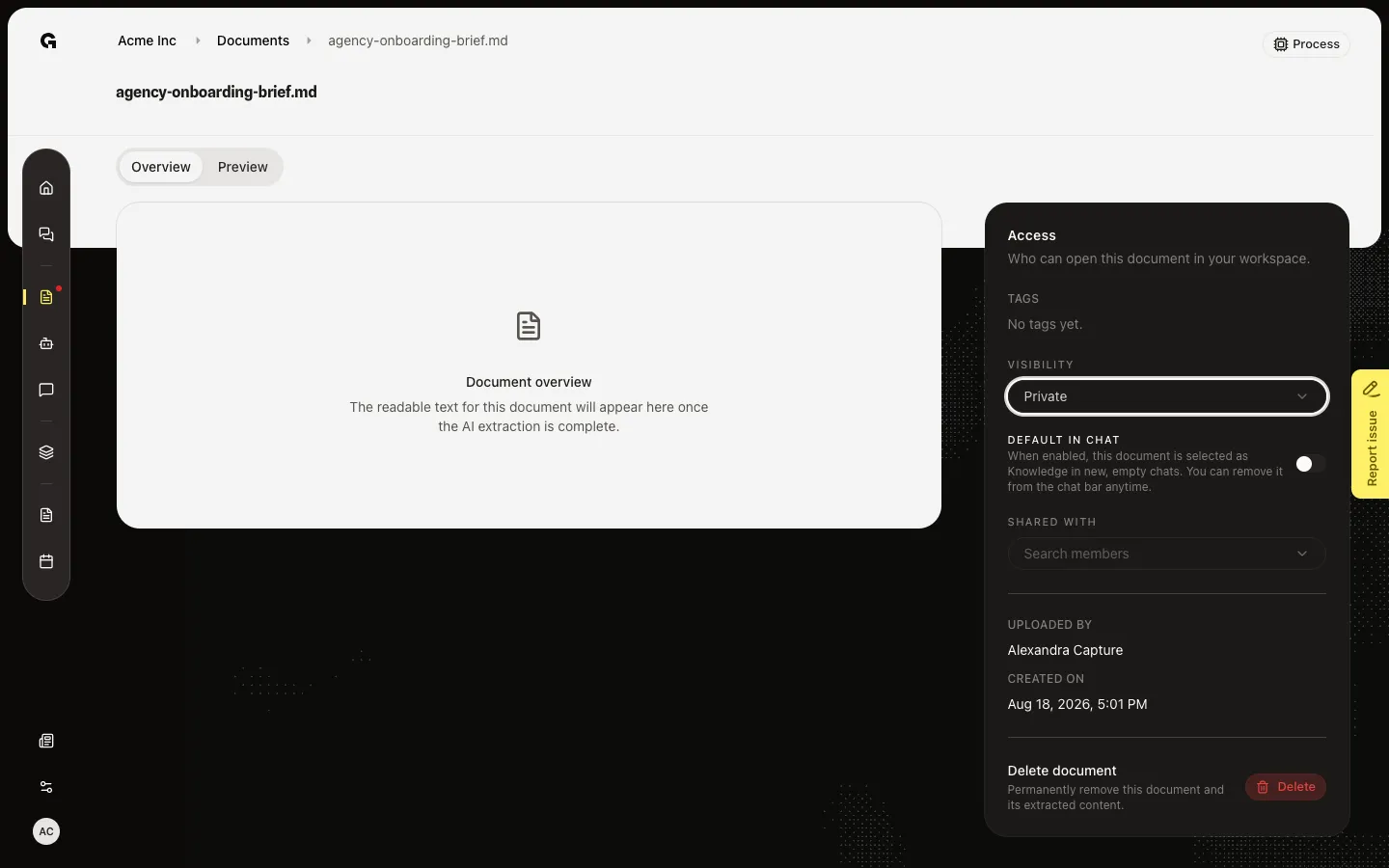
Kies Search members. Kies mensen die al bij deze workspace horen. Je kunt jezelf niet toevoegen. Elke naam wordt een chip. Verwijder een chip om toegang weg te nemen. Zegt de lijst No more workspace members to add, nodig hen eerst uit voor de workspace en kom daarna terug. Zij kunnen het bestand dan openen vanuit Documents en het in chat gebruiken als jij ook Default in chat hebt gezet.
FAQ
Ik zie Shared with niet.+
Zet Visibility op Private. Public-bestanden zijn al open voor de workspace, dus er is geen deel-lijst. Alleen de owner ziet Shared with.
Search members zegt No more workspace members to add.+
Er is niemand anders met een actief lidmaatschap, of je hebt iedereen al toegevoegd. Nodig mensen eerst uit voor de workspace. Je kunt niet met jezelf delen.
Ik koos iemand en het bleef niet hangen.+
Zij moeten een actief lid zijn. Delen geldt alleen voor private documenten. Als Access een fout toont, zet opnieuw Private en probeer opnieuw. Later wisselen naar Public haalt hen weg.