Meldingen bekijken
Open de meldingenlijst van de workspace, filter ongelezen items, markeer ze als gelezen en open de gekoppelde pagina.
Notifications is jouw lijst van workspace-activiteit: uitnodigingen, feedback, comments en instellingswijzigingen. Iedereen in de workspace die meldingen kan lezen kan die gebruiken.
3 stappen · Ongeveer 3 minuten
Open Notifications
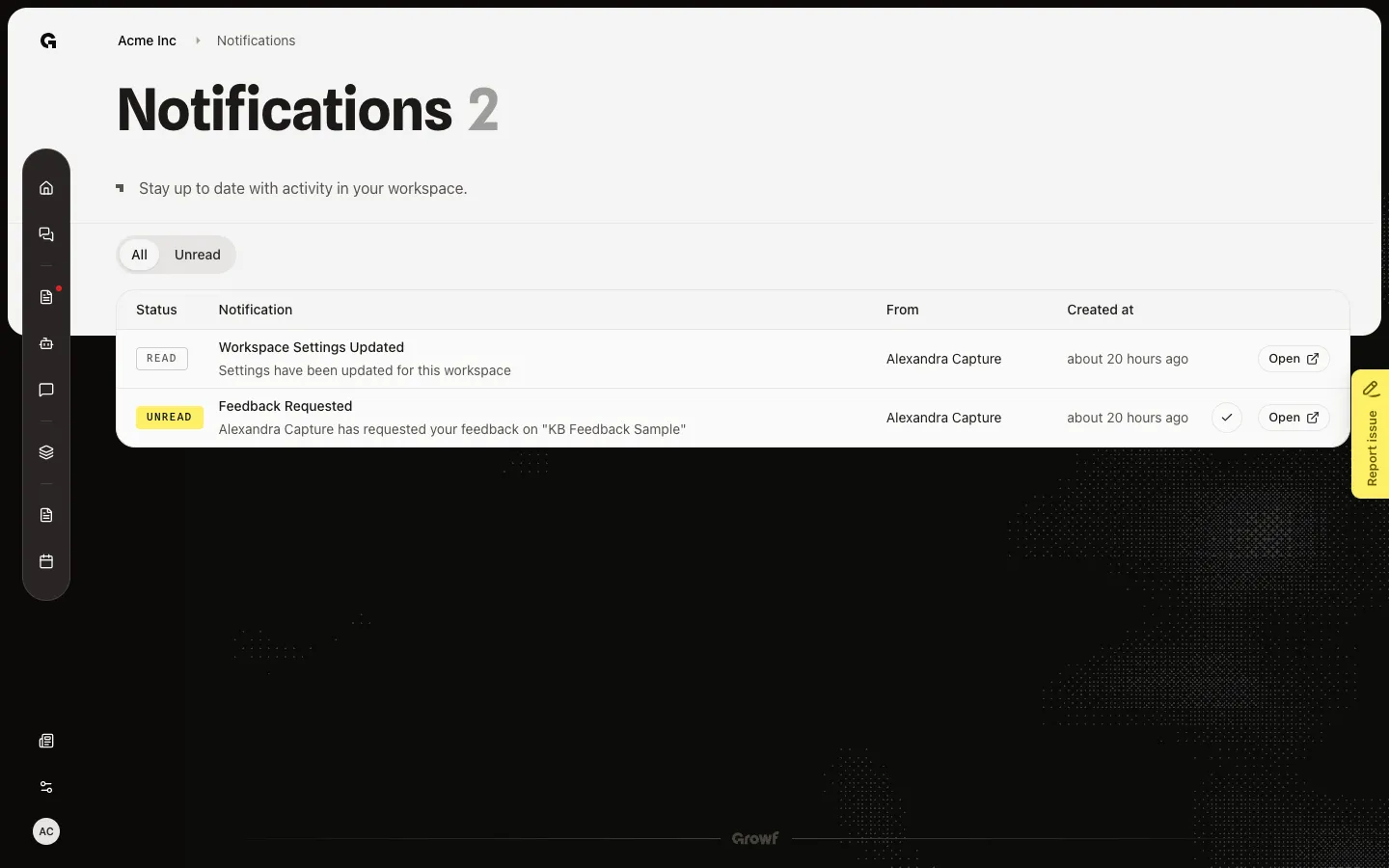
Notifications staat niet in de sidebar. Open `/app/{workspace}/notifications` via de adresbalk, of via een bladwijzer. De pagina toont activiteit voor jou in deze workspace: uitnodigingen, feedback, comments en workspacewijzigingen. Elke rij toont Unread of Read, titel, bericht, van wie het is en wanneer het is aangemaakt.
Toon alleen ongelezen
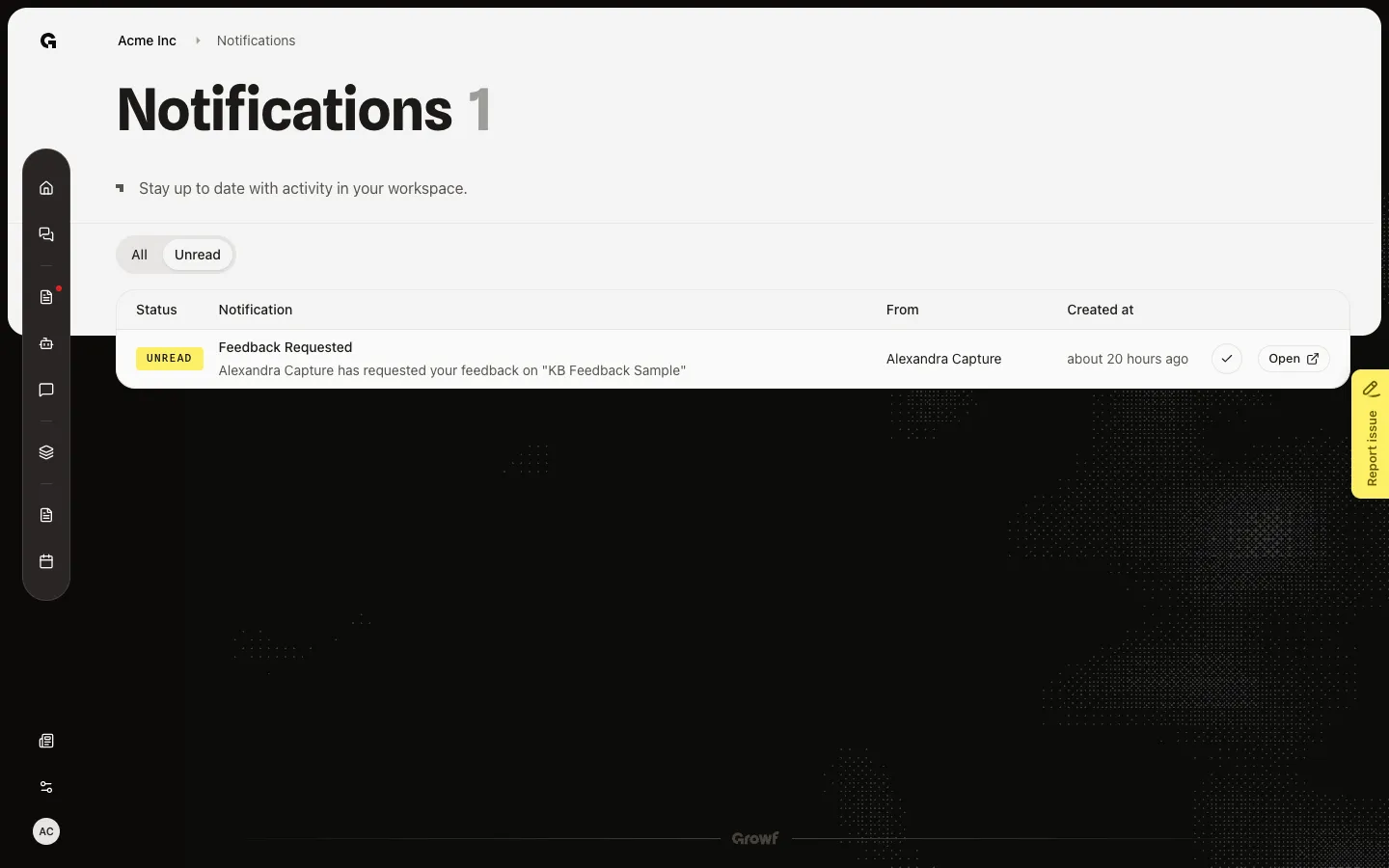
Kies Unread om items te verbergen die je al als gelezen hebt gemarkeerd. Kies All om beide te zien. Het tabblad Unread kan leeg zijn terwijl All nog oudere items heeft. Nieuwe rijen verschijnen als iemand je uitnodigt, om feedback vraagt, op feedback reageert, een comment plaatst of workspace-instellingen wijzigt.
Markeer als gelezen of open
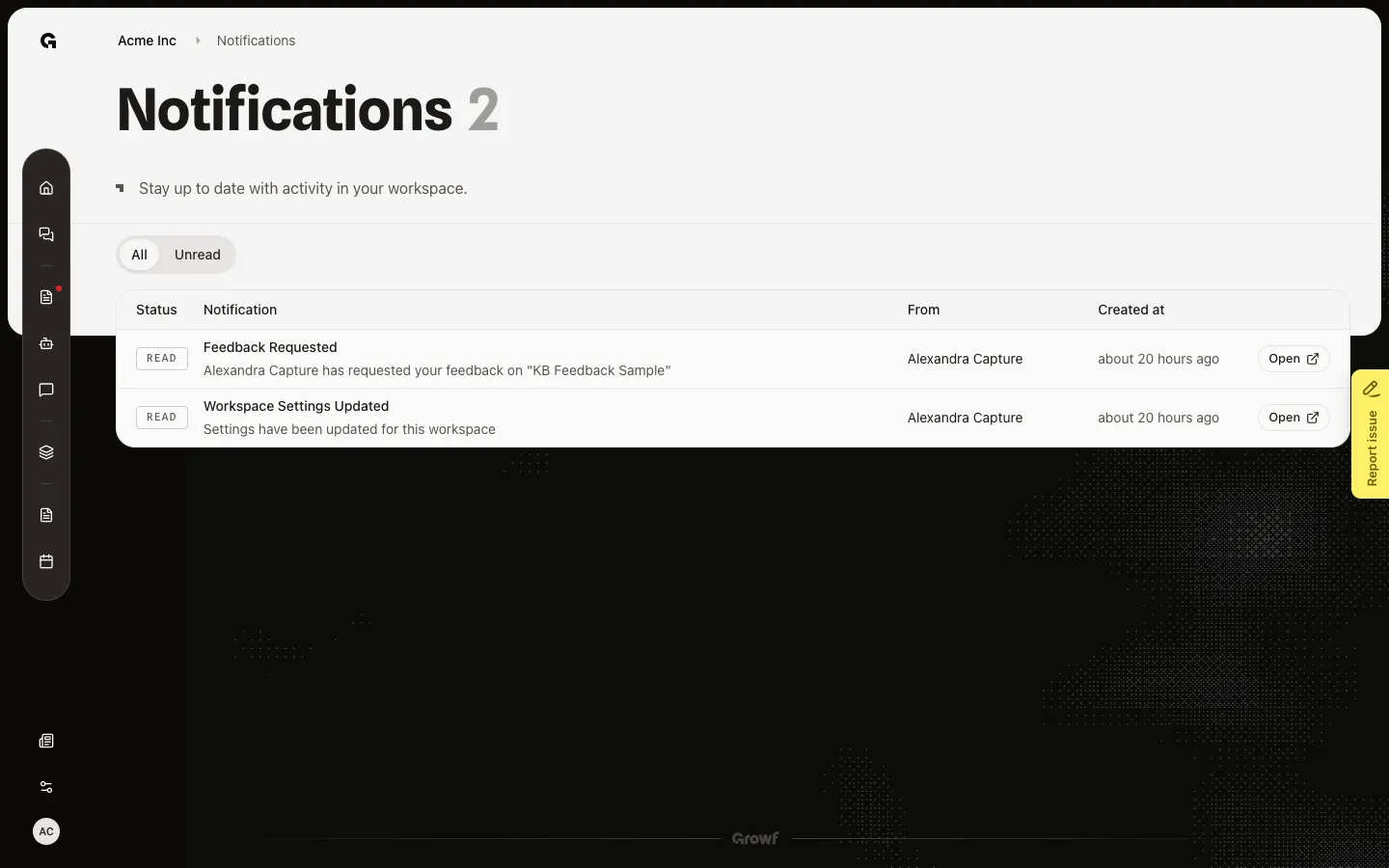
Kies op een ongelezen rij het vinkje om die als gelezen te markeren. Open volgt de link: Home, Feedback, content of Workspace settings, afhankelijk van het item. Rijen zonder link hebben geen Open. Als gelezen markeren opent het item niet.
FAQ
Ik zie Notifications niet in de sidebar.+
Het sidebar-item is verborgen. Open de meldingenpagina via de adresbalk: `/app/{workspace}/notifications`. Er is geen bel in de live sidebar.
Waarom is de lijst leeg?+
Je ziet alleen items die naar jou zijn gestuurd. Uitnodigingen, feedbackverzoeken en -oordelen, comments en sommige workspacewijzigingen maken rijen. Unread is leeg als alles al gelezen is. Schakel naar All.
Kan ik elke melding tegelijk als gelezen markeren?+
Niet op deze pagina. Markeer één ongelezen rij per keer met het vinkje.
Ik kan de meldingenpagina niet openen.+
Je hebt toestemming nodig om meldingen in deze workspace te lezen. Vraag een beheerder.