Integratiesignalen op Home bekijken
Lees de bevindingen van deze week uit je gekoppelde integraties op het Dashboard en markeer wat je hebt opgepakt als afgerond.
Integratie signalen zijn de bevindingen van deze week uit je gekoppelde integraties, zoals Google Analytics, HubSpot of Google Ads. Je vindt ze op het Dashboard, het eerste item in de zijbalk. Iedereen die het Dashboard kan openen, kan ze lezen en als afgerond markeren.
3 stappen · Ongeveer 3 minuten
Open Integratie signalen
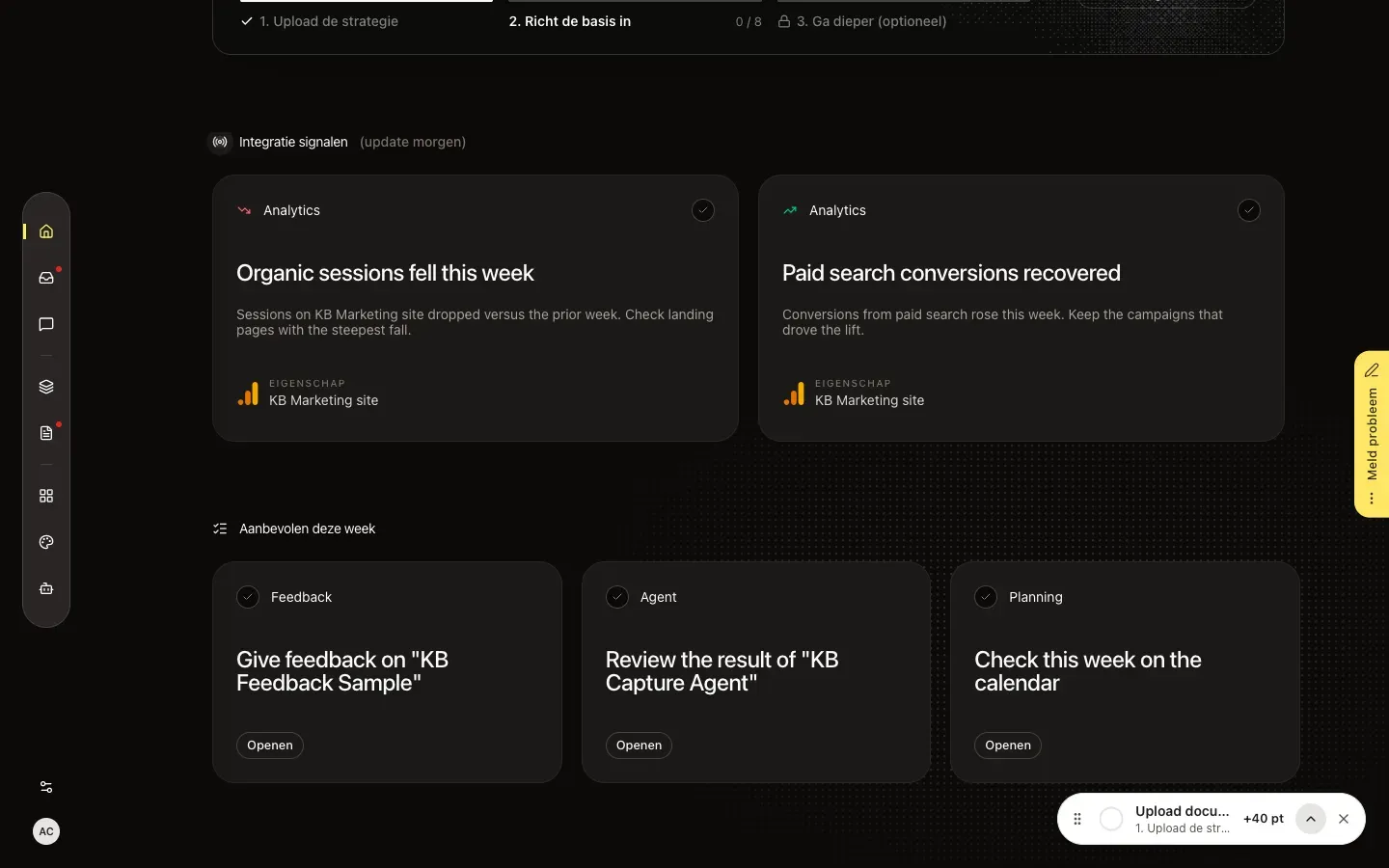
Klik in de zijbalk op Dashboard en scrol naar Integratie signalen. Elke kaart is één bevinding van deze week: het soort integratie, zoals Analytics, een rode of groene pijl voor een negatieve of positieve verandering, een titel, een korte uitleg en de property of het account waar het om gaat. Naast de kop zegt Growf wanneer de volgende update komt: vanmiddag of morgen. Zijn er meer bevindingen dan er passen, dan blader je met de pijlen verder.
Markeer een bevinding als afgerond
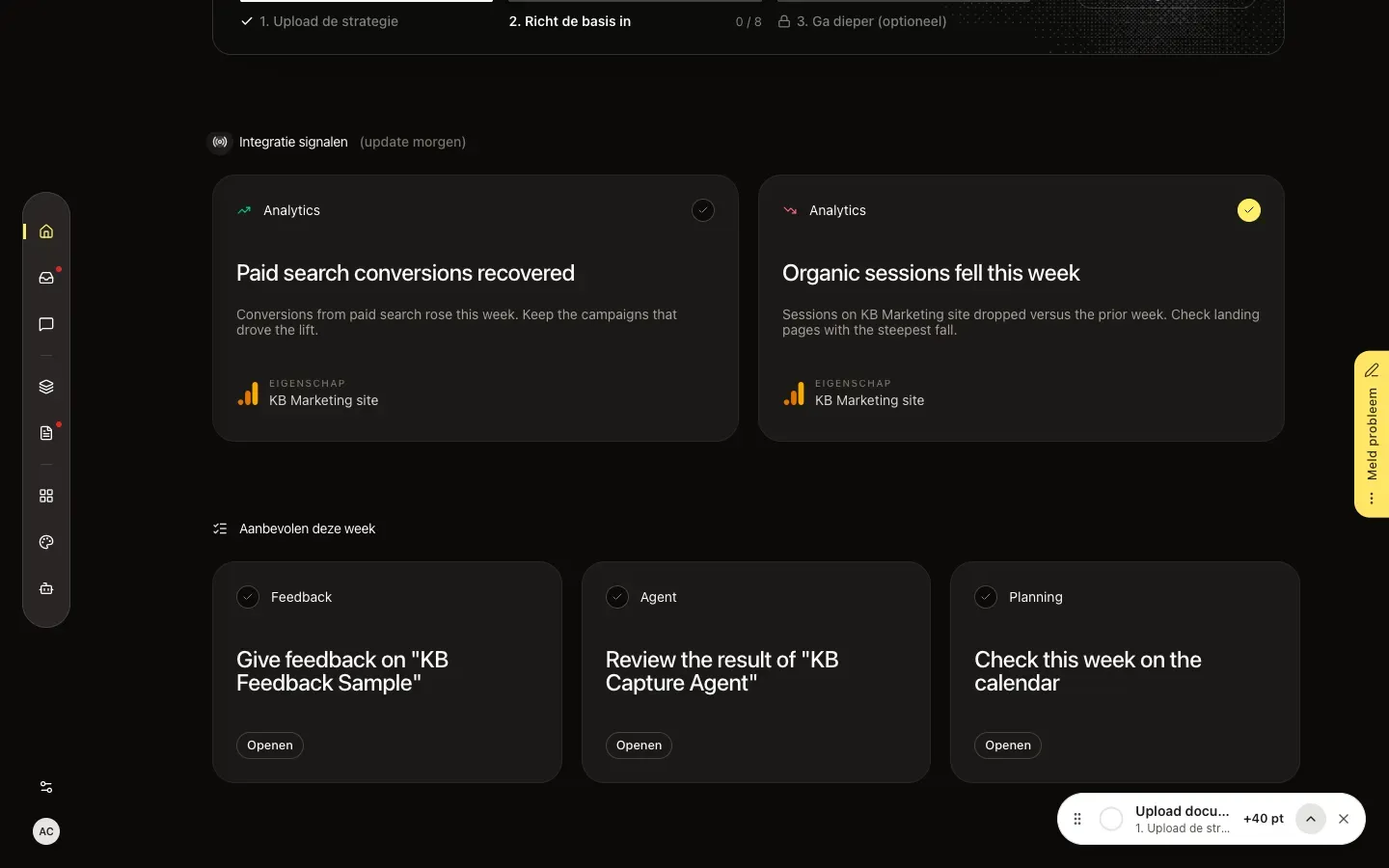
Heb je een bevinding opgepakt, klik dan op de ronde knop rechtsboven op de kaart (Markeer als afgerond). De kaart krijgt een vinkje en schuift naar het eind van de rij, zodat de open bevindingen vooraan staan. Te snel geklikt? Klik nog een keer op de knop (Markeer als niet afgerond). Afgeronde bevindingen blijven tot het eind van de dag zichtbaar.
Wijzig waar een signaal naar kijkt
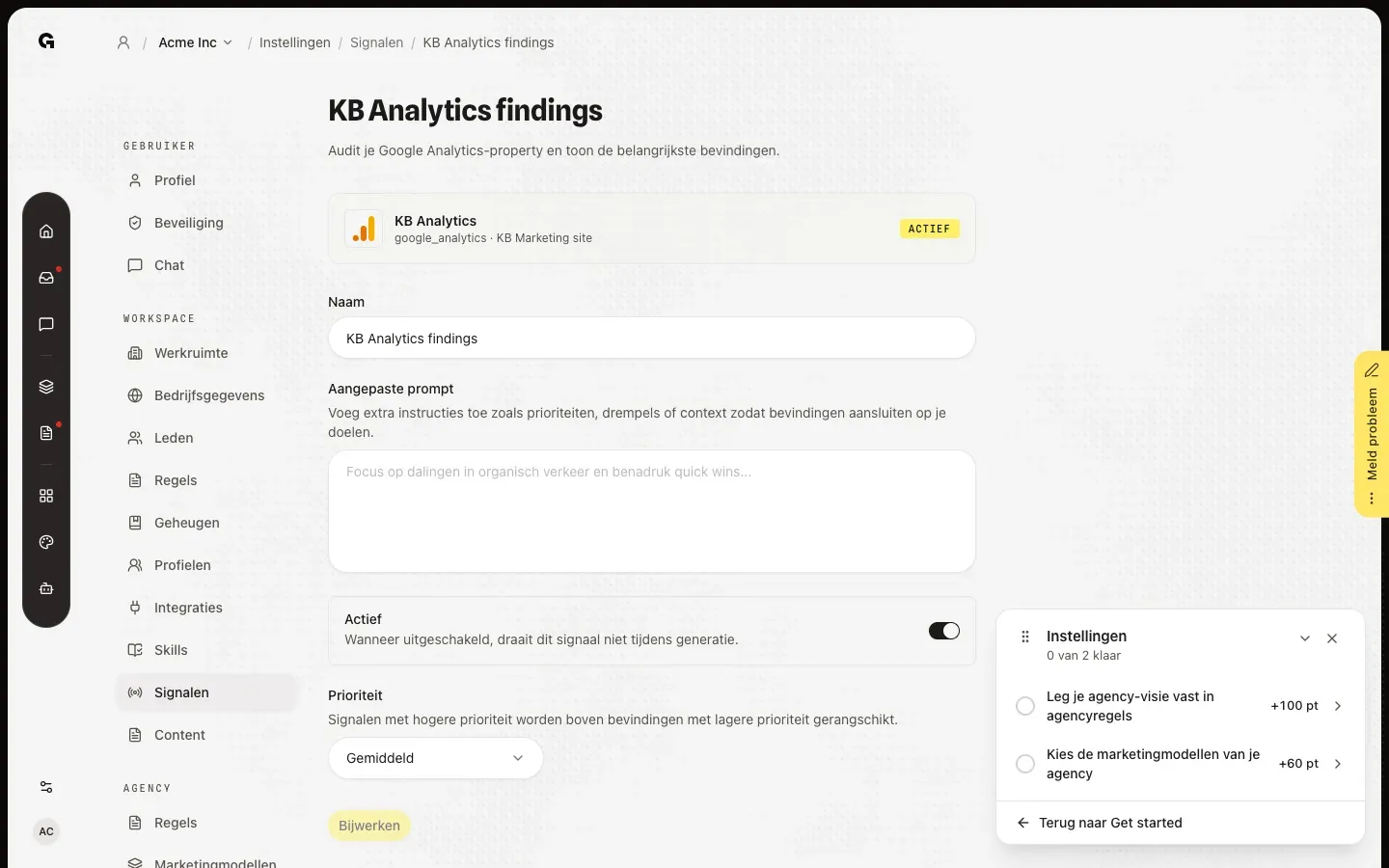
De bevindingen komen van de signalen in Instellingen, onder Signalen. Open daar een signaal om een aangepaste prompt toe te voegen, de prioriteit te wijzigen of het uit te zetten. Een bevinding op het Dashboard als afgerond markeren, wijzigt of verwijdert het signaal niet.
FAQ
Ik zie Integratie signalen niet op het Dashboard.+
Het onderdeel verschijnt alleen als de workspace een actief signaal heeft en er bevindingen voor deze week zijn. Kijk in Instellingen, onder Signalen, zie **Integratiesignalen configureren**. Zolang je Get started niet bent begonnen, toont het Dashboard alleen de eerste stap; kies daar eerst Documenten uploaden of Begin vanaf nul.
Is dit hetzelfde als Aanbevolen deze week?+
Nee. Aanbevolen deze week toont werk voor jou persoonlijk, zoals feedback die je moet geven of het resultaat van een agent. Integratie signalen zijn bevindingen uit je gekoppelde tools, voor iedereen in de workspace hetzelfde. Zie **Aanbevolen focuspunten gebruiken**.
Wie schrijft deze bevindingen?+
Growf AI, op basis van de data van de gekoppelde integratie. Hij controleert de actieve signalen hoogstens twee keer per dag, als iemand het Dashboard opent, en schrijft de bevindingen voor deze week. In Instellingen, onder Signalen, kies je welke integraties hij controleert en waar hij op let.
Verdwijnt een bevinding die ik als afgerond markeer ook bij mijn collega's?+
Ja. De bevindingen horen bij de workspace, dus een bevinding die jij als afgerond markeert, is voor iedereen die het Dashboard opent afgerond.