Een chatbericht dicteren
Spreek een bericht in de chat in en controleer de tekst voor je die verstuurt.
Met Bericht inspreken zet je wat je zegt om in tekst in het berichtvak. Iedereen die berichten in de chat mag sturen, kan het gebruiken als de browser de microfoon toestaat; Admin, Strategist en Creator mogen standaard berichten sturen.
2 stappen · Ongeveer 2 minuten
Zoek Bericht inspreken
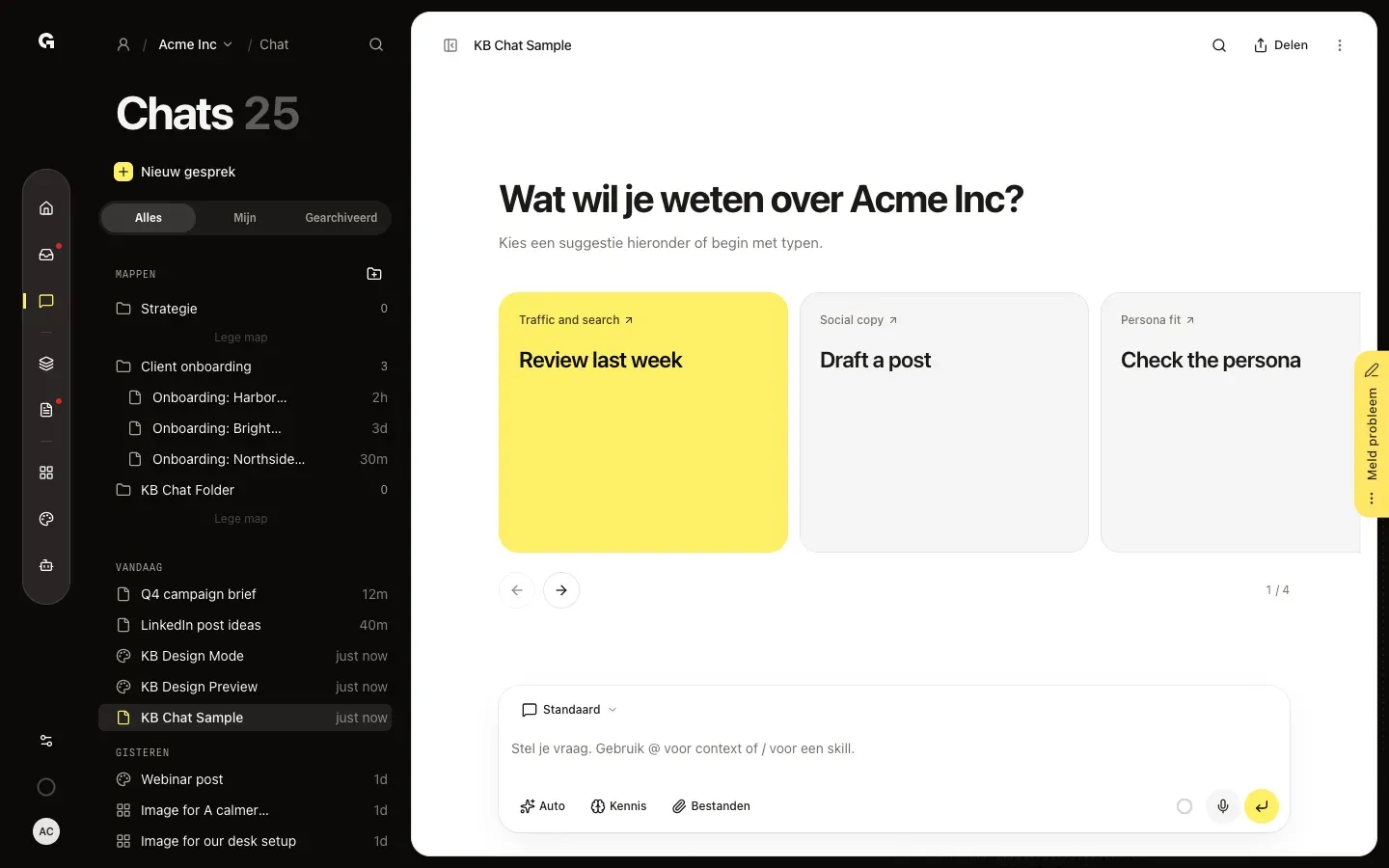
Open een chat. Bericht inspreken is de microfoon rechts in het berichtvak, naast de verzendknop. Gebruik hem als je liever praat dan typt. Je browser moet de microfoon voor Growf toestaan.
Spreek in en voeg de tekst toe
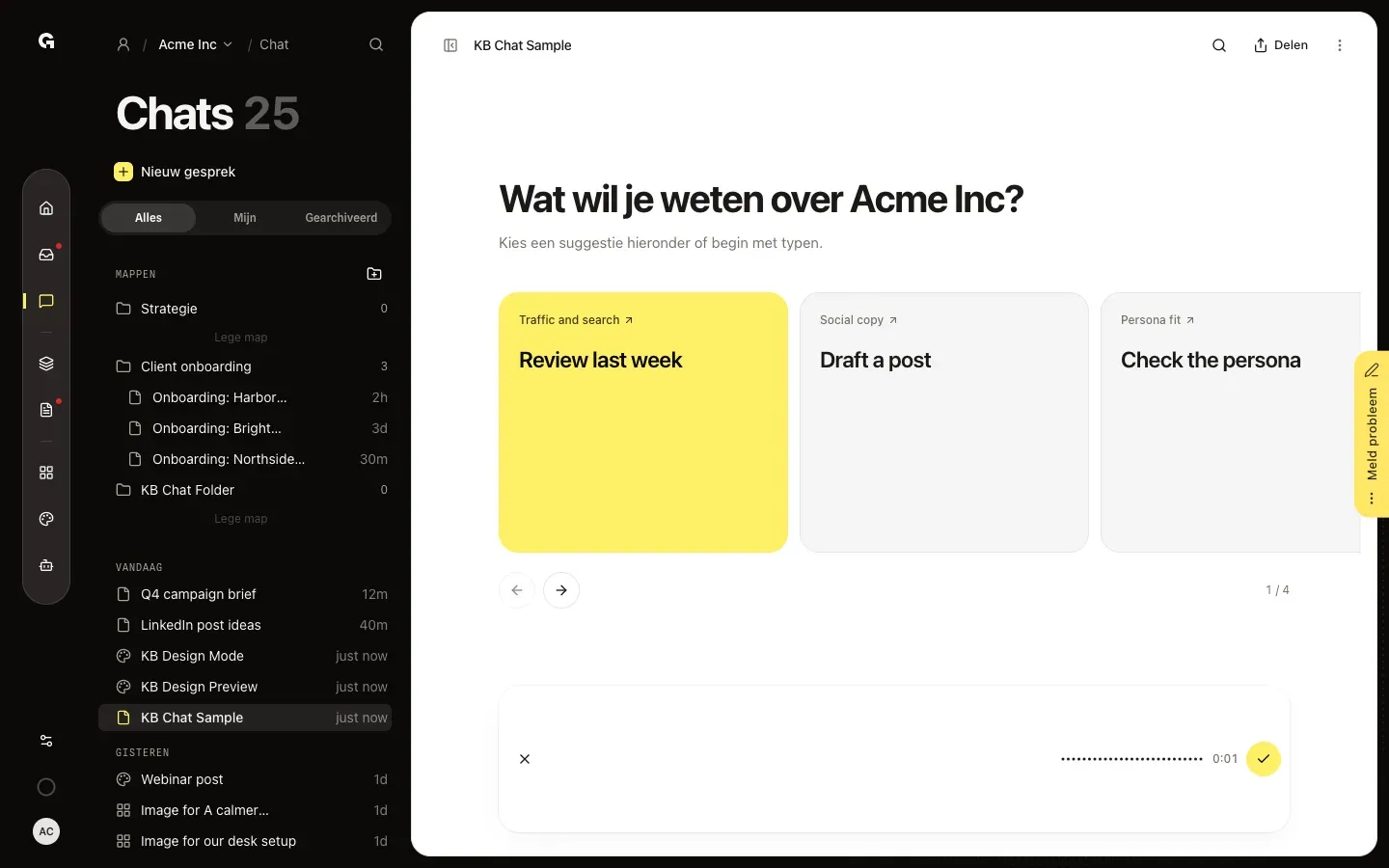
Klik op Bericht inspreken en praat. Ben je klaar, klik dan op Opname afronden en tekst invoegen: Growf zet je woorden om in tekst en zet die in het berichtvak, waar je ze kunt aanpassen voor je verstuurt. Met Spraakopname annuleren gooi je de opname weg.
FAQ
Ik zie Microfoontoegang is geweigerd.+
Je browser blokkeert de microfoon. Sta hem voor Growf toe in de site-instellingen van je browser en klik daarna opnieuw op Bericht inspreken. Geen microfoon beschikbaar betekent dat dit apparaat geen microfoon heeft die Growf kan gebruiken; typ je bericht dan.
Ik zie Kon je opname niet omzetten naar tekst.+
De opname kon niet in tekst worden omgezet. Probeer een kortere opname op een rustigere plek, of typ het bericht.
Herkent Growf de namen van mijn producten en persona's?+
Ja. Noem je de naam van een product, ICP, persona, profiel, integratie, strategiemodel of agent van de workspace, dan maakt Growf daar een @-vermelding van in de tekst, net als wanneer je @ typt. Zie **Noem resources met @**.
Verstuurt inspreken het bericht?+
Nee. Opname afronden en tekst invoegen zet de tekst alleen in het berichtvak. Controleer hem, voeg zo nodig bestanden of vermeldingen toe en verstuur dan.