Custom agency-rollen beheren
Zet custom rollen aan voor de agency, en voeg daarna permissies toe of bewerk ze. Die gelden voor elke gekoppelde workspace.
Custom rollen vervangen Admin, Strategist, Creator en Client door een catalogus die jij bewerkt. Alleen de agency-eigenaar kan dit aanzetten. De wijziging geldt voor de agency en elke gekoppelde client zodra je opslaat.
2 stappen · Ongeveer 2 minuten
Open Roles
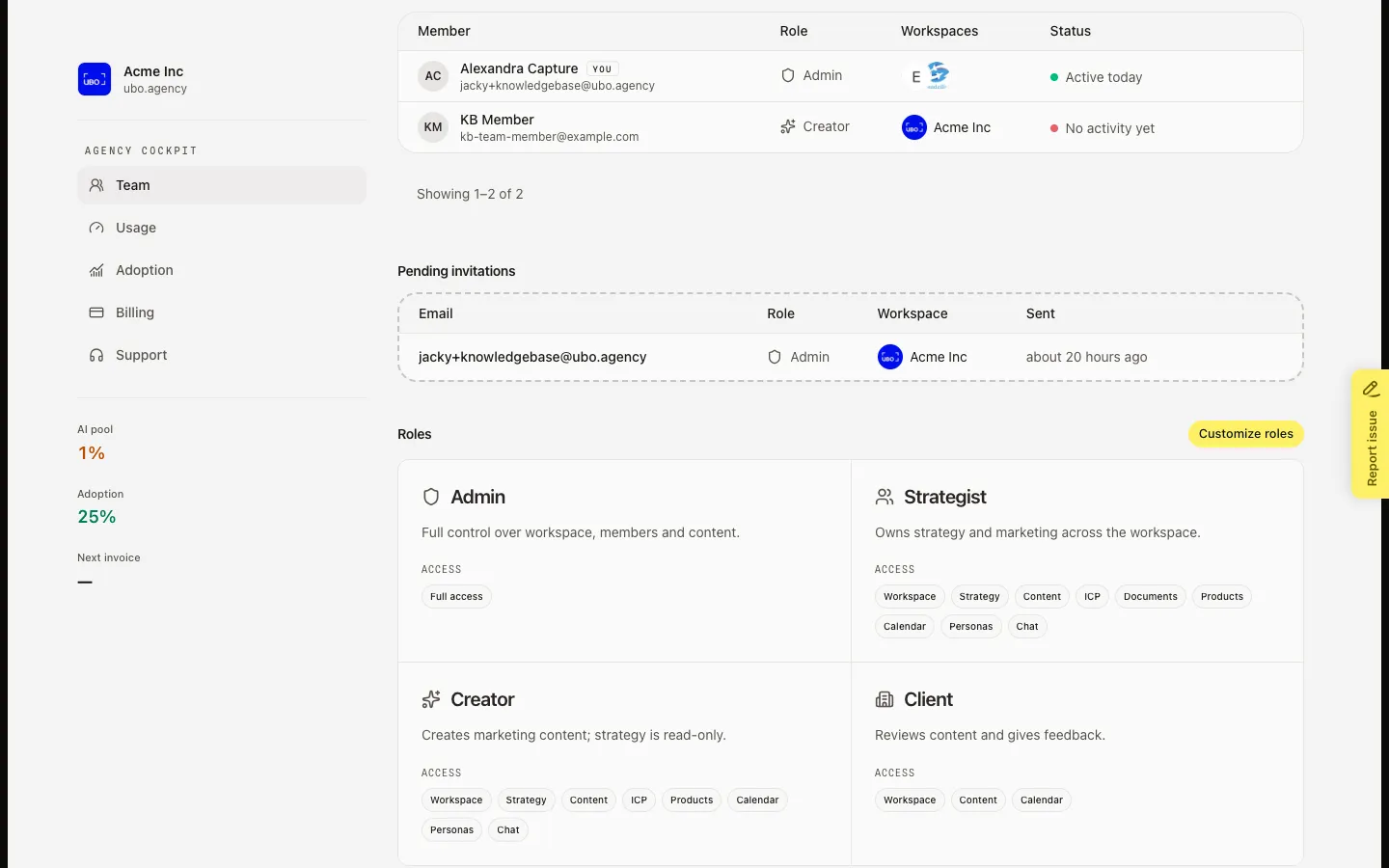
Scroll Team naar Roles. Standaard toont Growf Admin, Strategist, Creator en Client. Die platformrollen gelden tot de agency-eigenaar custom rollen aanzet. Agency-admins die niet de eigenaar zijn, kunnen de kaarten lezen maar niet activeren of bewerken.
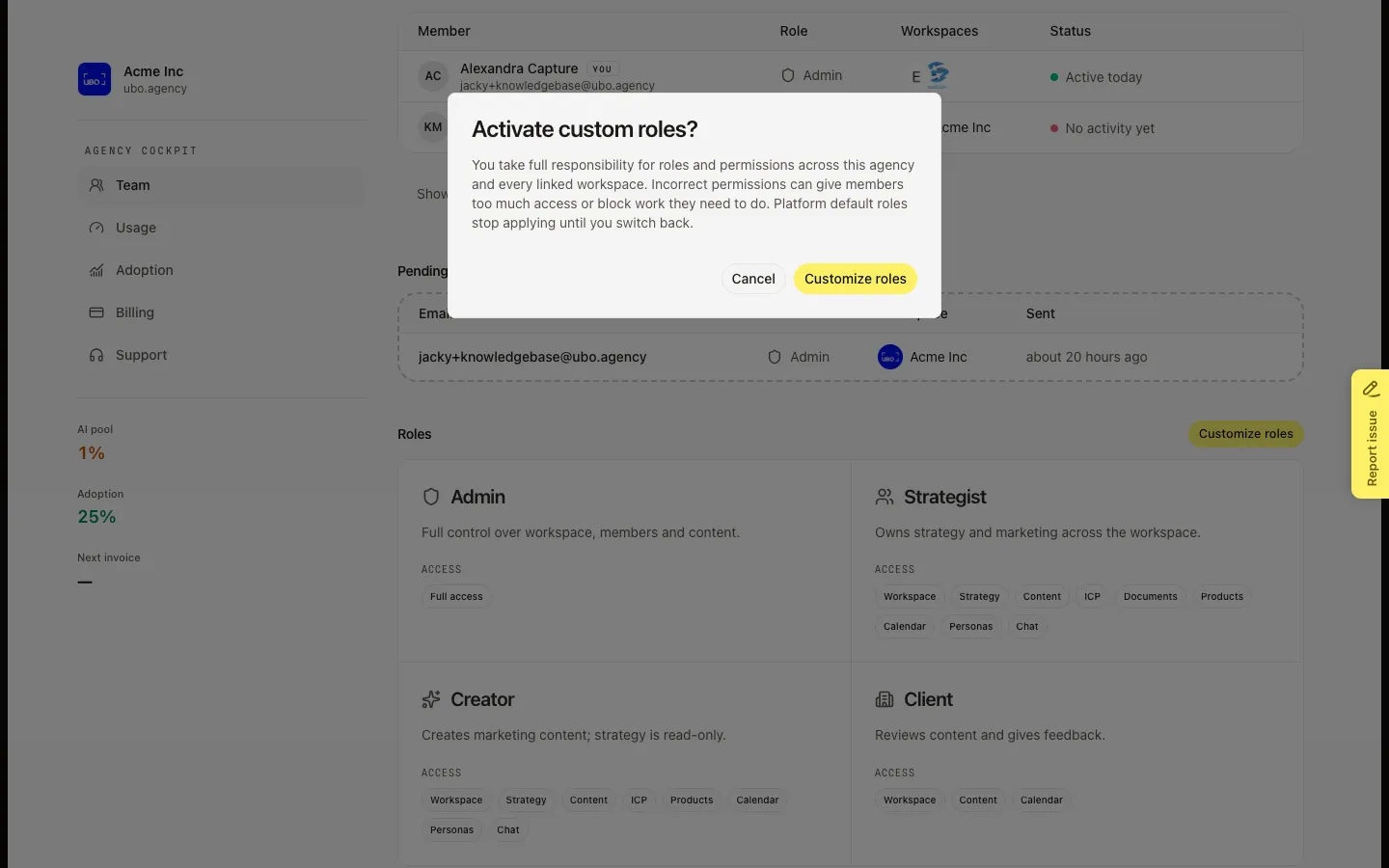
Lees Activate custom roles
Kies Customize roles. Activate custom roles? waarschuwt dat jij elke permissie op de agency en elke gekoppelde workspace bezit. Platformstandaarden stoppen tot je terugschakelt. Verkeerde vakjes kunnen mensen buitensluiten of te veel toegang geven. Cancel laat platformrollen staan. Bevestig alleen als je klaar bent om de catalogus te bewerken.
FAQ
Ik zie Customize roles niet.+
Alleen de agency-eigenaar kan custom rollen aan- of uitzetten. Als je ze al hebt geactiveerd, zijn de knoppen Add role en Use platform roles. Bestaat er een opgeslagen catalogus die uit staat, dan is de knop Reactivate custom roles.
Kan ik terug naar Admin, Strategist, Creator en Client?+
Ja. Use platform roles. Growf bewaart je custom catalogus zodat je die later weer kunt activeren. Je moet eerst elke custom agency-rol van leden en openstaande uitnodigingen afhalen of herverdelen, anders blokkeert Growf de switch.
Waarom kan ik een rol niet verwijderen?+
Een rol die nog op een lid of een openstaande uitnodiging staat, kun je niet verwijderen. Verplaats die mensen eerst, en verwijder daarna.
Wanneer blijf ik bij platformrollen?+
Blijf bij de standaarden tenzij je een rol nodig hebt die de vier kaarten niet dekken. Custom rollen gelden meteen voor elke gekoppelde workspace. Test op één ongebruikte rol voordat je Admin wijzigt.