Marketingcontent aanmaken
Start een social post, artikel, ad, e-mail of website-stuk vanuit Content, en schrijf het in de editor.
Content is de workspacelijst voor marketingconcepten. Iedereen met create-toestemming kan een stuk toevoegen. Teammates zien dezelfde lijst.
3 stappen · Ongeveer 3 minuten
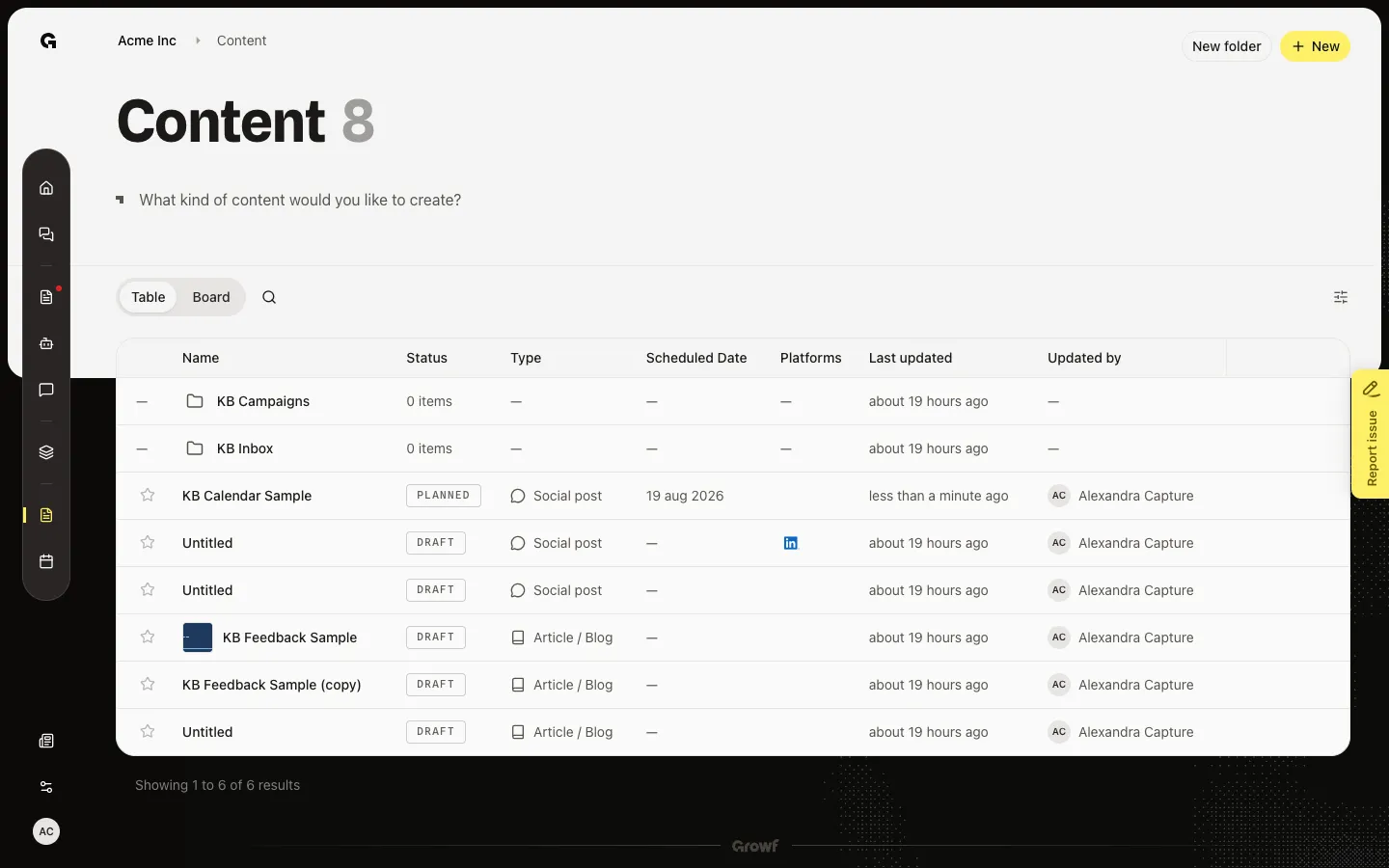
Open Content
Kies Content in de zijbalk. De tabel toont elk stuk in deze workspace, inclusief KB Feedback Sample uit de capture-seed. Gebruik New als je een nieuw concept wilt. New folder is een andere knop, zie Content in mappen organiseren.
Open New content
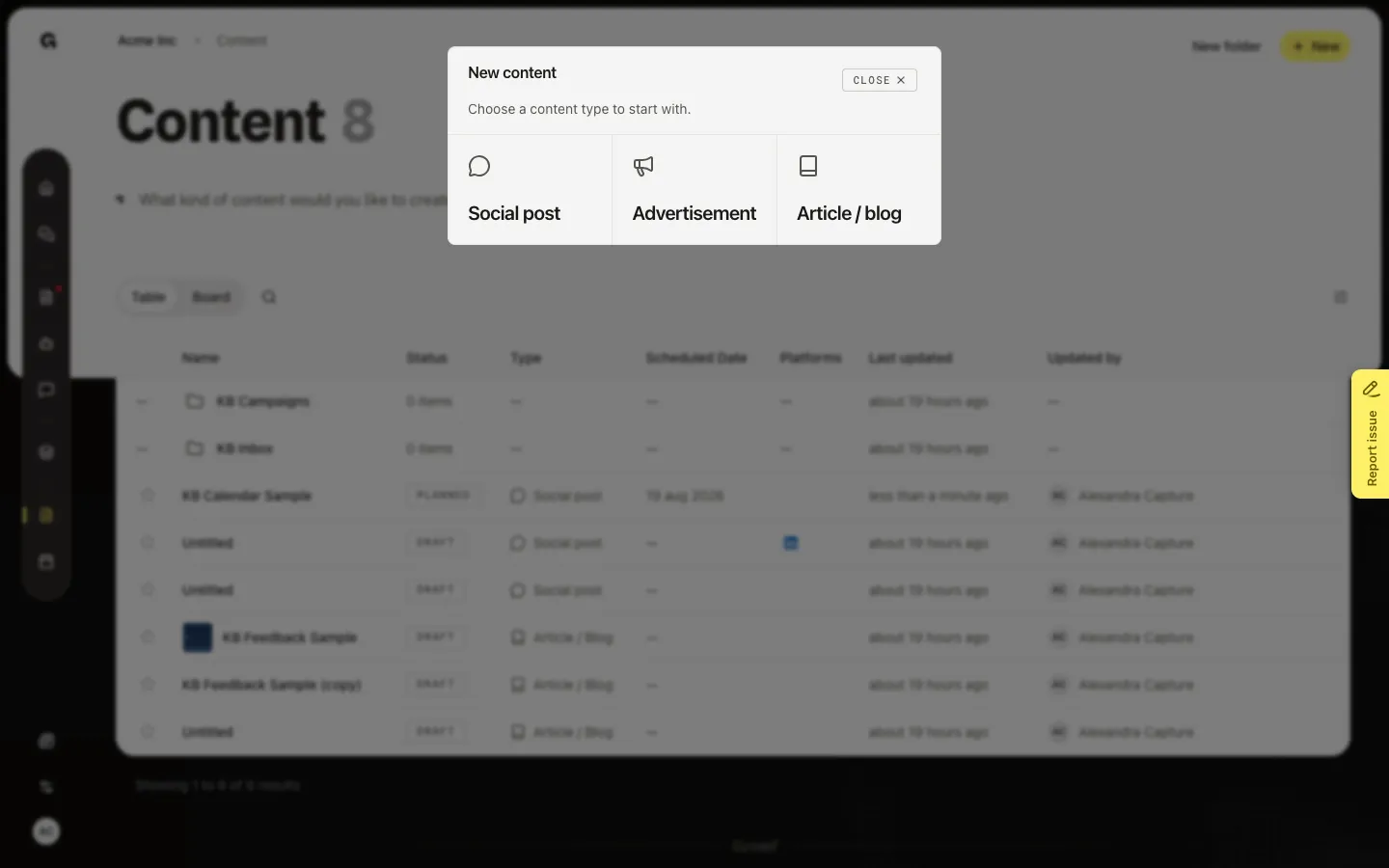
Kies New. New content vraagt met welk type je start: Social post, Website content, Advertisement, Email of Article / blog. Kies een type. Growf maakt een Untitled-concept en opent de editor. Website content en Email hebben nog geen editor.
Maak een Article / blog aan
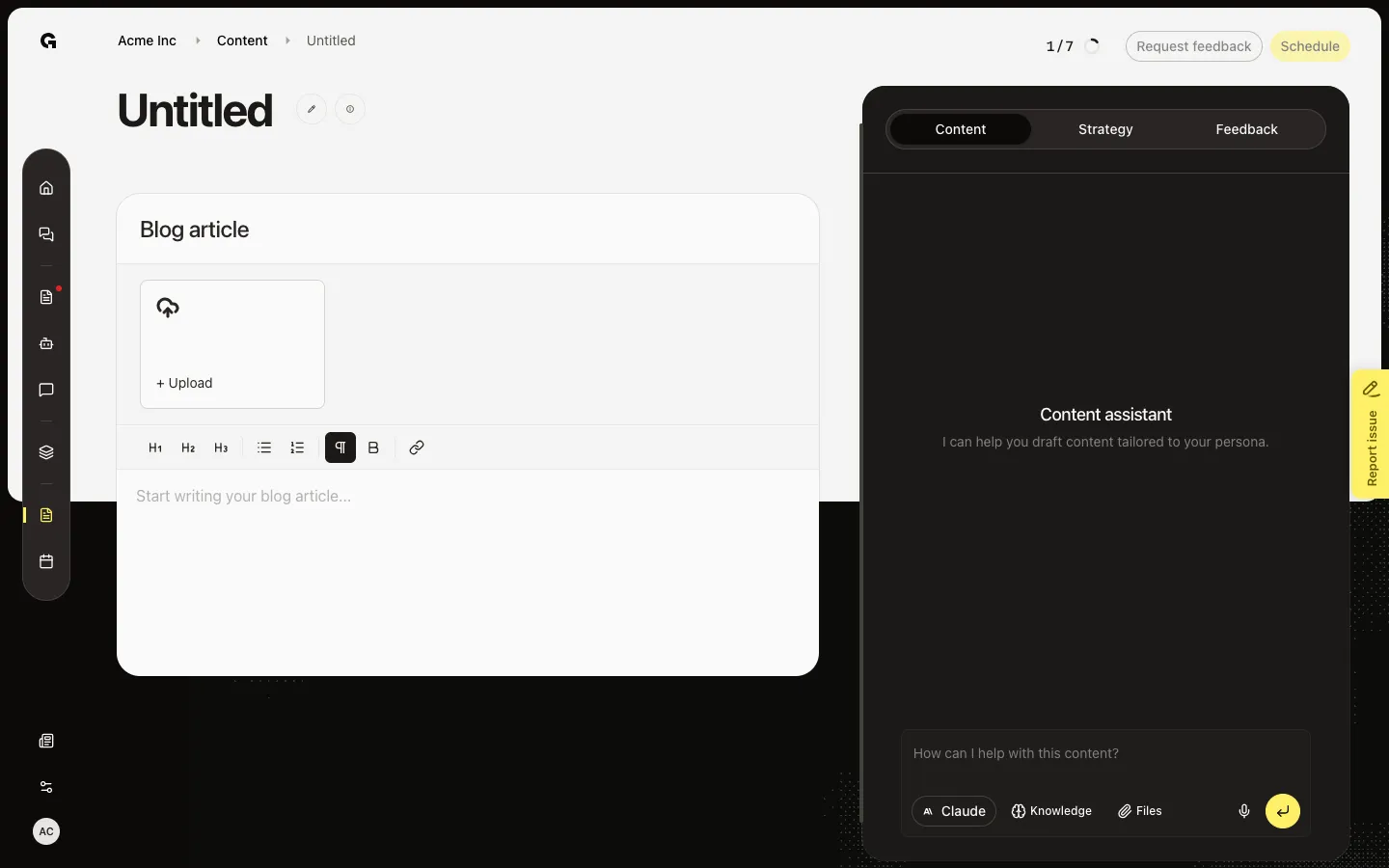
Kies Article / blog. Growf opent het concept. De titel start als Untitled. Hernoem die in de header. Die naam is voor jou en het team, niet de publieke kop. Voor een social post kies je eerst wie publiceert (identiteit verplicht, persona optioneel), daarna Start writing. Een artikel kan meteen starten; een persona is optioneel voor gerichte hulp.
FAQ
Ik zie New niet op Content.+
Je hebt toestemming nodig om content aan te maken. Vraag een workspace-admin. New folder is een aparte knop en maakt geen post aan.
Welk type moet ik kiezen?+
Social post en Advertisement gaan naar gekoppelde kanalen. Article / blog is een long-form editor met koppen en lijsten. Email en Website content maken een rij aan, maar hebben nog geen editor.
Waarom heet het nieuwe stuk Untitled?+
New start een leeg concept. Klik op de titel om die te hernoemen. De naam is intern. Schrijf de publieke tekst in de editor.
Wat doe ik nadat ik een concept heb aangemaakt?+
Schrijf de body, en gebruik daarna de Content assistant of het tabblad Strategy als je hulp wilt. Wijs een identiteit en kanalen toe voor social posts voordat je plant. Zie Marketingcontent bewerken.