Een gesprek delen
Kopieer de link naar een chat, of stuur hem naar mensen in dezelfde workspace. Zij krijgen een melding en een e-mail.
Met Delen wijs je een collega op een chat in een workspace. Iedereen die chat in een workspace kan gebruiken, kan daar al elke chat openen. Delen verandert dus niet wie toegang heeft: je kopieert de link, of je stuurt hem naar de mensen die je kiest. Iedereen die de chat kan openen, kan hem delen.
3 stappen · Ongeveer 3 minuten
Open de chat
Klik in de zijbalk op Chat en open de chat. Delen staat rechtsboven, naast het vergrootglas waarmee je in deze chat zoekt.
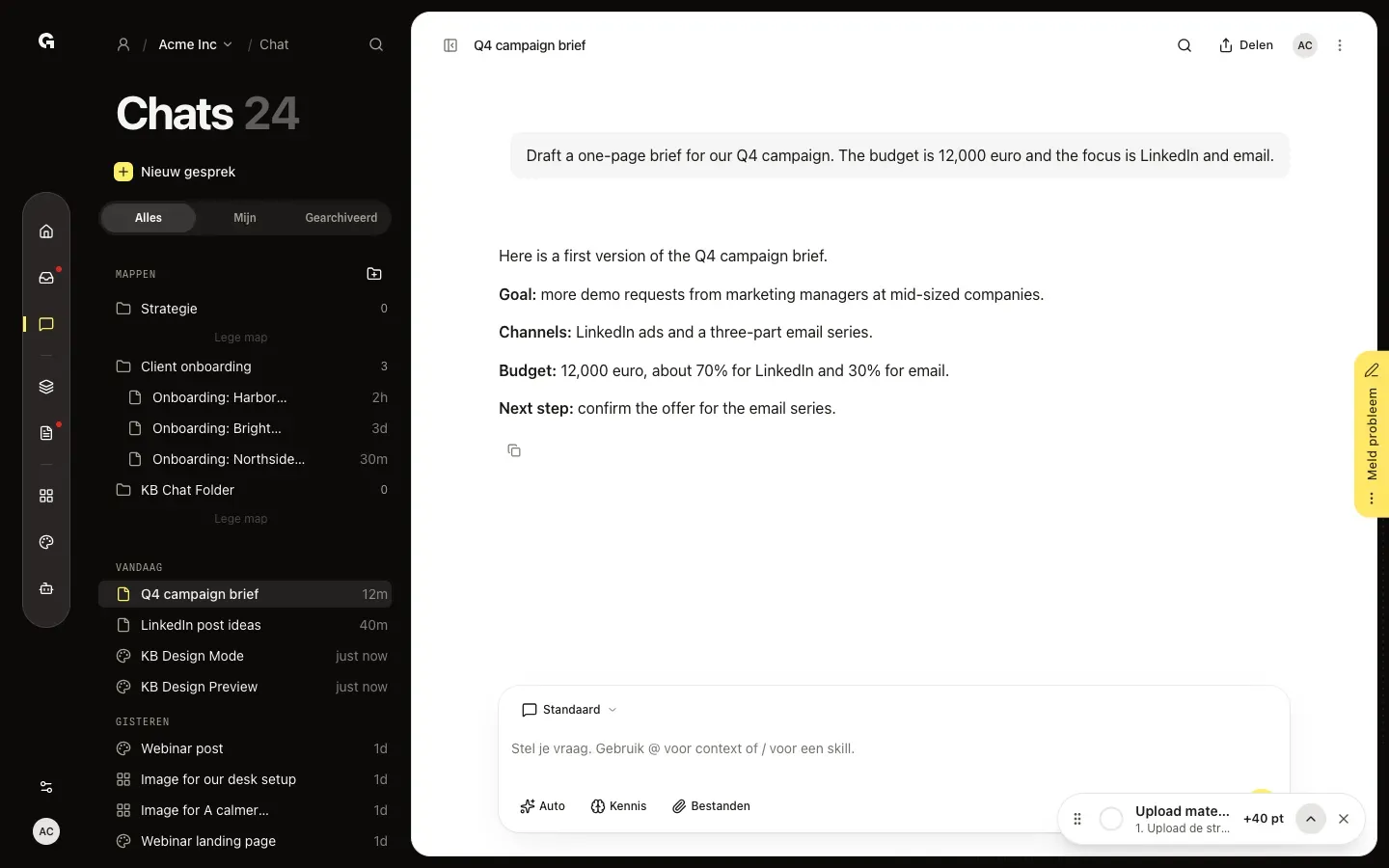
Open Gesprek delen
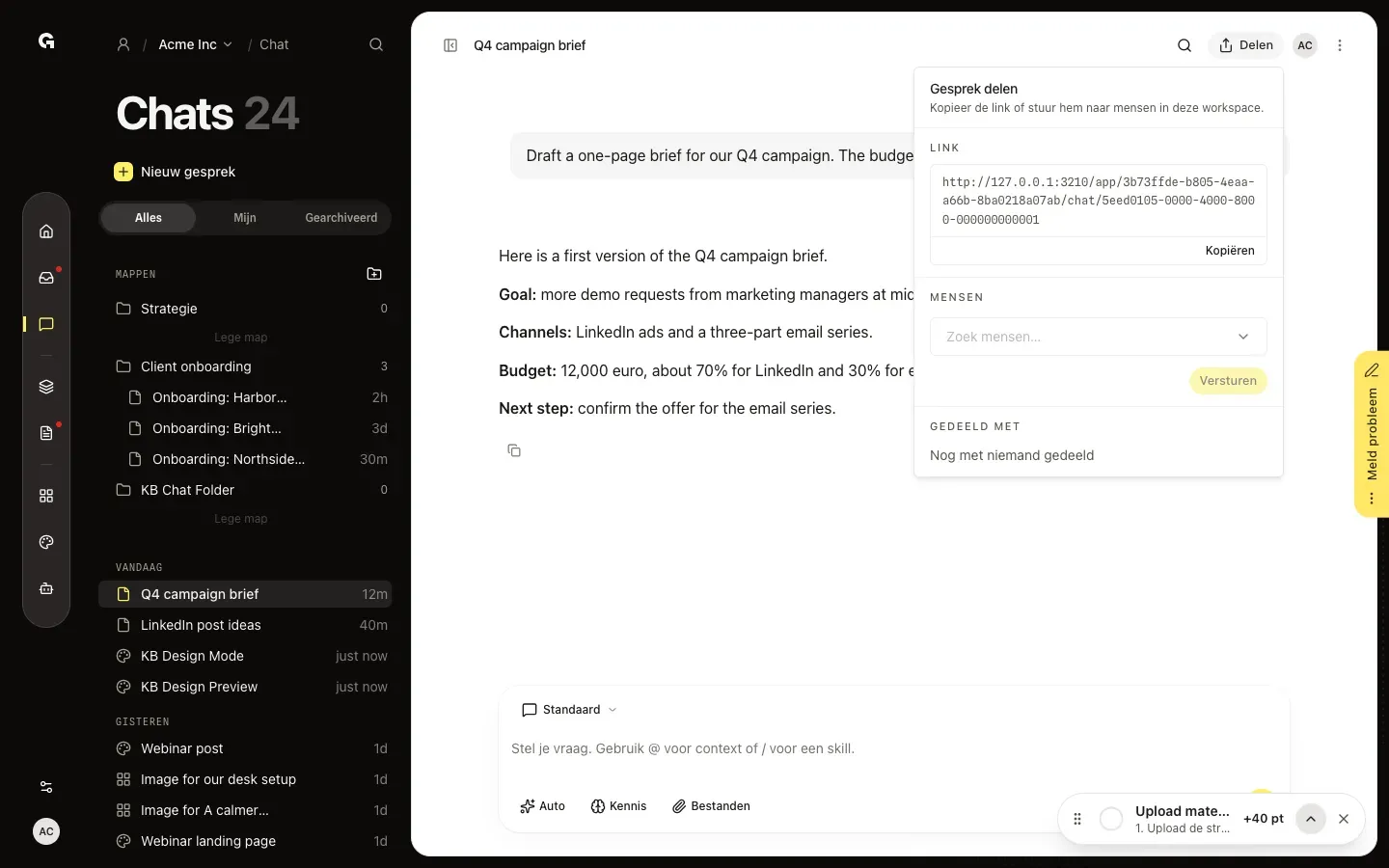
Klik op Delen. Gesprek delen toont de Link van de chat met Kopiëren, de Mensen naar wie je hem kunt sturen en onder Gedeeld met wie hem al kreeg. Klik op Kopiëren om de link te kopiëren. De knop toont even Gekopieerd.
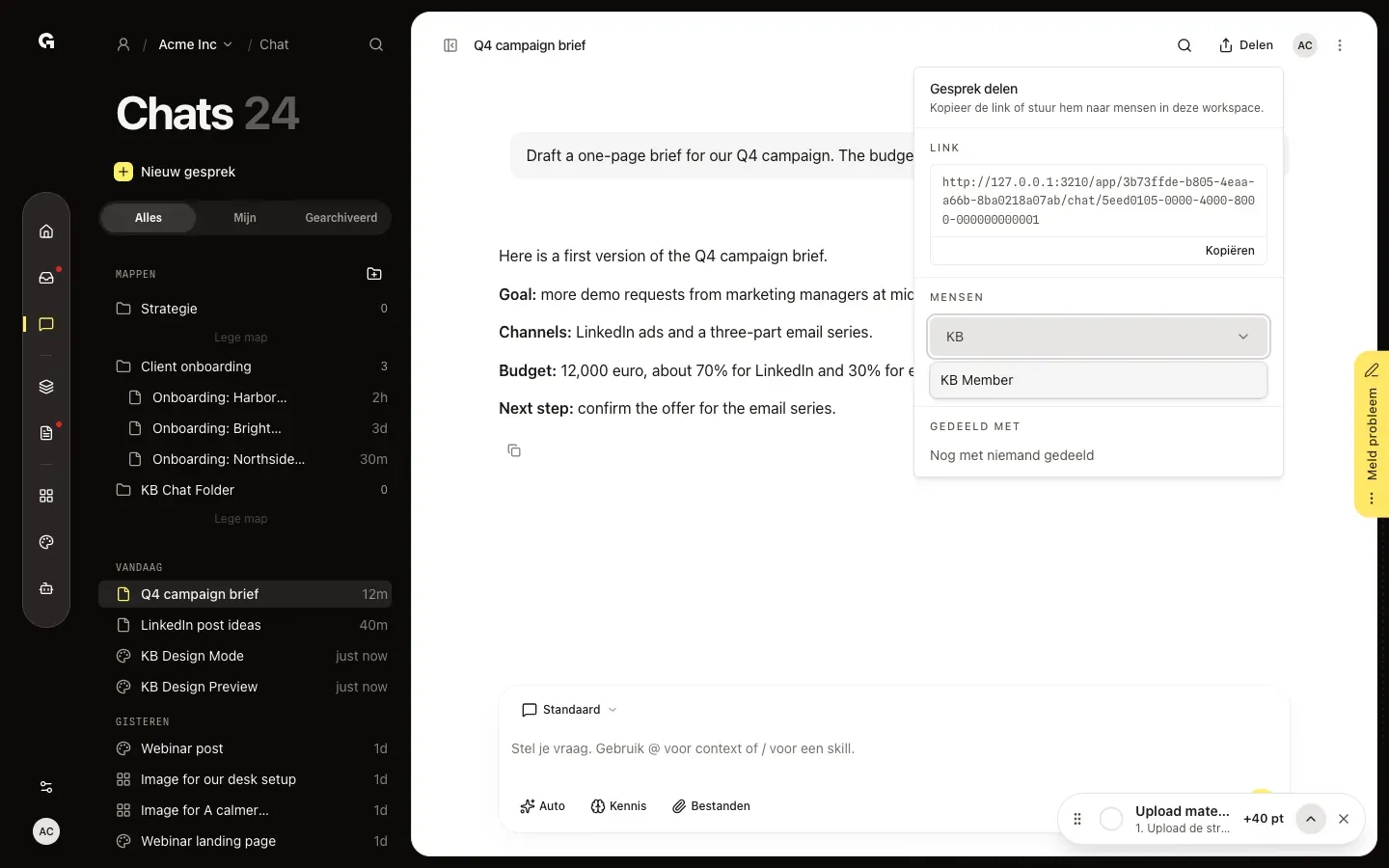
Stuur hem naar mensen
Klik op het veld onder Mensen en typ een naam. De lijst toont alleen mensen in deze workspace die chat kunnen gebruiken. Kies een of meer mensen en klik op Versturen. Ze staan dan onder Gedeeld met, en ieder van hen krijgt een melding en een e-mail met de link. Met het kruisje achter een naam haal je die naam weg onder Gedeeld met. De toegang tot de chat blijft dan gewoon bestaan.
FAQ
Wie kan de link openen?+
Iedereen in deze workspace die chat kan gebruiken. Admin, Strategist en Creator kunnen dat standaard. Met de link komt niemand anders binnen. Wil je iemand toegang geven, nodig die persoon dan uit voor de workspace, zie **Workspaceleden uitnodigen en beheren**.
Ik zie Link kopiëren mislukt.+
Je browser blokkeerde het klembord. Selecteer de link in het vak Link en kopieer hem zelf, of geef toegang tot het klembord en klik opnieuw op Kopiëren.
Ik zie Gesprek delen mislukt.+
Het versturen is niet gelukt. Controleer of je minstens één persoon hebt gekozen en klik opnieuw op Versturen. Je kunt een chat alleen sturen naar mensen in deze workspace die chat kunnen gebruiken.
Kan ik een chat uit Mijn werk delen?+
Nee. Chats in Mijn werk zijn privé en hebben geen Delen. Verplaats de chat eerst naar een workspace, zie **Verplaats een gesprek**.