Integratiesignalen configureren
Zie welke detectoren voor deze workspace draaien, voeg er een toe, of open er een om prompt en prioriteit te wijzigen.
Een signaaldetector bewaakt één gekoppelde integratie en schrijft findings naar Home. Iedereen die de workspace kan wijzigen, kan Signals openen.
2 stappen · Ongeveer 2 minuten
Open Signals
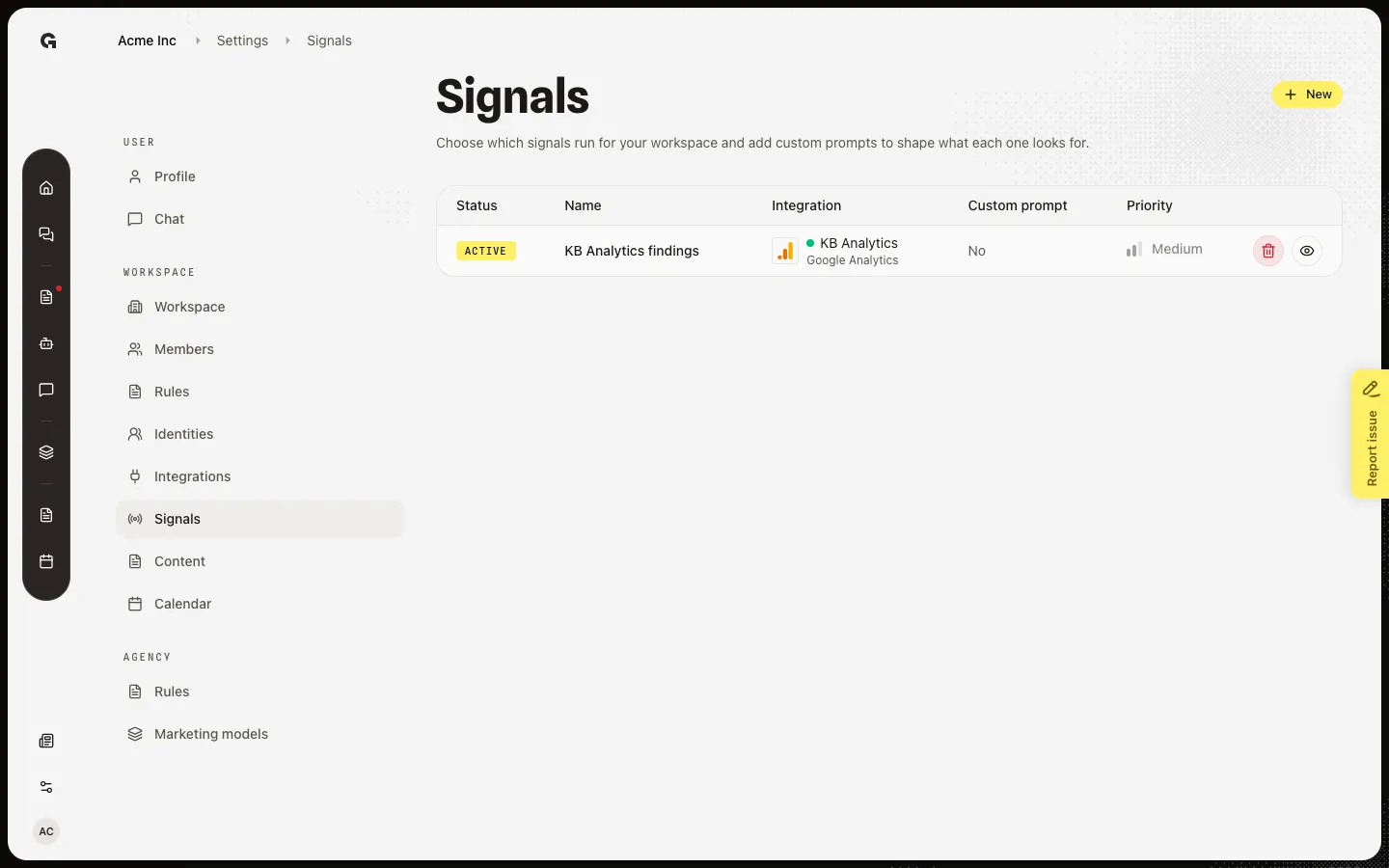
Kies in Settings Signals. Je hebt toestemming nodig om de workspace te wijzigen. De tabel toont Status (Active of Inactive), Name, Integration, Custom prompt (Yes of No) en Priority. Trash verwijdert de detector. Het oog opent hem. Capture toont KB Analytics findings op Google Analytics, Active, geen custom prompt, Medium. New opent het aanmaakdialoogvenster.
Open New signal
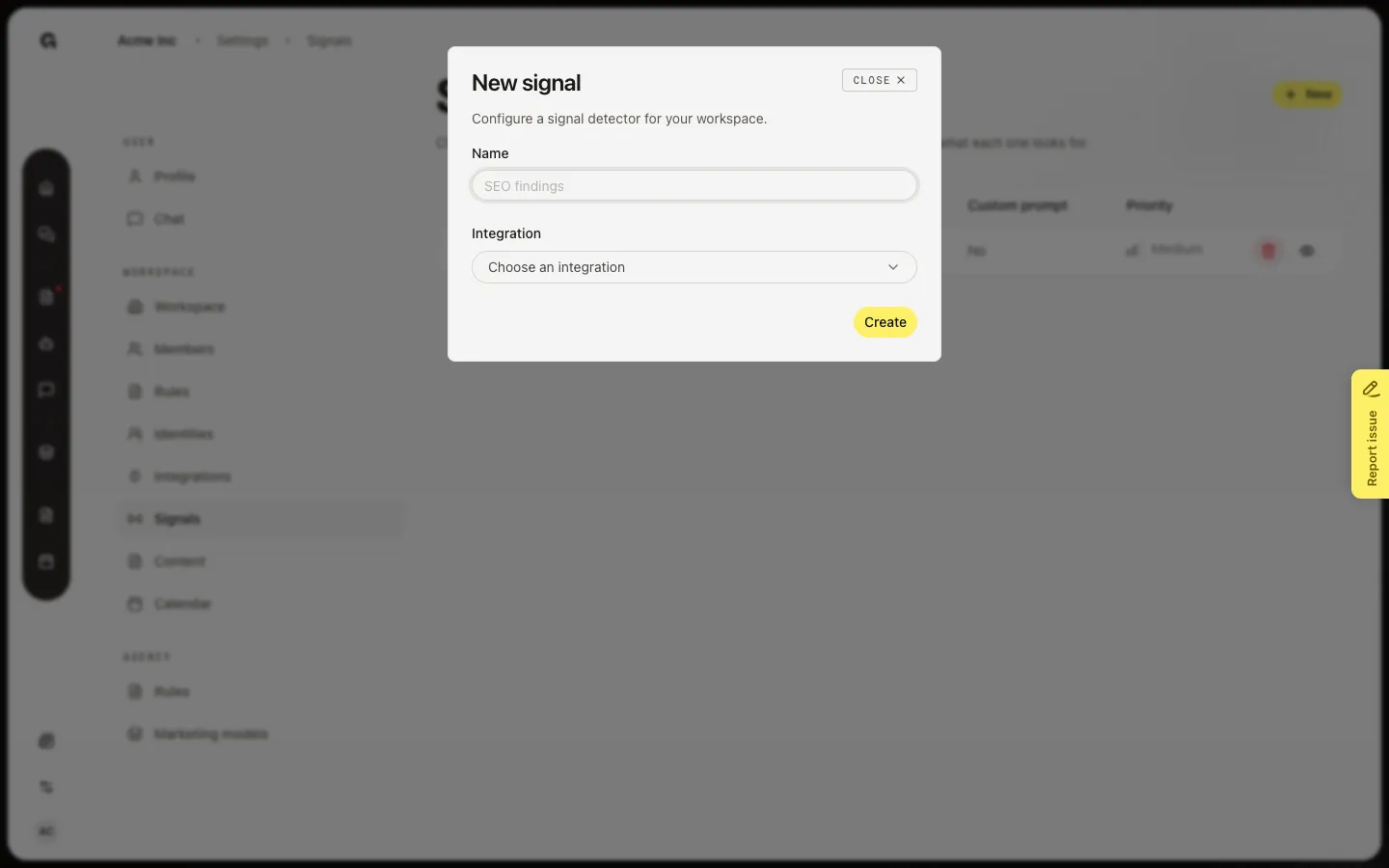
Kies New. New signal vraagt om een Name en een Integration. Alleen gekoppelde toolkits die signalen ondersteunen en nog geen detector hebben, verschijnen. Create opent die detector. Heeft elke ondersteunde koppeling al een signaal, dan zegt het formulier dat en blijft Create uit.
FAQ
Ik zie How to use Signals in plaats van een tabel.+
Er zijn nog geen detectoren. Koppel eerst een ondersteunde toolkit (Analytics, Ahrefs, Search Console, HubSpot, Ads, LinkedIn, Instagram of Stairoids), kies daarna New. Findings verschijnen op Home na de volgende run. Zie Een signaaldetector aanmaken.
Ik zie Signals niet in Settings.+
Signals is voor mensen die de workspace kunnen wijzigen. Vraag een admin om je rol te verhogen.
Hoe verschilt dit van Integration signals op Home?+
Deze pagina zet detectoren aan en stelt prompts in. Home toont de findings na een run. Zie Integratiesignalen op Home bekijken. Recommended this week op Home is een andere lijst.
Kan ik twee signalen toevoegen voor hetzelfde HubSpot-account?+
Nee. Elke ondersteunde koppeling kan één detector hebben. Wil je wijzigen waar hij naar zoekt, open dan de bestaande rij en bewerk de custom prompt.