Een chatsuggestie gebruiken
Kies een starterkaart op een lege Standard-chat, of blader door de carousel, in plaats van de eerste prompt zelf te schrijven.
Starterkaarten staan op een lege Standard-chat zodat je een bruikbare eerste prompt kunt sturen zonder die zelf te schrijven. Growf schrijft ze voor je uit workspace-context en gekoppelde tools.
2 stappen · Ongeveer 2 minuten
Open een lege Standard-chat
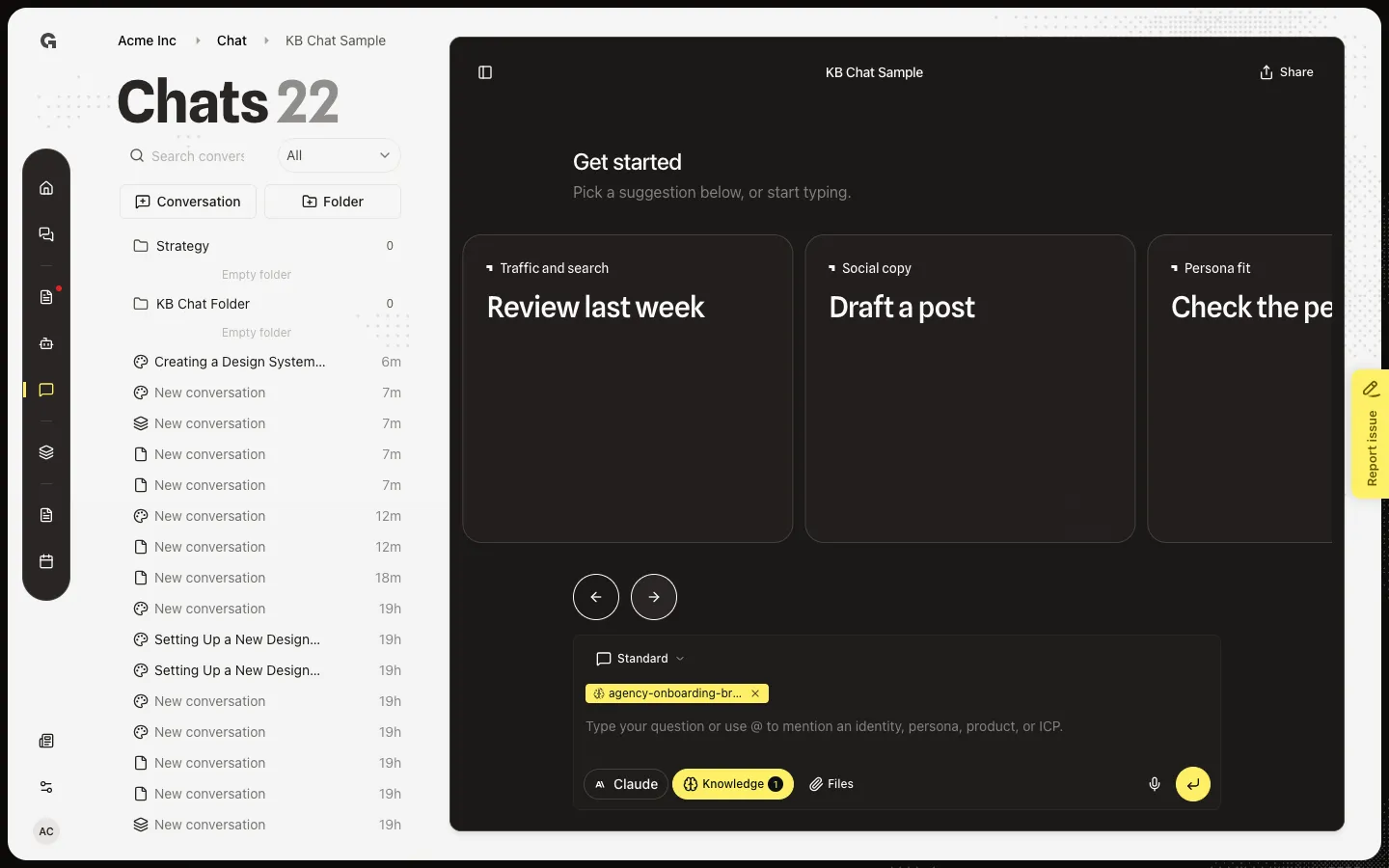
Open een Standard-gesprek dat nog geen berichten heeft. De kop is Get started. De regel eronder zegt Pick a suggestion below, or start typing. Kaarten tonen een titel en een korte tagline. Growf bouwt deze prompts voor je uit de workspace en de tools die je hebt gekoppeld. Designmodus gebruikt deze kaarten niet. Die toont formatsjablonen. Zie Designmodus gebruiken. Strategiemodus gebruikt dezelfde composer zonder deze carousel. Zie Strategiemodus gebruiken.
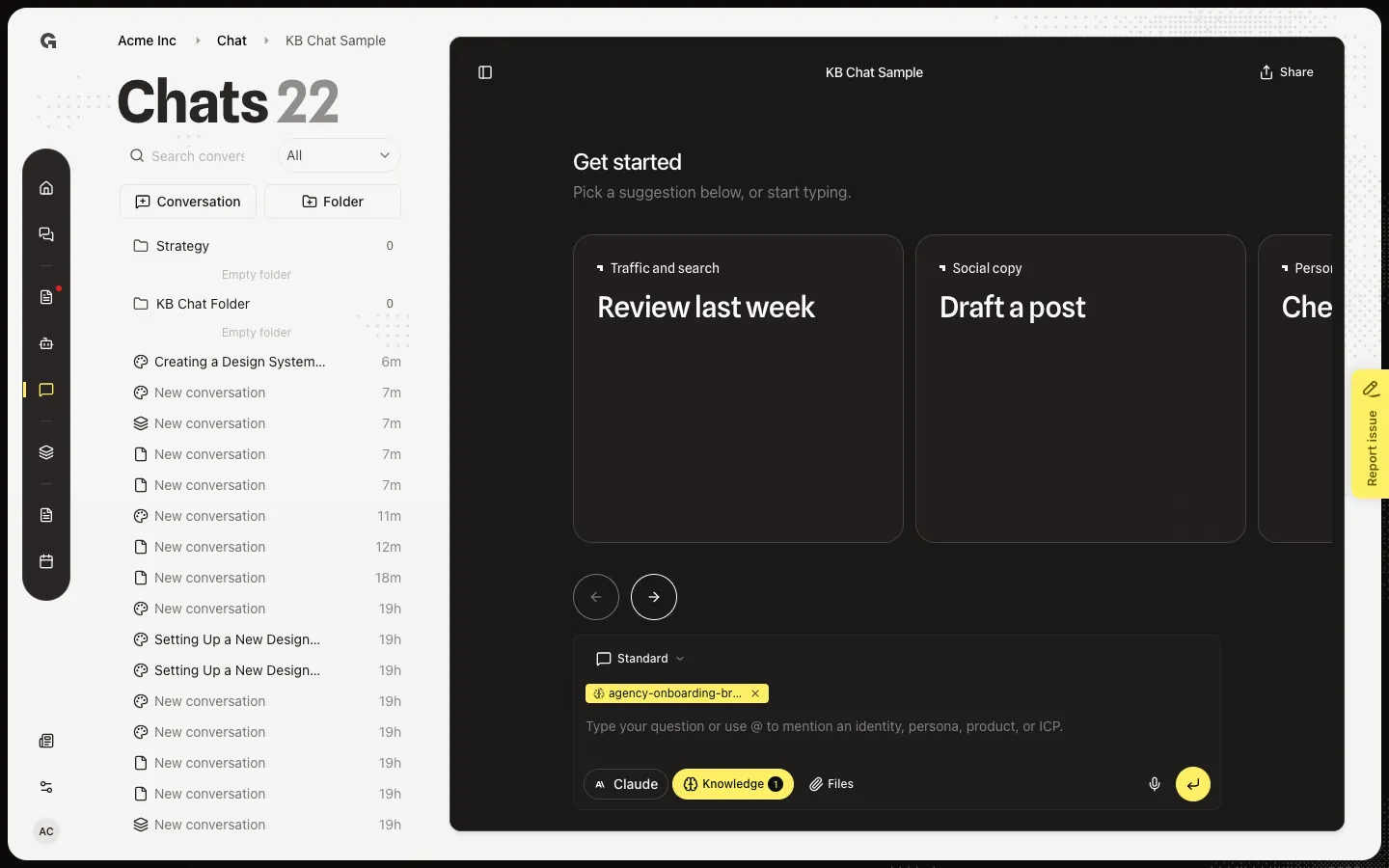
Blader door de carousel
Als er meer dan één kaart is, staan Previous suggestions en Next suggestions onder de rij. Gebruik die om de rest te zien. Klik een kaart alleen als je die prompt als eerste bericht wilt sturen. Versturen markeert de kaart als gebruikt en start een live antwoord.
FAQ
Ik zie geen suggestiekaarten.+
Kaarten verschijnen alleen op een lege Standard-chat, en alleen nadat Growf prompts voor je heeft. Is de lijst leeg, dan zegt de hint Start typing to begin. Tools koppelen kan de set verversen. Designmodus toont templates in plaats daarvan.
Wat gebeurt er als ik een kaart klik?+
Growf stuurt die prompt als je eerste bericht, met mentions of tools die aan de kaart hangen. De kaart wordt daarna als gebruikt gemarkeerd. Typ in de composer als je de formulering eerst wilt aanpassen.
Kan ik een nieuwe set kaarten vragen?+
In development zet Regenerate suggestions een nieuwe set in de wachtrij. In production ververst Growf ongebruikte kaarten als je gekoppelde tools wijzigen. Gebruikte kaarten blijven in de geschiedenis en blokkeren geen nieuwe.