Creditlimieten per workspace instellen
Beperk de maandelijkse AI-credits van één workspace zodat die niet de hele agency-pool opmaakt.
Een workspace-creditlimiet is een maandelijks plafond voor één agency- of clientworkspace. Agency-owners en admins zetten die zodat één client niet de hele gedeelde pool opmaakt.
3 stappen · Ongeveer 3 minuten
Open Usage
Kies Usage. Limieten staan op een workspacerij, niet op de forecast. Agency- en clientworkspaces kunnen allebei een limiet hebben. De limiet kan niet hoger zijn dan de gedeelde poollimiet.
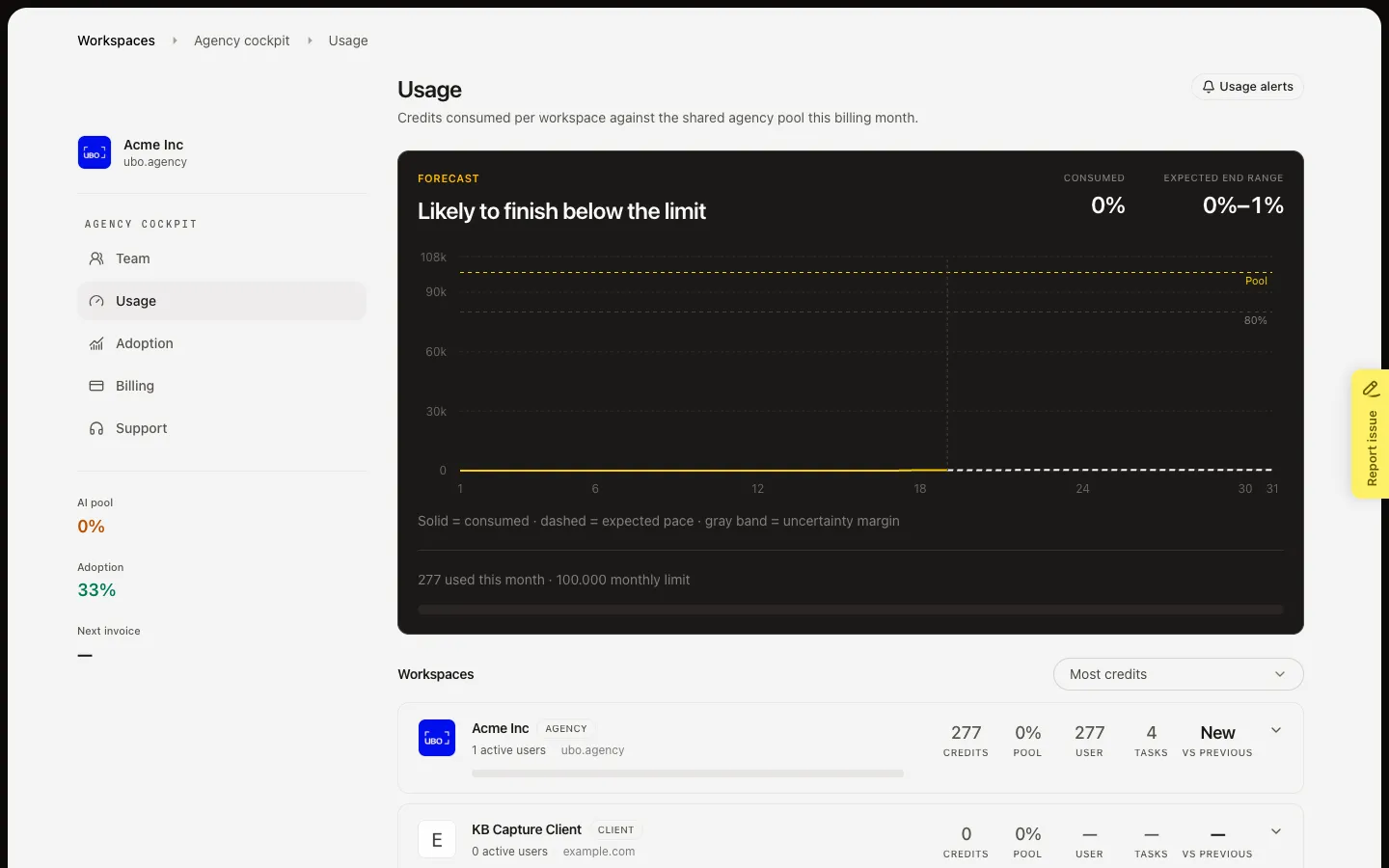
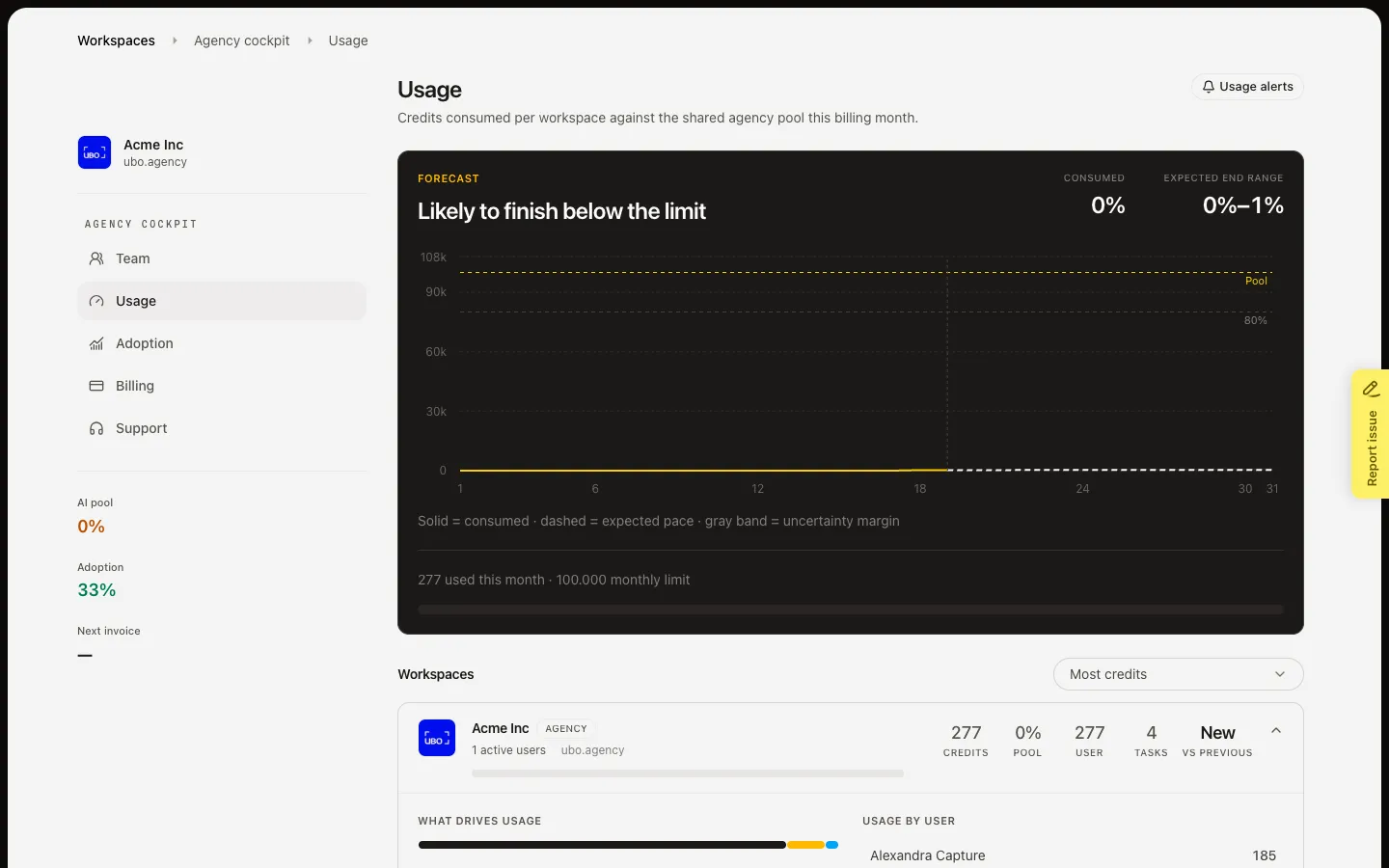
Open de workspacerij
Kies de workspace die je wilt beperken. Set cap verschijnt als er geen limiet is. Change cap verschijnt als er al één staat. Usage alert blijft uit tot er een limiet is. Een workspace zonder limiet wordt alleen begrensd door de gedeelde pool.
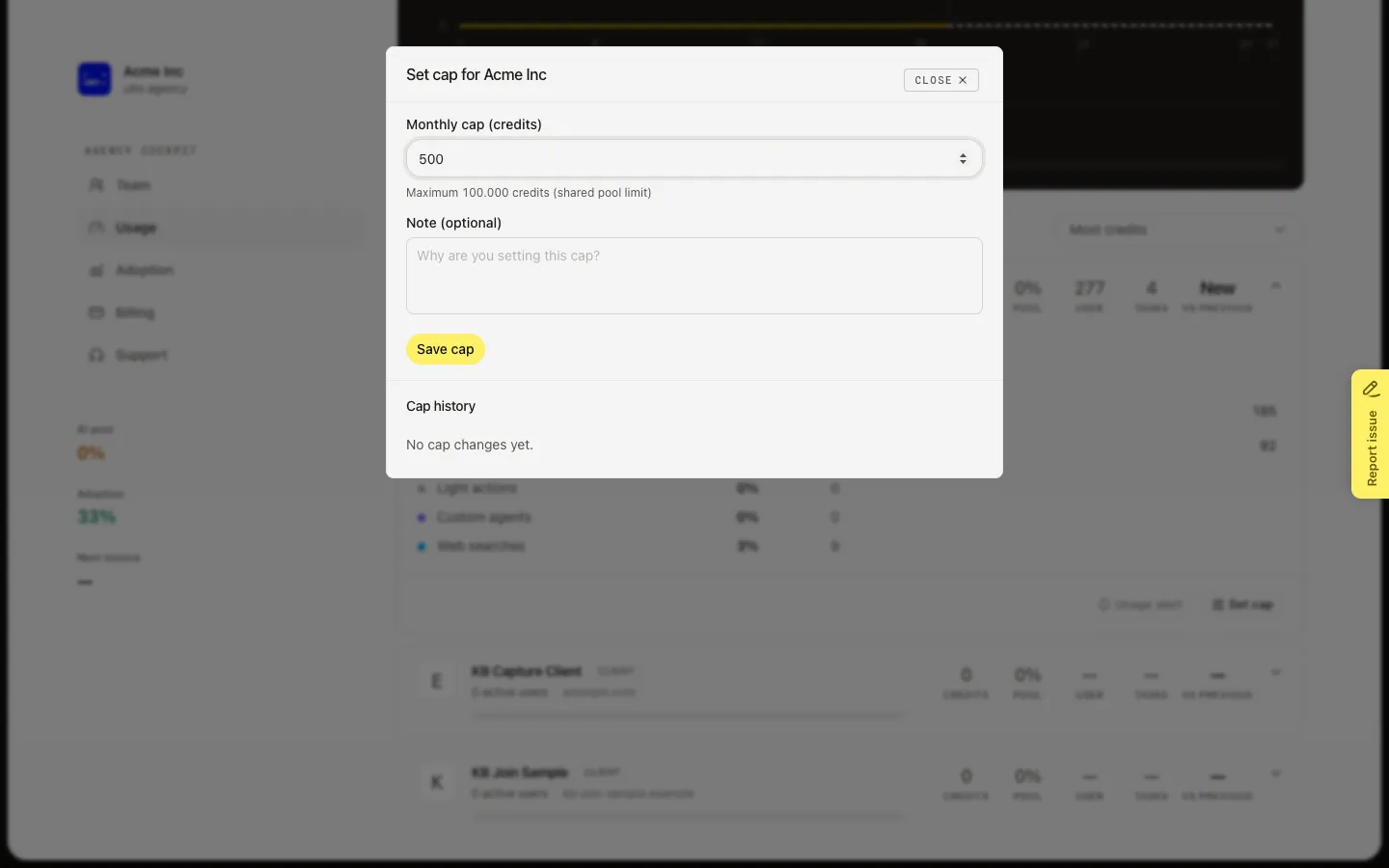
Zet of wijzig de limiet
Kies Set cap of Change cap. Monthly cap (credits) is het plafond voor deze workspace in deze factuurmaand. Note is optioneel (waarom je het zet). Save cap schrijft de wijziging en voegt een Cap history-rij toe. Disable cap haalt de workspacelimiet weg nadat je bevestigt, de pool blijft gelden. Sla tijdens deze walk niet op, tenzij je de live limiet wilt wijzigen.
FAQ
Wat gebeurt er als een workspace de limiet haalt?+
Die workspace kan deze maand geen AI-credits meer uitgeven. Andere workspaces kunnen de gedeelde pool nog gebruiken. Als de pool zelf vol is, is elke workspace geblokkeerd.
Kan ik een limiet zetten als de agency geen poollimiet heeft?+
Ja. De helptekst toont alleen een maximum als er een poollimiet is. Zonder poollimiet is de workspacelimiet het enige plafond voor die workspace.
Wanneer moet ik een limiet uitschakelen?+
Schakel uit als de workspace de pool moet delen zonder eigen plafond. De geschiedenis blijft. Usage-alerts op die workspace pauzeren tot je opnieuw een limiet zet.
Wie kan een limiet zetten?+
Iedereen die het agency cockpit kan openen. Er is geen aparte permissie per workspace-limiet.