Voeg beeld toe aan een post
Upload een afbeelding, video of pdf, of kies er een uit de mediabibliotheek, onder Media van een post, e-mail of artikel, en verbeter wat de spellingcontrole vindt.
Elke social post, e-mail en elk artikel in Content mode heeft onder de eigenschappen een blok Media, voor de afbeeldingen, video of pdf die erbij horen. Om media toe te voegen heb je het recht nodig om content te bewerken, en om een nieuw bestand te uploaden het recht om content of documenten toe te voegen. Admin, Strategist en Creator hebben beide standaard.
4 stappen · Ongeveer 3 minuten
Zoek Media bij de post
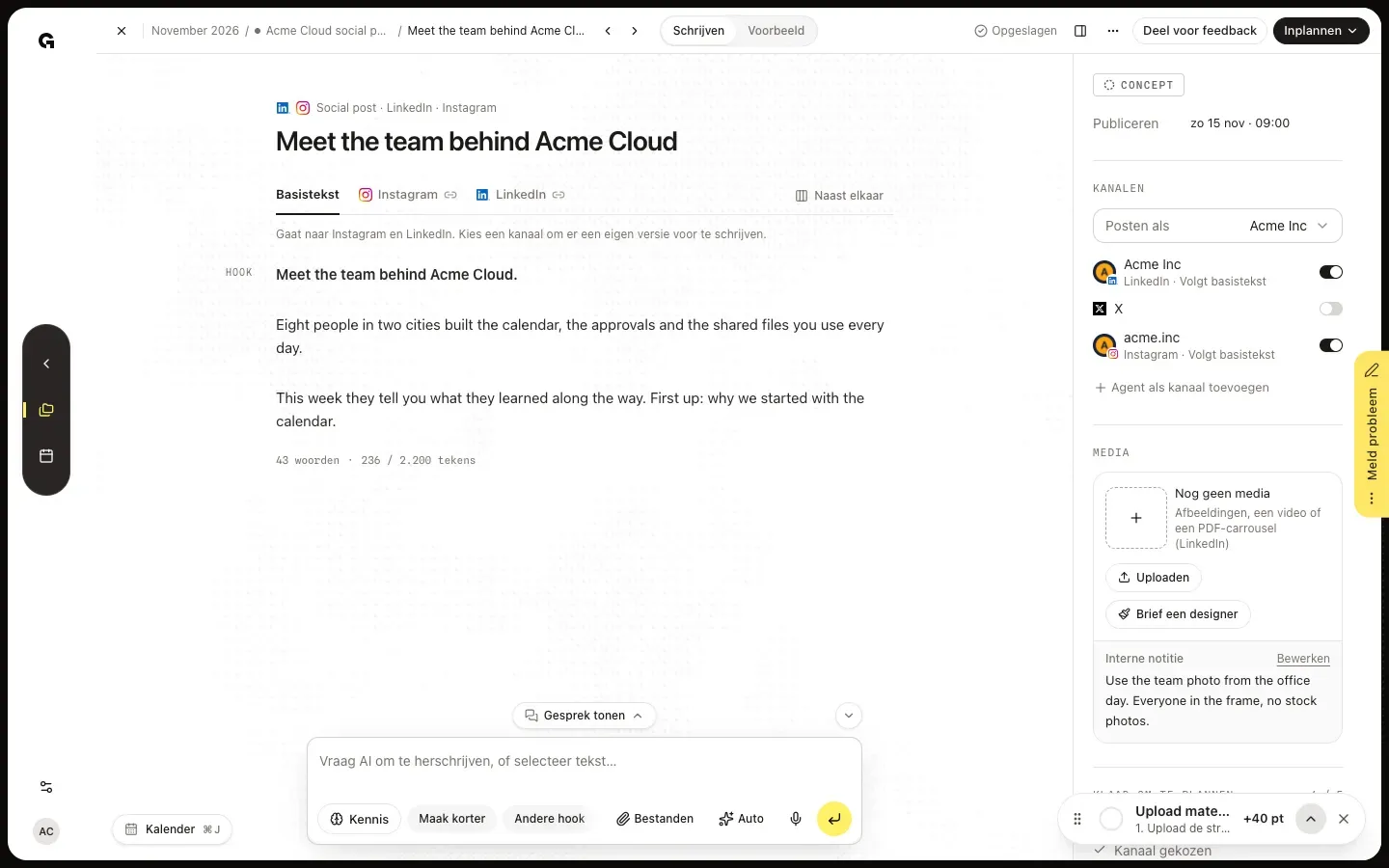
Open de post, e-mail of het artikel waar je beeld bij wilt, vanuit het project of de agenda. In het paneel met eigenschappen rechts staat Media onder Kanalen. Zonder media staat er Nog geen media, met daaronder Afbeeldingen, een video of een PDF-carrousel (LinkedIn). De tegel met de + opent de mediabibliotheek, Uploaden voegt een bestand van je computer toe en Brief een designer vraagt iemand om het beeld voor je te maken. Heeft de post media, dan zie je onder Media de miniaturen, met daarna een tegel met de + om meer toe te voegen. Bij een social post staat onderaan hetzelfde blok de Interne notitie voor het beeld, die alleen je team ziet.
Kies een bestand uit de mediabibliotheek
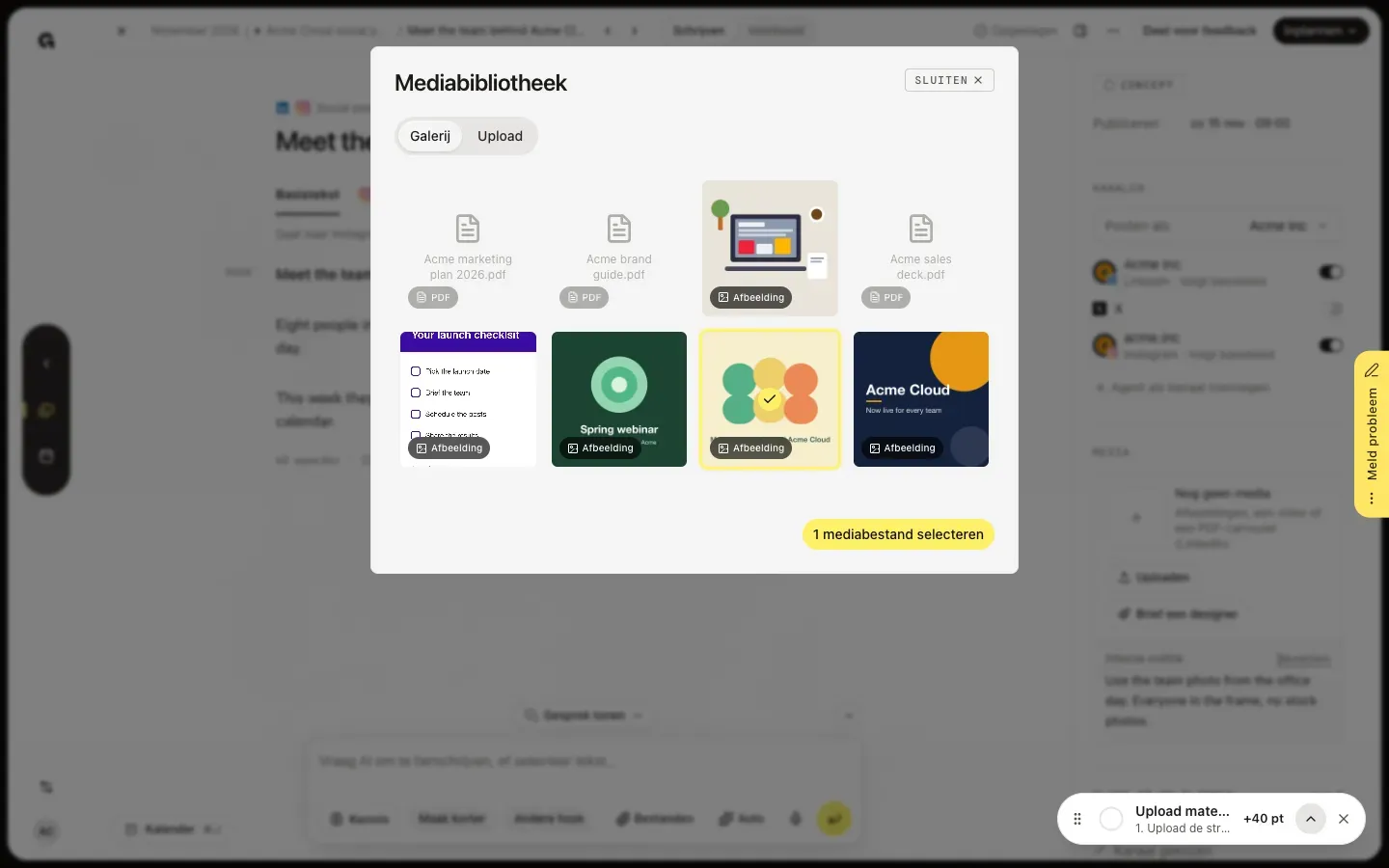
Klik op de tegel met de + om de Mediabibliotheek te openen op het tabblad Galerij. Galerij toont de nieuwste afbeeldingen, video's en pdf's in de mediabibliotheek van de workspace, ook bestanden die bij andere posts horen. Klik een of meer bestanden aan om ze te selecteren en klik dan op 1 mediabestand selecteren, of 2 mediabestanden selecteren als je er twee koos. Growf voegt ze meteen toe aan de post en toont Media gekoppeld. Een grijs bestand past niet bij wat je al selecteerde of wat de post al heeft. Een post heeft namelijk afbeeldingen, één mp4-video of één pdf.
Upload een nieuw bestand
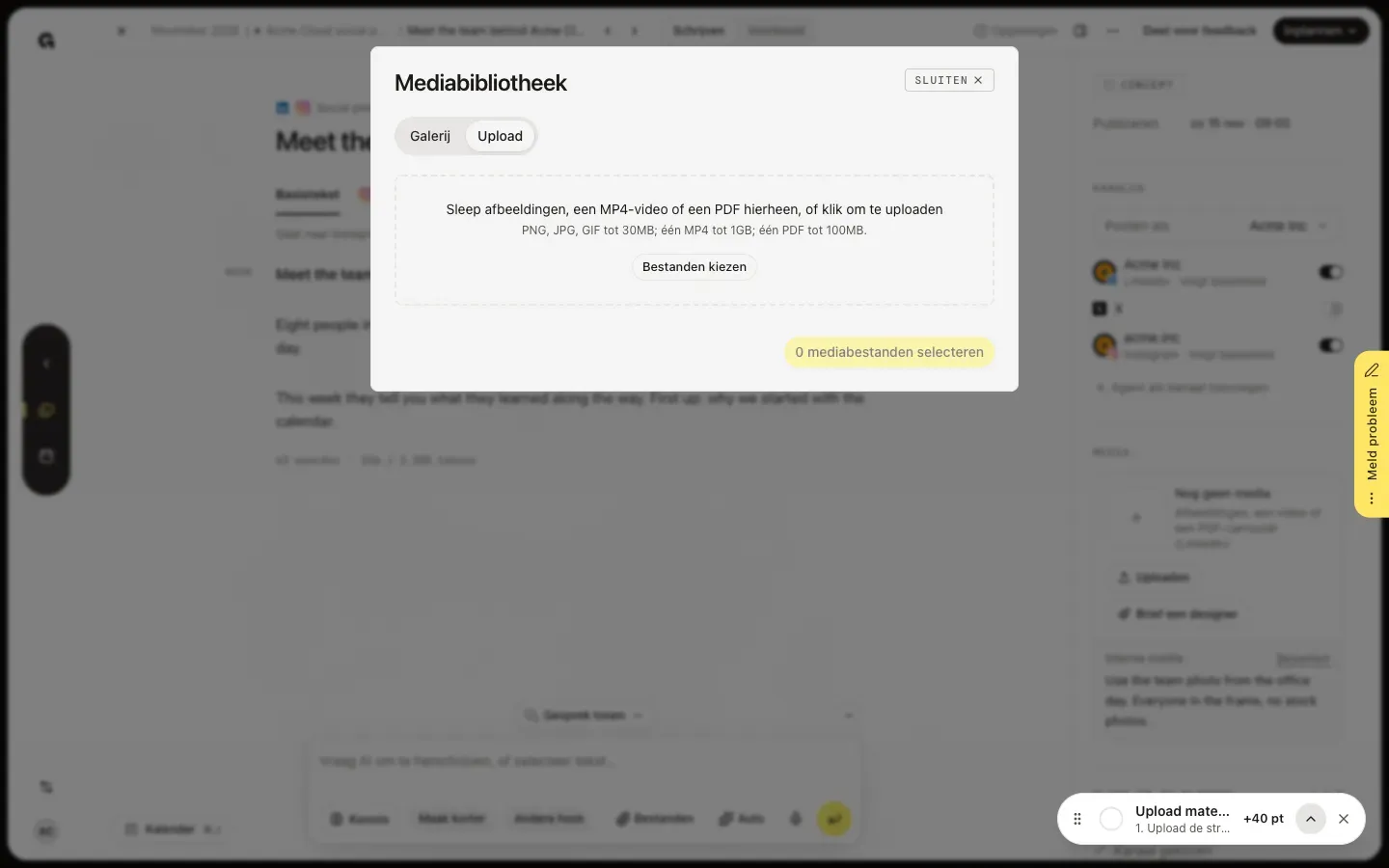
Klik op Uploaden onder Nog geen media, of open het tabblad Upload in de Mediabibliotheek. Sleep bestanden naar het vlak, of klik erop of op Bestanden kiezen om ze op je computer te kiezen. Je kunt PNG-, JPG- en GIF-afbeeldingen tot 30 MB per stuk toevoegen, één mp4-video tot 1 GB of één pdf tot 100 MB. Het venster sluit en een melding toont de upload. Het bestand komt in de mediabibliotheek en meteen bij de post. Een ander formaat, of een bestand dat te groot is, wordt geweigerd met een melding zoals Niet-ondersteunde media. Gebruik JPEG, PNG, GIF, MP4 of PDF.
Verbeter een spelfout in het beeld
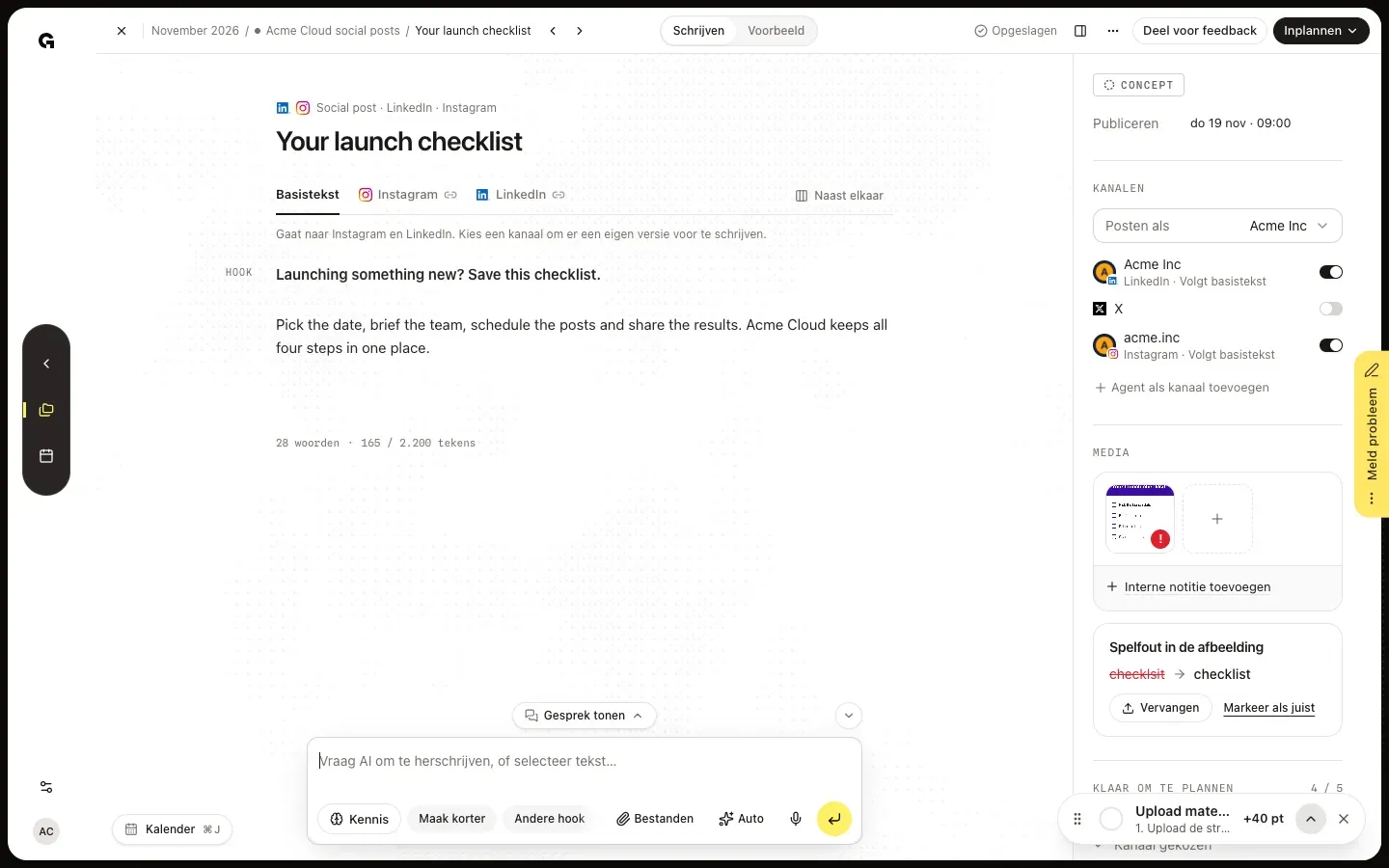
Growf leest de tekst in elke afbeelding en pdf die je toevoegt en controleert de spelling. Een miniatuur met een groen vinkje is goedgekeurd. Een miniatuur met een rode markering heeft een fout, en onder Media toont een paneel zoals Spelfout in de afbeelding het woord zoals het er staat, hier checklsit, naast de goede spelling. Klik op Vervangen om een verbeterd bestand te kiezen of te uploaden, dat het oude vervangt. Of klik op Markeer als juist als het woord zo bedoeld is. Tot dan staat onder Klaar om te plannen Verbeter de spelling in de afbeelding, en kun je de post niet inplannen.
FAQ
Hoe haal ik een afbeelding van een post?+
Wijs de miniatuur onder Media aan en klik op de X in de hoek: Verwijder, gevolgd door de bestandsnaam. De X verschijnt ook als je er met het toetsenbord naartoe tabt, en op een touchscreen staat hij er altijd. Growf toont Media verwijderd. Het bestand gaat van de post af, maar blijft in de mediabibliotheek, zodat je het later weer kunt kiezen. Wil je een bestand echt weggooien, wijs het dan aan in Galerij, klik op Verwijderen uit mediabibliotheek en bevestig. Dat kan bij bestanden die je zelf uploadde, of bij elk bestand als je documenten mag verwijderen, en alleen zolang geen post, product of chat het gebruikt.
Waarom zie ik onder Media geen X en geen tegel met de +?+
De post is vergrendeld: hij is gepubliceerd, een agentkanaal werkt eraan, of hij wacht op feedback die hem vergrendelt. Een vergrendelde post toont zijn media zonder X en zonder de tegel met de +. Een vergrendelde post zonder media toont Nog geen media gekoppeld. Werd de post vergrendeld terwijl je hem open had, dan wordt een wijziging geweigerd met een melding dat de post nu vergrendeld is. Een post die door feedback vergrendeld is, gaat weer open zodra de reviewers hebben gereageerd.
Kan ik de media van een ingeplande post wijzigen?+
Ja, zolang elk kanaal op zijn moment nog online kan. Bij een ingeplande post is alleen de tekst vergrendeld. Growf controleert elke wijziging eerst. Haal je een bestand weg dat een kanaal nodig heeft, dan zie je Deze post is ingepland en heeft dit bestand nodig om op elk kanaal te verschijnen. Voeg eerst een ander bestand toe of haal de post uit de planning. Een nieuw bestand dat een van de kanalen niet kan plaatsen, wordt ook geweigerd. Voeg het nieuwe bestand toe voordat je het oude weghaalt, of klik bovenaan op Uit planning, wijzig de media en plan de post opnieuw in.
Welke bestanden neemt elk kanaal aan?+
Een post heeft JPEG-, PNG- of GIF-afbeeldingen, één mp4-video of één pdf, nooit een mix. Instagram heeft een afbeelding of video nodig, Pinterest heeft een afbeelding nodig en neemt er maximaal 5, X neemt maximaal 4 afbeeldingen, en YouTube en TikTok hebben een mp4-video nodig. Alleen LinkedIn plaatst een pdf, die je in het Voorbeeld als carrousel doorbladert. Afbeeldingen tot 30 MB zijn prima: is een JPEG of PNG groter dan een kanaal aanneemt, zoals 8 MB bij Instagram, dan publiceert Growf een kleinere kopie. Een GIF wordt niet kleiner gemaakt. Een video die te groot is voor een kanaal, zoals boven 300 MB bij Instagram, of die Instagram Reels niet aanneemt, zoals korter dan 3 seconden of niet in H.264 of HEVC, staat onder Klaar om te plannen met de grootte of lengte en de limiet, bijvoorbeeld Video te groot voor Instagram. Je kunt de post pas inplannen als dat is opgelost.
Waar kijkt de spellingcontrole naar?+
Naar de tekst in afbeeldingen (PNG, JPG, GIF, WebP) en pdf's, niet in video's. Elk bestand wordt één keer gecontroleerd, ook als je het later bij een andere post gebruikt. De controle kost AI-credits. Een miniatuur toont de stand: Tekst wordt gecontroleerd, Tekst gecontroleerd, Spelfout of Tekst niet gecontroleerd. Zolang een bestand nog wordt gecontroleerd, staat onder Klaar om te plannen De tekst in de afbeelding wordt gecontroleerd en wacht de post. Kon de controle niet draaien, bijvoorbeeld omdat de AI-credits op zijn, dan staat in het paneel De tekst in de afbeelding kon niet worden gecontroleerd, met Opnieuw controleren. Inplannen kan dan gewoon. Duurt een controle veel langer dan normaal, dan stop je hem met Controle stoppen.
Wat is de interne notitie onder Media?+
Een notitie voor je team over het beeld, zoals wat erop moet. Klik onderaan het blok Media op Interne notitie toevoegen, typ en klik ergens anders. De notitie wordt vanzelf bewaard. Alleen leden die content mogen bewerken zien hem, klanten nooit. Brief je vanuit de post een designer, dan gaat de notitie mee, tenzij je het vinkje bij Interne notitie meesturen weghaalt. Social posts hebben een interne notitie, e-mails en artikelen niet.
Kan de chat een afbeelding voor me toevoegen?+
Ja. Vraag de chat om een visual. Hij bereidt die voor, en jij kiest een beeldmodel en klikt op Genereren, zoals **Maak beeld bij een post met AI** laat zien. Je kunt de chat ook vragen een bestand uit de mediabibliotheek bij de post te zetten. Zijn kaart toont dan Media ingesteld op 1 item. De Get started-taak Voeg beeld toe aan een post telt alleen een afbeelding die je zelf uploadt of kiest onder Media.