De marketingkalender gebruiken
Bekijk gepland en gepubliceerd werk per dag, filter het raster en start een stuk vanaf een datum.
De marketingkalender is het maand- en weekraster van geplande Growf-content en geïmporteerde posts. Gebruik hem om te zien wat uitgaat, te filteren op identiteit of status, en een stuk op een dag te starten.
4 stappen · Ongeveer 3 minuten
Open Calendar
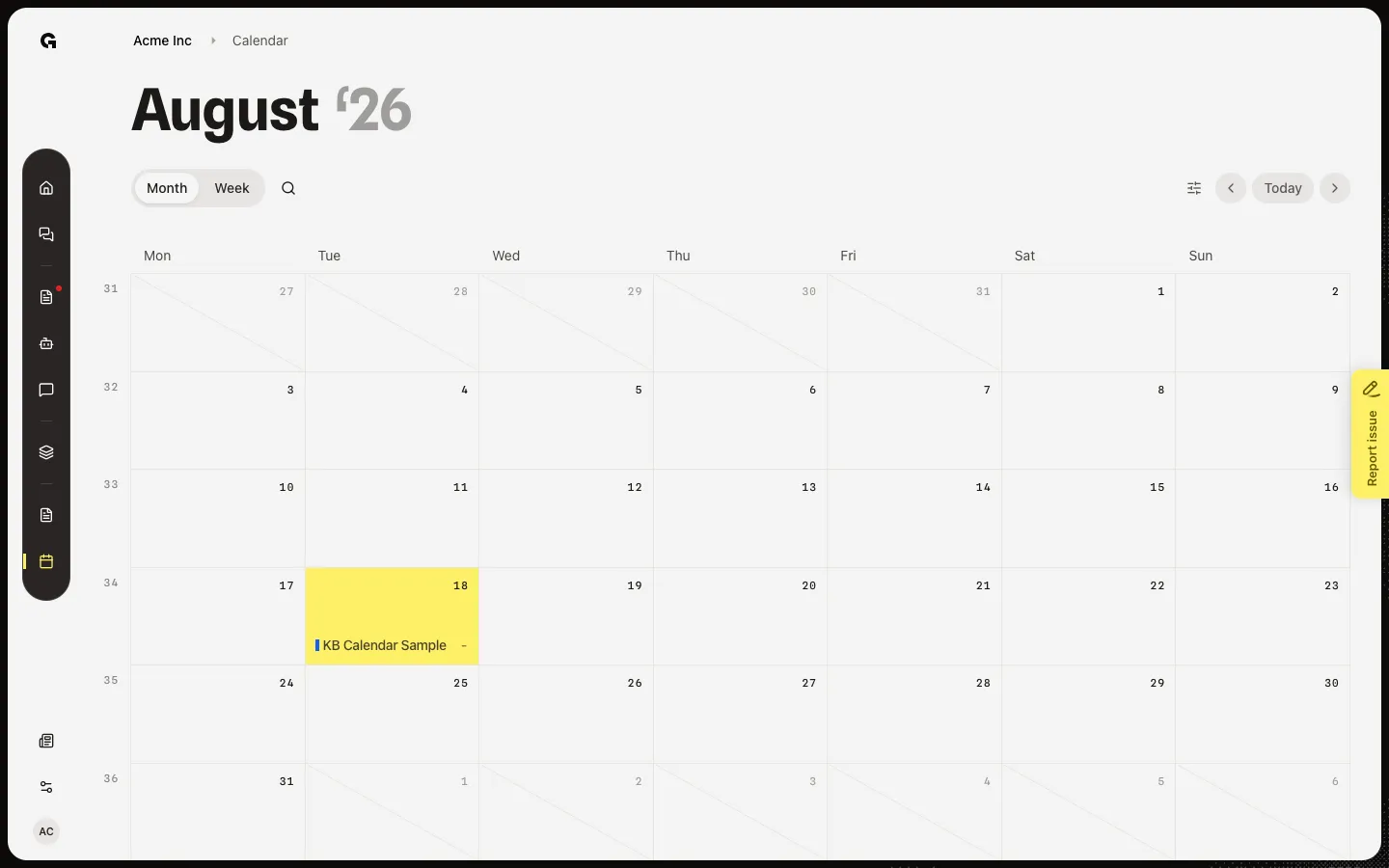
Kies in de sidebar, onder Marketing, Calendar. Je hebt toestemming nodig om de kalender te lezen. Month is de standaard. Elke dag toont Growf-stukken en geïmporteerde posts. Een ster markeert een speciale datum uit Settings Calendar (capture bevat KB Product Launch). Capture-seed plaatst KB Calendar Sample op vandaag.
Toon Filters
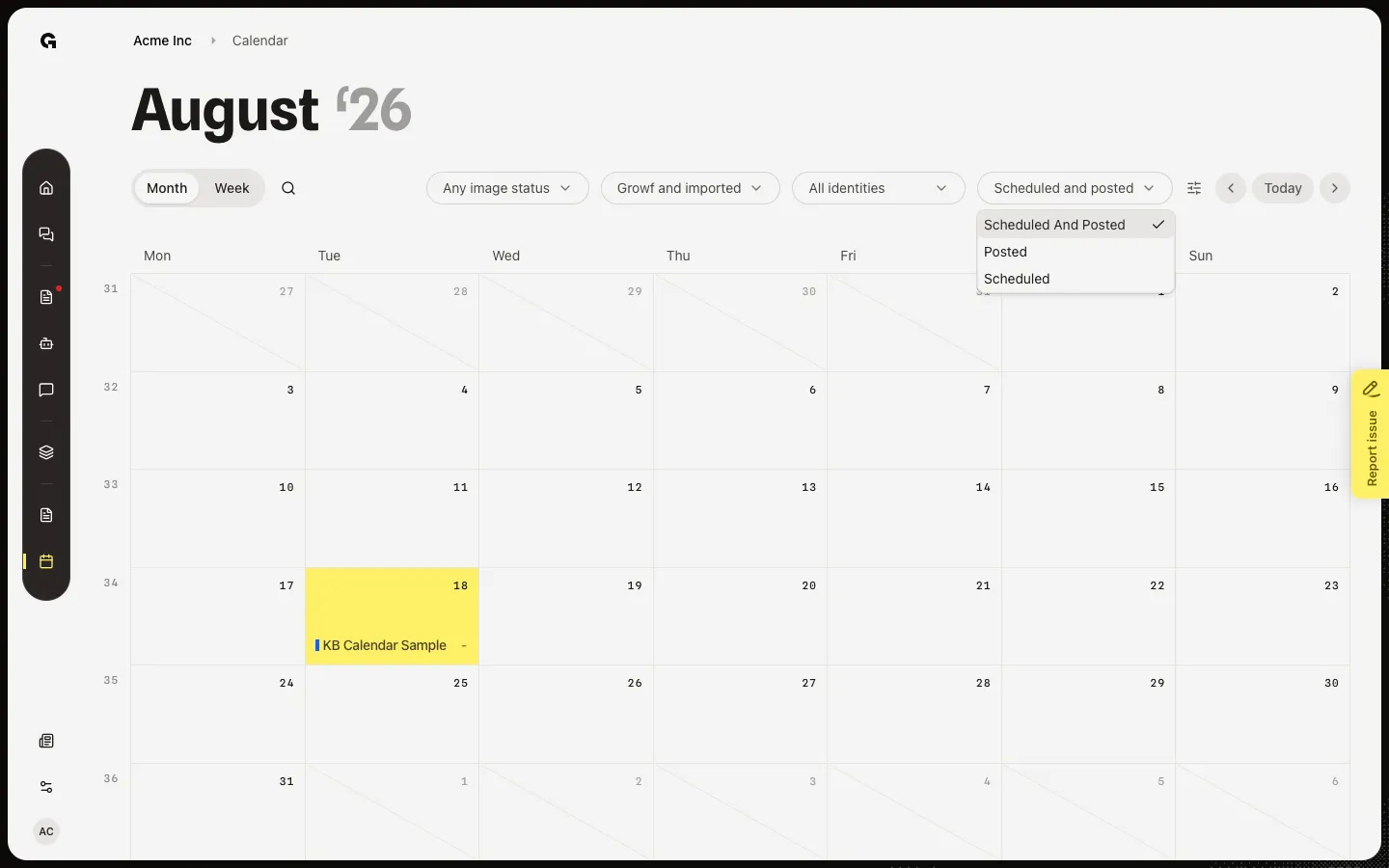
Kies Filters (schuifjes). Je kunt beperken op afbeelding (Any image status, With image, No image), bron (Growf and imported, Growf content, Imported posts), identiteit (All identities of één uitgever) en status (Scheduled and posted, Posted, Scheduled). Search content... zoekt op namen. Een lege dag toont No content planned.
Open een gepland item
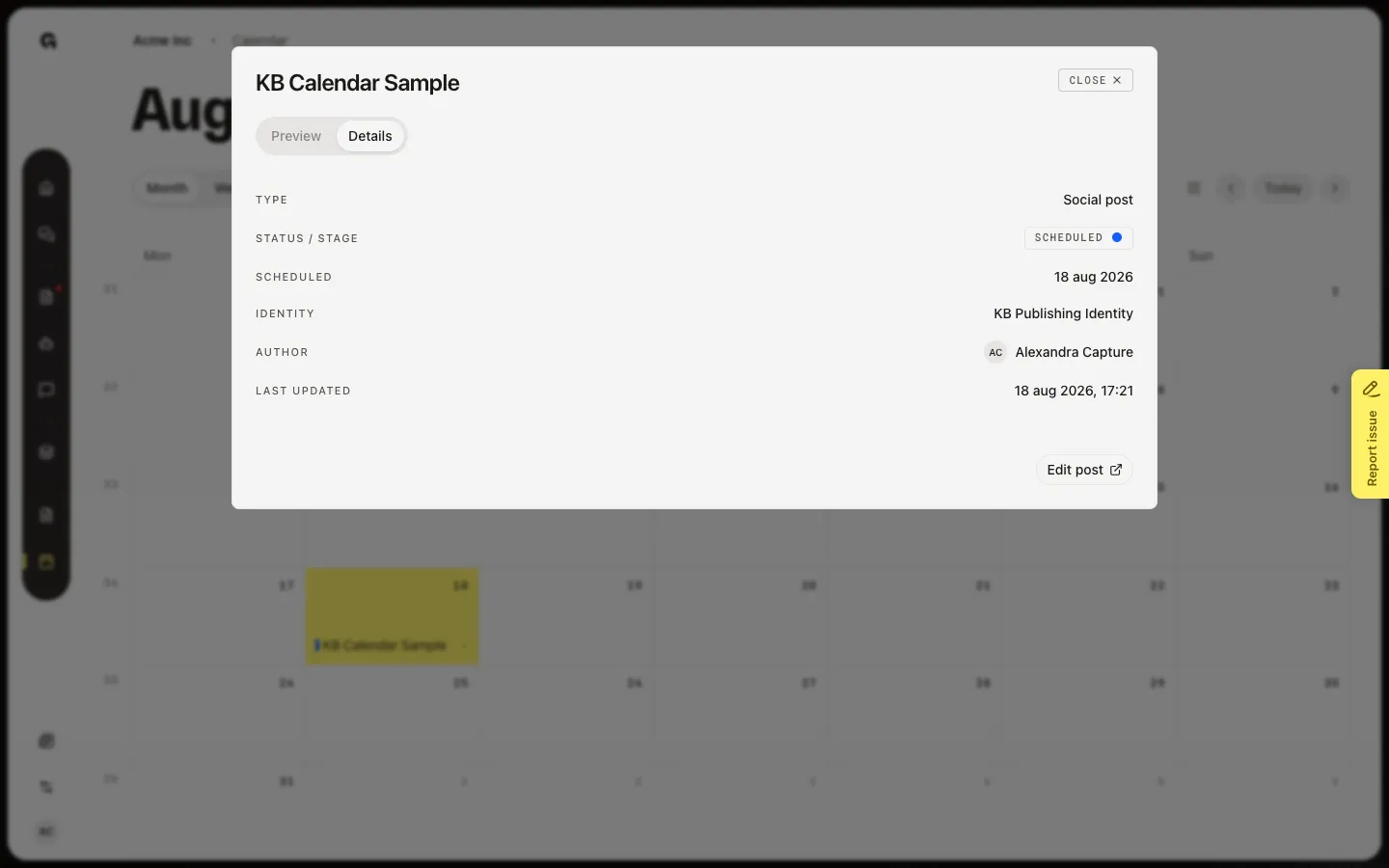
Kies een stuk om het dialoogvenster te openen. Preview toont hoe de post eruitziet als titel en body zijn ingevuld. Details toont type, status, planning, identiteit en auteur. Sleep een gepland item naar een andere dag (vandaag of later) om het te verplaatsen. Verleden dagen nemen geen nieuw werk aan.
Content toevoegen voor een dag
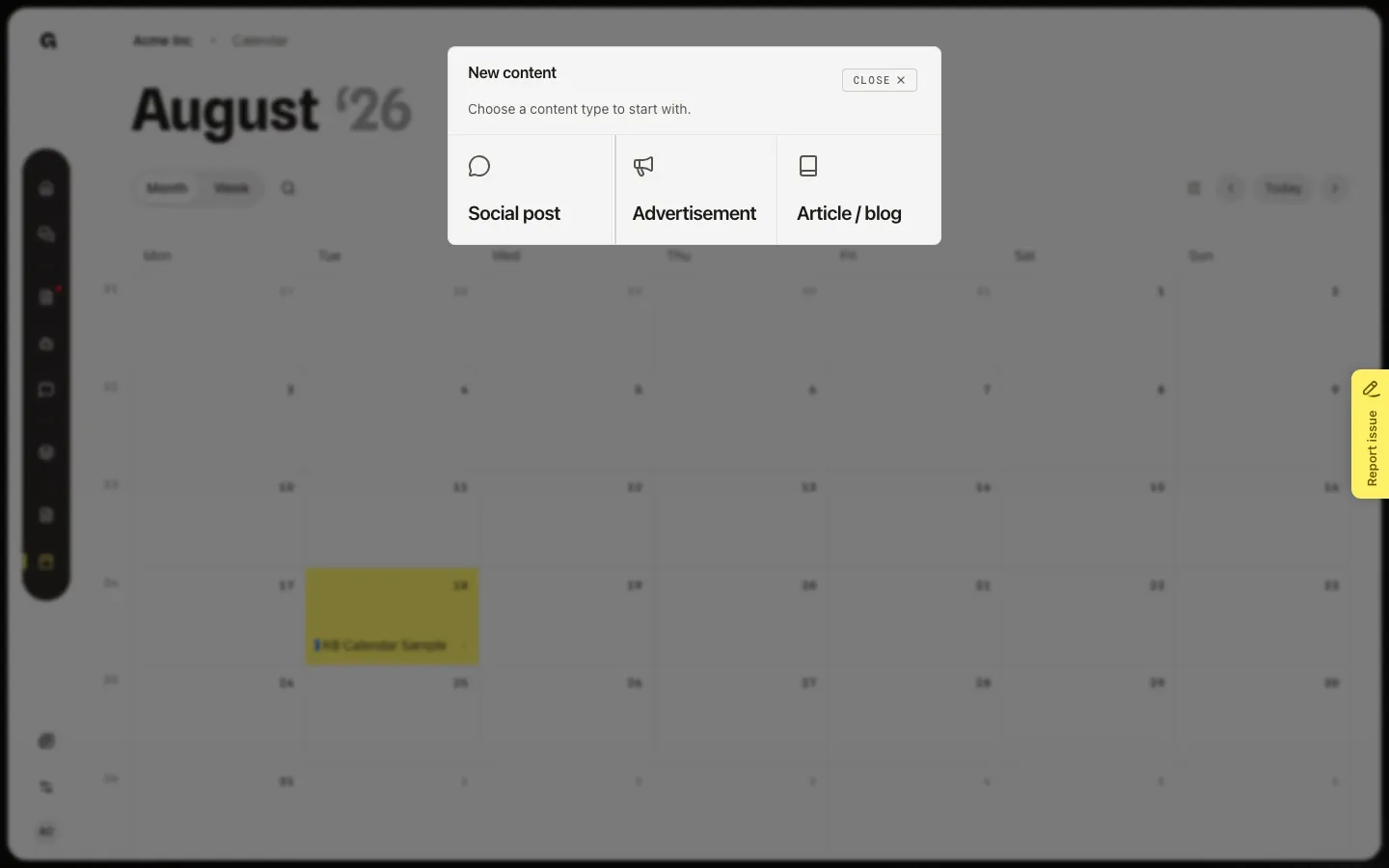
Hover over vandaag of een toekomstige dag en kies + (Add content for {day}). New content is dezelfde typekiezer als Content. Je kunt ook een ongepland concept aan die dag koppelen. De + is verborgen tot je hovert.
FAQ
Is dit dezelfde Calendar als in Settings?+
Nee. Marketing Calendar is gepland en gepubliceerd werk. Settings Calendar is speciale data (lanceringen en feestdagen). Zie Speciale data beheren.
Ik zie Calendar niet in de sidebar.+
Calendar vraagt toestemming om de kalender te lezen. Vraag een beheerder. Een stuk toevoegen via + vraagt ook toestemming om content te maken.
Ik zie geen + op een dag.+
+ bestaat alleen op vandaag en toekomstige dagen, en alleen als je content kunt maken. Hover over de dag. Verleden dagen blijven alleen-lezen.
Hoe zet ik een concept op een dag vanuit de editor?+
Open het stuk in Content en kies Schedule. Zie Content plannen om te publiceren. Deze kalender is om de week te zien en werk vanaf een datum te starten.