Bewerk een post in Content mode
Open een post in Content mode, geef hem een andere naam, schrijf de tekst en bekijk het voorbeeld. Growf slaat op terwijl je typt en zegt het als de tekst vergrendeld is.
Elke post, e-mail, artikel, hoofdstuk of webpagina in Content mode opent als document over het project heen: de tekst in het midden en de eigenschappen rechts. Je hebt het recht nodig om content te bewerken; Admin, Strategist en Creator hebben dat standaard.
4 stappen · Ongeveer 3 minuten
Open een post
Klik op een post in een kalender of in de lijst van een project, of zoek hem met Zoek projecten en items… op Content-projecten. Een link naar een post, bijvoorbeeld in een melding, opent hem ook. De post ligt over zijn project heen, met de tekst in het midden en de eigenschappen rechts. Klik op de grote titel om hem een andere naam te geven: Enter of ergens anders klikken slaat op, Escape houdt de oude naam. Sluiten brengt je terug. Heeft het project meer items, dan blader je met Vorig item en Volgend item, of met de pijltjestoetsen. Meer acties, de knop … in de bovenbalk, bevat Versies en Verwijder.
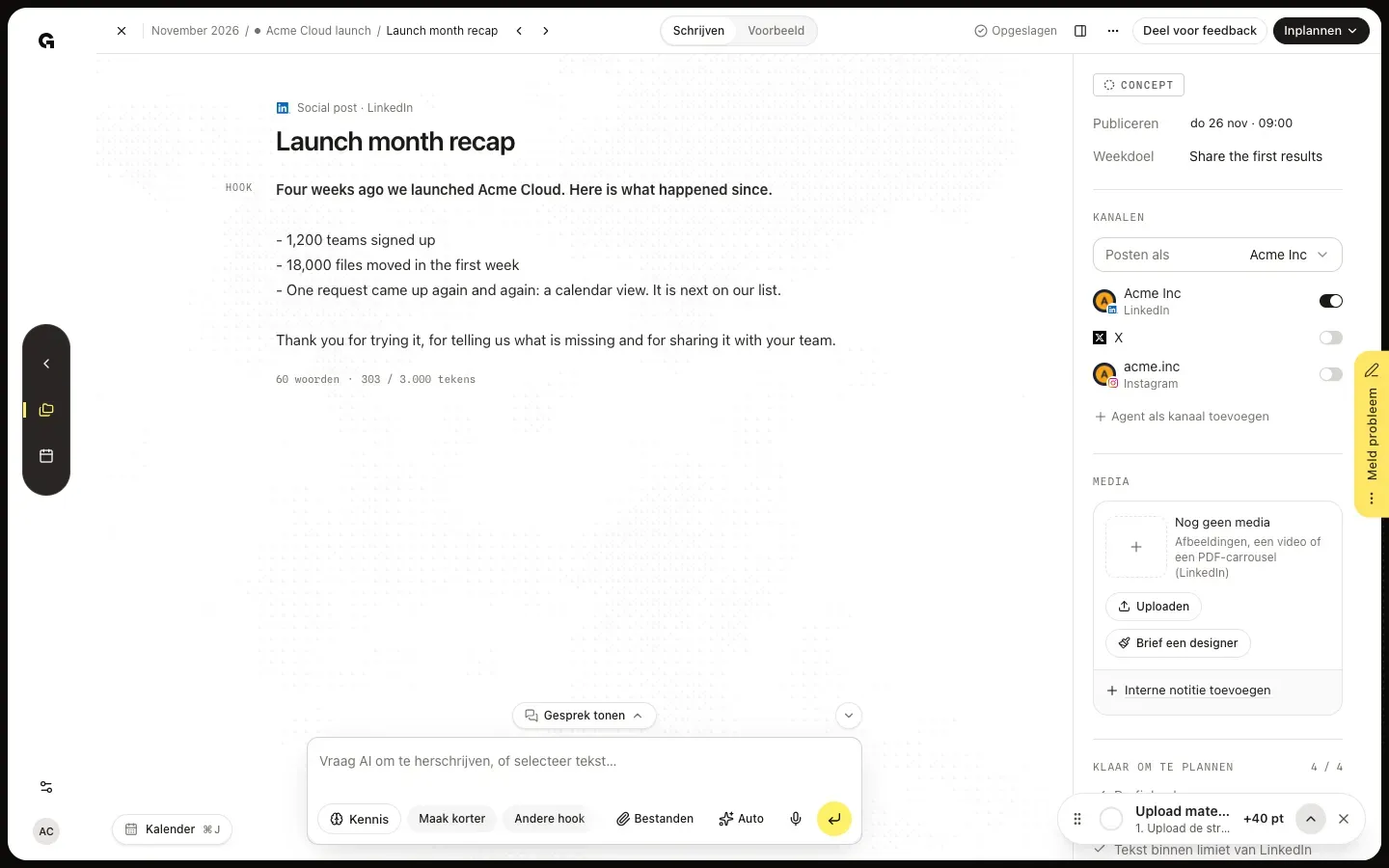
Schrijf de tekst
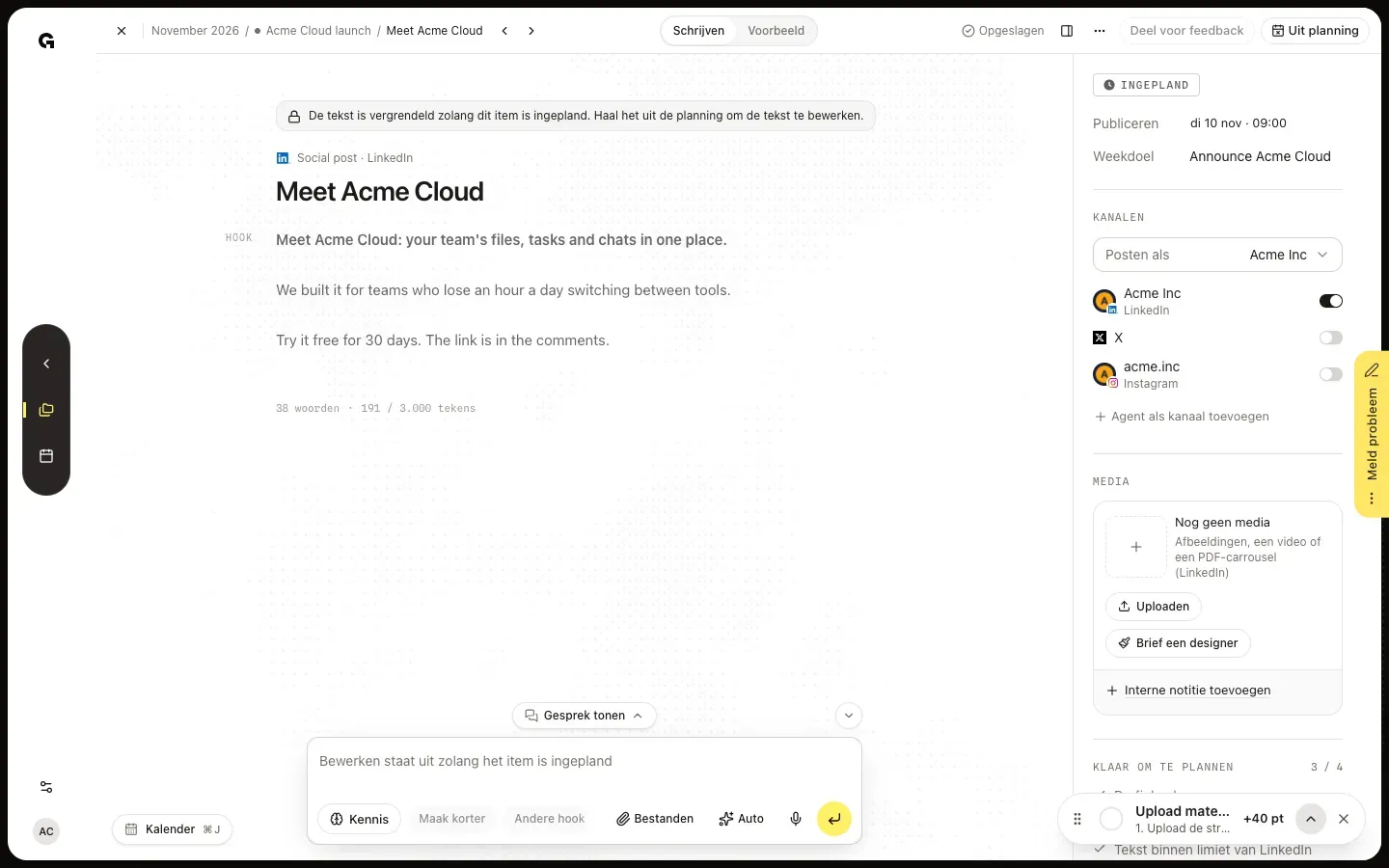
Klik in de tekst en typ. Een artikel, hoofdstuk, webpagina of e-mail heeft een werkbalk voor koppen, lijsten, vet, cursief en links, en een e-mail heeft bovenaan ook Onderwerp en Preheader. Een artikel, e-mail, hoofdstuk of webpagina zonder tekst toont de Outline, en met Schrijf dit schrijft Growf AI de tekst. Opnieuw schrijven laat Growf AI de hele tekst opnieuw schrijven, met Instructies (optioneel) zoals korter of warmer. Schrijf dit en Opnieuw schrijven kosten allebei AI-credits. Een social post is platte tekst: de eerste regel is de Hook, en als je tekst selecteert, krijg je Fancy tekst.
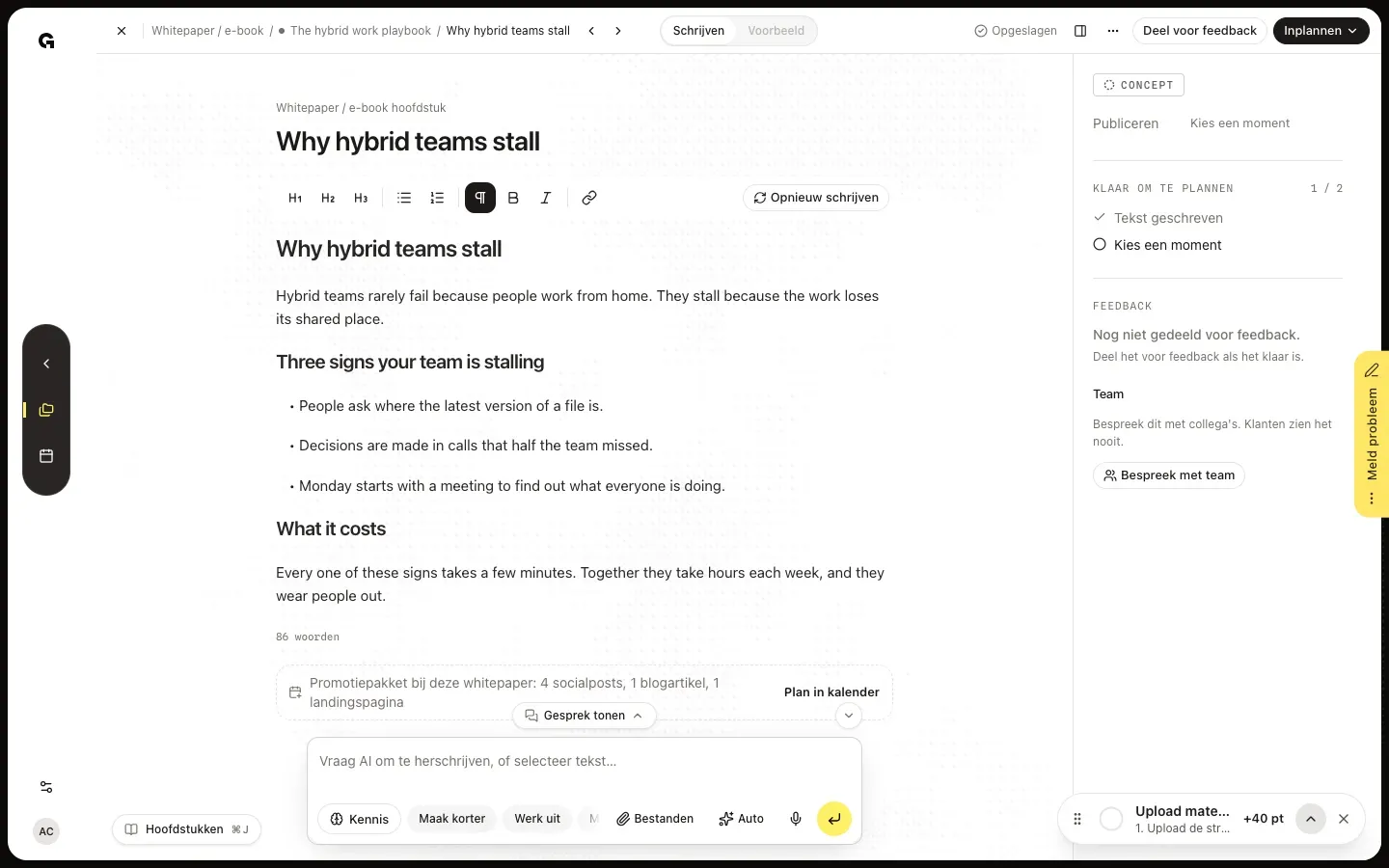
Bekijk het voorbeeld
Klik bovenaan op Voorbeeld om de post te zien zoals anderen hem zien. Een social post krijgt een tabblad per kanaal, zoals LinkedIn of Instagram, met de naam en foto van het gekoppelde account. Een kanaal met een eigen tekst toont eigen versie. Een artikel zie je als blogpagina onder Artikel. Met de pictogrammen rechts wissel je tussen Desktop en Mobiel. E-mails, hoofdstukken en webpagina's hebben geen voorbeeld: wijs je Voorbeeld aan, dan zie je Geen voorbeeld voor dit type. Klik op Schrijven om terug te gaan naar de tekst.
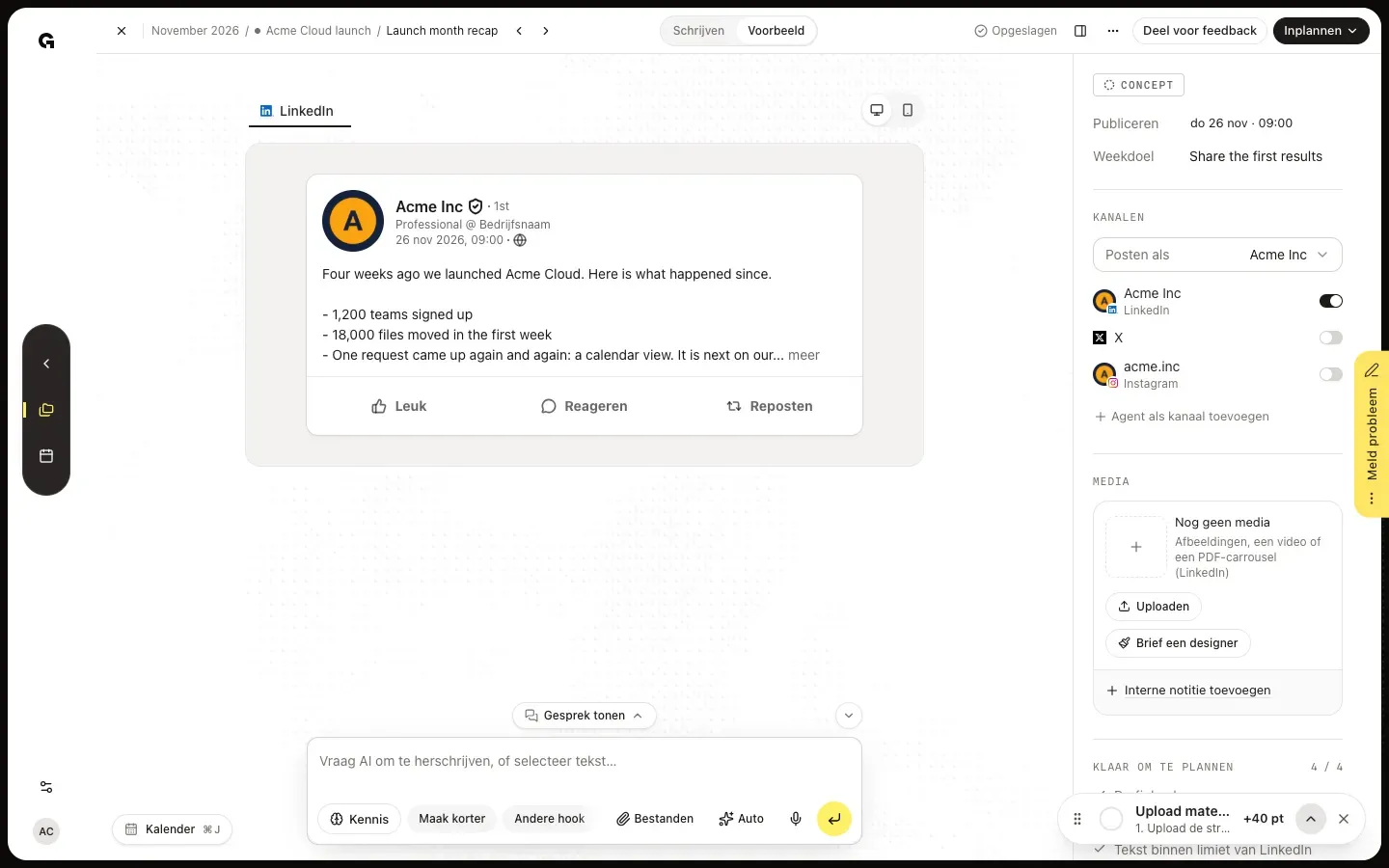
Als je de tekst niet kunt bewerken
Een melding boven de titel zegt het als je de tekst niet kunt wijzigen. Een ingeplande post blijft vergrendeld tot je in de bovenbalk op Uit planning klikt; hij wordt dan weer een concept. Een gepubliceerde post blijft vergrendeld, en de bovenbalk toont Vergrendeld in plaats van Opgeslagen. Zolang er feedback openstaat, kan de tekst vergrendeld zijn tot de reviewers hebben gereageerd; de datum kun je dan nog wel wijzigen. Ook de chat kan een vergrendelde tekst niet wijzigen, en het invoerveld zegt waarom.
FAQ
Waarom kan ik niet typen in mijn post?+
Lees de melding boven de titel. De tekst is vergrendeld zolang de post is ingepland, nadat hij is gepubliceerd en soms zolang er feedback openstaat. Haal een ingeplande post uit de planning om hem te bewerken. Terwijl Growf AI de tekst schrijft, zie je De AI schrijft deze tekst… tot hij klaar is. Stelt de chat wijzigingen voor, dan staan die in de tekst tot je ze accepteert of weigert; **Herschrijf een post met de chat** legt uit hoe.
Moet ik mijn tekst opslaan?+
Nee. Growf slaat op kort nadat je stopt met typen, en als je ergens anders klikt. De bovenbalk toont Bewerken…, Opslaan…, Opgeslagen of Niet opgeslagen. Heeft een teamgenoot, de chat of een ander tabblad de tekst gewijzigd terwijl jij typte, dan verschijnt Deze tekst is ergens anders gewijzigd boven de tekst. Kies Nieuwere tekst laden, of Mijn versie houden en overschrijven. Wat je typte, wordt pas opgeslagen als je kiest.
Kan ik terug naar een eerdere tekst?+
Ja, tot 30 dagen terug. Bij elke wijziging door jou, een teamgenoot of de chat bewaart Growf de tekst zoals die was. Open Meer acties, de knop … in de bovenbalk, en kies Versies om ze te zien en er een terug te zetten. **Zet een eerdere versie van een post terug** legt uit hoe.
Kan één kanaal een andere tekst krijgen?+
Ja. Een social post op twee of meer kanalen toont boven de tekst Basistekst en een tabblad per kanaal. Open een kanaal om er een eigen versie te schrijven, of laat Growf AI de tekst voor dat kanaal herschrijven. **Geef een kanaal een eigen tekst** legt uit hoe.
Kan ik meerdere posts tegelijk openen?+
Ja, als tabbladen boven de tekst. Selecteer in de kalender van een contentkalender posts en klik boven het invoerveld op Openen. Op een post uit een contentkalender toont Kalender linksonder, of ⌘J (Ctrl+J), de kalender naast de post. Klik daar met Shift op een post om hem in een nieuw tabblad te openen. Met de + na de tabbladen, Nog een item openen, zoek je een post met Zoek een item in dit project….