Bedrijfsgegevens bewerken
Controleer en verbeter wat Growf over het bedrijf weet: beschrijving, positionering, tone of voice, selling points, markt en klantcases.
Bedrijfsgegevens zijn wat Growf over een bedrijf weet: wat het doet en belooft, hoe het schrijft, aan wie het verkoopt en welke klanten het als referentie noemt. Growf gebruikt ze voor elk plan, elke post en elk antwoord in de workspace. Je hebt het recht nodig om de instellingen van de workspace te bewerken; Admins hebben dat standaard.
4 stappen · Ongeveer 3 minuten
Open Bedrijfsgegevens
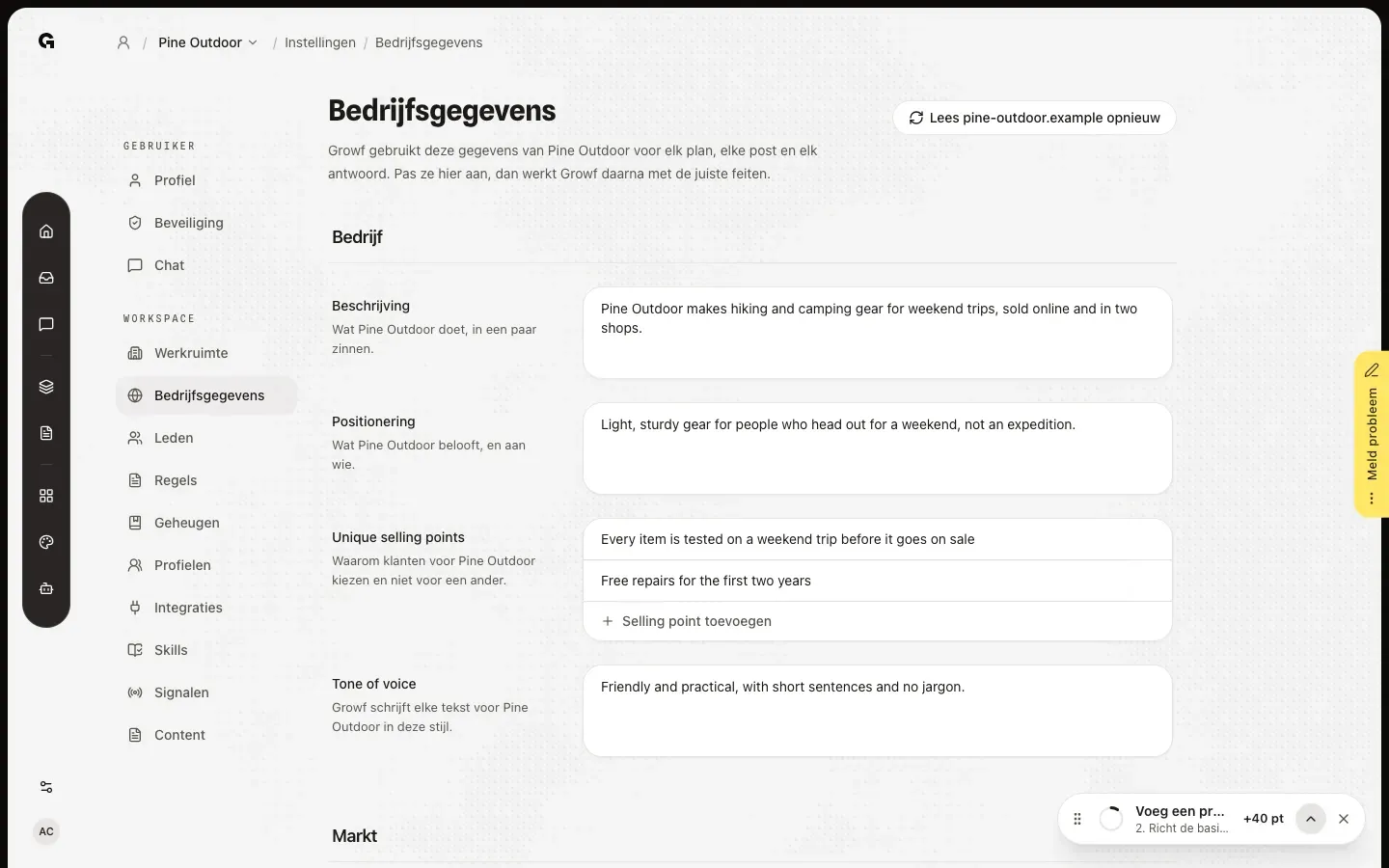
Klik in een workspace op Instellingen onderaan de linkerbalk en kies Bedrijfsgegevens onder Workspace. Growf gebruikt deze gegevens voor elk plan, elke post en elk antwoord in deze workspace. Onder Bedrijf staan Beschrijving, Positionering, Unique selling points en Tone of voice. Growf vult ze in vanaf de website als de workspace wordt aangemaakt, in de taal van de workspace.
Stel de markt in
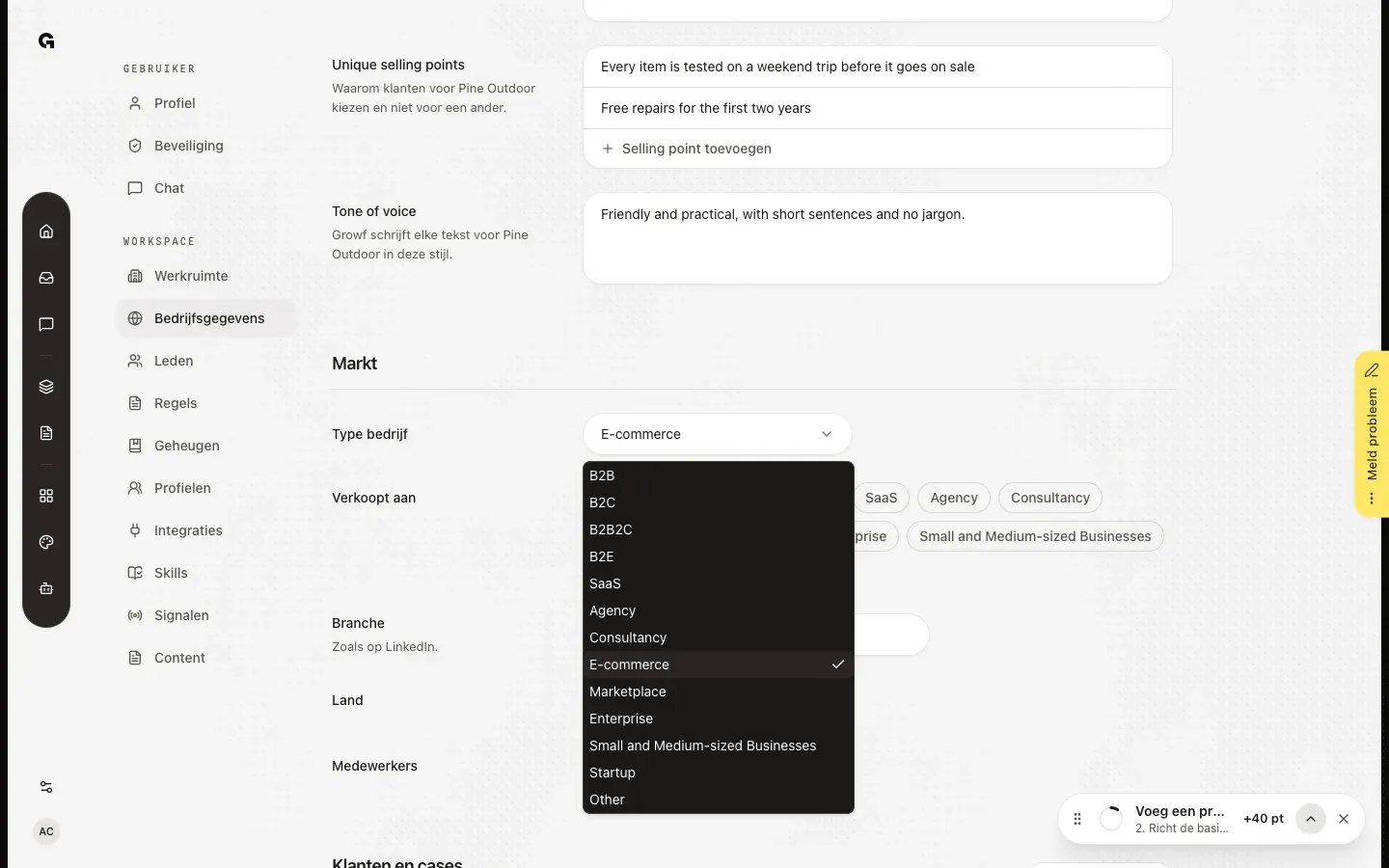
Onder Markt zeg je bij Type bedrijf wat voor bedrijf het is, en bij Verkoopt aan aan welke soorten bedrijven het verkoopt: klik op elk type dat past. Branche is de branche zoals op LinkedIn, Land waar het bedrijf zit en Medewerkers hoe groot het team is.
Voeg klanten en cases toe
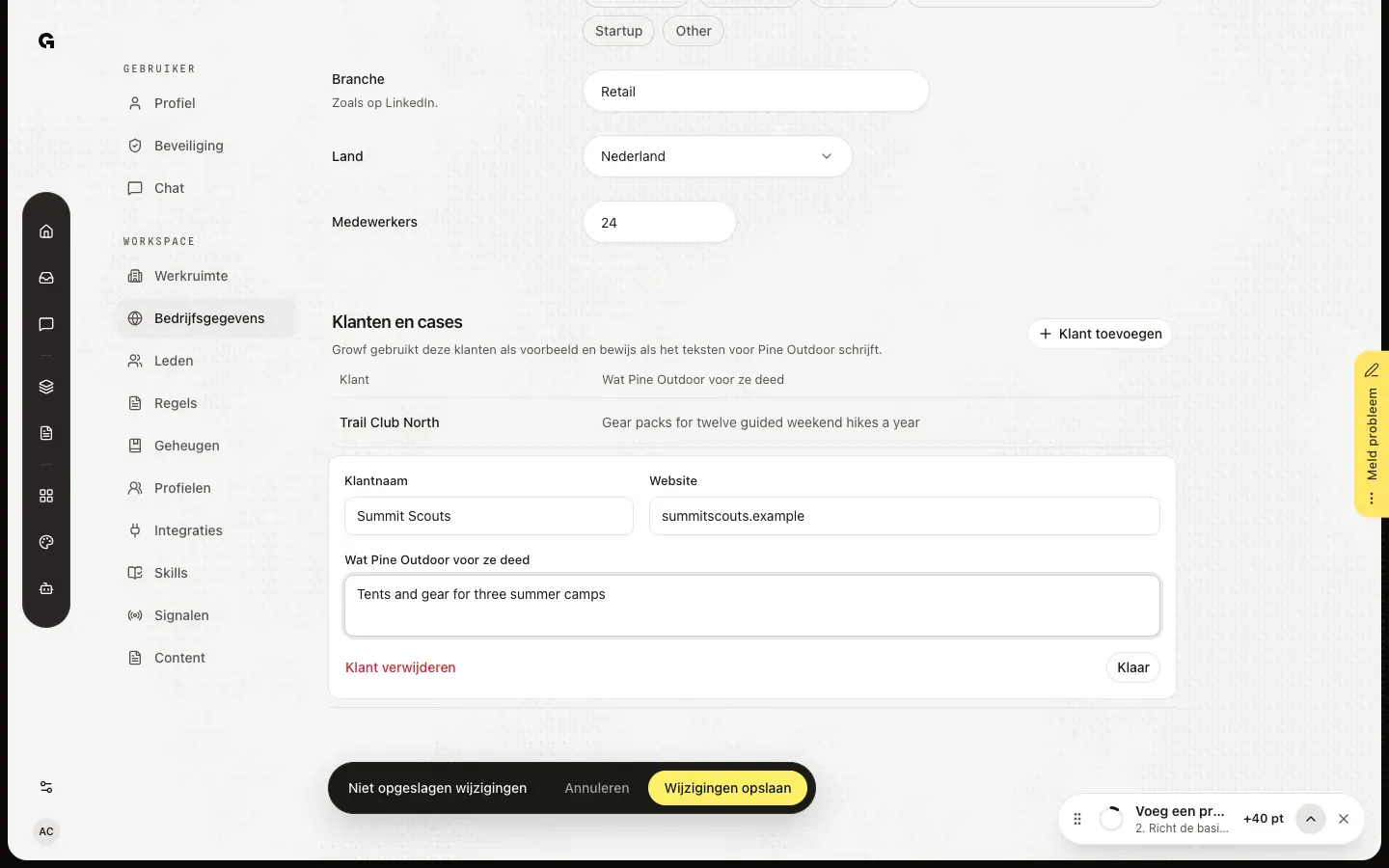
Klanten en cases toont de klanten die het bedrijf als referentie noemt; Growf gebruikt ze als voorbeeld en bewijs als het schrijft. Klik op Klant toevoegen, vul Klantnaam, Website en wat het bedrijf voor ze deed in, en klik op Klaar. Bij elke wijziging verschijnt Niet opgeslagen wijzigingen: klik op Wijzigingen opslaan, of op Annuleren om terug te gaan.
Laat Growf de website opnieuw lezen
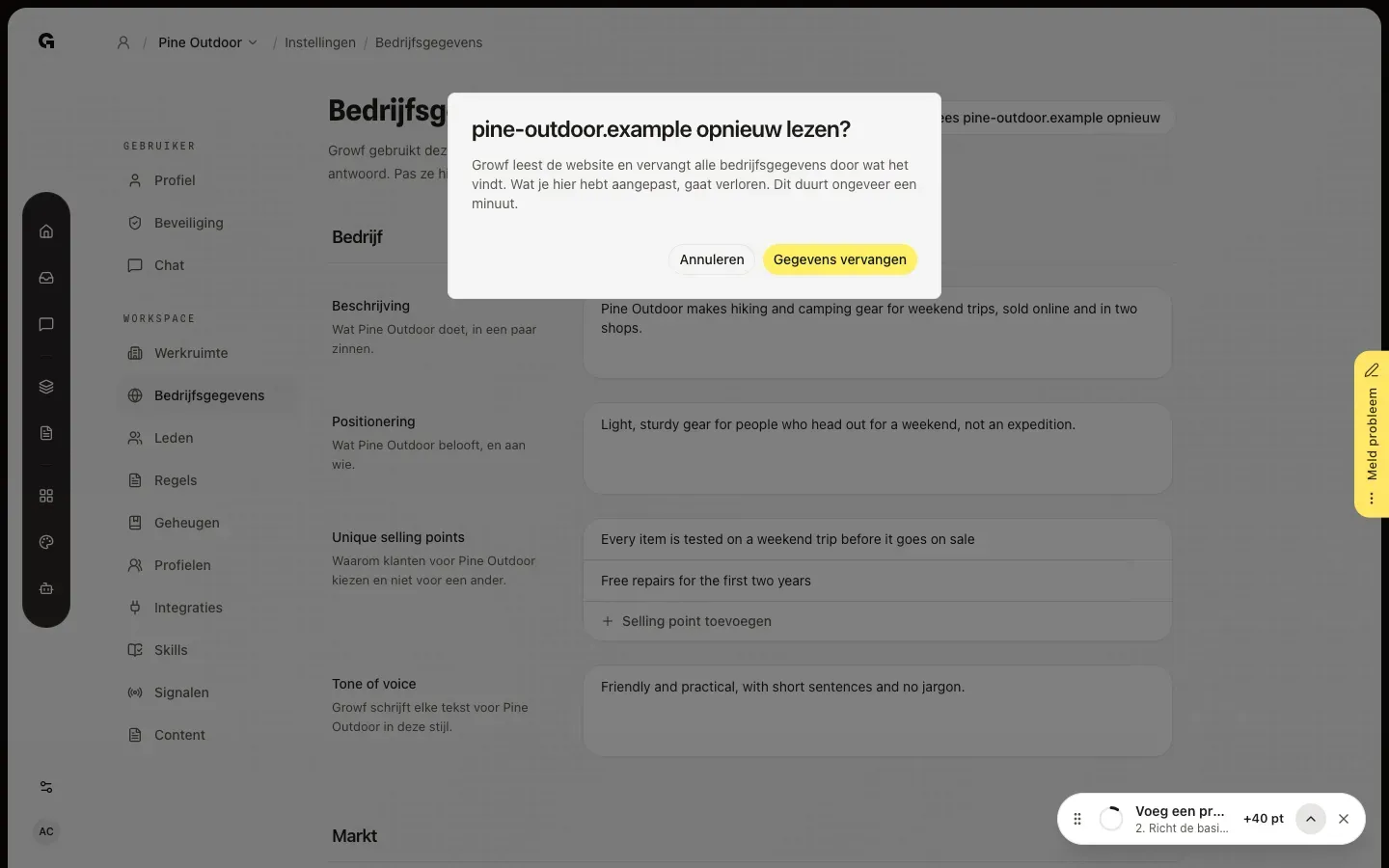
Wil je opnieuw beginnen vanaf de website, klik dan rechtsboven op de knop met het adres van de website, zoals Lees voorbeeld.nl opnieuw. Growf vraagt om te bevestigen: alle bedrijfsgegevens worden vervangen door wat het vindt, en wat je zelf hebt aangepast gaat verloren. Klik op Gegevens vervangen. Dit duurt ongeveer een minuut en Growf meldt het als de nieuwe gegevens er staan.
FAQ
Ik kan Bedrijfsgegevens niet openen.+
Je hebt het recht nodig om de instellingen van de workspace te bewerken; Admins hebben dat standaard. Vraag een admin om de gegevens te verbeteren of om je dat recht te geven.
Wat verandert er als ik de bedrijfsgegevens aanpas?+
Growf gebruikt ze voor elk plan, elke post en elk chatantwoord in deze workspace, zodat het volgende vanaf de juiste feiten begint. Tone of voice bepaalt hoe Growf voor het bedrijf schrijft. Naam, website, taal en tijdzone staan in Workspace-instellingen bewerken.
Een balk vraagt Kloppen deze bedrijfsgegevens?+
Dat is de Get started-stap Controleer de bedrijfsgegevens. Lees de gegevens, verbeter wat niet klopt en klik op Goedkeuren. De balk verdwijnt dan en de stap is klaar.
Kan Growf de gegevens opnieuw invullen vanaf de website?+
Ja, met de knop met het adres van de website rechtsboven, zoals Lees voorbeeld.nl opnieuw. Die staat er als de workspace een website heeft. Het lezen vervangt alles op de pagina, ook wat je zelf hebt aangepast. Stel eerst de website in bij Workspace-instellingen bewerken.
Waarom staan de gegevens in een andere taal dan de website?+
Growf schrijft de gegevens in de taal van de workspace, in welke taal de website ook is. Namen van het bedrijf, de klanten en de producten blijven zoals ze zijn. Wijzig de taal van de workspace in Workspace-instellingen bewerken.