Beheer productdocumenten
Open de documentenpagina van een product en zet bestanden neer zodat Growf ze als aanbodcontext kan gebruiken.
Productdocumenten zijn bestanden bij één aanbod: briefs, spec sheets, one-pagers. Growf kan ze gebruiken als het over dat product schrijft.
2 stappen · Ongeveer 2 minuten
Open productdocumenten
Open de documents-URL van dit product, of ga naar `/strategy/products/{id}/documents`. Deze pagina is geen tabblad naast Features en Description. De dropzone zegt Click to upload or drag and drop. Bestanden die je al aan dit product koppelde, staan als kaarten met naam, wie ze uploadde en de datum.
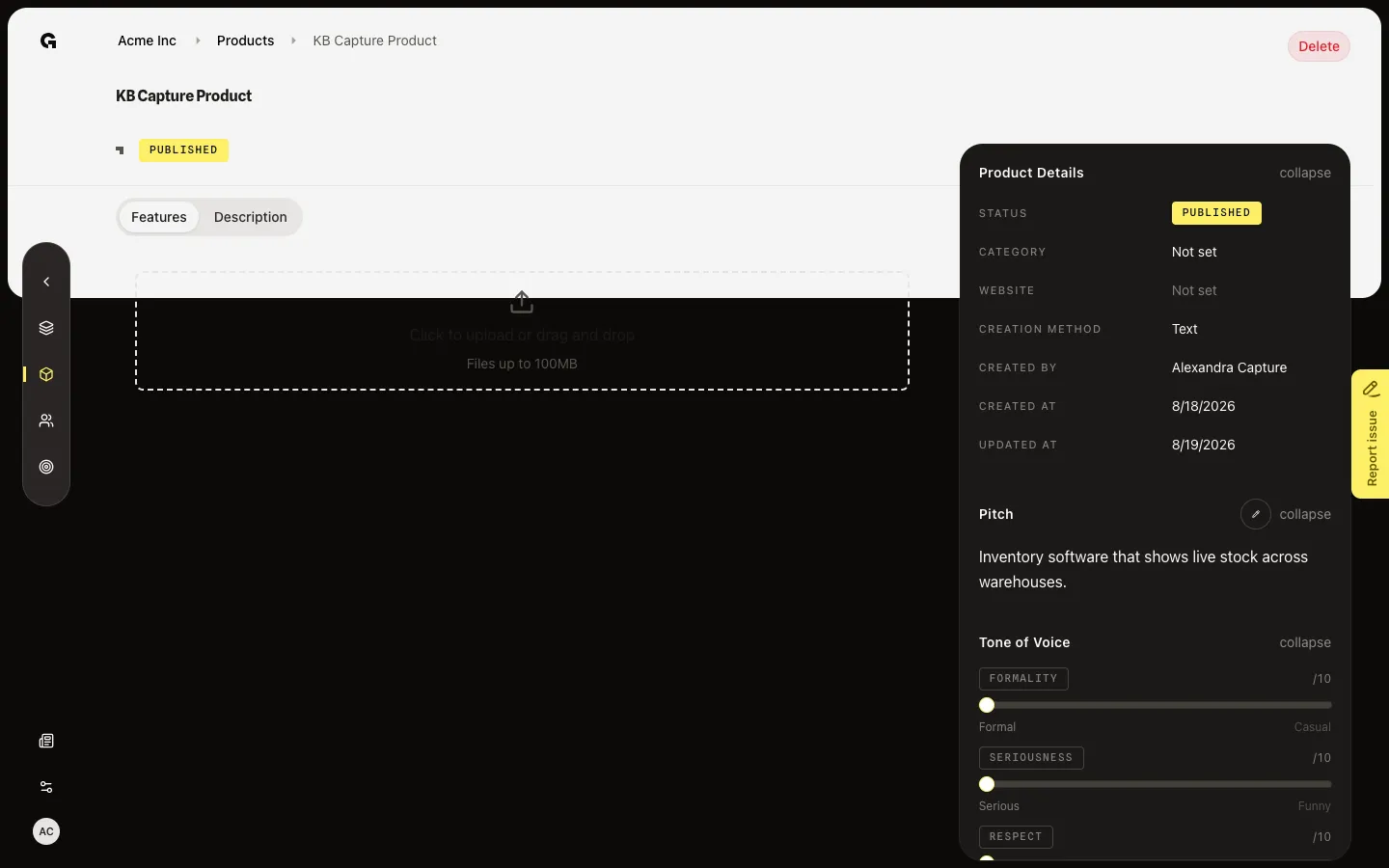
Upload een bestand
Zet een bestand op File dropzone, of gebruik het verborgen bestandsinvoer. Growf uploadt bij het neerzetten en koppelt het bestand aan dit product. Een voortgangskaart toont terwijl het loopt. Als het klaar is, verschijnt het bestand als kaart. Gebruik briefs, spec sheets of one-pagers die het team al vertrouwt. Grote bestanden volgen dezelfde limieten als workspacedocumenten.
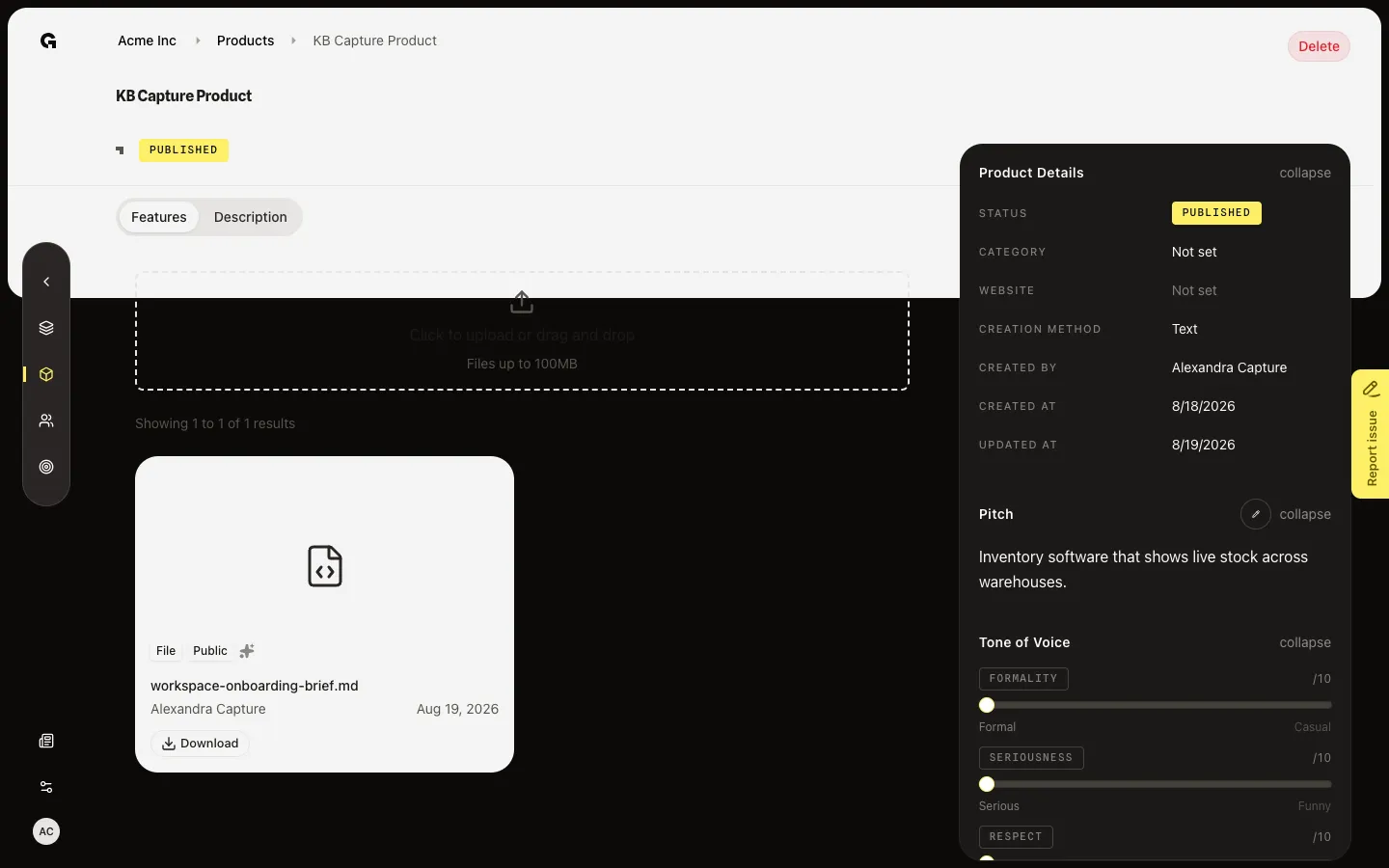
FAQ
Ik zie Features en Description, maar geen tabblad Documents.+
Documents is een eigen pagina op het product, geen tabblad in die balk. Open de documents-URL van dit product, of vraag iemand om de link. Features en Description blijven de twee tabbladen in de header.
De dropzone ontbreekt of uploaden mislukt.+
Uploaden vraagt toestemming om workspacedocumenten toe te voegen en het product bij te werken. Vraag een admin. Als uploaden start en daarna faalt, probeer een kleiner bestand of een ondersteund type.
Zijn deze bestanden alleen voor dit product?+
Het zijn workspacedocumenten die aan dit product hangen. Personas die dit product via een ICP delen, zien dezelfde bestanden bij Beheer personadocumenten.