Custom agents bekijken
Open Agents in de zijbalk om de agents van een workspace te vinden: wissel tussen Kaarten en Lijst, zoek op naam en markeer je favorieten met een ster.
Agents toont de custom agents van deze workspace. Het staat in de zijbalk, na Content en Design. Je hebt toestemming nodig om agents te bekijken; standaard heeft alleen de rol Admin die, en een agency kan hem aan andere rollen geven. Voor Nieuw, om een agent te maken, heb je toestemming nodig om agents aan te maken.
4 stappen · Ongeveer 3 minuten
Open Agents
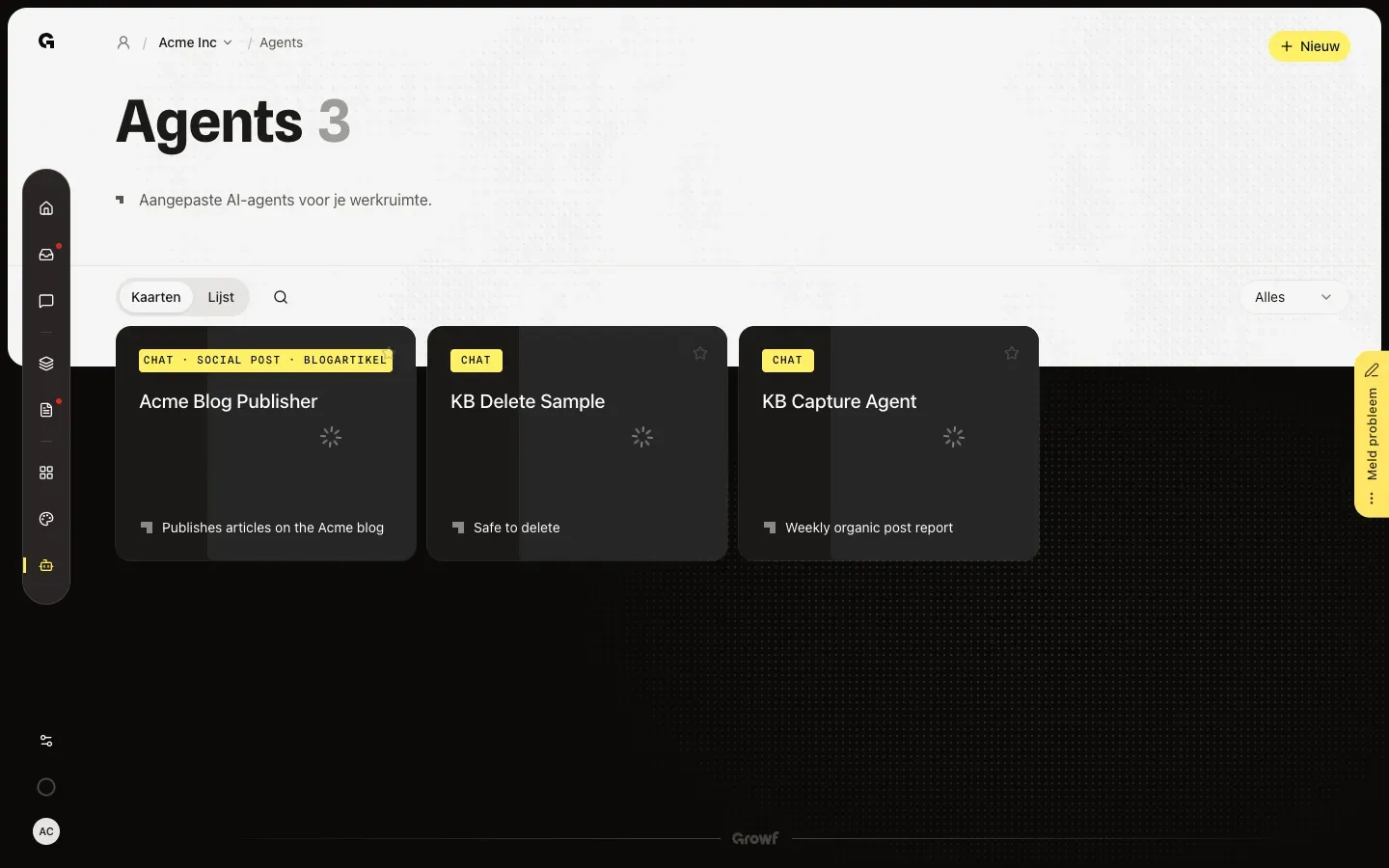
Klik in de zijbalk op Agents. Het staat na Content en Design. De pagina toont de agents van deze workspace als kaarten: eerst de agents met een ster, dan de nieuwste. Elke kaart toont waar de agent werk vandaan haalt, zoals Chat, of Chat · Social post · Blogartikel. Nog geen werk betekent dat elke bron uit staat.
Wissel naar Lijst
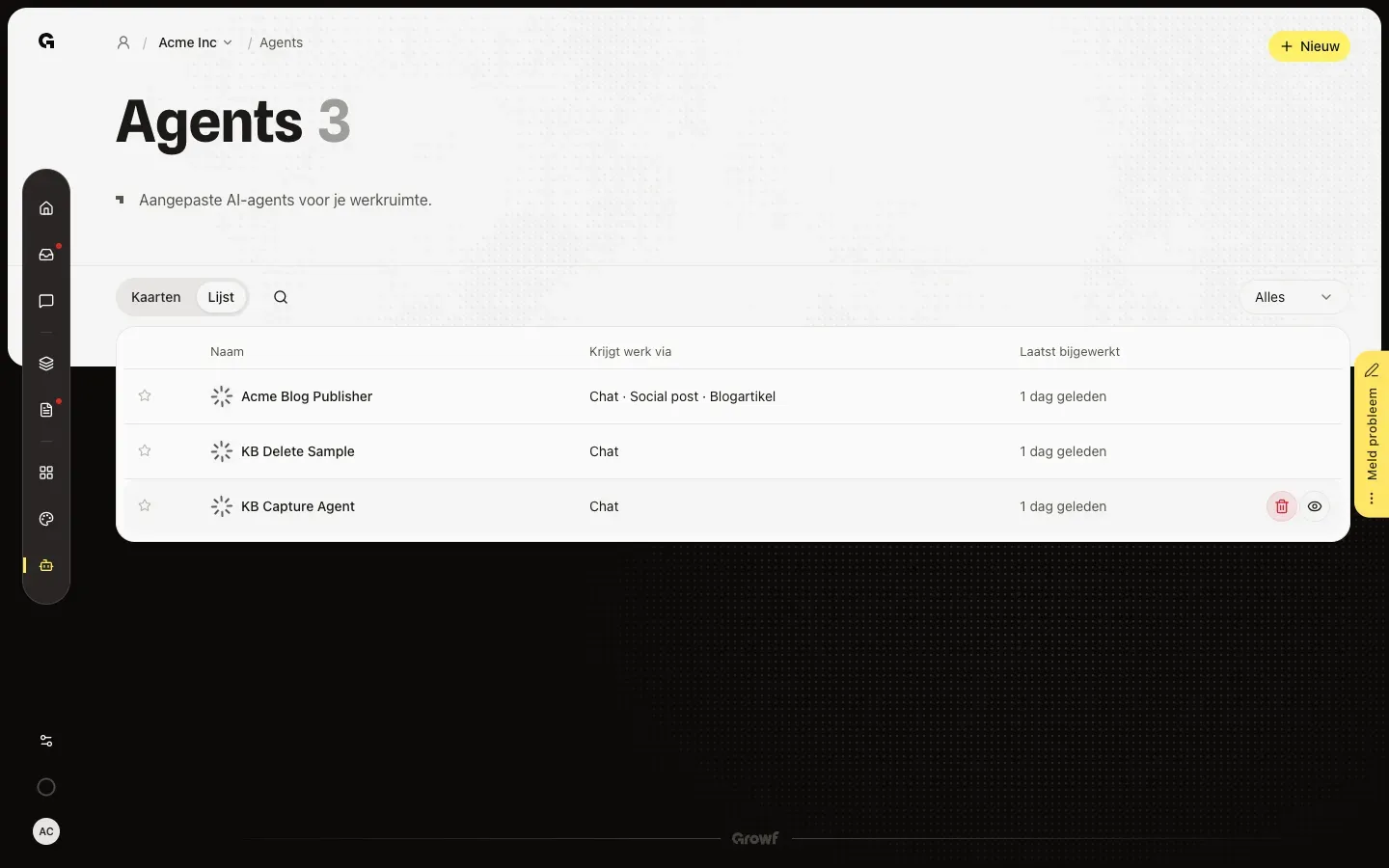
Klik op Lijst voor een tabel met Naam, Krijgt werk via en Laatst bijgewerkt. Wijs een rij aan om de prullenbak te zien, om de agent te verwijderen als je dat mag, en het oog, om hem te openen. Kaarten en Lijst houden dezelfde zoekopdracht en hetzelfde filter.
Zoek en filter
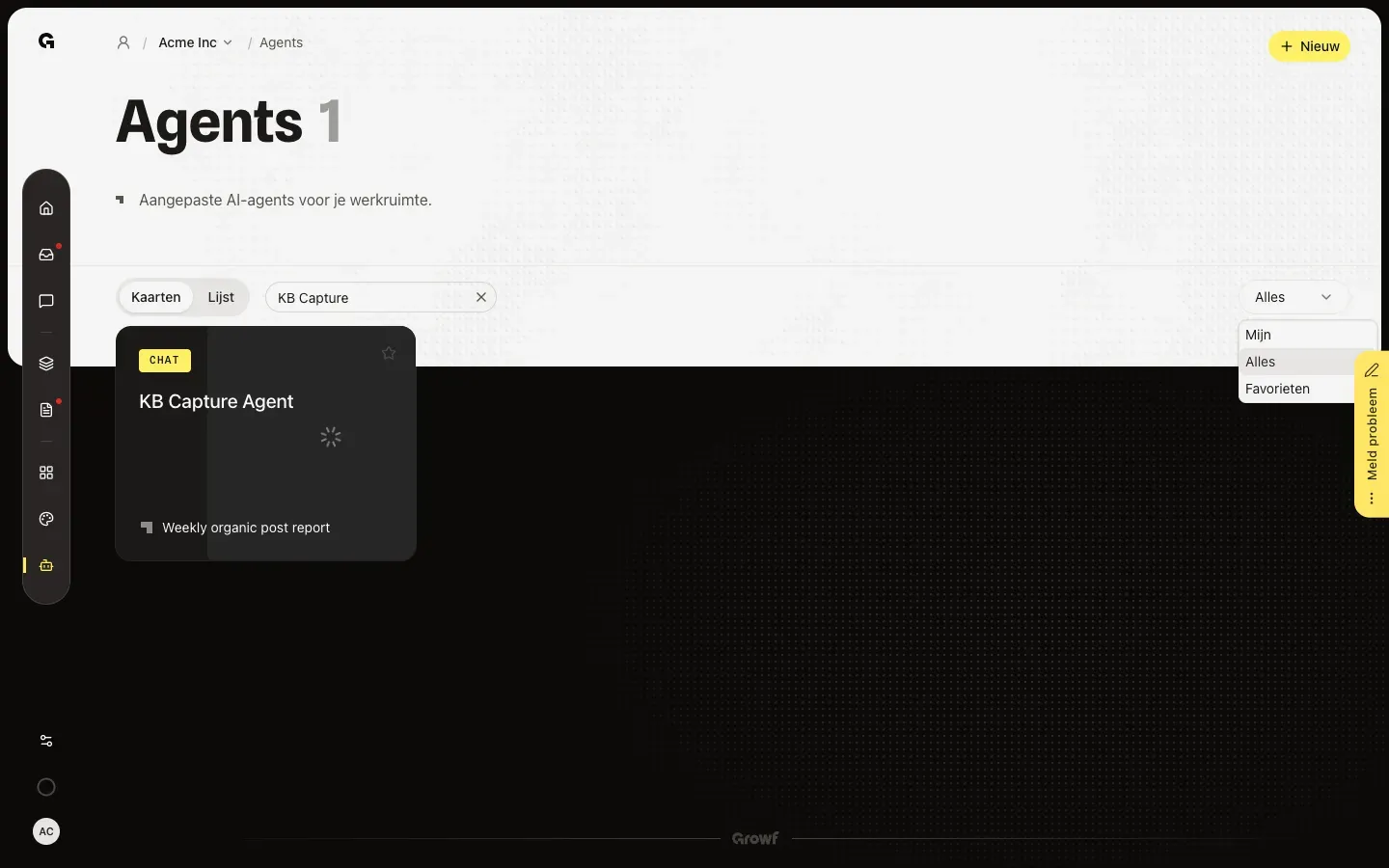
Klik op het vergrootglas en typ een deel van een naam; de lijst toont de agents waarvan de naam overeenkomt. Het menu rechts begint op Alles: elke agent in deze workspace. Mijn toont de agents die jij hebt gemaakt, en staat er alleen als je agents mag aanmaken. Favorieten toont de agents met een ster.
Markeer je favorieten
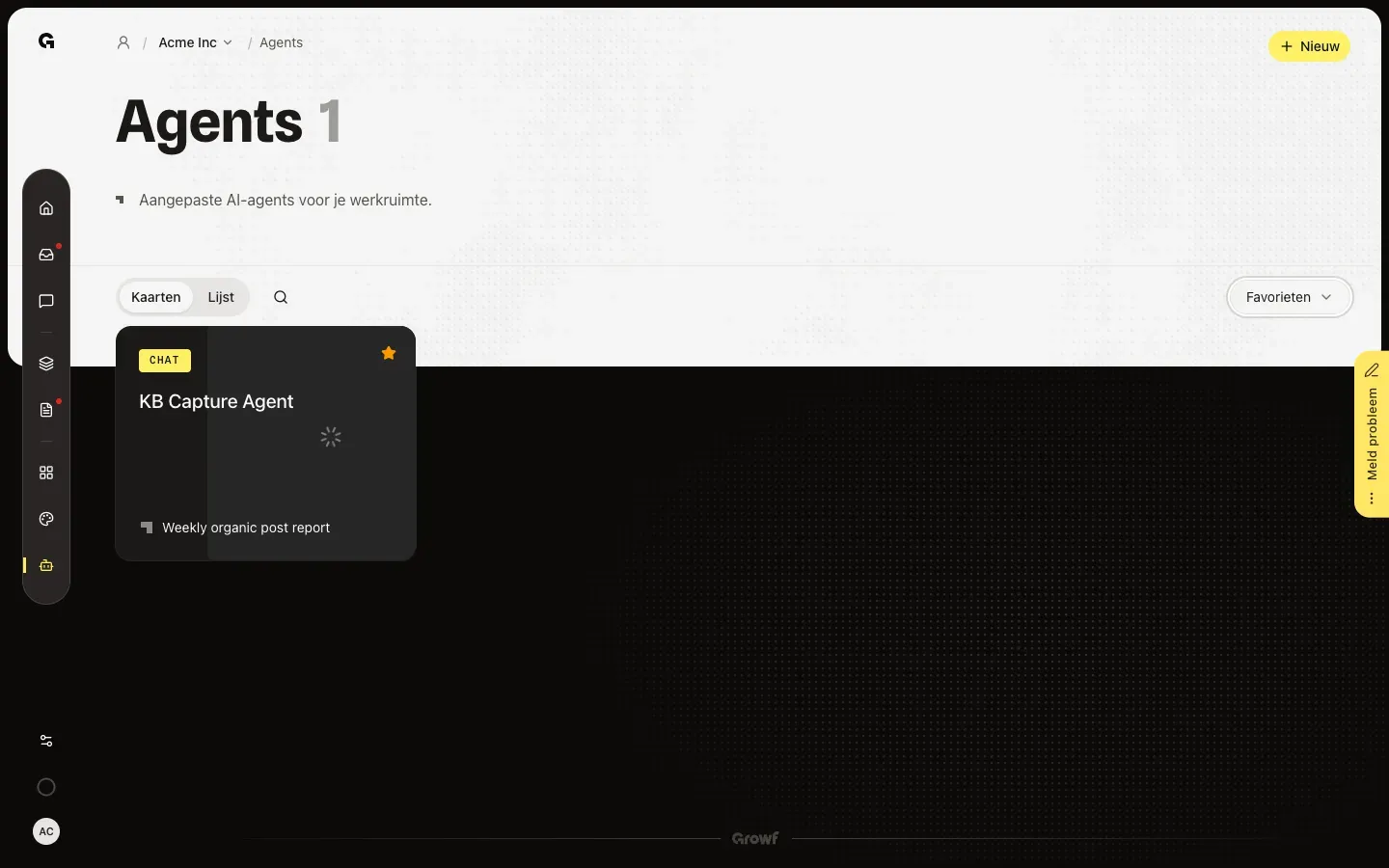
Klik op de ster op een kaart om de agent aan je favorieten toe te voegen. Kies daarna Favorieten in het menu rechts: alleen je agents met een ster blijven over. Sterren zijn van jou; elke collega heeft eigen favorieten.
FAQ
Ik zie Agents gebruiken in plaats van kaarten.+
De workspace heeft nog geen agents. Klik op Nieuw als je agents mag aanmaken, of vraag het iemand die dat mag. Zodra de eerste agent er is, verschijnen Kaarten, Lijst, zoeken en het filter.
Ik zie een agent niet die ik verwacht.+
Kijk naar het menu rechts: Mijn en Favorieten verbergen andere agents, Alles toont elke agent in deze workspace. Zoeken kijkt alleen naar de naam, niet naar de tagline. Agents van een andere workspace staan in die workspace.
Agents staat niet in mijn zijbalk.+
Je hebt toestemming nodig om agents te bekijken. Standaard heeft alleen de rol Admin die. Vraag het een admin, of vraag je agency om een rol waarin het zit.
Ik zie Nieuw niet.+
Voor Nieuw heb je toestemming nodig om agents aan te maken; standaard heeft alleen Admin die. Je opent nog wel de agents die je mag bekijken.
Kan ik een agent ook in een andere workspace gebruiken?+
Ja, met een kopie. In de agency cockpit toont Delen de agents van al je workspaces, en Kopiëren naar workspaces geeft elke workspace een eigen kopie met dezelfde instructies en velden. Profielen, ontvangers en de planning stel je per kopie opnieuw in. Zie Agents en documenten naar andere workspaces kopiëren.