Beheer producten
Open Products om te zien wat de workspace verkoopt, zoek of filter de lijst, en open een product om de setup af te ronden of features te bewerken.
Producten zijn de aanbiedingen die deze workspace verkoopt. Chat, content, ICP’s en personas gebruiken ze zodat copy aan een echt aanbod hangt.
3 stappen · Ongeveer 3 minuten
Open Products
Kies in de zijbalk Strategy, daarna Products. De paginatitel is Products. De regel eronder zegt Connect every campaign to what you actually sell. Iedereen die producten kan lezen, ziet de tabel. New en Sync products verschijnen alleen als je producten kunt aanmaken. Voorgeladen rijen zoals KB Capture Product (Published) en KB Draft Product (Draft) staan hier al. Als de workspace geen producten heeft, legt How to use Products de taak uit en staat New op die lege staat in plaats van bij de tabel.
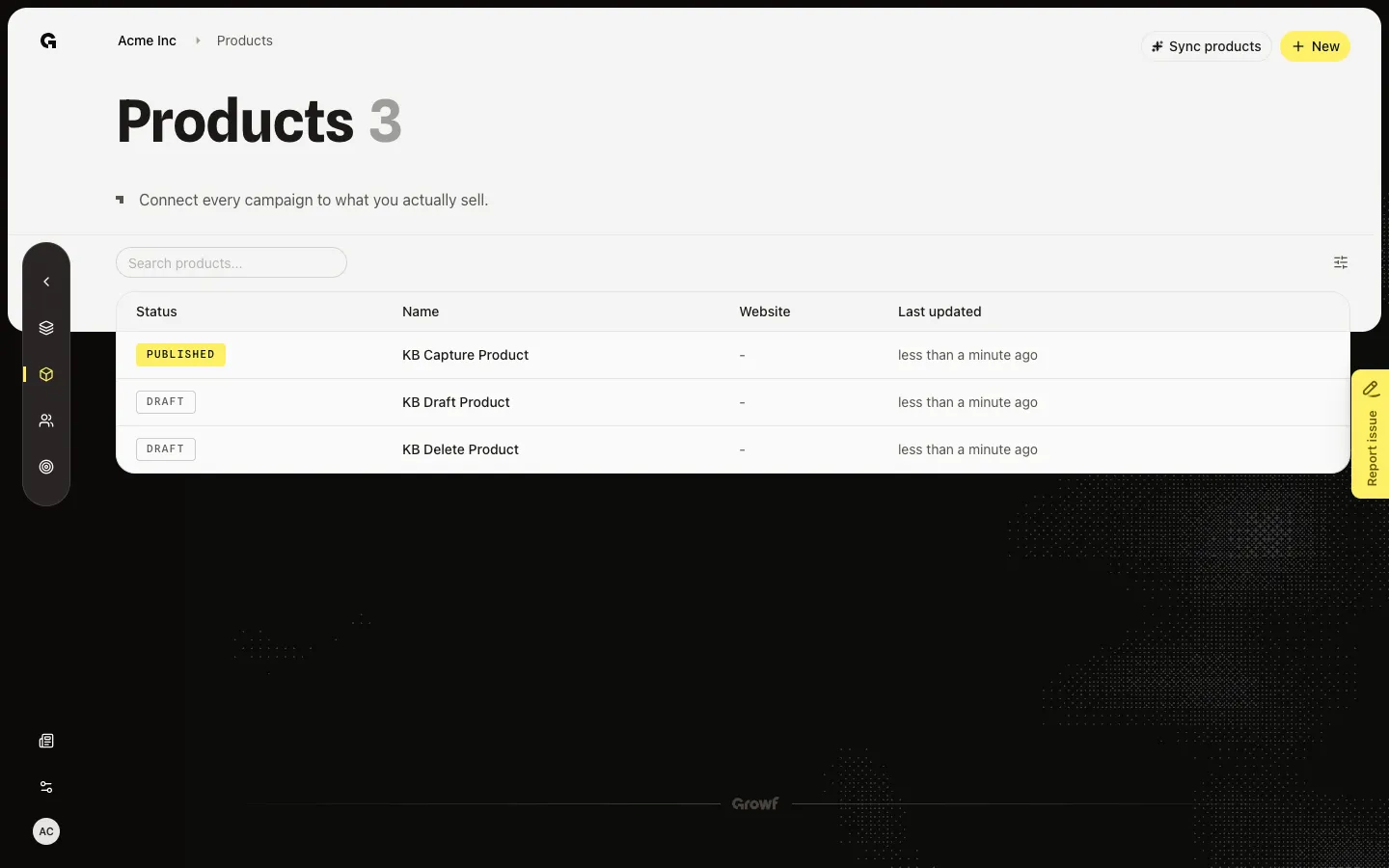
Zoek of filter de lijst
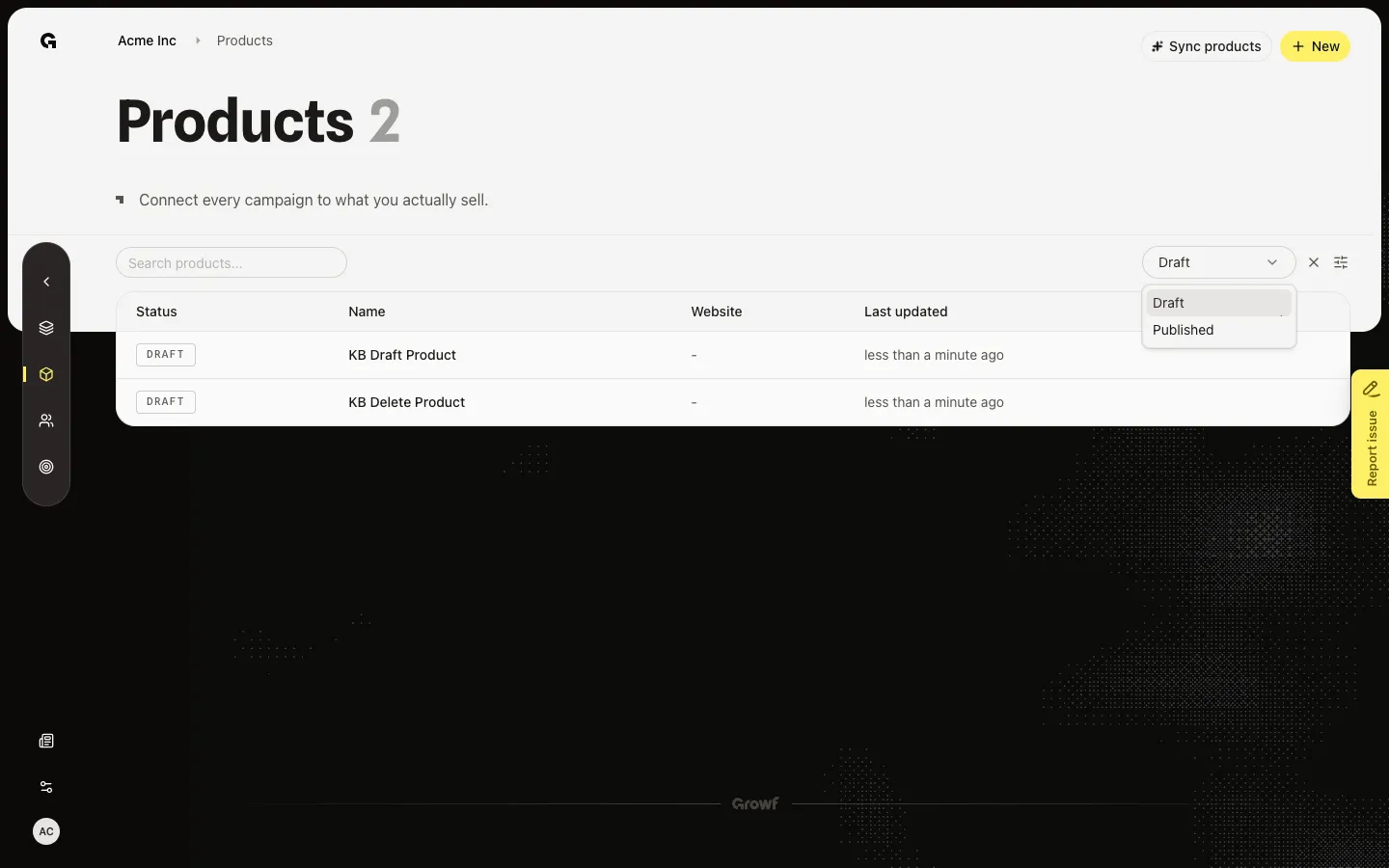
Search products… filtert op naam. Filters opent een Status-lijst: Draft en Published. Gebruik dit als de tabel lang is. Clear all filters verwijdert de statuschips. Filters verdwijnen terwijl Growf een sync verrijkt.
Open een gepubliceerd product
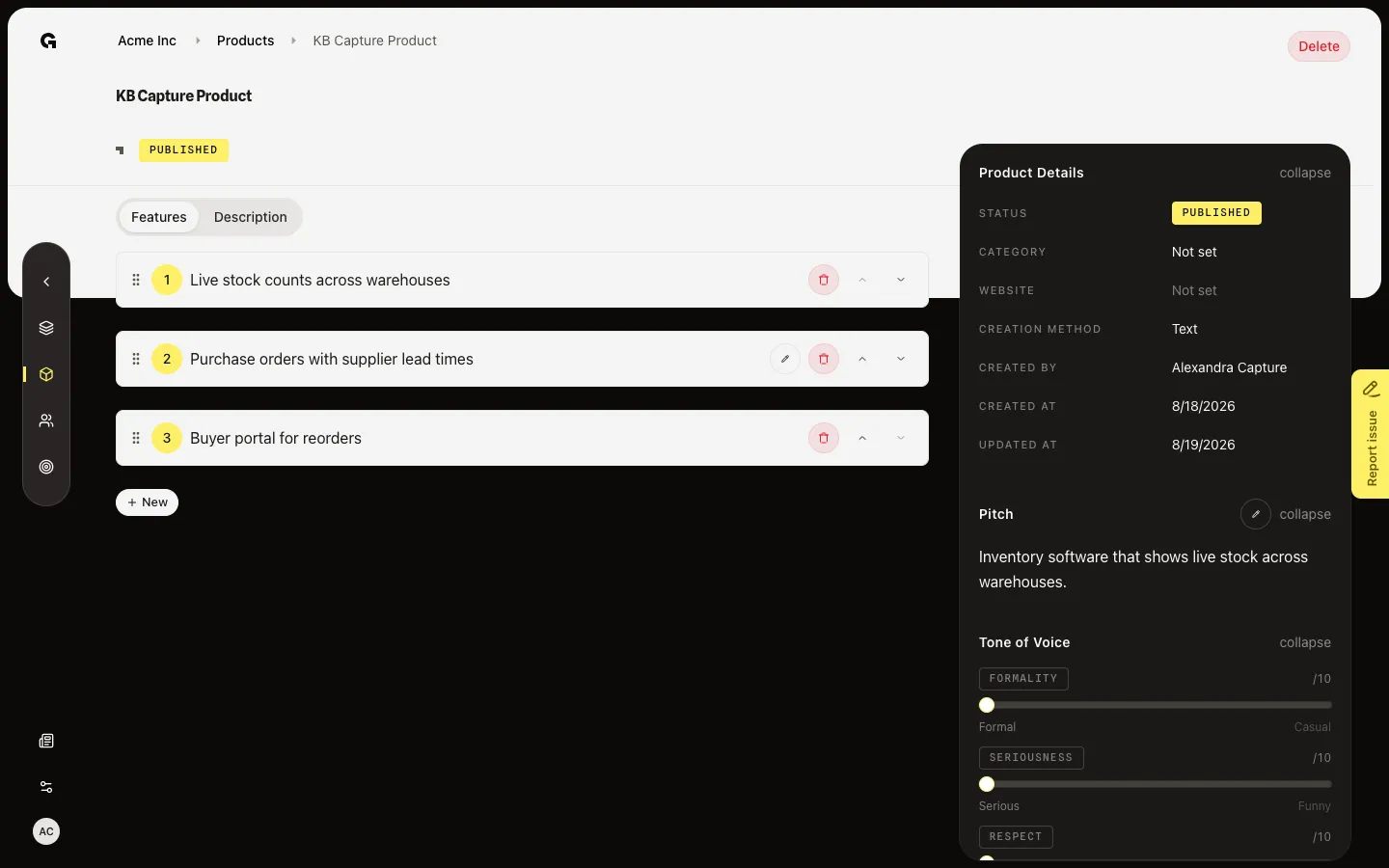
Kies de naam van een Published product, of het oog op de rij. Dat opent Features. Een Draft-naam opent Configure. Rond daar de briefing af voordat features en description verschijnen. Hover een Draft-rij om Delete product te zien. Published rijen tonen geen prullenbak op de lijst.
FAQ
Ik zie How to use Products en geen tabel. Hoe komen producten op deze lijst?+
Iemand met aanmaakrechten voegt ze toe met New, of Sync products leest de workspacewebsite. Workspace-onboarding kan ook de eerste producten maken. Als je alleen leesrechten hebt, vraag een admin om er een toe te voegen.
Waarom opent de ene naam Configure en de andere Features?+
Draft-producten hebben nog een briefing nodig. Published producten openen Features. Je hebt product update nodig om een draft te openen. Zonder update is een draft-naam gewone tekst.
Ik zie geen New of Sync products.+
Die knoppen vragen product create. Vraag een admin. Sync is ook uit terwijl een sync of workspace-contextjob loopt.