Je profiel bijwerken
Wijzig je profielfoto, naam en taal bij Instellingen, onder Profiel.
Je profiel is persoonlijk: je foto, naam en taal gaan met je mee naar elke workspace. Je wijzigt ze bij Instellingen, onder Profiel. Iedereen kan zijn eigen profiel aanpassen; je hebt er geen recht voor nodig.
3 stappen · Ongeveer 3 minuten
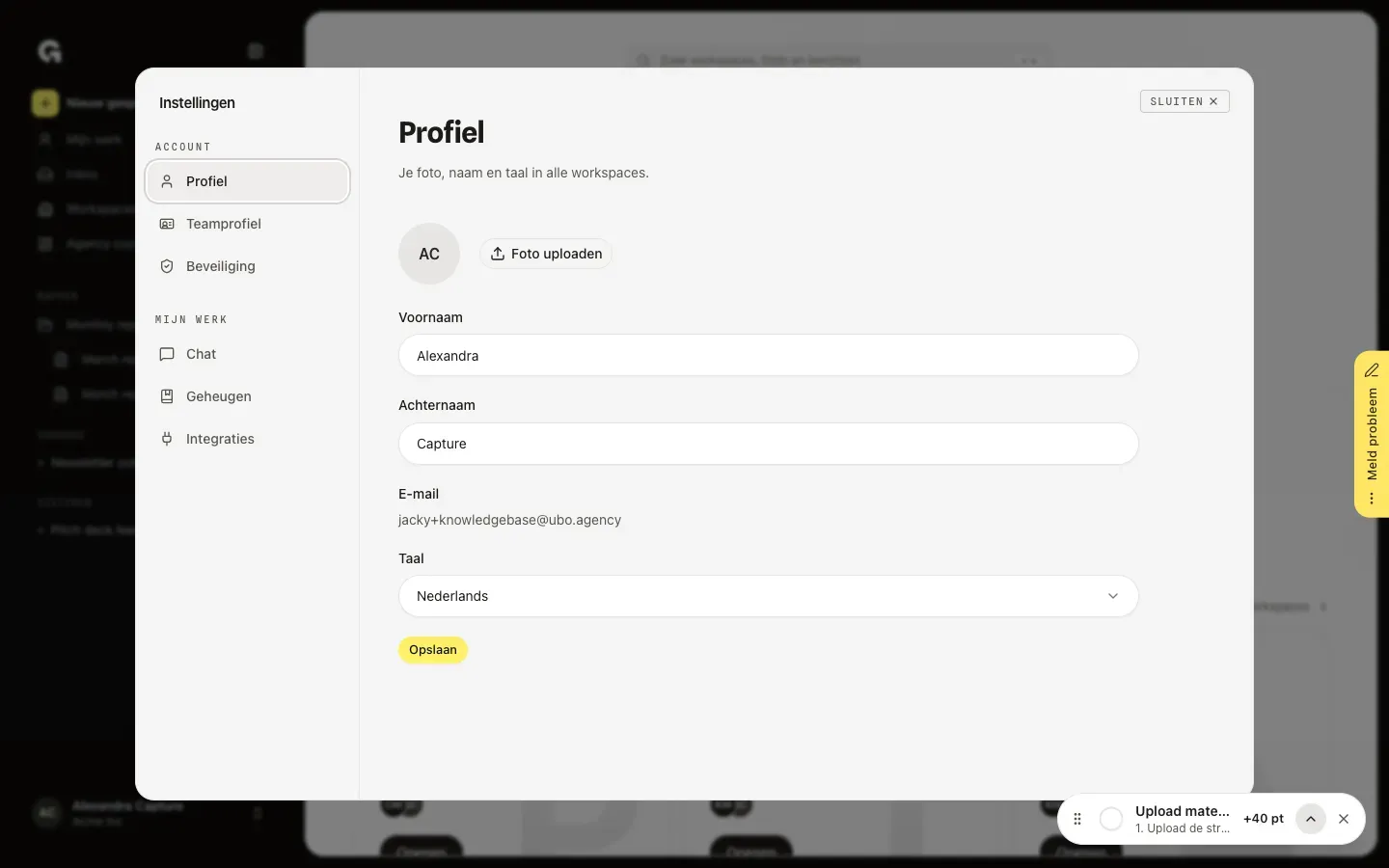
Open Profiel in je instellingen
Klik in Mijn werk op je naam onderaan de linkerzijbalk en kies Instellingen. Het venster Instellingen opent op Profiel, met je foto, Voornaam, Achternaam, E-mail en Taal. Klik in een workspace in plaats daarvan op Instellingen onderaan de linkerbalk; Profiel is het eerste onderdeel onder Gebruiker.
Upload een profielfoto
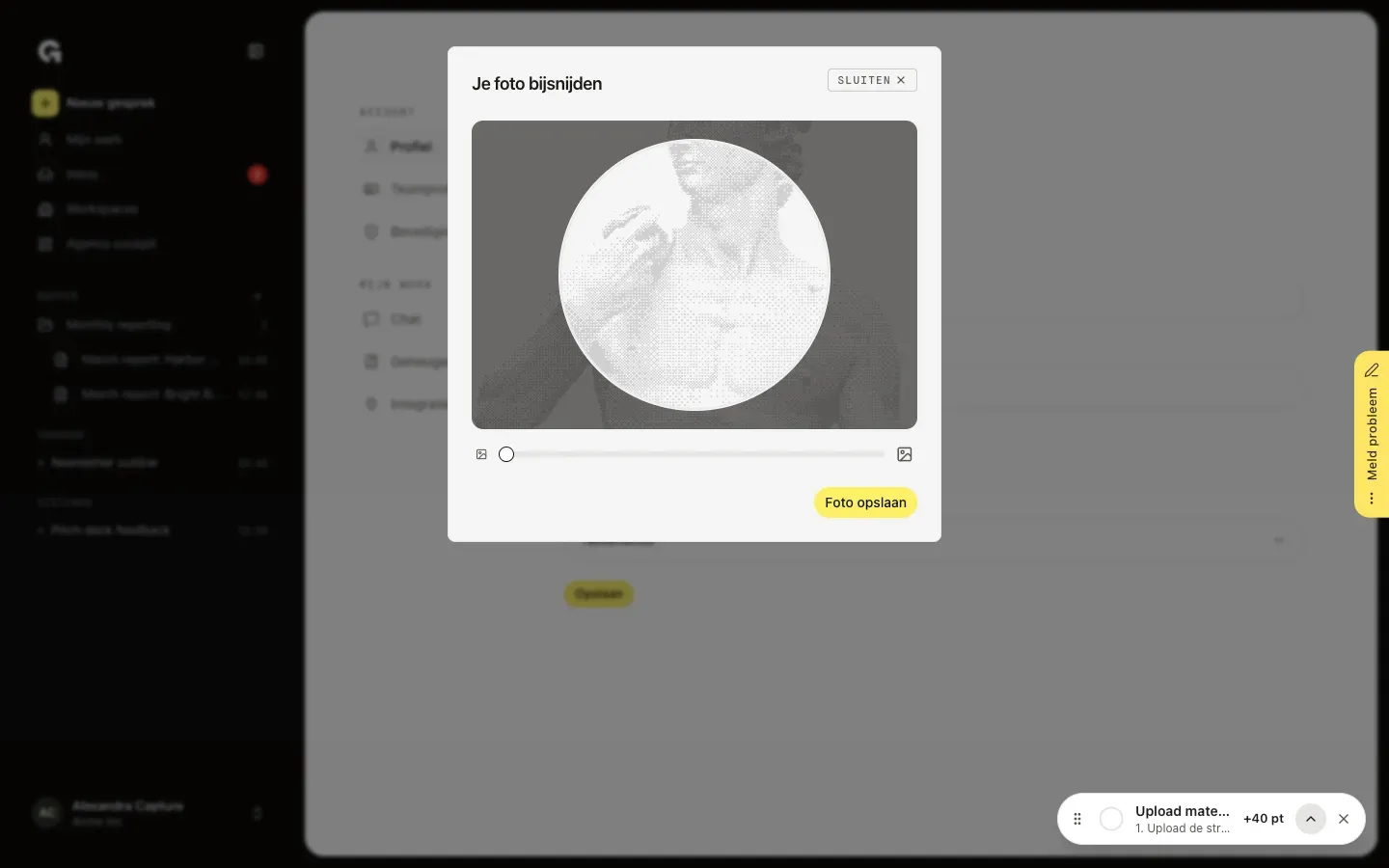
Klik op Foto uploaden en kies een PNG-, JPG- of WebP-afbeelding van maximaal 10 MB. Sleep de foto in Je foto bijsnijden op zijn plek en gebruik Zoomen. Klik daarna op Foto opslaan. De foto wordt meteen opgeslagen en je collega's zien hem naast je naam, overal in Growf. Met Foto wijzigen vervang je hem en met Verwijderen haal je hem weer weg.
Wijzig je naam en taal
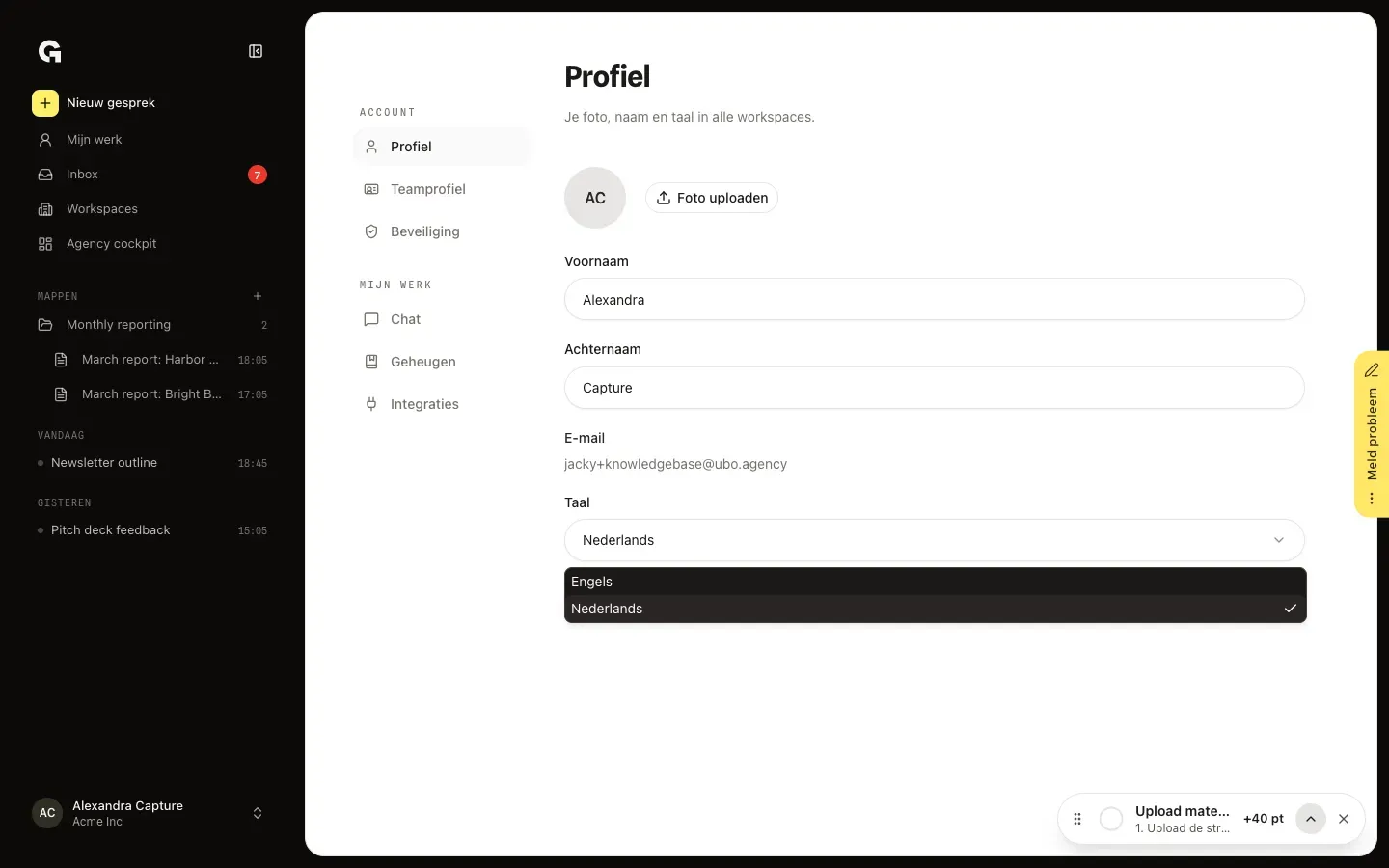
Pas Voornaam en Achternaam aan, open Taal en kies Engels of Nederlands. Klik daarna op Opslaan. Je naam en de taal van Growf veranderen in elke workspace waarin je werkt. Je e-mailadres is waarmee je inlogt; Profiel toont het alleen.
FAQ
Kan ik mijn e-mailadres wijzigen op de profielpagina?+
Nee. Je e-mailadres is het adres waarmee je inlogt, dus Profiel toont het alleen. Neem contact op met support of je admin als je met een ander adres wilt inloggen.
Verandert Taal alleen deze workspace?+
Nee. Taal bepaalt de taal van Growf voor jou, in elke workspace. In welke taal Growf AI-teksten schrijft voor een workspace, is een instelling van die workspace; zie Workspace-instellingen bewerken.
Wie ziet mijn profielfoto?+
Je collega's zien hem naast je naam, overal in Growf. Bijvoorbeeld bij Leden, in het agency-team en bij je opmerkingen. Zonder foto toont Growf je initialen.
Growf zegt dat het mijn foto niet kan gebruiken.+
Kies een PNG-, JPG- of WebP-afbeelding van maximaal 10 MB. Growf bewaart de vierkante uitsnede die je in Je foto bijsnijden instelt.
Ik heb mijn naam aangepast, maar er veranderde niets.+
Klik op Opslaan nadat je Voornaam of Achternaam hebt aangepast. In het venster Instellingen zie je de nieuwe naam buiten het venster zodra je het sluit.