Kennis synchroniseren vanuit een integratie
Houd een map in Google Drive, Dropbox, Box, OneDrive of SharePoint bij in Documenten, en haal de meetings van je notetaker binnen.
In plaats van bestanden een voor een te uploaden, kun je een bestandsopslag of een notetaker aan een workspace koppelen. Een bestandsopslag, zoals Google Drive, Dropbox, Box, OneDrive of SharePoint, spiegelt één map naar Documenten en houdt die elk uur bij. Een notetaker, zoals Fireflies, Fathom of tl;dv, haalt elke ochtend je meetings binnen. Die wachten in Inkomend tot iemand ze accepteert. Voor koppelen heb je het recht nodig om de instellingen van de workspace te wijzigen; Admin heeft dat standaard.
4 stappen · Ongeveer 3 minuten
Kies Map synchroniseren
Kies in Documenten Nieuw, dan Map synchroniseren, en kies Google Drive, Dropbox, Box, OneDrive of SharePoint. Log in bij de bestandsopslag en geef Growf toegang. Je hebt het recht nodig om de instellingen van de workspace te wijzigen; Admin heeft dat standaard.
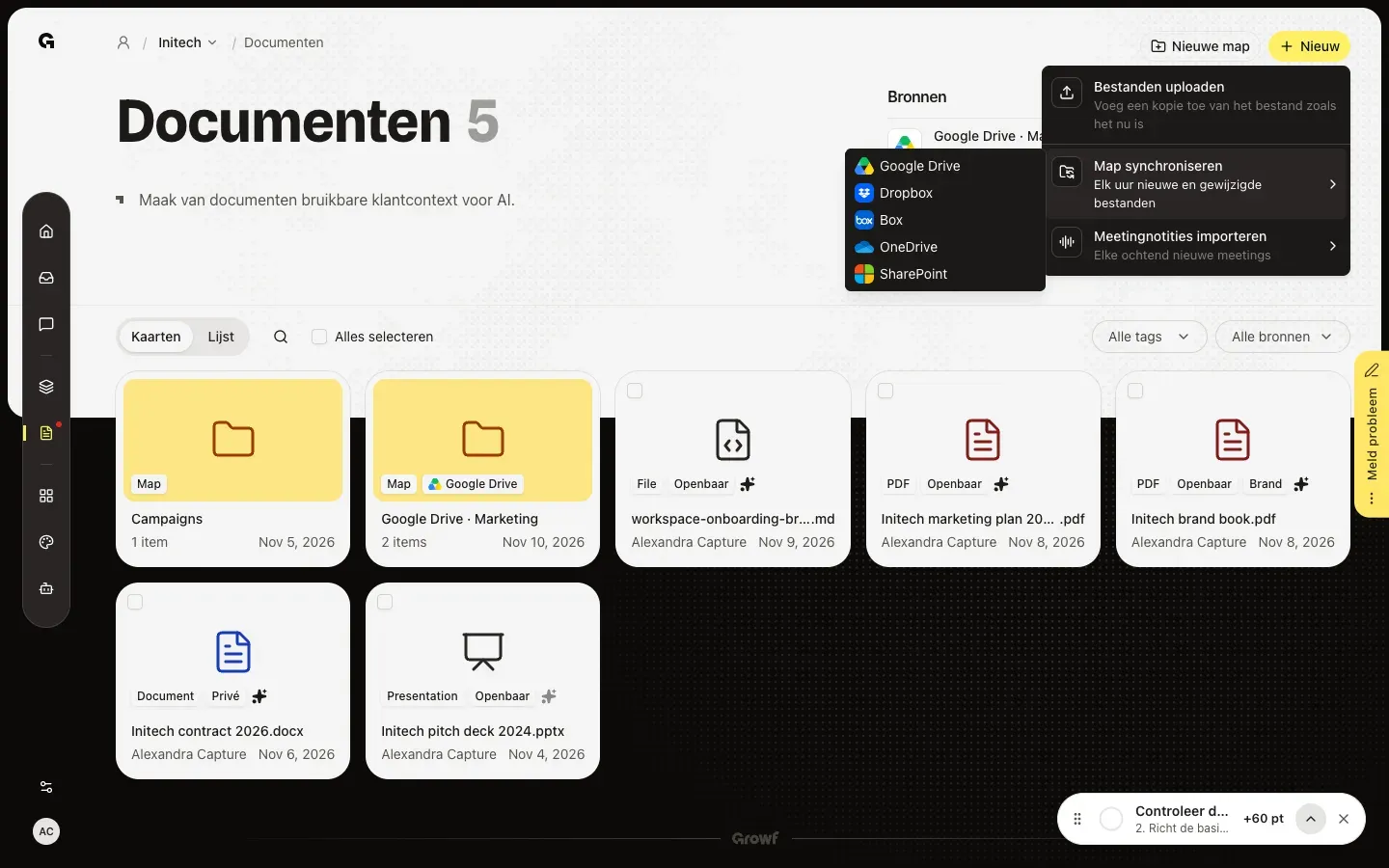
Kies de map die je wilt synchroniseren
Na het inloggen opent Growf de koppeling. Kies bij Map om te synchroniseren de map die Growf moet spiegelen, of de hele opslag, en kies Opslaan. Elk bestand dat Growf kan lezen, ook in submappen, wordt een document; de eerste synchronisatie start meteen. Ging je weg voordat je een map koos? Dan staat bij Bronnen in Documenten Kies de map die je wilt synchroniseren, met Map kiezen. Daarmee kom je er weer terug.
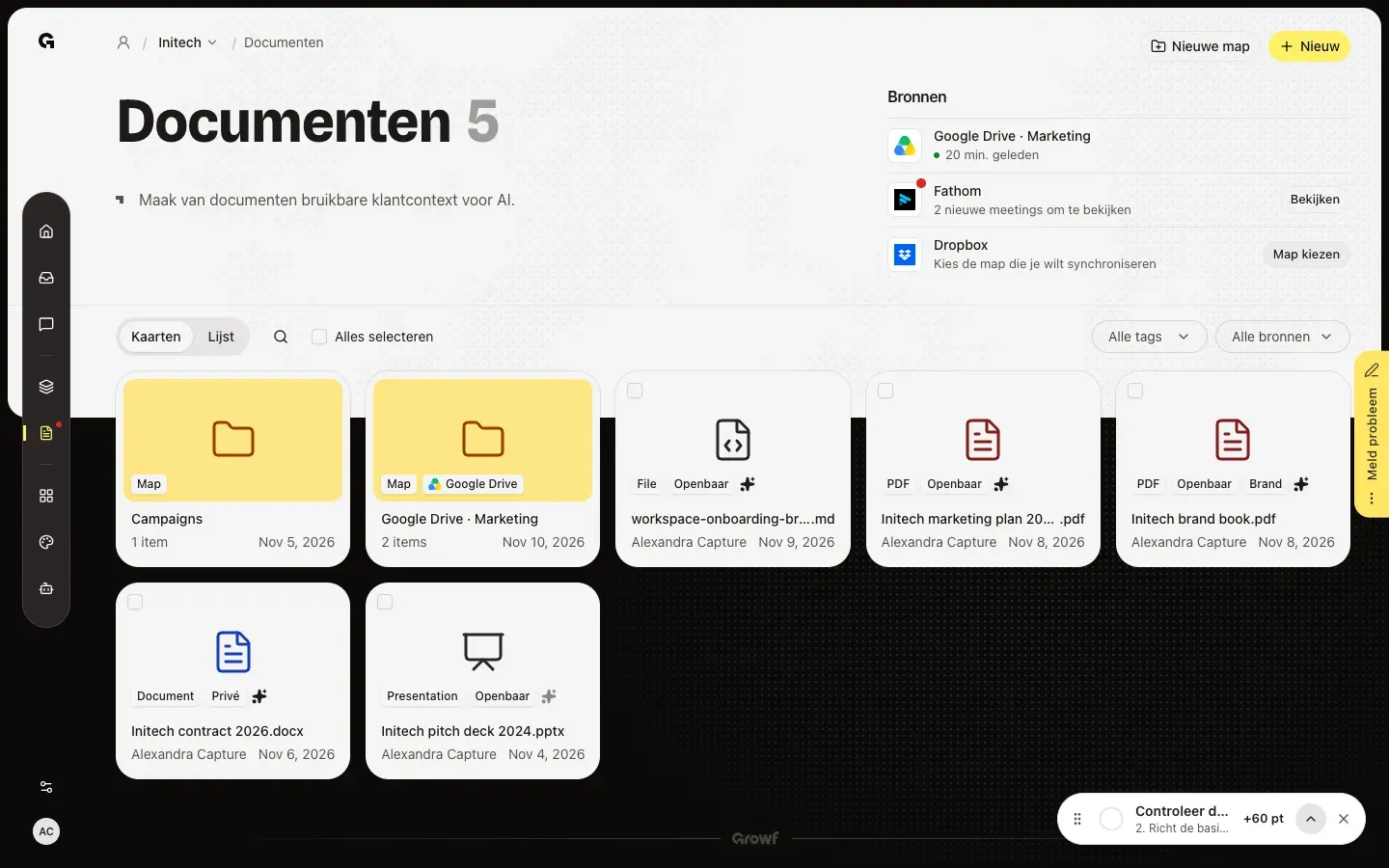
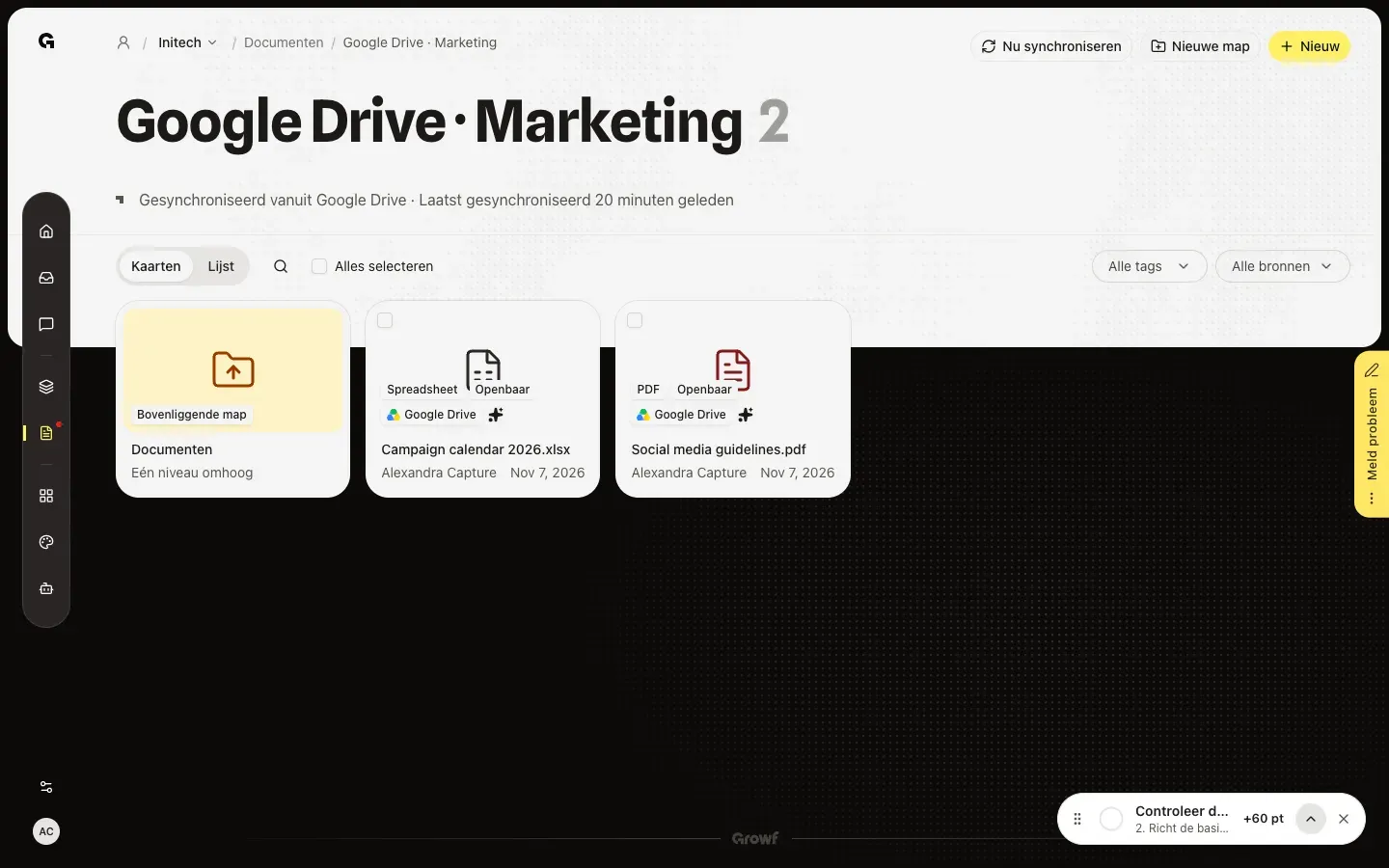
Open de gesynchroniseerde map
De bestanden komen in een map met de naam van de bron en de map die je koos, zoals Google Drive · Marketing. De pagina van de map laat zien waar hij vandaan komt en wanneer hij voor het laatst is gesynchroniseerd. Elk uur voegt Growf nieuwe bestanden toe, werkt gewijzigde bestanden bij en haalt bestanden weg die je in de opslag verwijderde. Kies Nu synchroniseren om meteen te synchroniseren.
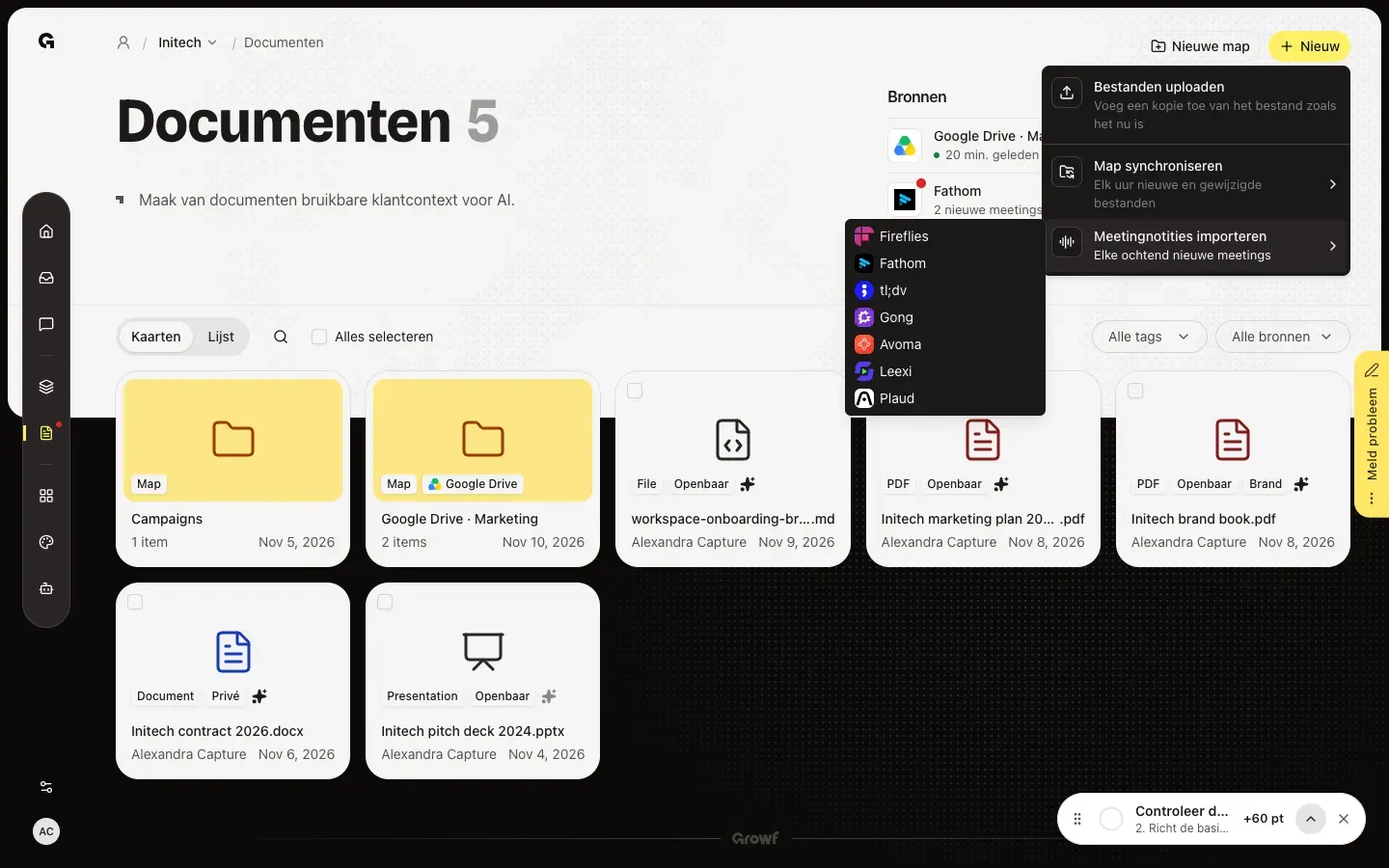
Haal meetingnotities binnen
Voor meetings kies je Nieuw, dan Meetingnotities importeren, en je notetaker: Fireflies, Fathom, tl;dv, Gong, Avoma, Leexi of Plaud. Elke ochtend haalt Growf de nieuwe meetings binnen. Ze wachten in Inkomend tot iemand ze accepteert, zodat alleen de meetings die je kiest kennis worden. Zie **Binnenkomende kennis beoordelen**.
FAQ
Kan ik ze ook koppelen via Instellingen?+
Ja. Instellingen > Integraties toont ze onder Kennis en meetings. Een koppeling die je daar maakt, synchroniseert op dezelfde manier. Zie **Een integratie koppelen**.
Kan de chat bestanden gebruiken die ik niet synchroniseerde?+
Ja. Is een bestandsopslag of notetaker aan de workspace gekoppeld, dan kunnen chats en agents in die workspace zelf de bestanden doorzoeken en openen en de meetings lezen. Synchroniseer je een map, dan staan de bestanden ook in Documenten, al gelezen door Growf en voor iedereen te vinden.
Ik koppelde een notetaker. Waarom is Documenten nog leeg?+
Meetings wachten eerst in Inkomend. Open het via Bekijken bij Bronnen en accepteer de meetings die je wilt. Zie **Binnenkomende kennis beoordelen**.
Bij Bronnen staat Laatste synchronisatie mislukt of Toegang verlopen.+
Laatste synchronisatie mislukt: kies Nu synchroniseren om het opnieuw te proberen. Toegang verlopen: kies Opnieuw verbinden en log opnieuw in bij de tool, zodat Growf weer bij je bestanden kan. Voor allebei heb je het recht nodig om de instellingen van de workspace te wijzigen.
Hoe stop ik een synchronisatie?+
Ontkoppel de tool in Instellingen > Integraties. Een map die een tool bijhoudt, kun je niet verwijderen zolang die tool gekoppeld is. Zie **Een integratie ontkoppelen**.