Een custom agent in chat uitvoeren
Tag een custom agent met @ in een chatbericht, voeg de taak toe en volg zijn run en rapport in één kaart.
In elke workspacechat kun je een custom agent een taak geven: typ @, kies de agent, schrijf de taak en verstuur. Een kaart in het gesprek volgt de run en eindigt met het rapport van de agent. Je hebt toestemming nodig om agents te bekijken en te chatten; standaard mag alleen de rol Admin agents bekijken.
3 stappen · Ongeveer 3 minuten
Open een chat
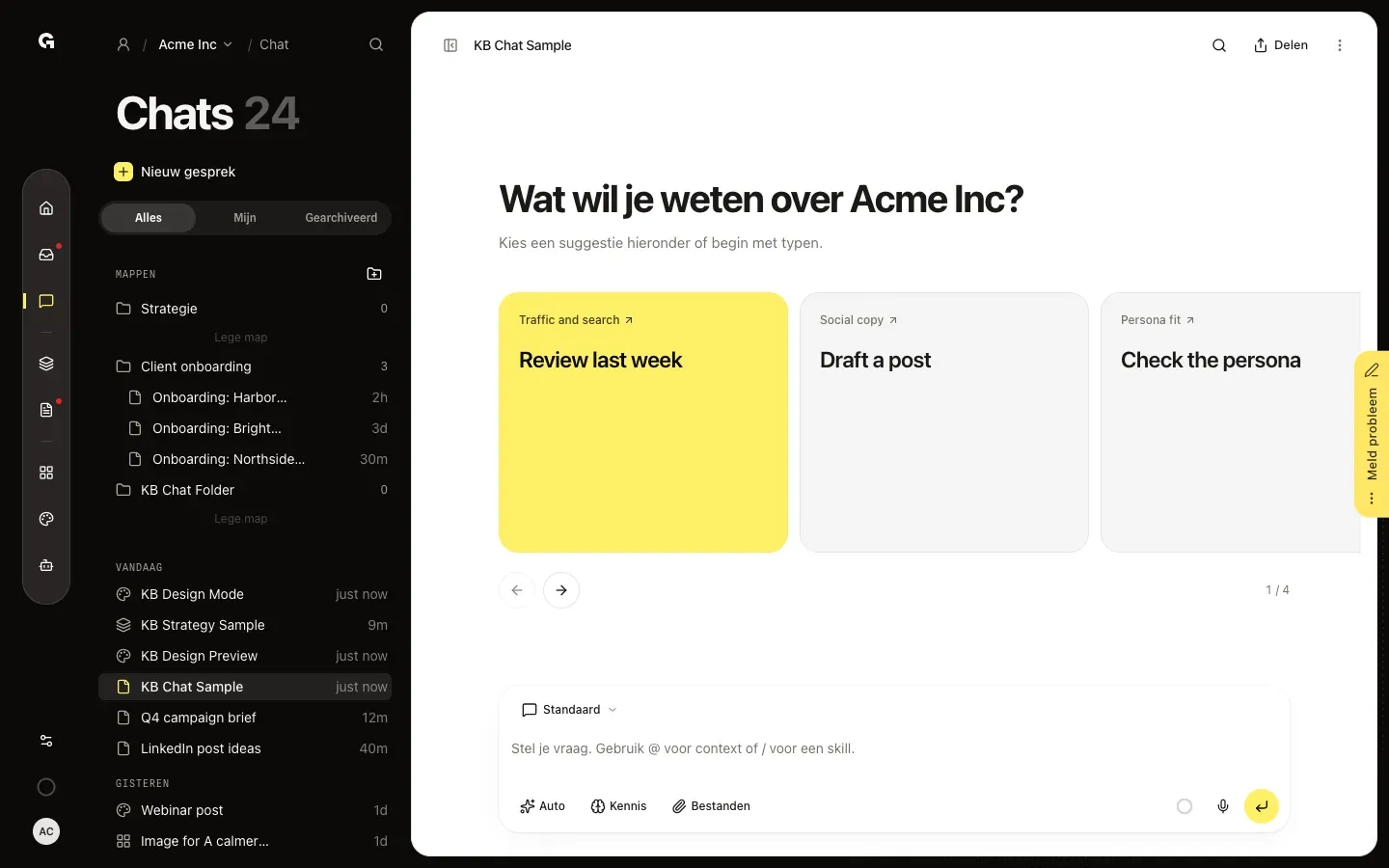
Klik in de zijbalk op Chat en open een gesprek, of klik op Nieuw gesprek. Je geeft een agent een taak vanuit het berichtvak onderaan, naast je eigen vragen.
Tag de agent en voeg de taak toe
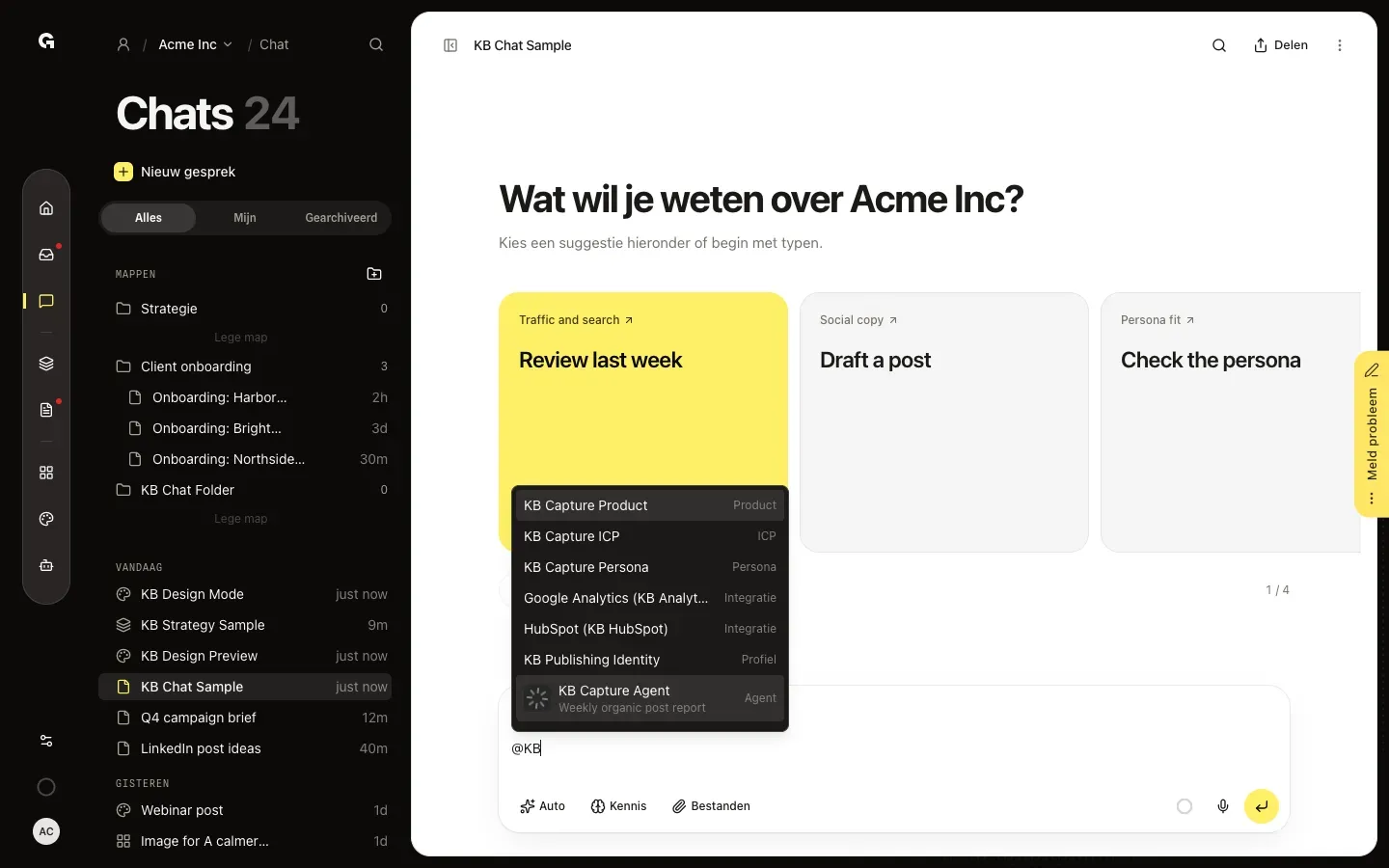
Typ @ en een deel van de naam van de agent. De lijst zet Agent bij agents en toont hun tagline; alleen agents met Tag in de chat aan staan erin. Kies er een: die wordt een label in je bericht. Schrijf de taak erachter, zoals Write the report for week 44, en verstuur. Je kunt één agent per bericht taggen.
Volg de runkaart
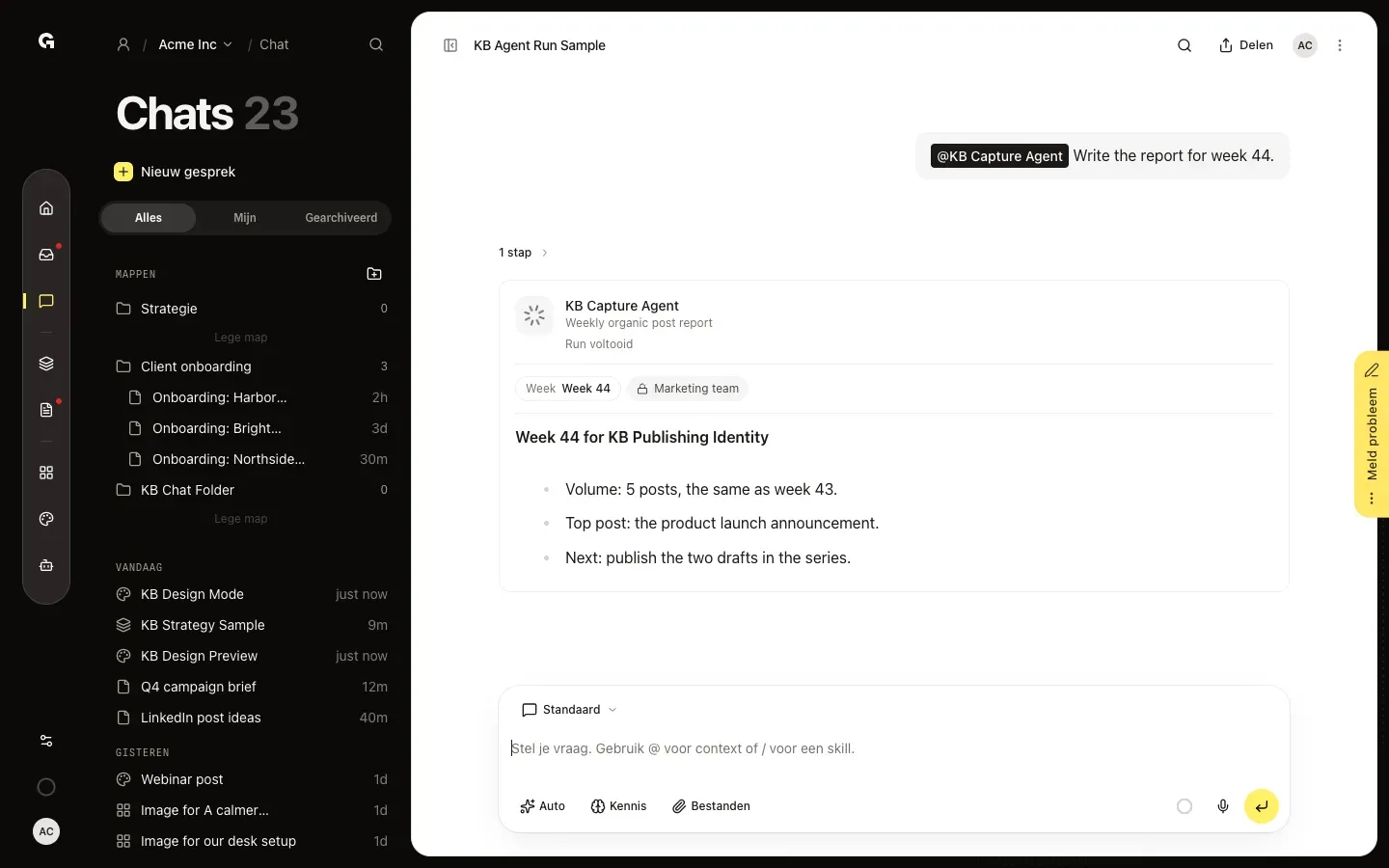
Na het versturen toont een kaart de agent en waar hij mee bezig is, zoals Nu bezig: met de tool die hij gebruikt. Als hij klaar is, staat er Run voltooid en volgt het rapport. Labels tonen wat de agent meekreeg: velden die Growf uit je bericht haalde, zoals Week, en zijn instellingen met een slotje. Stel een vervolgvraag in de chat om het rapport te bespreken of te hergebruiken.
FAQ
De agent staat niet in de @-lijst, of hij start niet.+
De lijst biedt alleen agents met Tag in de chat aan, onder Krijgt werk via in de Instellingen van de agent. Is een instelling met Verplicht op Invoer en uitvoer van de agent leeg, dan vraagt de chat je om die eerst in te vullen. Zie Laat een agent zelf werken.
De kaart zegt dat hij op een veld wacht.+
De agent heeft een waarde nodig voor een verplicht veld per taak dat Growf niet in je bericht vond. Vul het in op de kaart en klik op Start run, of klik op Annuleren.
Kan ik twee agents in één bericht taggen?+
Nee. Je kunt één agent per bericht taggen. Stuur een tweede bericht om een andere agent een taak te geven.
Waar zie ik de run nog meer?+
Op de pagina van de agent, onder Runs. De run staat daar als tabblad, en je kunt er rechtstreeks met de agent verder. Zie Een custom agent uitvoeren.
Kan ik vragen naar de data achter het antwoord van de agent?+
Ja. Stel een vervolgvraag in dezelfde chat. De chat kan de opgeslagen toolaanroepen, resultaten, fouten, taak en het rapport van de run bekijken zonder de agent opnieuw te laten draaien.
Welk model en welke tools gebruikt de agent hier?+
Het AI-model uit de eigen Instellingen van de agent, niet het model van je chat. Zijn tools werken zonder om goedkeuring te vragen, met het profiel dat je tagt of de koppelingen van de workspace. De run wordt niet gemaild naar de ontvangers van de output van de agent.